Definition: Ein PDF-zu-Text-Konverter wandelt PDF-Inhalte in nutzbaren Text um. Mit HiNoter geht der Workflow noch weiter: PDF hochladen, Text extrahieren, OCR verwenden, wenn ein Dokument gescannt ist, Abschnitte zusammenfassen, Kernpunkte erstellen, das Dokument in strukturierte Notizen umwandeln und quellverknüpfte Fragen zum Inhalt stellen.
Die meisten Menschen brauchen nicht einfach nur eine weitere reine Textdatei. Sie müssen das Dokument schneller verstehen. Berichte, wissenschaftliche Arbeiten, Verträge, Handbücher, Whitepaper und Foliensätze schließen wichtige Informationen oft in langen PDFs ein. Das Extrahieren des Textes ist nützlich, aber extrahierter Text allein kann unübersichtlich, schwer zu überfliegen und von den Entscheidungen oder Aufgaben losgelöst sein, die Teams später benötigen.
Deshalb sollte ein moderner PDF-Workflow nicht bei der Copy-and-paste-Extraktion enden. Das bessere Ergebnis ist ein durchsuchbarer Wissenseintrag: sauberer Text, wo möglich, OCR für gescannte Seiten, Abschnittszusammenfassungen, wiederverwendbare Notizen und ein KI-Chat, der Fragen mit Quellenverweisen beantworten kann. Das unterstützt HiNoters umfassenderes Versprechen: Ihr Wissen sollte nicht auf Meetings oder Audiodateien beschränkt sein. PDFs, Videos, YouTube-Inhalte und andere Ausgangsmaterialien können ebenfalls zu strukturierten Notizen werden.
Was ein PDF-zu-Text-Konverter leisten sollte
Ein einfacher PDF-zu-Text-Konverter extrahiert auswählbaren Text aus einer PDF und exportiert ihn in ein Klartextformat. Das hilft, wenn Sie einen Absatz kopieren, einen Bericht durchsuchen oder Inhalte in einem anderen Dokument wiederverwenden müssen. Aber er erklärt nicht automatisch, was das Dokument bedeutet, welche Abschnitte wichtig sind oder wie die Informationen in einem Meeting, Research-Briefing oder der Wissensdatenbank eines Teams verwendet werden sollten.
HiNoter ist für die zweite Arbeitsebene konzipiert. Nach der Extraktion kann es das Dokument zusammenfassen, Kernpunkte herausziehen, den Inhalt in Notizen organisieren und es Ihnen ermöglichen, Fragen zur Quelle zu stellen. Dieser Unterschied ist wichtig, wenn eine PDF lang, technisch oder teamübergreifend geteilt wird. Ein 90-seitiger Marktbericht, ein Lieferantenhandbuch oder eine Forschungsarbeit wird deutlich nützlicher, wenn die wichtigsten Abschnitte durchsuchbar und erklärbar sind.
PDFs mit Textebene, gescannte PDFs und OCR
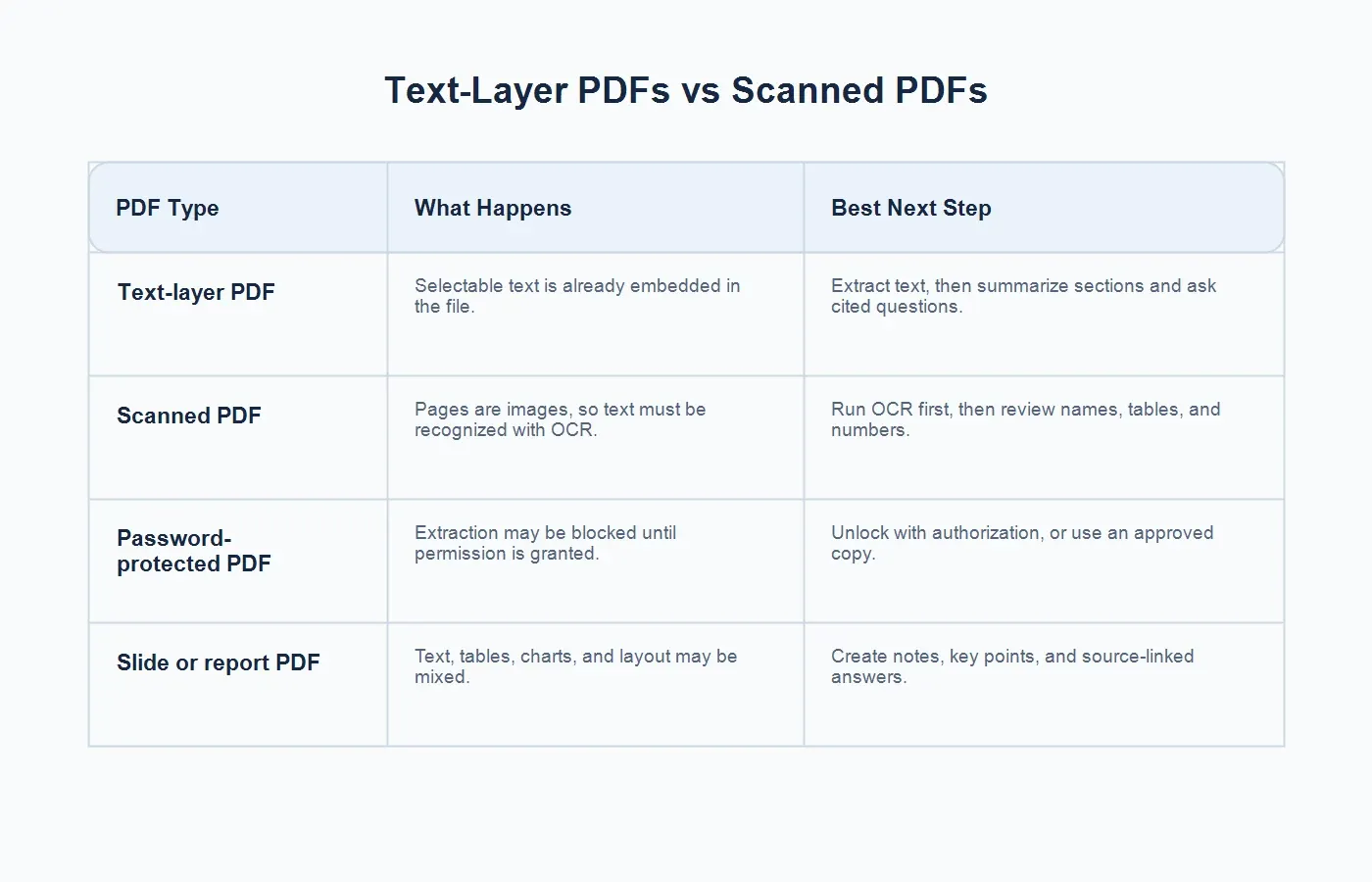
Nicht jede PDF speichert Text auf die gleiche Weise. Manche PDFs enthalten eine Textebene, was bedeutet, dass Sie Wörter auswählen, Absätze kopieren und innerhalb der Datei suchen können. Andere sind gescannt oder bildbasiert, sodass sich jede Seite eher wie ein Bild verhält. Adobes OCR-Dokumentation erklärt, dass gescannte Dokumente oft zuerst optische Zeichenerkennung benötigen, bevor Text ausgewählt und durchsucht werden kann.
OCR, kurz für optische Zeichenerkennung, identifiziert Zeichen in einem Bild und wandelt sie in maschinenlesbaren Text um. Das ist nützlich für gescannte Verträge, gedruckte Handbücher, fotografierte Dokumente und PDFs, die aus Bildscans erstellt wurden. OCR ist leistungsfähig, aber keine Magie. Schlechte Scans, handschriftliche Notizen, komplexe Tabellen, niedriger Kontrast, gedrehte Seiten, Stempel und ungewöhnliche Schriftarten können die Genauigkeit verringern.
| PDF-Typ | Was passiert | Bester nächster Schritt |
|---|---|---|
| PDF mit Textebene | Auswählbarer Text ist bereits in die Datei eingebettet. | Text extrahieren, dann Abschnitte zusammenfassen und Fragen mit Quellenangabe stellen. |
| Gescannte PDF | Seiten sind Bilder, daher muss Text mit OCR erkannt werden. | Zuerst OCR ausführen, dann Namen, Tabellen und Zahlen prüfen. |
| Passwortgeschützte PDF | Die Extraktion kann blockiert sein, bis eine Berechtigung erteilt wird. | Mit Autorisierung entsperren oder eine freigegebene Kopie verwenden. |
| Foliensatz- oder Berichts-PDF | Text, Tabellen, Diagramme und Layout können gemischt sein. | Notizen, Kernpunkte und quellverknüpfte Antworten erstellen. |
Wie HiNoter PDF-Inhalte in Notizen umwandelt
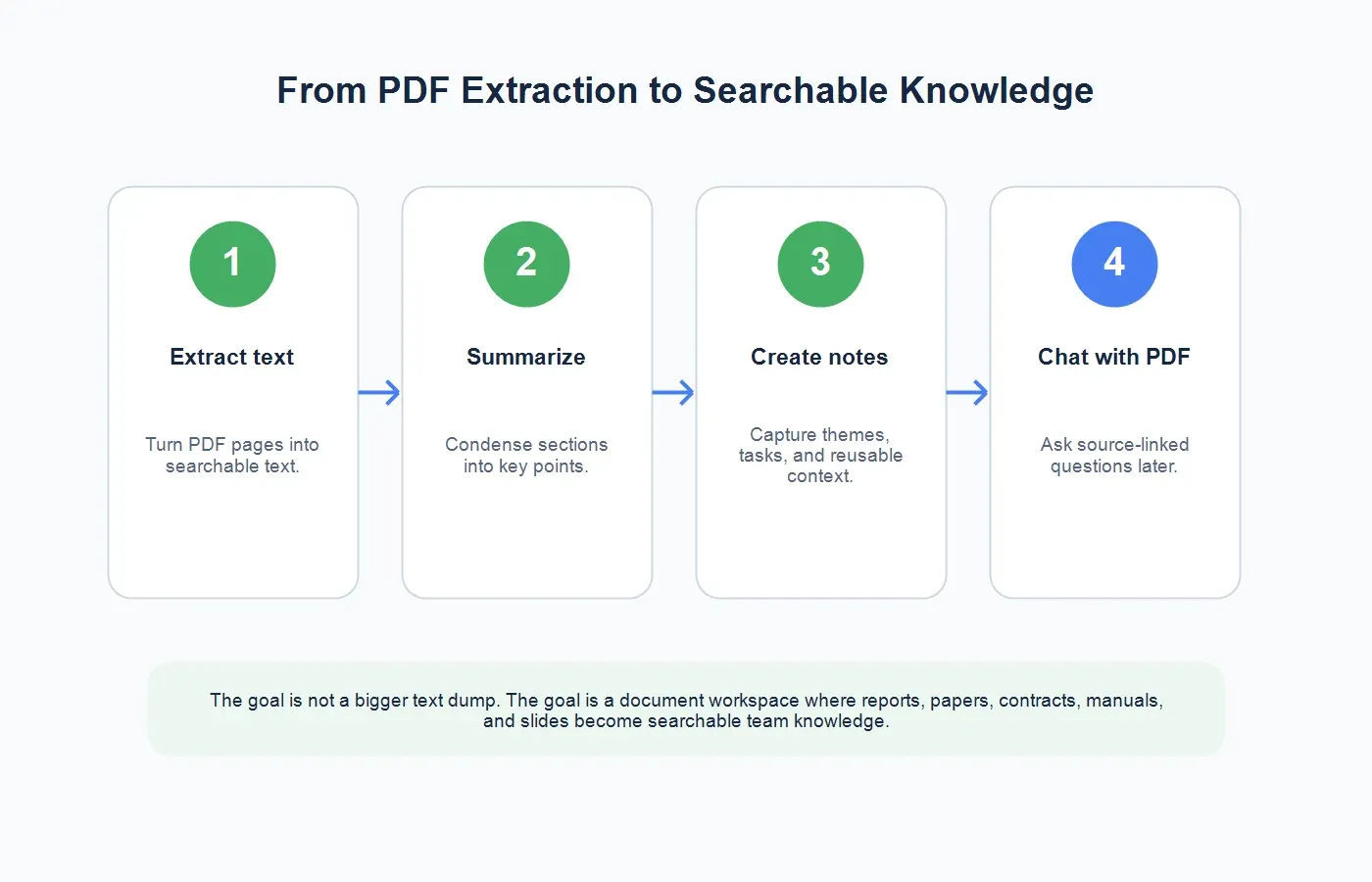
Der HiNoter-Workflow ist für Menschen gedacht, die Antworten brauchen, nicht nur extrahierte Zeichen. Er ist nützlich für Studierende, die Arbeiten durchgehen, Analysten, die Berichte lesen, Vertriebsteams, die Produktdokumentationen studieren, Rechts- und Betriebsteams, die Richtliniendokumente prüfen, sowie Manager, die sich auf Meetings vorbereiten.
1. Die PDF hochladen
Beginnen Sie damit, die PDF in HiNoters PDF-zu-Text-Workflow hochzuladen. Verwenden Sie Dateien, die Ihnen gehören, die Sie verarbeiten dürfen oder deren Nutzung gemäß den Richtlinien Ihrer Organisation erlaubt ist. Wenn die PDF vertrauliche Geschäftsinformationen, personenbezogene Daten, Vertragsbedingungen oder regulierte Inhalte enthält, stellen Sie sicher, dass das Tool und der Arbeitsbereich für dieses Material freigegeben sind.
2. Text extrahieren oder OCR ausführen
Wenn die PDF eine Textebene enthält, ist die Extraktion meist unkompliziert. Wenn die PDF gescannt oder bildbasiert ist, wird zuerst OCR benötigt. Nach der OCR sollten Sie kritische Felder wie Namen, Daten, Preise, Formeln, Tabellenwerte, Zitate und Abschnittsnummern überprüfen. Das sind die Details, die in nachgelagerten Arbeitsschritten am häufigsten wichtig sind.
3. Abschnitte zusammenfassen
Lange PDFs sind schwer zu nutzen, weil sie Hintergrund, Methoden, Beispiele, Diagramme, Anhänge und Schlussfolgerungen vermischen. HiNoter kann Abschnitte zusammenfassen, damit Leser das Dokument verstehen können, ohne jede Seite Zeile für Zeile zu lesen. Eine gute PDF-Zusammenfassung sollte Zweck, Hauptaussagen, wichtigste Erkenntnisse, Annahmen, Risiken und nächste Schritte benennen.
4. Kernpunkte und Notizen erstellen
Extraktion liefert Ihnen Text. Notizen geben Ihnen Struktur. HiNoter kann helfen, die PDF in Kernpunkte, wiederverwendbare Notizen und eine klarere Gliederung umzuwandeln. Das macht das Dokument einfacher für Meetings nutzbar, leichter mit einem Team teilbar oder besser in einer Wissensdatenbank speicherbar. Statt eine PDF weiterzuleiten und zu hoffen, dass alle sie lesen, können Sie die Teile teilen, die wirklich wichtig sind.
5. Fragen mit Quellenangabe stellen
KI-Chat verändert, wie Menschen dichte Dokumente nutzen. Anstatt manuell nach einem Absatz zu suchen, können Sie fragen: „Was sind die Hauptrisiken in diesem Vertrag?“ oder „Welche Erkenntnisse stützen die Management Summary?“ HiNoter kann mit Quellenverweisen antworten, sodass die Antwort am Originaldokument überprüft werden kann, statt als losgelöste Zusammenfassung behandelt zu werden.
PDF-zu-Text vs. PDF-Zusammenfassung vs. PDF-Chat
Diese drei Workflows hängen zusammen, lösen aber unterschiedliche Probleme. Welcher der richtige ist, hängt davon ab, ob Sie Rohinhalte, schnelles Verständnis oder interaktiven Abruf benötigen.
| Workflow | Am besten geeignet für | HiNoter-Ausgabe |
|---|---|---|
| PDF zu Text | Kopieren, Suchen, Zitieren und Wiederverwenden von Dokumenttext. | Extrahierter Text und OCR-fähige Inhalte für gescannte Dateien. |
| PDF-Zusammenfassung | Lange Berichte, Fachartikel, Verträge oder Handbücher schnell verstehen. | Abschnittszusammenfassungen, Kernpunkte und strukturierte Notizen. |
| PDF-Chat | Konkrete Fragen stellen und quellengestützte Antworten finden. | KI-Chat-Antworten mit Verweisen auf den Originalinhalt. |
Unterstützte PDF-Anwendungsfälle
Berichte und Whitepaper
Geschäftsberichte enthalten oft nützliche Erkenntnisse, die unter Methodik, Diagrammen und Anhangsmaterial verborgen sind. Ein PDF-zu-Text-Konverter hilft dabei, die Inhalte wieder zugänglich zu machen, aber Zusammenfassungen und Notizen helfen einem Team zu entscheiden, was der Bericht bedeutet. HiNoter kann den Bericht in Gesprächspunkte für Führungs-Reviews, Kampagnenplanung oder Meetings zur Kundenstrategie umwandeln.
Wissenschaftliche Arbeiten
Studierende, Forschende und Analysten arbeiten ständig mit PDFs. Ein Fachartikel kann Abstract, Literaturüberblick, Methoden, Ergebnisse, Einschränkungen und Quellenangaben enthalten. Das Extrahieren von Text ist nur der erste Schritt. Ein besserer Workflow fasst jeden Abschnitt zusammen, hebt die zentrale Aussage hervor und erlaubt es dem Leser, Fragen zu stellen wie „Welche Belege stützen die Schlussfolgerung?“ oder „Welche Einschränkungen haben die Autoren erwähnt?“
Verträge und Richtliniendokumente
Verträge und PDF-Richtlinien erfordern Sorgfalt. Behandeln Sie KI-Ausgaben nicht als Rechtsberatung, und prüfen Sie immer die Originalformulierung, bevor Sie Entscheidungen treffen. Dennoch können strukturierte Notizen Teams dabei helfen, Verpflichtungen, Verlängerungsdaten, Kündigungsformulierungen, Genehmigungsanforderungen und offene Fragen vor einer rechtlichen oder beschaffungsbezogenen Prüfung zu finden.
Handbücher und technische Dokumentation
Handbücher sind oft lang, wiederholend und schwer zu durchsuchen, wenn sie schlecht konvertiert wurden. HiNoter kann helfen, Verfahren, Schritte zur Fehlerbehebung, Warnhinweise und Konfigurationsdetails zu extrahieren. Support-Teams können diese Notizen wiederverwenden, wenn sie Kundenfragen beantworten oder internes Schulungsmaterial vorbereiten.
Folien und Besprechungsunterlagen
Als PDFs gespeicherte Foliensätze werden vor Besprechungen oft zu Vorablesematerial. Anstatt alle zu bitten, den gesamten Foliensatz zu lesen, kann ein Team eine kurze Zusammenfassung, Schlüsselfragen und Aktionspunkte erstellen. Hier verbinden sich PDF-Inhalte ganz natürlich mit KI-Besprechungsnotizen und Team-Wissens-Workflows.
Ausgabebeispiele: Was Sie erstellen können
Nach der Verarbeitung einer PDF in HiNoter kann die Ausgabe auf verschiedene Weise genutzt werden. Sie könnten eine Zusammenfassung im Executive-Stil für einen langen Bericht, eine Lernnotiz aus einem wissenschaftlichen Artikel, eine Checkliste zur Vertragsprüfung, eine Fehlerbehebungsübersicht aus einem Handbuch oder ein Briefing zur Besprechungsvorbereitung aus einem Foliensatz erstellen.
Zum Beispiel könnte ein Produktmanager einen 40-seitigen Forschungsbericht hochladen und nach Kundenschmerzpunkten, Markttrends und Abschnitten fragen, in denen Onboarding erwähnt wird. Ein Student könnte einen Fachartikel hochladen und nach Hypothese, Methoden, Einschränkungen und Schlüsselbegriffen fragen. Ein Support-Team könnte ein technisches Handbuch hochladen und nach dem Rücksetzverfahren, Sicherheitswarnungen und häufigen Fehlercodes fragen.
Die stärkste Ausgabe kombiniert Struktur und Quellenkontext. Eine Zusammenfassung vermittelt Ihnen das Wesentliche. Eine Notiz ordnet die Details. Eine quellverknüpfte Antwort hilft Ihnen, die Aussage zu überprüfen. Zusammen machen diese Ausgaben die PDF nützlicher als einen rohen Textexport.
Wenn die PDF-Extraktion unübersichtlich wird
PDFs wirken täuschend einfach. Eine Datei kann auf dem Bildschirm sauber aussehen, während die zugrunde liegende Struktur schwer zu extrahieren ist. Mehrspaltige wissenschaftliche Arbeiten können Sätze in der falschen Reihenfolge platzieren. Finanzberichte können Tabellen über mehrere Seiten aufteilen. Foliensätze können Textfelder, Diagramme, Symbole, Sprechernotizen und eingebettete Bilder enthalten. Gescannte PDFs können schiefe Seiten, Schatten, Stempel, Handschrift oder Text mit niedriger Auflösung enthalten.
Deshalb umfasst der beste PDF-zu-Text-Workflow auch eine Prüfung. Überprüfen Sie nach der Extraktion oder OCR die Teile des Dokuments, die für Entscheidungen besonders wichtig sind. Prüfen Sie in einem Vertrag Parteiennamen, Daten, Verlängerungsklauseln, Kündigungsformulierungen, Preise und Verpflichtungen. Prüfen Sie in einer Forschungsarbeit Studiendesign, Stichprobengröße, Einschränkungen und Zitate. Prüfen Sie in einem Handbuch Warnhinweise, Sicherheitsschritte und Konfigurationswerte. Prüfen Sie in einem Bericht Diagrammbeschriftungen, Fußnoten und numerische Aussagen.
HiNoter kann die Zeit für das Lesen und Organisieren verkürzen, sollte aber die menschliche Prüfung bei wichtigen Details nicht ersetzen. Das richtige mentale Modell ist unterstütztes Lesen. Lassen Sie das Tool extrahieren, zusammenfassen und wahrscheinliche Antworten hervorheben. Überprüfen Sie dann wichtige Aussagen anhand der Quellenverweise, bevor Sie Entscheidungen treffen.
Eine Qualitätscheckliste, bevor Sie PDF-Notizen teilen
Bevor Sie extrahierte Notizen mit einem Team teilen, führen Sie eine kurze Qualitätsprüfung durch. Bestätigen Sie zuerst, dass Dokumenttitel und Version korrekt sind. Teams arbeiten oft mit alten PDFs, doppelten Downloads oder exportierten Entwürfen. Prüfen Sie zweitens die Zusammenfassung auf fehlenden Kontext. Eine gute Zusammenfassung sollte sagen, was das Dokument ist, wen es betrifft und warum es wichtig ist. Prüfen Sie drittens, ob wichtige Abschnitte übersprungen wurden, weil es sich um gescannte Bilder, Tabellen, Anhänge oder Fußnoten handelte.
Testen Sie viertens einige gezielte Fragen. Fragen Sie nach der wichtigsten Empfehlung, dem größten Risiko, dem erforderlichen nächsten Schritt und dem Abschnitt, der jede Antwort stützt. Wenn die Antwort nicht auf die Quelle verweisen kann, behandeln Sie sie eher als Entwurfsnotiz denn als verifizierte Erkenntnis. Entscheiden Sie fünftens, wie die Ausgabe geteilt werden soll. Ein Rechtsteam benötigt möglicherweise eine eingeschränkte Notiz. Ein Vertriebsteam benötigt möglicherweise eine kurze Battlecard. Ein Produktteam benötigt möglicherweise Schmerzpunkte und Feature-Anfragen. Ein Führungsteam benötigt möglicherweise eine Executive Summary mit unterstützenden Belegen.
Dieser Prüfschritt hält den Workflow praxisnah. Das Ziel ist nicht, automatisch perfekte Notizen zu erstellen. Das Ziel ist, schneller von einer ungelesenen PDF zu nutzbarem Teamwissen zu gelangen und dabei genügend Quellenkontext zu bewahren, damit Menschen der Ausgabe vertrauen und sie überprüfen können.
Wie PDF-Notizen in eine Wissensdatenbank passen
Viele Organisationen haben bereits nützliche Dokumente, aber das Wissen ist verstreut. Ein Produkthandbuch liegt vielleicht in einem freigegebenen Laufwerk. Ein Kundenbericht steckt vielleicht in einem CRM-Anhang. Ein Forschungsartikel wurde vielleicht nur von einem Analysten gespeichert. Ein Lieferantenvertrag ist möglicherweise nur für den Einkauf sichtbar. Selbst wenn alle Zugriff haben, haben Menschen selten Zeit, jede PDF vor einer Besprechung zu lesen.
Das Umwandeln von PDFs in Notizen schafft eine Brücke zwischen statischen Dokumenten und aktivem Wissen. Ein Team kann eine PDF hochladen, sie zusammenfassen, die wichtigsten Abschnitte taggen und später Fragen stellen. Die Besprechungsvorbereitung wird einfacher, weil der relevante Dokumentkontext in die Diskussion einfließen kann. Die Nachverfolgung wird klarer, weil Entscheidungen auf die Quelle verweisen können. Das Onboarding wird schneller, weil neue Teammitglieder Fragen stellen können, anstatt Ordner zu durchsuchen.
Hier ist HiNoter besonders nützlich im Zusammenspiel mit Meeting- und Medien-Workflows. Ein Team kann HiNoter verwenden, um vor einem Meeting einen PDF-Bericht zusammenzufassen, während der Diskussion die Meeting-Notizen zu erfassen und später den AI Chat zu fragen, wie die Entscheidung aus dem Meeting mit dem ursprünglichen Bericht zusammenhängt. Die PDF ist dann kein separater Anhang mehr. Sie wird Teil einer durchsuchbaren Wissensspur.
Wer profitiert von PDF-zu-Text plus KI-Notizen?
Analysten nutzen es, um Berichte schneller zu bearbeiten. Studierende nutzen es, um Facharbeiten zu prüfen, ohne den Gedankengang des Textes zu verlieren. Vertriebs- und Customer-Success-Teams nutzen es, um Produktdatenblätter, Wettbewerbsübersichten und Kundendokumentationen zu verstehen. Operations-Teams nutzen es, um Handbücher, Richtlinien und Prozessdokumente zu interpretieren. Manager nutzen es, um sich auf Meetings vorzubereiten, in denen mehrere PDFs schnell verstanden werden müssen.
Der gemeinsame Nenner ist Zeit. Menschen haben nicht zu wenig Dokumente; ihnen fehlt nutzbarer Kontext. Ein PDF-zu-Text-Konverter verschafft Zugang zu den Wörtern. HiNoter hilft dabei, diese Wörter in Zusammenfassungen, Notizen, Aktionspunkte und belegte Antworten umzuwandeln, die Informationen in der täglichen Arbeit nützlich machen.
Datenschutz- und Berechtigungsaspekte
PDFs enthalten oft sensible Informationen: Mitarbeiterdaten, Kundenverträge, Preise, Finanzdaten, Forschungsinterviews, Lieferantenbedingungen oder noch nicht veröffentlichte Produktdokumentationen. Bevor Sie eine PDF in ein Tool hochladen, vergewissern Sie sich, dass Sie die Berechtigung haben, sie zu verarbeiten, und dass Ihre Organisation den Arbeitsbereich genehmigt.
Bei passwortgeschützten PDFs ist besondere Vorsicht geboten. Ein Passwort kann auf eingeschränkte Verteilungs- oder Bearbeitungsrechte hinweisen. Verwenden Sie eine autorisierte Kopie und umgehen Sie keine Zugriffskontrollen. Wenn ein Dokument vertraulich ist, beschränken Sie, wer den extrahierten Text, Zusammenfassungen, Notizen und den Chatverlauf einsehen kann.
Warum HiNoter mehr als nur ein Textextraktor ist
Traditionelle Textextraktion beantwortet eine Frage: "Kann ich die Wörter aus dieser PDF herausholen?" HiNoter ist für die nächste Frage konzipiert: "Kann ich dieses Dokument verstehen und weiterverwenden?" Dieser Unterschied ist wichtig für Teams, die in Berichten, Facharbeiten, Handbüchern und Meeting-Unterlagen untergehen.
HiNoter kann mit mehr als nur Audio arbeiten. Meetings, YouTube-Videos, hochgeladene Videos, PDFs und andere Quellinhalte können in strukturierte Notizen umgewandelt werden. Das gibt Teams einen einheitlicheren Wissens-Workflow. Statt Meeting-Notizen an einem Ort, PDF-Zusammenfassungen an einem anderen und Video-Transkripte wieder woanders zu speichern, kann das Ausgangsmaterial zu durchsuchbarem Wissen werden.
Das Ergebnis ist eine schnellere Prüfung, eine sauberere Meeting-Vorbereitung, bessere Übergaben und weniger Momente mit "Wo wurde das erwähnt?". Laden Sie eine PDF bei HiNoter hoch, um Text zu extrahieren, wichtige Punkte zusammenzufassen, Notizen zu erstellen und quellenverknüpfte Fragen zu stellen.
FAQs
Was ist ein PDF-zu-Text-Konverter?
Ein PDF-zu-Text-Konverter extrahiert lesbaren Text aus einer PDF. Wenn die PDF gescannt oder bildbasiert ist, kann OCR erforderlich sein, bevor Text ausgewählt, durchsucht, zusammengefasst oder exportiert werden kann.
Kann HiNoter Text aus gescannten PDFs extrahieren?
HiNoters PDF-Workflow unterstützt OCR für gescannte oder bildbasierte PDFs. Die OCR-Qualität hängt vom Scan, der Seitenklarheit, dem Layout, der Sprache und der Komplexität von Tabellen oder Handschrift ab.
Was ist der Unterschied zwischen PDF-zu-Text und einem PDF-Zusammenfasser?
PDF-zu-Text extrahiert die Wörter des Dokuments. Ein PDF-Zusammenfasser verdichtet diese Wörter zu den wichtigsten Punkten, Abschnitten, Entscheidungen, Risiken oder nächsten Schritten.
Kann ich mit einer PDF chatten?
Ja. Mit HiNoter können Sie Fragen zu hochgeladenen PDF-Inhalten stellen und quellenverknüpfte Antworten erhalten, die auf den Dokumentkontext zurückverweisen.
Kann ich passwortgeschützte PDFs hochladen?
Laden Sie nur PDFs hoch, auf deren Zugriff und Verarbeitung Sie autorisiert sind. Der Passwortschutz kann die Extraktion blockieren, bis Sie eine genehmigte, zugängliche Kopie verwenden.