Fügen Sie ein MP4 Video hinzu
Laden Sie eine geeignete MP4-Datei oder eine unterstützte Videoquelle hoch, um die Konvertierung von MP4 in MP3 zu starten.
Indem Sie auf „Alle akzeptieren“ klicken, stimmen Sie der Platzierung von Cookies auf Ihrem Gerät zu, um die Navigation auf der Website zu verbessern, Ihre Nutzung unserer Website zu analysieren und unsere Marketingbemühungen zu unterstützen. Weitere Informationen finden Sie in unserem Datenschutzrichtlinie.
Videodateien mit HiNoter in klaren MP3 Audio umwandeln. Extrahiere die Audiospur aus MP4-Videos und erstelle kleinere, leicht abspielbare Audiodateien für jedes Gerät.
Drag a local video file here or choose a file. Max 500MB and up to 30 minutes.
Machen Sie mehr aus Ihrem Transkript
Öffnen Sie die HiNoter-App für KI-Transkription, Zusammenfassungen, Besprechungsnotizen und KI-Chat.
Verwenden Sie HiNoter als Online-Konverter von MP4 zu MP3, um Audio aus unterstützten Videodateien zu extrahieren. Laden Sie ein MP4 hoch, wählen Sie die Ausgabe MP3 und laden Sie das konvertierte Audioergebnis in Ihren Browser herunter.
Lade lokale Videos hoch oder füge gültige Links ein, wähle Parameter aus und konvertiere Videoaudio online in MP3 ohne Softwareinstallation.
Geeignet für die persönliche legale Audioextraktion. Kostenlose Testversionen sind mit einer Dateiobergrenze von 500 MB verfügbar und mit der anschließenden Transkription auf HiNoter kompatibel.
Das Tool extrahiert Videoton in portable MP3-Dateien für einfachere Wiedergabe, Teilen, Transkription und Durchsicht.
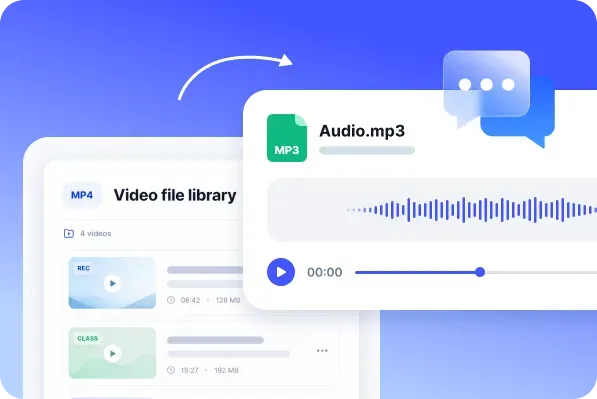
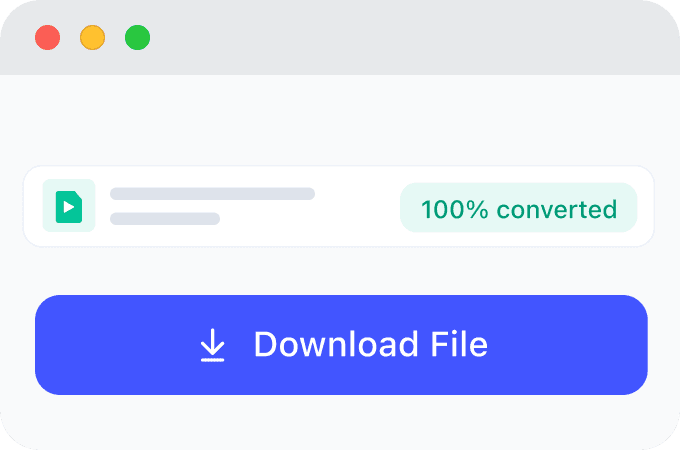
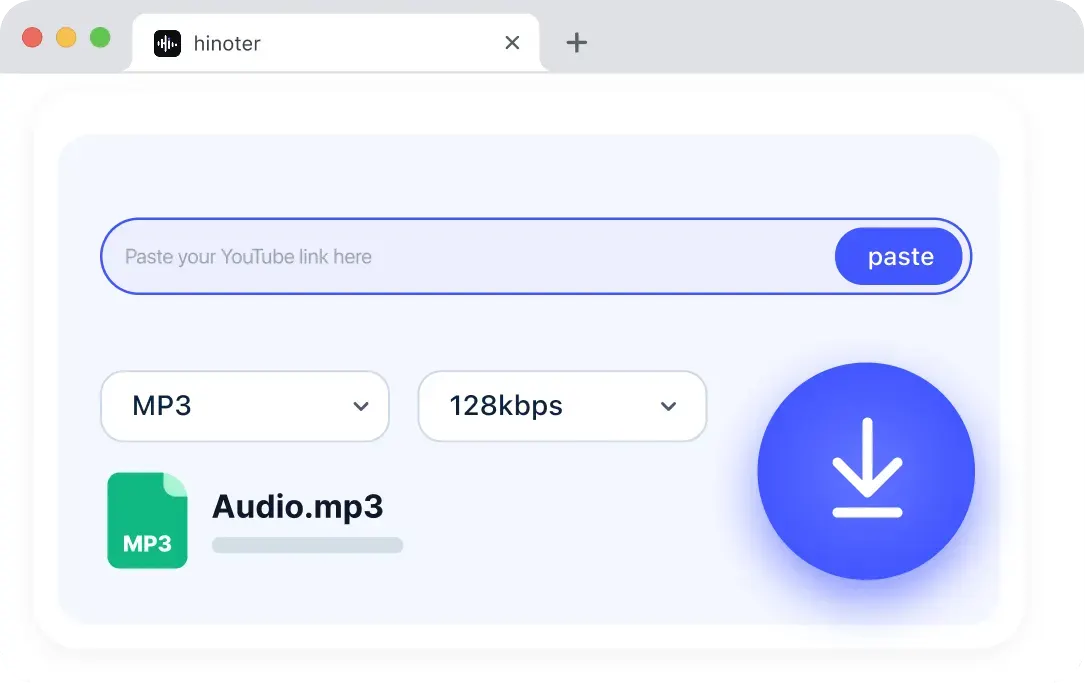
Der Umwandlungsfluss erfolgt über drei direkte Schritte. Man kann sehen, was das Werkzeug erhalten hat, welche Ausgabe es erzeugt und welche Aktion nach der Verarbeitung verfügbar ist.
Laden Sie eine geeignete MP4-Datei oder eine unterstützte Videoquelle hoch, um die Konvertierung von MP4 in MP3 zu starten.
Wählen Sie MP3 als Ausgabeformat und bestätigen Sie die verfügbaren Konvertierungseinstellungen.
Konvertieren Sie MP4 online in MP3 und laden Sie dann die extrahierte Audiodatei zum Anhören, Überprüfen, Transkriptieren oder Notieren herunter.
Ein klares MP3 Ergebnis hängt von der Videoquelle ab. Der Konverter kann die verfügbare Audioqualität erhalten, aber er kann die fehlenden Details der Originalaufnahme nicht wiederherstellen.
Die endgültige Audioqualität hängt von der Aufnahmeumgebung und der Videokompression ab. Klares Original MP4 ergibt scharfe MP3; Schlechter Klangquelle kann nicht verbessert werden.
MP4 ist primär; MOV, MKV, AVI, WEBM werden ebenfalls unterstützt. Alle Formate folgen der 500MB Freiupload-Obergrenze.
Wählen Sie das beste Audio für maximale Qualität. Bitratenoptionen passen nur Exportstandards an und können die rohe Audioqualität nicht verbessern.
HiNoter Klärt die Audioqualität vor der Umwandlung. Es zeigt Quellinformationen, Exportoptionen, Fortschritt und Dateiinformationen für volle Transparenz an.
Nutzen Sie diese Seite für eine kleine, übersichtliche Aufgabe: Wandeln Sie eine unterstützte Videodatei in ein MP3 oder MP4-Ergebnis um, ohne eine App zu installieren. Grenzen und Berechtigungen bleiben während des gesamten Erlebnisses sichtbar.
Kostenlose Testversionen sind verfügbar, bevor ein größerer HiNoter-Workflow geöffnet wird.
Verarbeiten Sie eine Datei online, ohne ein Konverterpaket, eine Browsererweiterung oder ein Desktop-Tool herunterzuladen.
Füge einen unterstützten Video-Seitenlink ein oder lade eine lokale MP4-Datei hoch, wenn die Quelle bereits auf deinem Gerät ist.
Der Konverter liefert eine erkennbare Datei mit Name, Dauer, Größe, Format und Downloadaktion.
Sehen Sie sich die Verfügbarkeit der kostenlosen Testversion und das Maximum von 500 MB vor der Konvertierung an, anstatt das Limit erst im letzten Schritt herauszufinden.
MP4 ist der Haupteingang, wobei MOV, MKV, AVI und WEBM als gängige Videoformate für den Konverter enthalten sind.
Die konvertierte Datei bleibt auf der aktuellen Seite verfügbar, bis zum Aktualisieren oder zur Navigation. Sie wird nicht in Ihrem HiNoter Arbeitsbereich gespeichert.
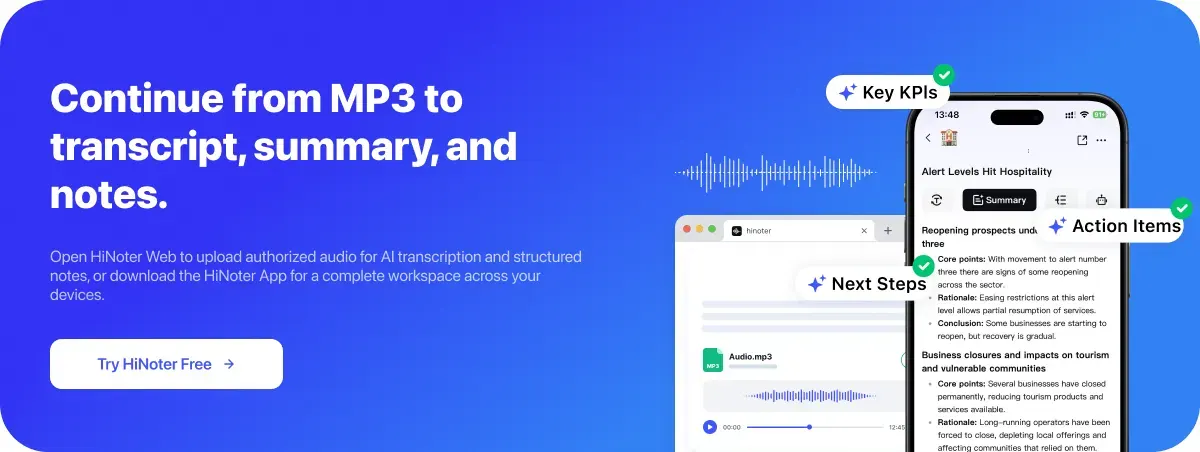
Nach einer erlaubten Video-zu-MP3-Konverter-Aufgabe öffnen Sie HiNoter Web, um Audio zu transkribieren, Inhalte zusammenzufassen und Notizen zu erstellen.
Verantwortungsvolle Nutzung: Das Konvertieren eines Videos überträgt keine Urheber- oder Nutzungsrechte. Bitte bestätigen Sie, dass Sie den Inhalt besitzen, die Erlaubnis des Rechteinhabers erhalten oder Material unter einer Lizenz oder einer gesetzlichen Ausnahme verwenden, die die Handlung erlaubt.
Der kostenlose Konverter hilft bei einer schnellen Audio-Extraktion. Wenn das extrahierte Audio durchsuchbar, editierbar und für echte Arbeit nützlich sein muss, werden Sie im HiNoter Web für KI-Transkription, Video-zu-Text, Zusammenfassungen und Folgefragen fortsetzen
Kostenlos in HiNoter fortfahrenWandeln Sie extrahierte Audiodateien in ein Transkript um, das Sie bearbeiten, suchen und in HiNoter wiederverwenden können.
AI TranscriptionVideo zu TextLaden Sie ein autorisiertes Video hoch, wenn gesprochene Inhalte als durchsuchbarer Text fungieren müssen.
Video zu Text entdeckenAI Meeting SummaryFasse aufgezeichnete Anrufe, Demos und Diskussionen in zentrale Punkte und Anschlussnotizen zusammen.
Erkunden Sie die Zusammenfassung der KI-BesprechungEine Konvertierung von MP4 zu MP3 ist nützlich, wenn eine Videodatei hauptsächlich gesprochene Inhalte oder Audioinhalte enthält, die ohne Bildschirm überprüft werden müssen. Diese Beispiele konzentrieren sich auf eigene, autorisierte, lizenzierte oder gemeinfreie Inhalte.
Geliebt von Teams, Schöpfern und Forschern, die eigene Videodateien in tragbare Audiodateien verwandeln, um sie zu überprüfen und Notizen zu machen.
Ich konvertiere unsere eigenen Produkt-Demo-Aufnahmen in MP3, bevor ich sie mit dem Enablement-Team prüfe. Eine saubere Audiodatei macht es schneller, Gesprächspunkte zu überprüfen, ein Transkript vorzubereiten und die Sitzung in Verkaufsnotizen umzuwandeln.
Für die Podcast-Planung exportiere ich oft zuerst grobe Videoentwürfe als Audio. Der MP4-zu-MP3-Workflow gibt mir eine schnelle Hörkopie, und dann gehe ich in HiNoter über, wenn ich Zusammenfassungen, wichtige Zitate und durchsuchbare Notizen brauche.
Wenn eine Vorlesungsaufnahme leichter als Audio zu lernen ist, speichere ich die MP3 und nutze sie als Referenzdatei. Es hilft mir, Abschnitte zu vergleichen, ein Transkript zu erstellen und Forschungsnotizen zu organisieren, ohne das Video offen zu halten.
Diese verwandten Tools helfen Nutzern, den richtigen Konvertierungsfluss für Audio-, Video-, Transkriptions- und Inhalts-Workflows zu wählen.
Wandeln Sie eine MP4-Videodatei in eine reine Audiodatei MP3 um, wenn Sie nur den Ton benötigen.
Extrahieren Sie Audio aus unterstützten MP4-Dateien, ohne Desktop-Software zu installieren.
Konvertieren Sie MP4 in Ihrem Browser in MP3 und laden Sie dann das temporäre Audioergebnis herunter.
Laden Sie die Datei MP4 hoch, wählen Sie die Ausgabe MP3, führen Sie die Konvertierung aus und speichern Sie die fertige Datei.
Konvertieren Sie bei geeigneten Videoquellen das Video-Audio in MP3, bevor Sie es zum Anhören, Überprüfen oder Transkriptieren verwenden.
Entdecken Sie weitere HiNoter Tools für Sprache, Audiotranskription, Videozusammenfassungen und KI-Sprachworkflows.

Konvertieren Sie geschriebenen Text in natürlich klingendes Audio zum Anhören, für Entwürfe und für Voiceover-Workflows.

Erstellen Sie prägnante Zusammenfassungen und wichtige Erkenntnisse aus langen Videos, bevor Sie zu vollständigen HiNoter Notizen übergehen.

Laden Sie gängige Audiodateien hoch und wandeln Sie Aufnahmen online in lesbaren Transkripttext um.

Benötigen Sie den umgekehrten Arbeitsablauf? Verwenden Sie Speech to Text, um gesprochenes Audio in bearbeitbaren Transkripttext umzuwandeln.

Verwandeln Sie Sprachaufzeichnungen in präzisen Text für Besprechungen, Vorträge, Interviews und tägliche Notizen.

Konvertieren Sie Videos in MP3 Audio zum Anhören, Überprüfen und späteren Transkription.

Laden Sie unterstützte Videos zum Anzeigen, Recherchieren und KI-gestützten Notizen-Workflows herunter.

Konvertieren Sie Videos in MP4-Dateien zur Wiedergabe, Überprüfung und Inhaltsorganisation.
Nutzen Sie den Konverter direkt in einem unterstützten Browser, ohne eine Anwendung oder Erweiterung zu installieren. Bereiten Sie zuerst die Quelle MP4 vor und melden Sie sich dann erst an, wenn Sie die Konvertierungsaufgabe senden.
Free website tool
Nutzen Sie den kostenlosen Online-Flow für einmalige Audio-Extraktion. Fügen Sie einen unterstützten Link ein, laden Sie eine Videodatei hoch, wählen Sie eine verfügbare Einstellung aus und laden Sie das Ergebnis MP3 oder MP4 herunter. Ergebnisse bleiben nur bestehen, solange die aktuelle Seite geöffnet ist.
Continue in HiNoter
When an MP3 needs to become searchable information, open HiNoter Web for AI transcription, summaries, notes, and follow-up work. The temporary converter file is not transferred automatically, so users upload the authorized audio again in the HiNoter workspace.
Kostenlos in HiNoter fortfahren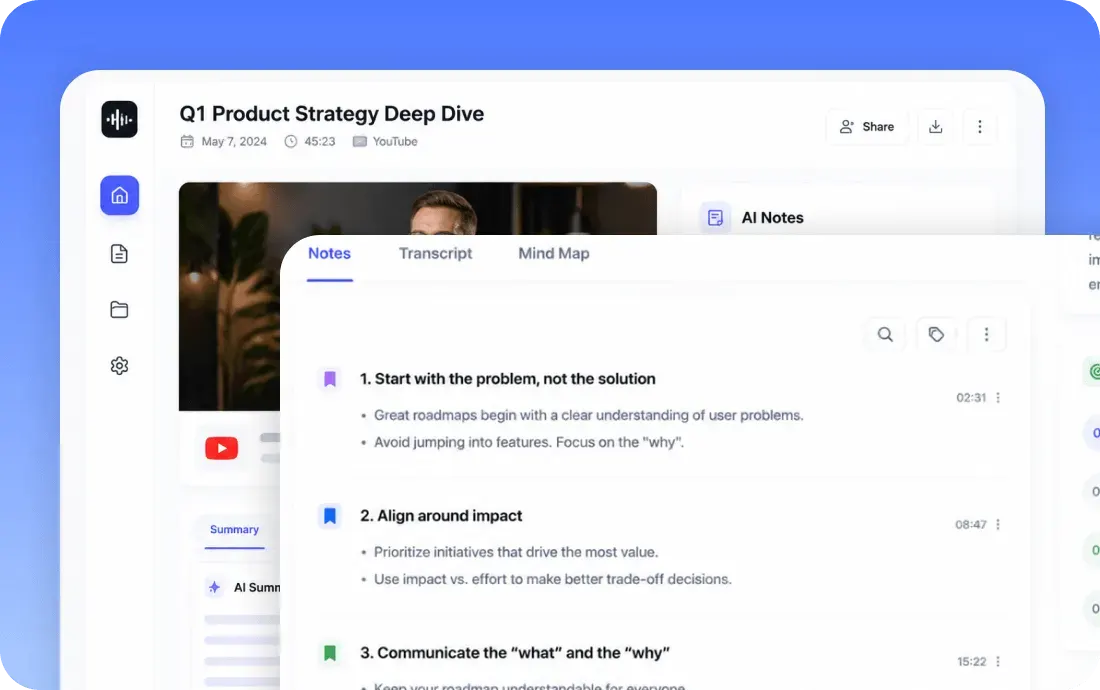
Sie können nicht finden, was Sie suchen? Wenden Sie sich gerne an unser Support-Team.
MP4 bis MP3 bedeutet, dass der Ton aus einer MP4-Videodatei extrahiert und als MP3-Audiodatei gespeichert wird. Dies ist nützlich, wenn Sie nur den Ton eines Videos benötigen, beispielsweise einer Vorlesung, einer Aufnahme, eines Clips oder einer Sprachspur.
Open HiNoter Web to upload authorized audio for AI transcription and structured notes, or download the HiNoter App for a complete workspace across your devices.
Probieren Sie HiNoter kostenlos aus





 AI Transcription