Paste the YouTube Video Link
対象となるパブリック YouTube URL をコピーし、ダウンロード ツールに貼り付けます。自分が所有しているビデオ、使用許可を持っているビデオ、または保存を許可されているビデオのみをダウンロードしてください。
ここに YouTube リンクを貼り付けてくださいペースト
YouTubeからブラウザから数秒で動画をダウンロードできます。インストールや拡張機能は不要で、動画リンクを貼り付けてHD、フルHD、4Kなどの高品質フォーマットで保存するだけで済みます。
検索語に「youtube video download youtube video download」のような繰り返しがあっても、目的は同じです。利用可能な公開ソースを追加し、選択できる形式を指定して、使用許可のある結果を保存します。
Drag a local video file here or choose a file. Max 500MB and up to 30 minutes.
続けて HiNoter
AIの文字起こし、要約、会議ノート、より完全なワークフローのためのオープン HiNoter App 。
HiNoter を使用すると、対象となる公開リンクから YouTube 動画を高速にダウンロードできます。ビデオ URL を貼り付け、利用可能な MP4 または MP3 出力を選択し、ソフトウェアをインストールせずに完成したファイルをブラウザーに保存します。
HiNoter はYouTubeから公開リンクやローカルファイルを通じて動画をダウンロードすることをサポートしています。URLを貼り付け、フォーマットを選択し、デスクトップソフトをインストールすることなくブラウザで直接動画や音声をエクスポートできます。
このツールは、公認映像、学習資料、許可されたドラフトにご利用ください。ファイルは一時的に保存されるため、時折クイックセーブにも適しています。
対象となる動画をダウンロードし、利用可能な音声を選択し、保存したファイルを書き起こしまたは要約して HiNoter でメモにまとめてください。
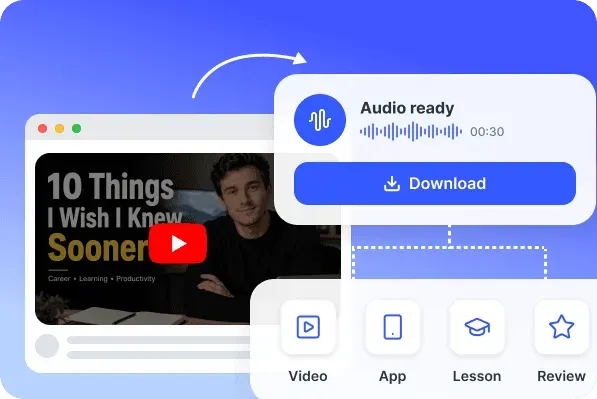
ダウンロード者は各ステップを可視化します:ソースを追加し、利用可能な出力を選び、複雑なインストールなしでファイルを保存します。
「how to download for youtube videos」や「how to download video for youtube」といった質問も、以下の同じ3つの手順で解決できます。
対象となるパブリック YouTube URL をコピーし、ダウンロード ツールに貼り付けます。自分が所有しているビデオ、使用許可を持っているビデオ、または保存を許可されているビデオのみをダウンロードしてください。
検出されたビデオを確認し、利用可能な出力形式または品質設定を選択します。
処理が完了したら、YouTube ビデオ結果をデバイスにダウンロードします。
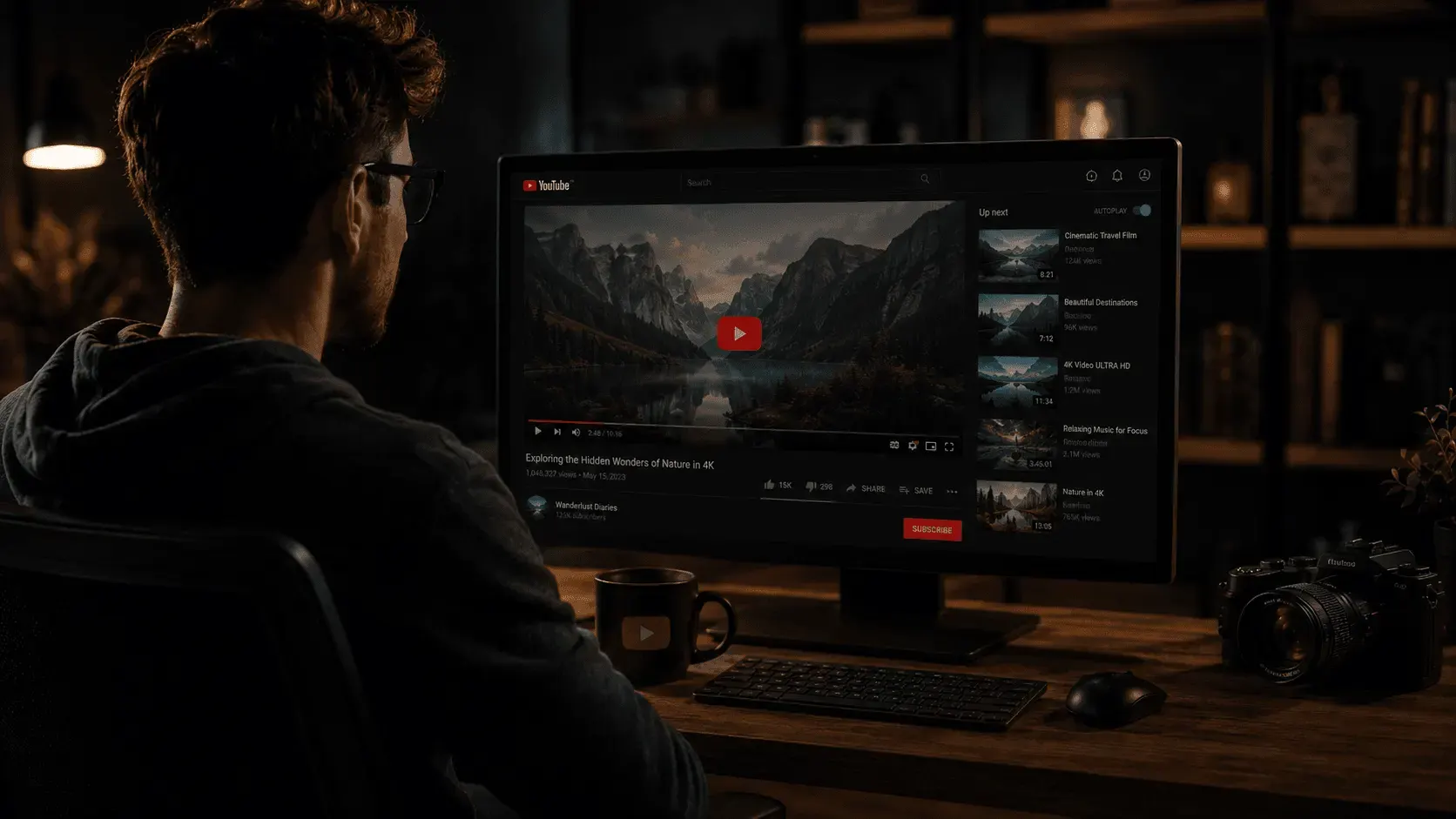
質の高い選択肢は、始める前に明確にしておきましょう。YouTubeからダウンロードした動画は、元のソースから提供される画質を超えることはできないため、HD、フルHD、4Kの選択肢は対応している場合にのみ表示されます。
利用可能な品質は、元のビデオとサポートされている出力設定によって異なります。
YouTube ビデオ ダウンロード 4K オプションは、ソース ビデオが 4K をサポートしており、出力が利用可能な場合にのみ表示されます。
ビデオが必要な場合は MP4 を選択し、リスニング、レビュー、文字起こし、メモ用に音声のみが必要な場合は MP3 を選択してください。
「YouTube動画のダウンロード方法」を尋ねている場合、重要な情報はソースアクセス、許可、利用可能な出力、そして明確な結果の状態です。
HiNoter YouTubeからの動画ダウンロードを簡単にし、許可されたファイルがトランスクリプト、要約、メモ、またはフォローアップのタスクになる際に明確な次のステップを示します。
必要なときは保存した動画から検索可能なトランスクリプトに移行しましょう。
許可された動画コンテンツを HiNoter の構造化された注釈や重要なポイントに変換しましょう。
ビデオディスカッション、デモ、録画をより明確な作業空間に整理しましょう。
認可ファイルをアップロードした後は、言語認識した文字起こしと要約を続けてください。
簡単なファイルが必要なときは無料のブラウザツールを使いましょう。同じ許可された動画が検索可能なテキスト、簡潔な要約、整理されたメモ、または次のステップのためのアクション項目になるべき HiNoter Web 開いてください。
続HiNoter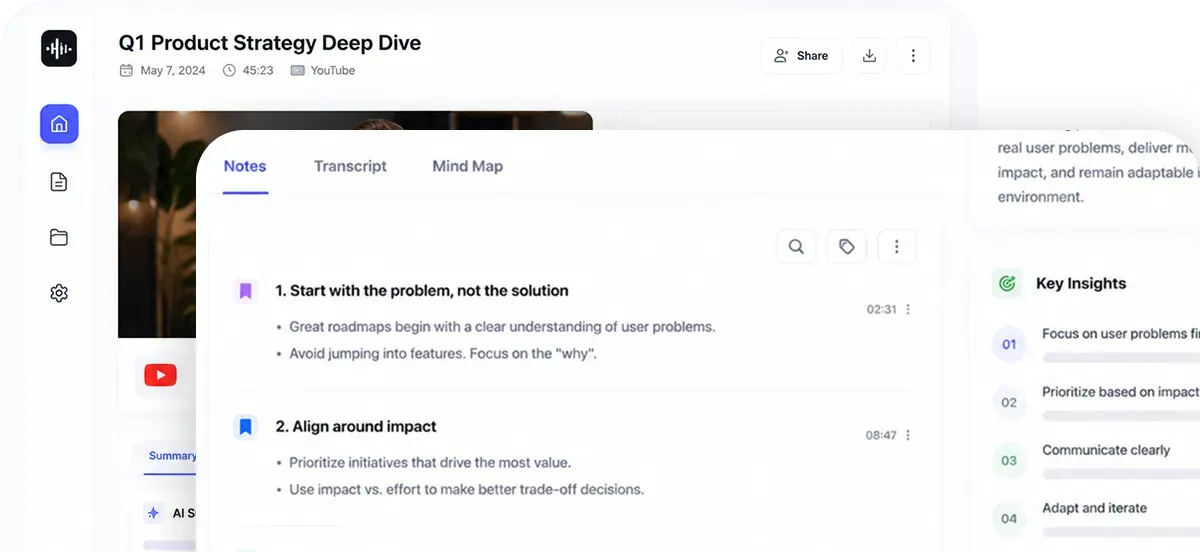
プロジェクトがソースファイルに確実にアクセスできる場合(チームトレーニング、キャンペーンレビュー、クラススタディ、クリエイタープランニング、または後に動画がメモ、要約、書き起こしになるワークフローなど)に許可されたコンテンツとしてYouTubeからダウンロード動画を活用しましょう。
「YouTube videosのダウンロード方法」や「YouTube Video free download YouTube」といった検索は、学習、レビュー、社内作業のために許可された資料を準備しているユーザーからよく出てきます。

プロダクトチームは、トレーニング準備、フローレビュー、トランスクリプトの断片、構造化されたノートのために承認されたデモ録画を保存できます。

マーケティングチームは、所有しているキャンペーン動画を編集、比較、クリエイティブレビュー、意思決定、フォローアップのために保存できます。

学生は許可された公開録画を保持し、オフラインの講義復習や要約、重要なセクションへの迅速なアクセスが可能です。
プロダクトチーム、マーケター、そしてレビュー、学習、ノート取りのために認可された動画を扱う学生に人気があります。
プロダクトチームは承認されたデモ録画を保存し、トレーニング前にフローを確認できます。ファイルが完成したら、 HiNoter を使って長いデモをよりクリーンなノートに変えます。
キャンペーン動画を所有している場合、クイックセーブコピーがあれば編集内容を比較しフィードバックを一か所にまとめて保存できます。 HiNoter はその後の意思決定やアクション項目に役立ちます。
公開録画が許可されている授業については、オフラインで復習用のファイルを管理し、講義全体を見直さずに要約で必要な部分を見つけています。
Explore more HiNoter tools for speech, audio transcription, video summaries, and AI voice workflows.

書かれたテキストを、リスニング、下書き、ナレーションのワークフローのために自然な音声に変換します。

HiNoter の完全なメモに移る前に、長いビデオから簡潔な要約と重要なポイントを作成します。

一般的な音声ファイルをアップロードし、録音をオンラインで読みやすい文字起こしテキストに変換します。

逆のワークフローが必要ですか?音声からテキストへの変換を使って、話し声を編集可能な文字起こしに変換できます。

音声録音を会議、講義、インタビュー、日常のメモなどに正確なテキストに変換します。

公開されている YouTube ビデオを MP3 オーディオに変換して、聞いたり、レビューしたり、後で文字起こししたりできます。

MP4 ファイルから音声を抽出し、音声レビューや文字起こし用にビデオ録画を準備します。

公開されている YouTube ビデオを MP4 ファイルに変換して、再生、レビュー、コンテンツの整理を行います。
サポート済みブラウザで直接ダウンロードツールを使いましょう。対象となる無料セーブタスクを試す前に、アプリケーションをインストールしたり拡張機能を追加したりサインインしたりする必要はありません。
YouTubeリンクから動画をダウンロードする方法を学んでいる場合は、まず公開ソースがアクセス可能で保存許可があるかを確認しましょう。
無料のウェブサイトツール
無料のオンラインフローは、迅速なファイル保存作業のために設計されています。公開リンクを貼り付け、ローカル動画をアップロードし、利用可能な出力を選んで結果をダウンロードします。結果は一時的で、現在のページが開いている間のみ残ります。
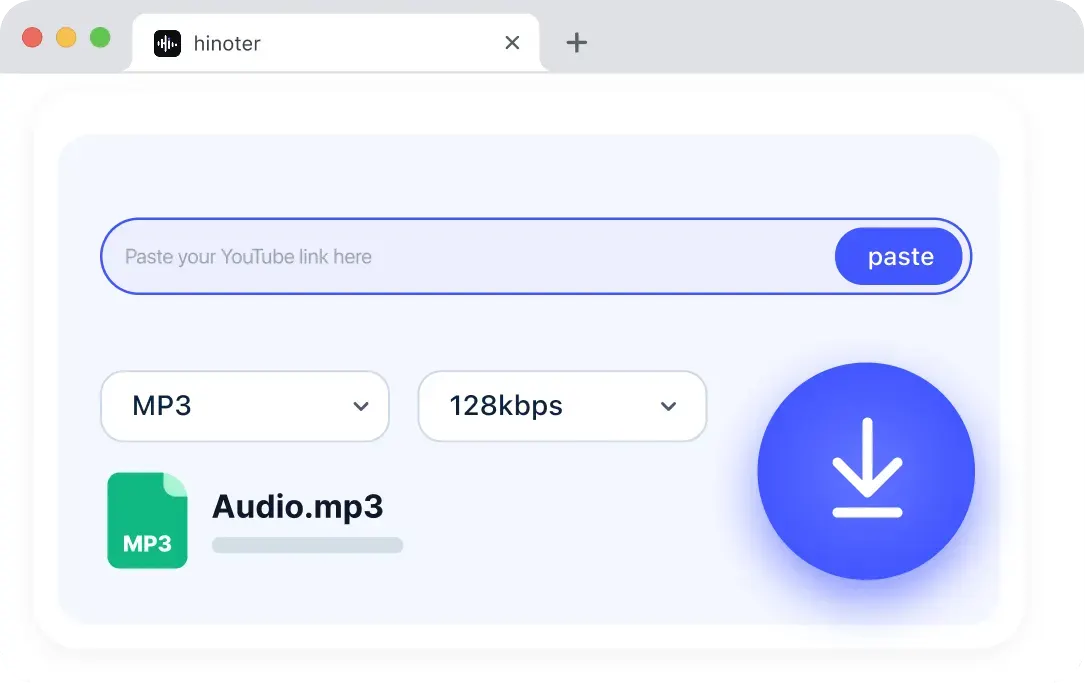
続けて、 HiNoter
保存した動画を検索可能な情報にする必要がある場合は、AIの文字起こし、要約、メモ、フォローアップ作業のために HiNoter Web 開いてください。 HiNoter ワークスペースに再度許可された動画をアップロードしてください。
続HiNoter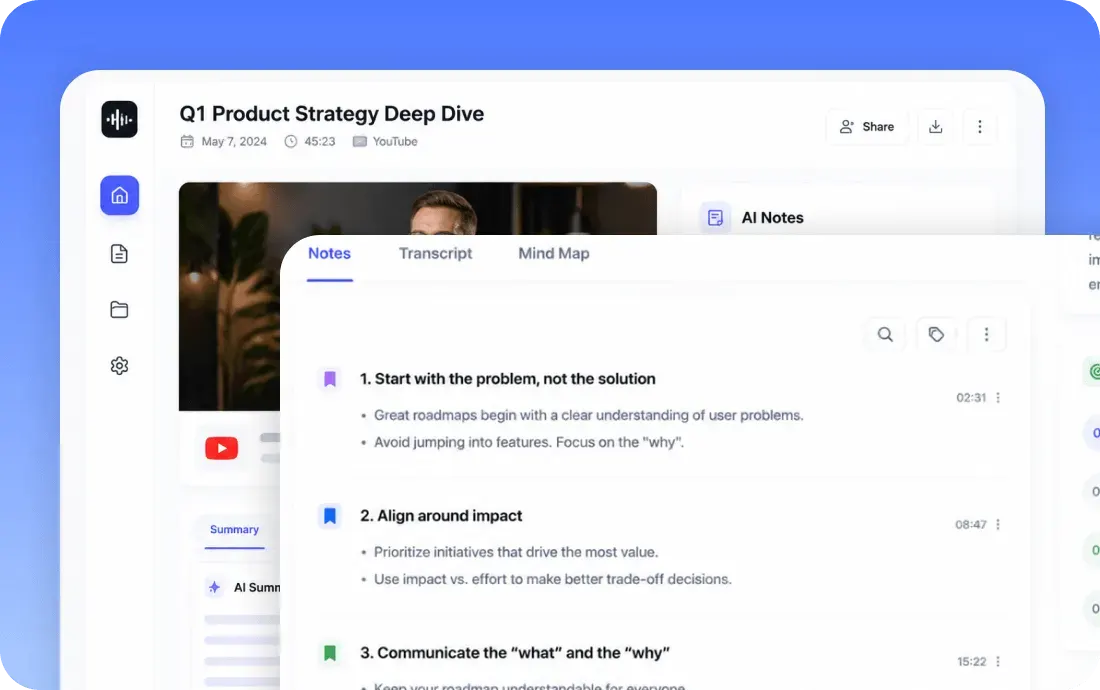
探しているものが見つかりませんか?お気軽にサポートチームまでご連絡ください。
YouTube 動画のダウンロードとは、対象となる YouTube 動画をオフライン アクセスや後で確認できるように保存することを意味します。 HiNoter は、コンテンツを所有しているか使用許可を持っている場合、許可されている公開ビデオを利用可能な形式と品質オプションでダウンロードすることをサポートします。
HiNoter Web 開いてAIの文字起こしや構造化されたノート用の認可動画をアップロードするか、HiNoter App をダウンロードしてデバイス全体に完全なワークスペースを提供できます。
HiNoter を無料でお試しください