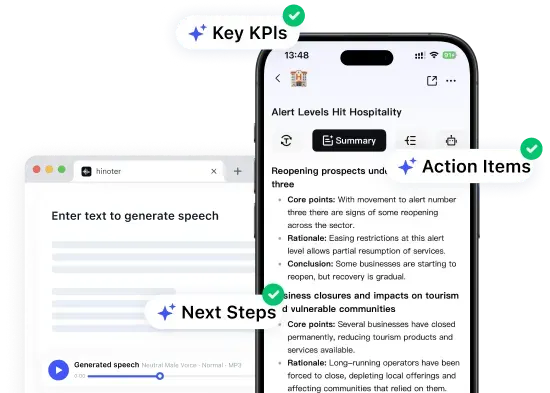
日本語の発音練習
英語の原稿には英語の音声、語学練習には日本語の音声を使い、多言語レッスンや研修、製品コンテンツには各言語に合った音声を選べます。
「すべて同意する」をクリックすると、サイトのナビゲーションを改善し、サイトの使用状況を分析し、マーケティング活動をサポートするために、デバイスに Cookie が配置されることに同意したことになります。詳細については、こちらをご覧ください プライバシーポリシー.
HiNoter の AI 音声ジェネレーターを使用して、テキストをオンラインで無料で音声に変換できます。ビデオ、アプリ、多言語向けの強力なテキスト読み上げツールを使用して、自然な音声を瞬時に作成します。
より完全なワークフローを実現するには、アプリでコンテンツを再度作成またはインポートします。
HiNoter は、さまざまな言語で書かれたコンテンツを自然な音声に変換できます。英語、日本語、スペイン語、またはその他のサポートされている言語を貼り付けると、ツールが入力を利用可能な音声オプションと自動的に照合します。
AI 音声生成ワークフローにより、世界中の視聴者向けにレッスン、製品チュートリアル、ナレーションをローカライズすることが容易になります。オーディオ作成ツールを比較する場合、多くの場合、複雑なセットアップ プロセスよりも、言語サポート、音声品質、柔軟な出力制御の方が重要です。
英語の原稿には英語の音声、語学練習には日本語の音声を使い、多言語レッスンや研修、製品コンテンツには各言語に合った音声を選べます。
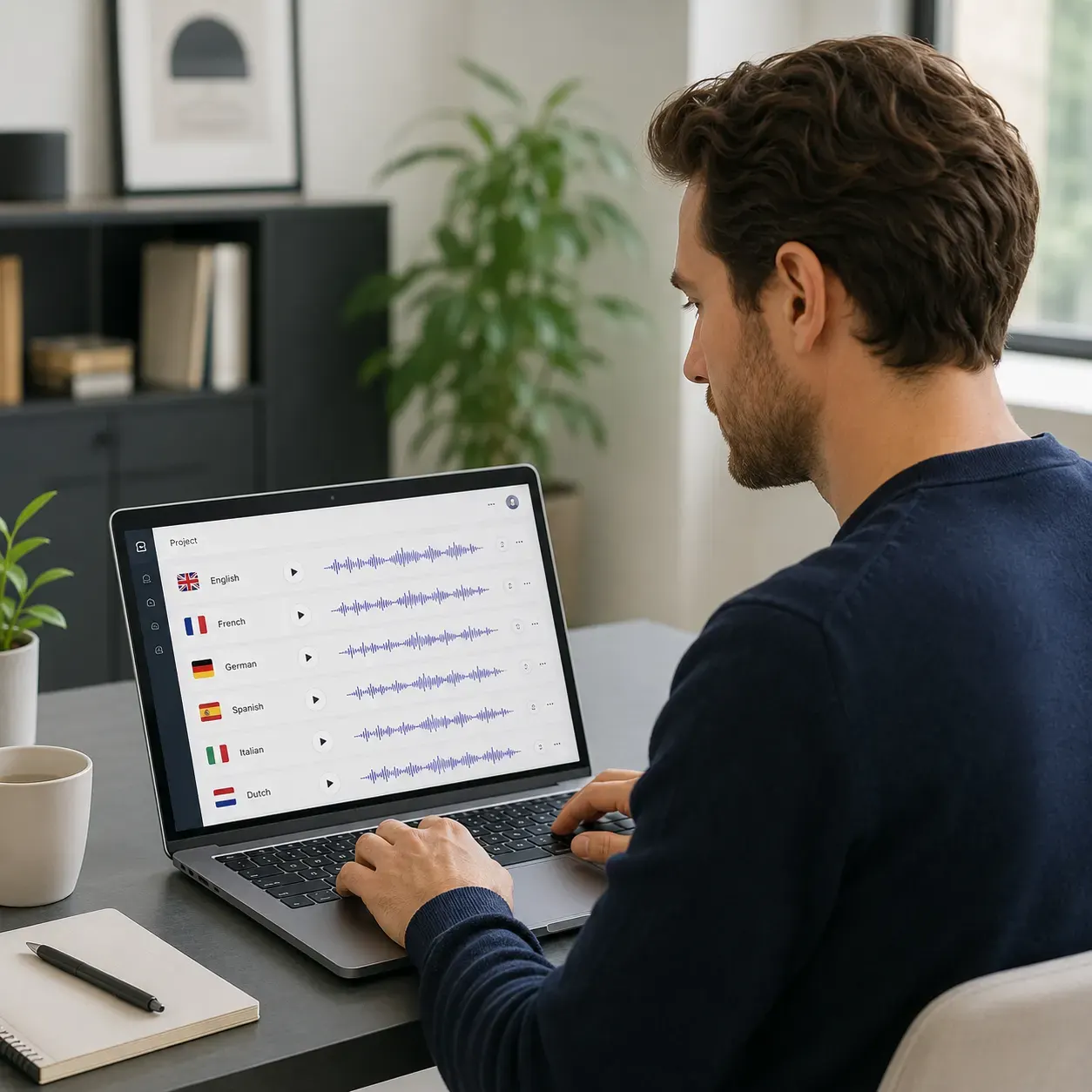
同じメッセージの音声版を、対象者に合わせて複数用意できます。アプリのオンボーディング、ヘルプコンテンツ、製品紹介、社内研修に便利です。
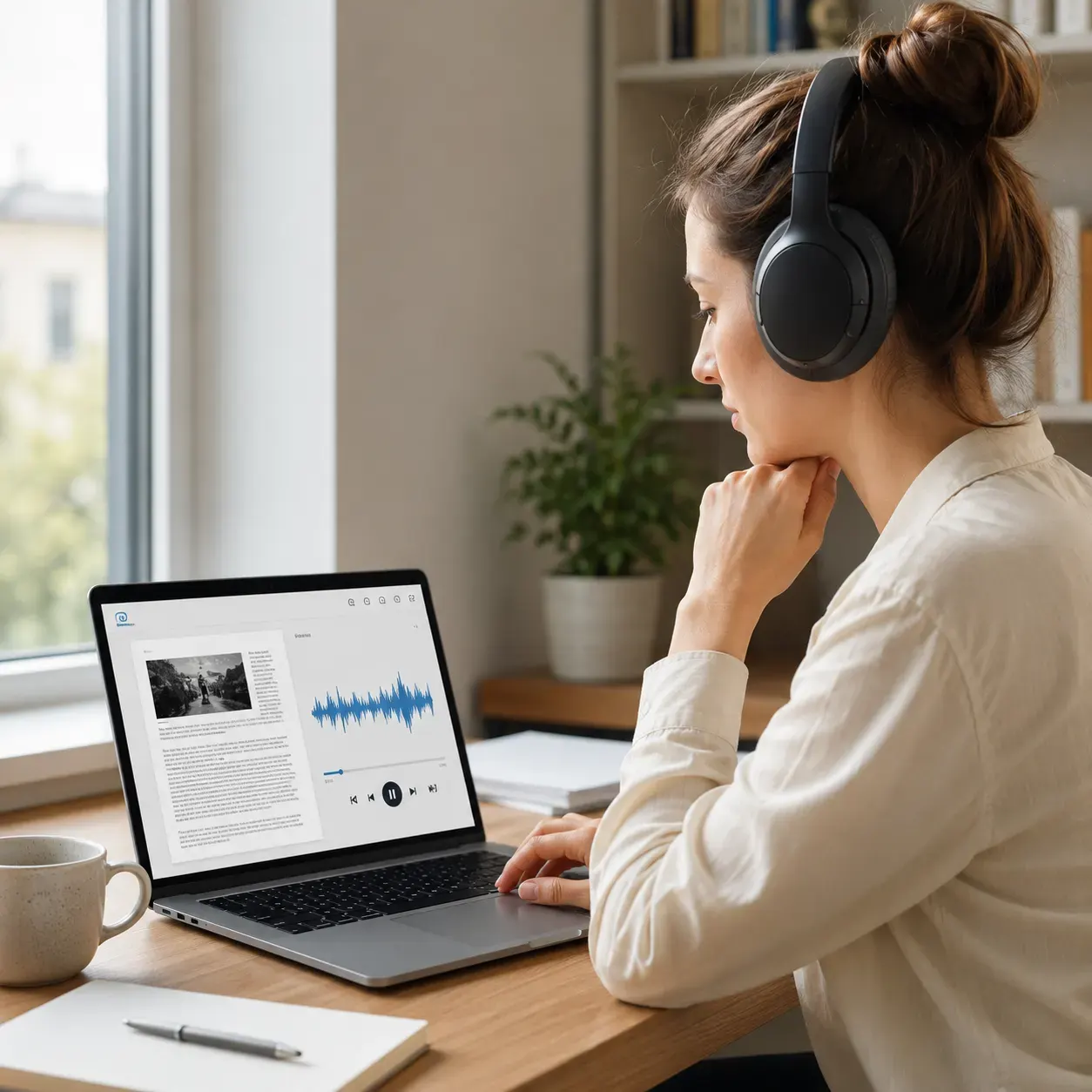
文書の下書き、メモ、PDFの内容を音声に変換し、ユーザーが聴きながら文章を確認できるようにします。
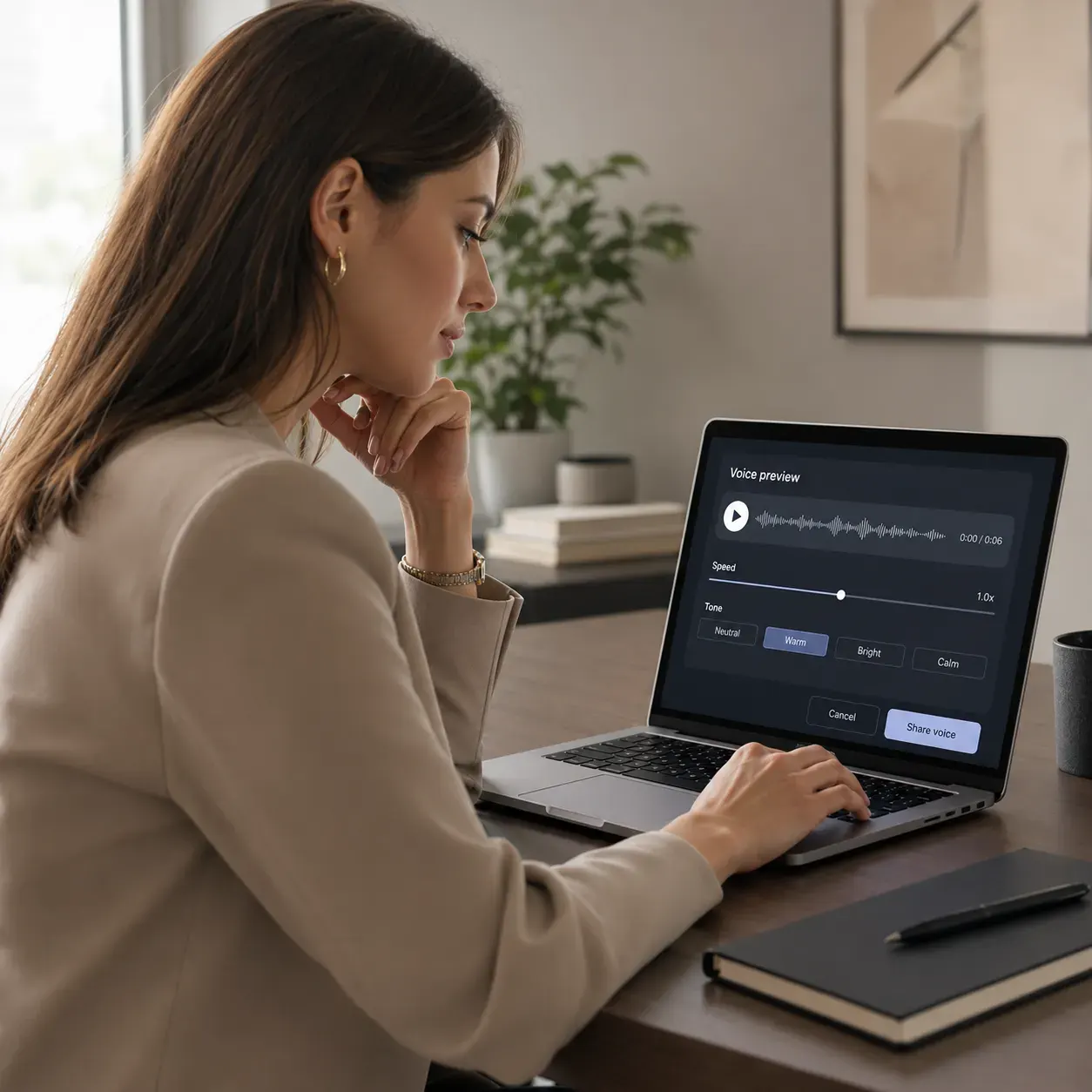
まず短いサンプルを生成し、発音、話す速さ、トーンが対象者に合うまで音声と速度を調整します。
テキストを貼り付け、音声を選択し、速度と形式を設定して、ブラウザで音声を生成します。
一時的な読み上げツールとは異なり、HiNoter は再利用のためにダウンロード可能な MP3 または WAV オーディオを作成します。
デスクトップをインストールせずにオンライン テキスト読み上げを使用し、HiNoter でスクリプト、メモ、AI ワークフローを続行します。
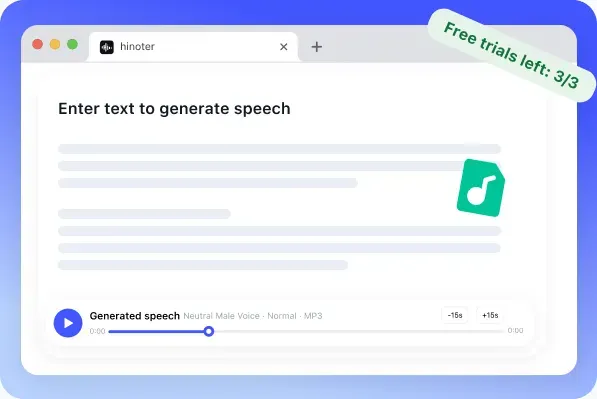
テキスト読み上げは、書かれた単語を音声に変換します。このシステムはテキストを分析し、発音と句読点のルールを適用し、AI 音声を選択して、アクセシビリティ、学習、コンテンツ レビュー、日常のリスニングのために自然な音声を生成します。
最新の AI 音声テクノロジーは、従来の合成音声よりも明瞭な発音、スムーズなペース、より自然な表現を生み出します。無料の TTS トライアルを利用すると、最終的な音声をダウンロードまたは共有する前に音声品質を評価できます。
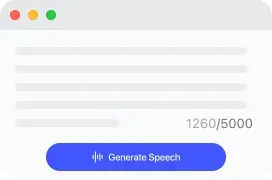
台本、段落、記事の抜粋、製品メッセージ、または学習メモを追加します。無料のツールでは、生成前に 5,000 文字の制限が表示されます。
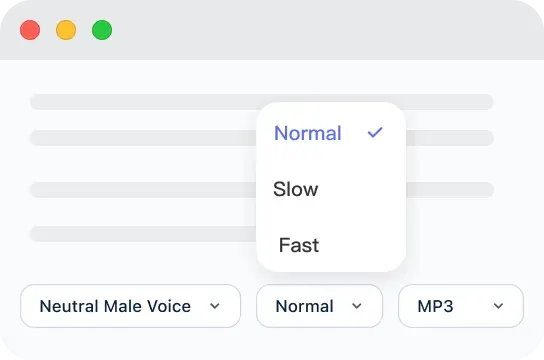
音声スタイル、速度、出力形式を選択します。このツールはテキストから入力言語を検出するため、第 1 段階のパネルに言語ドロップダウンは必要ありません。
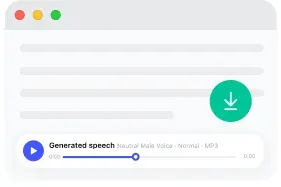
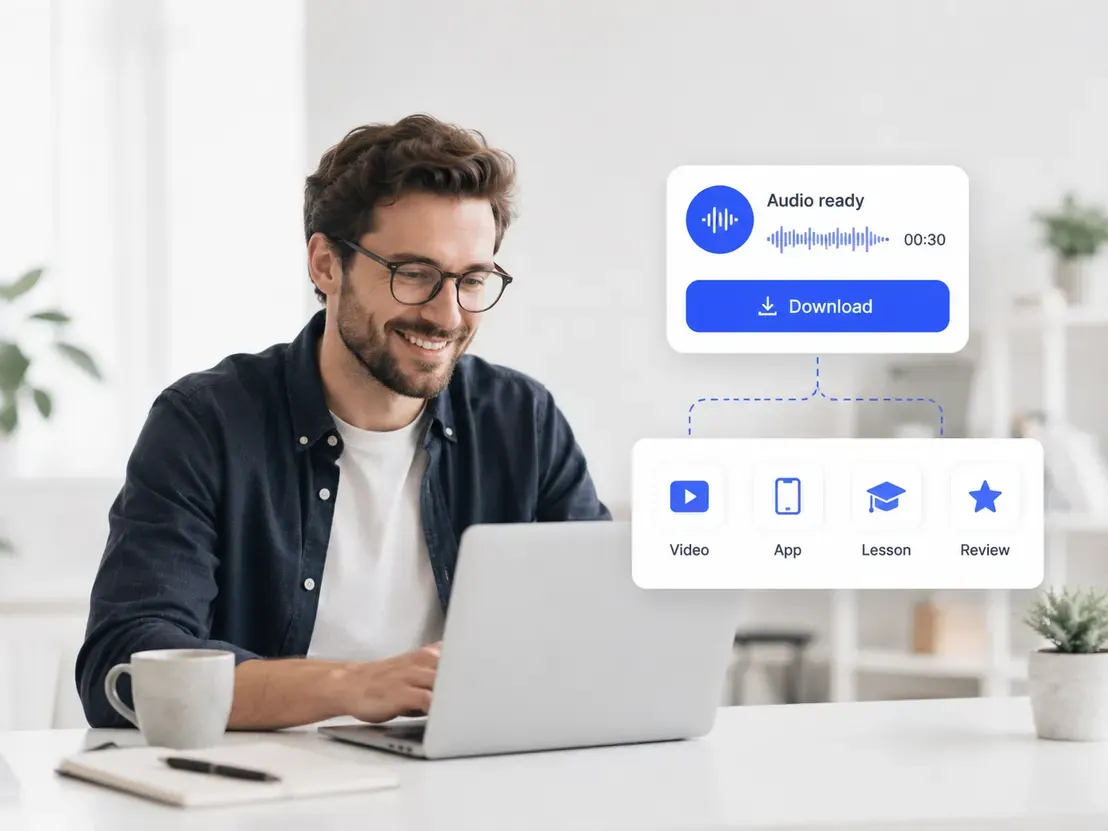
音声を生成し、音声結果を再生し、ビデオ、アプリ、コース、または個人レビュー用に音声を MP3 または WAV としてダウンロードします。
デバイス、ブラウザ、またはドキュメント リーダーから音声が再生されている場合は、そのアプリの再生設定またはアクセシビリティ設定で音声をオフにします。 HiNoter は、書かれたテキストから生成されたオーディオを作成することに重点を置いています。 HiNoter で生成された音声については、再生を一時停止するか、テキストを消去するか、保持したい結果のみをダウンロードします。
システムから音声が聞こえているときは、デバイスの設定でスクリーン リーダー、音声コンテンツ、またはアクセシビリティ音声機能をオフにします。
テキストを自動的に読み上げたくない場合は、ブラウザ、ドキュメント エディタ、PDF リーダー、または Google Docs の読み上げ機能を一時停止します。
生成された音声については、ワークフローに適合する場合は、再生を一時停止し、テキストを消去し、スクリプトを調整するか、MP3/WAV の結果をダウンロードします。

Google テキスト読み上げ機能と Google Docs 読み上げ機能は一時的な再生に便利です。ビデオ、アプリ、レッスン、レビューなどで再利用可能な音声が必要な場合は、HiNoter で AI 音声ファイルを作成し、MP3 または WAV としてダウンロードします。
Google が読み上げコントロールの表示場所を変更しても、基本的なワークフローは変わりません。テキストを選択し、再生を開始し、一時的に聞くだけで十分かどうかを判断します。保存、共有、または再利用できる生成されたオーディオ ファイルが必要な場合は、HiNoter を使用します。
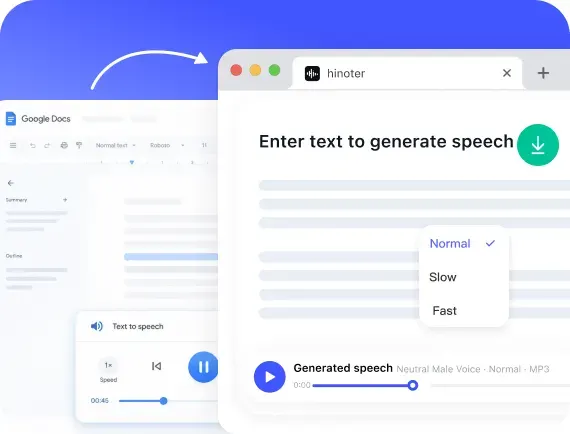
優れた AI 音声ソフトウェアは、文章を話す以上の機能を備えている必要があります。これは、ユーザーがセットアップを技術的に感じることなく、アプリ、プラットフォーム、ドキュメント、ビデオ、教育、アクセシビリティ、および公開ワークフローの音声コンテンツを作成するのに役立ちます。
音声生成コントロールにより、音声、速度、出力の選択を簡単に確認できるようにする必要があります。無料トライアルでは、大規模なプロジェクトにコミットする前に短いスクリプトをテストすることもできます。
AI 音声をナレーション、製品メッセージ、学習教材、コンテンツの下書きに使用します。
音声をテキストに変換音声スタイルと読み上げ速度を選択して、生成される音声が台本や聴衆に適合するようにします。
多言語サポートを使用する編集、ビデオ制作、アプリのプロンプト、レビューのために MP3 または WAV をダウンロードしてください。
ビデオをテキストに変換音声によりオンボーディングやアクセシビリティが向上するアプリやプラットフォームの音声機能を計画します。
オープンミーティングアシスタントAI 音声生成ワークフローを使用して、書かれたコピーを自然な音声のオーディオに変換します。
アル会議の概要モバイル音声ツールをチェックしたり、iPhone リスニング ワークフローをテストしたりする人にとって役立ちます。
HiNoter を無料でお試しください長いスクリプトを HiNoter に移動する前に、短いドラフト用の無料 AI 音声生成をお試しください。
MP3 出力を作成するか、ワークフローで別のファイル タイプが必要な場合は WAV を選択します。
YouTube ノートを作成するこのツールは、公開する前にコピーを聞く必要がある場合、ビデオの音声を作成する場合、アプリの音声プロンプトを生成する場合、またはメモをリスニング素材に変える必要がある場合に使用します。強力なワークフローは、きれいに書くことから始まり、音声が自然に聞こえるまで速度と音声を調整します。
短いスクリプトの場合、最終的な音声を作成する前にコンテンツをテストするには、無料のオンライン テキスト読み上げで十分であることがよくあります。信頼できる TTS コンバーターでは、再生、出力形式、ダウンロード オプション、および使用制限を理解しやすくする必要があります。
簡単なリスニング テストの後、生成されたオーディオをダウンロードして、ビデオ、アプリ、レッスン、プレゼンテーションで使用したり、ワークフローをレビューしたりできます。

台本は製品ビデオやショートクリップのナレーションになります。
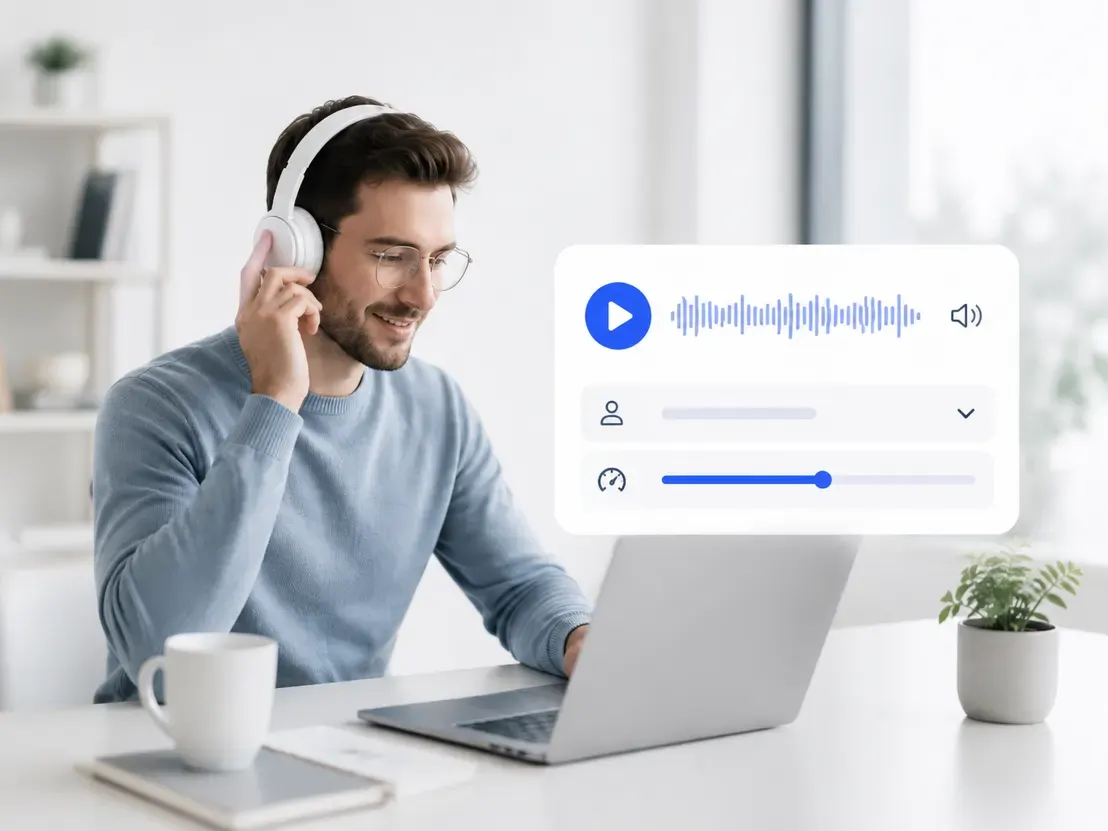
テキストはオンボーディング、空の状態、またはアクセシビリティオーディオになります。
メモ、記事、ドキュメントはレビュー用に音声になります。
書かれたコンテンツをクリアで再利用可能なオーディオに変換するクリエイター、製品チーム、学生に愛されています。
製品スクリプトを貼り付け、ペースを聞き、最終ビデオを録画する前に MP3 をエクスポートします。
自然な AI 音声でプロンプトを聞くことができると、アプリのコピーを確認しやすくなります。
授業ノートを音声に変換して、通勤中に復習できるようにしています。
通常、スクリプトがより明確になると、より良いオーディオが作成されます。音声を生成する前に、読み上げてはいけないメモを削除し、文章を短くし、音声が使用される場所に合った音声速度を選択します。
音声の品質は、スクリプト、言語、句読点、選択した音声、速度、名前や専門用語の発音によって異なります。
短いドラフトには無料のプレビューを使用し、ダウンロードする前に一度聞いてください。小さなサンプルは、長いスクリプトをコミットせずに発音をチェックするのに役立ちます。
AI 音声生成は、台本がきれいで、音声が聴衆と一致している場合に最も効果的に機能します。最終的なナレーションを作成する前に、結果をプレビューして発音を修正し、MP3 または WAV を選択します。
Google のテキスト読み上げ機能とドキュメントの読み上げ機能は、一時的な再生に役立ちます。ドキュメントからコピーする場合、または PDF を再利用可能な音声ファイルにする必要がある場合は、HiNoter を使用します。
古い音声ツールは使い慣れた期待を設定しますが、最新の AI 音声は自然なペース、より明瞭な発音、ダウンロード可能な出力に重点を置いています。 2 つを比較すると、その変化が特に明確になります。
音声アプリは生成前に限界を示す必要があります。 iPhone または製品プラットフォームのワークフローの場合は、オーディオを使用する前に短いサンプルをテストし、出力形式を確認してください。
Google Cloud speech-to-text などのディクテーション ツールは、音声を文字に変換することで逆のタスクを解決します。このページは、書かれたコピーを、聞いたり再利用できるように生成されたオーディオに変換します。これには、その形式が選択されている場合のテキスト読み上げ MP3 結果も含まれます。
無料の Web サイト ツールは、音声を迅速に生成できるように設計されています。トランスクリプト、概要、メモ、会議内容、フォローアップ作業を含むスクリプトを 1 か所に保管したい場合は、HiNoter を開きます。
HiNoter 無料で続行音声、音声転写、ビデオ要約、AI 音声ワークフロー用の HiNoter ツールをさらに探索してください。

HiNoter の完全なメモに移る前に、長いビデオから簡潔な要約と重要なポイントを作成します。

一般的な音声ファイルをアップロードし、録音をオンラインで読みやすい文字起こしテキストに変換します。

逆のワークフローが必要ですか? Speech to Text を使用して、話された音声を編集可能なトランスクリプト テキストに変換します。

音声録音を会議、講義、インタビュー、日常のメモなどに正確なテキストに変換します。

ビデオを MP3 オーディオに変換して、聞いたり、レビューしたり、後で文字起こししたりできます。

MP4 ファイルから音声を抽出し、音声レビューや文字起こし用にビデオ録画を準備します。

サポートされているビデオをダウンロードして、視聴、調査、AI 支援によるメモのワークフローを実行します。

再生、レビュー、コンテンツの整理のためにビデオを MP4 ファイルに変換します。
探しているものが見つかりませんか?お気軽にサポートチームまでご連絡ください。
Text to speech, also called TTS or text-to-speech, converts written text into spoken audio.これにより、ユーザーは人間の声を録音せずに、スクリプト、ドキュメント、アプリのコピー、レッスン、PDF、その他のデジタル コンテンツを聞くことができます。
生成された短い音声サンプルから始めて、HiNoter を開いて、スクリプト、概要、メモ、会議コンテンツ、Web とモバイル全体で検索可能な作業を確認します。
HiNoter を無料でお試しください