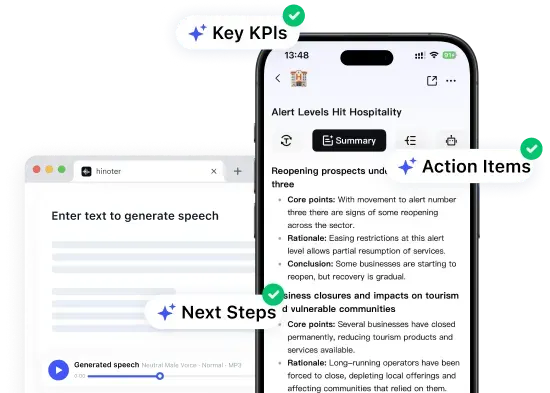
日文發音練習
英文腳本使用英文語音,語言練習使用日文語音;多語言課程、培訓和產品內容則選擇合適的語音。
點擊「全部接受」,即表示您同意在裝置上放置 Cookie,以改善網站導覽、分析網站使用情況,並支援我們的行銷工作。更多資訊請參閱我們的 隱私權政策.
使用 HiNoter 的 AI 語音產生器免費在線上將文字轉換為語音。使用適用於視訊、應用程式和多種語言的強大文字轉語音工具,立即創建聽起來自然的語音。
在應用程式中再次建立或匯入內容以獲得更完整的工作流程。
HiNoter 可以將不同語言的書面內容轉換為自然的口語音訊。貼上英語、日語、西班牙語或其他支援的語言,該工具會自動將您的輸入與可用的語音選項進行配對。
AI 語音生成工作流程讓全球受眾在地化課程、產品教學和旁白變得更加容易。在比較音訊創建工具時,語言支援、語音品質和靈活的輸出控制通常比複雜的設定過程更重要。
英文腳本使用英文語音,語言練習使用日文語音;多語言課程、培訓和產品內容則選擇合適的語音。
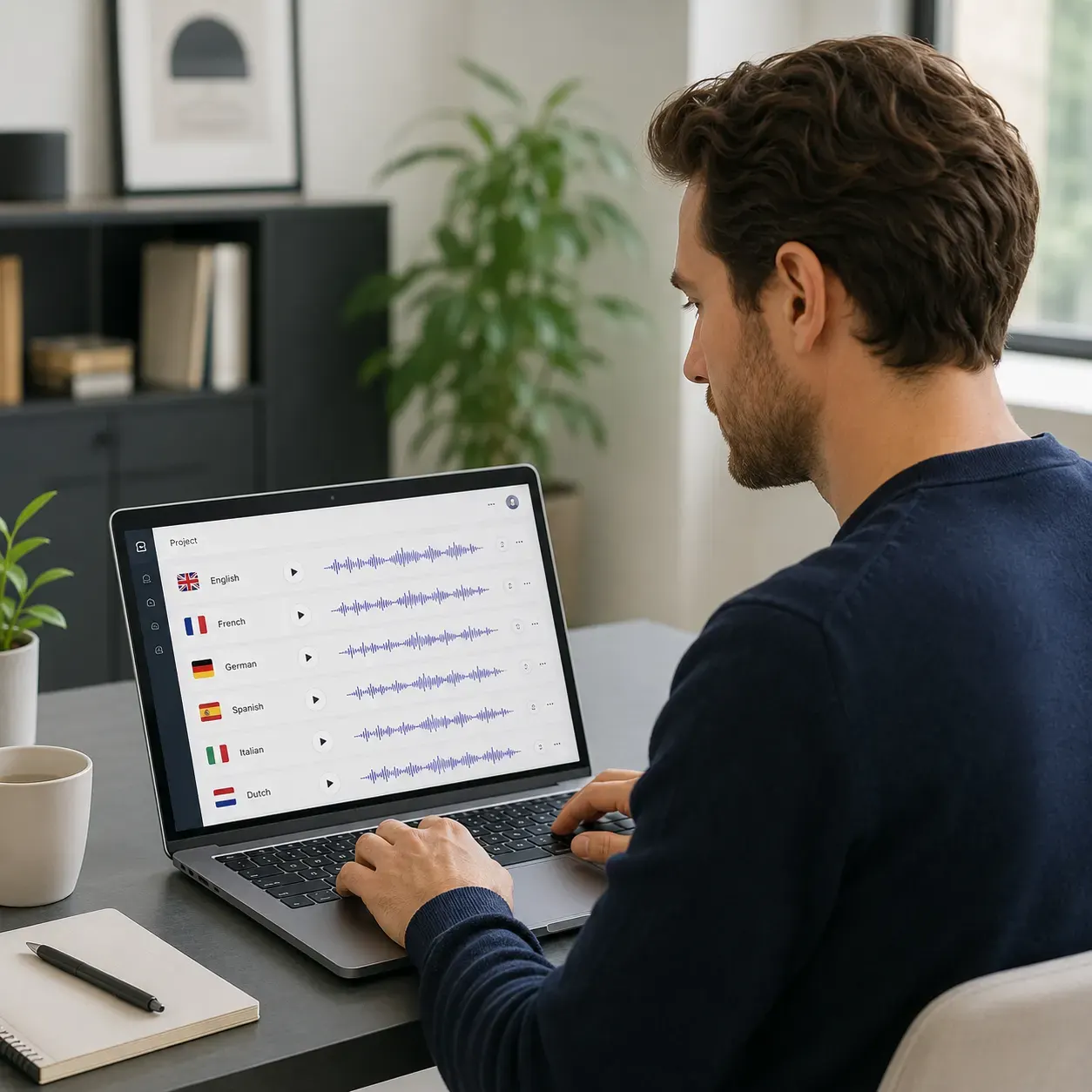
為不同受眾準備同一訊息的語音版本,適用於應用程式導覽、說明內容、產品解說和內部培訓。
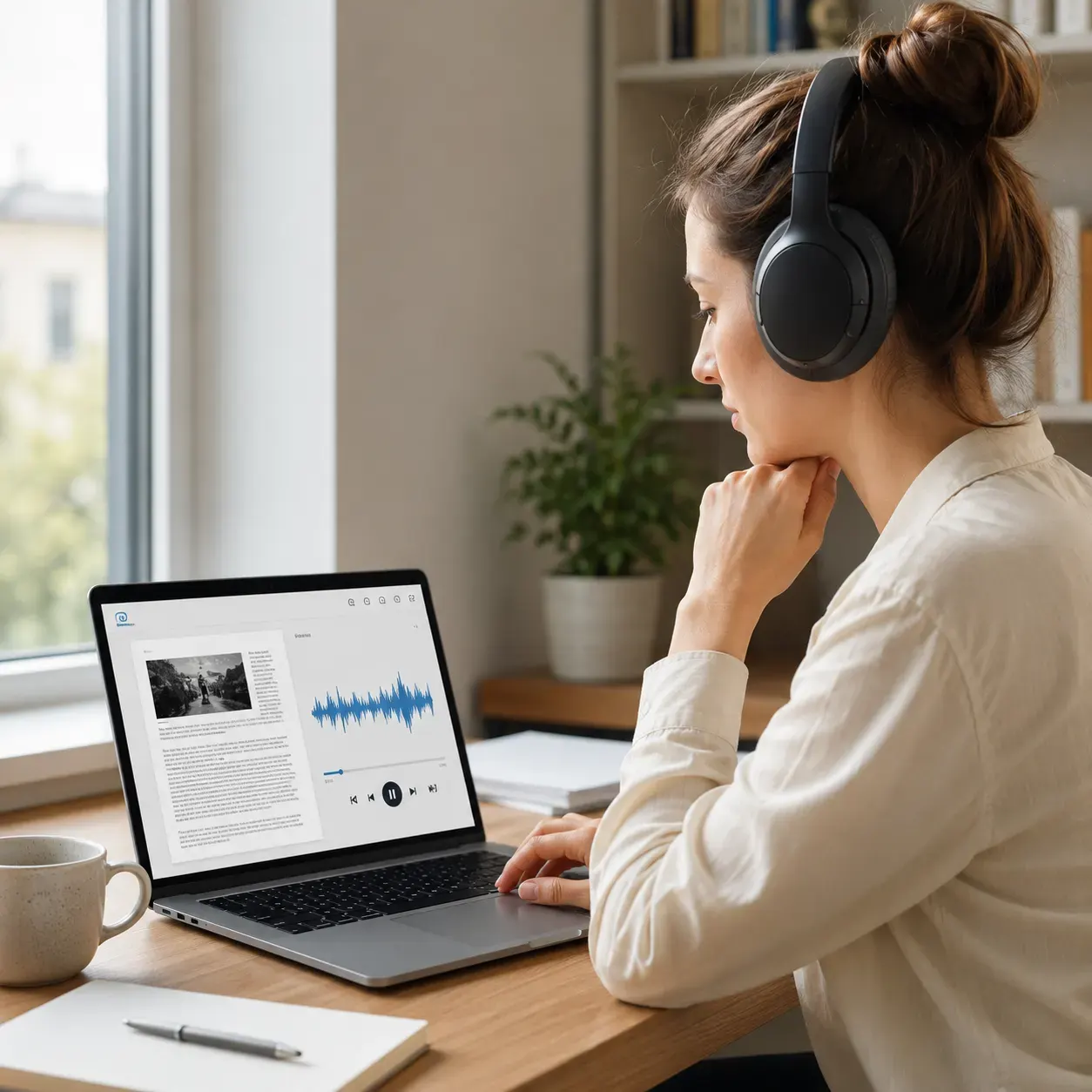
將文件草稿、筆記和 PDF 內容轉換成音訊,讓使用者透過聆聽來複習書面資料。

先產生一段短音訊範例,再調整語音和速度,直到發音、節奏和語調都適合目標受眾。
貼上文字,選擇語音,設定速度和格式,然後在瀏覽器中產生語音。
與臨時朗讀工具不同,HiNoter 會建立可下載的 MP3 或 WAV 音訊以供重複使用。
無需安裝桌面軟體即可使用線上文字轉語音,之後也能在 HiNoter 中繼續整理稿件、筆記與 AI 工作流程。
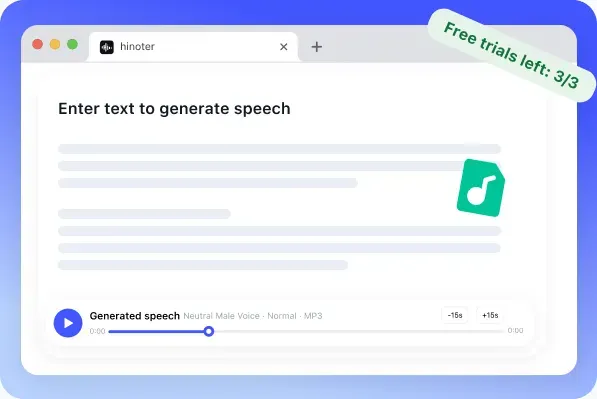
文字轉語音將書寫文字轉換為口語音訊。該系統分析文本,應用發音和標點符號規則,選擇人工智慧語音,並產生聽起來自然的音頻,以供可訪問性、學習、內容審查和日常聆聽。
現代人工智慧語音技術比傳統合成語音發音更清晰、節奏更流暢、表達更自然。免費的 TTS 試用版可讓您在下載或共用最終音訊之前評估語音品質。
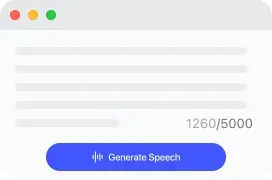
加入腳本、段落、文章摘錄、產品訊息或學習筆記。免費工具會在產生語音前顯示 5,000 個字元的限制。
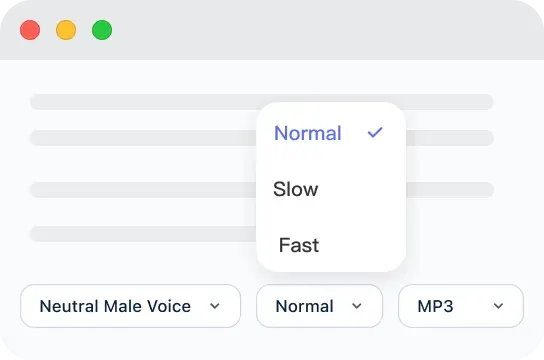
選擇語音風格、速度和輸出格式。該工具從文字中偵測輸入語言,因此第一階段面板中不需要語言下拉清單。
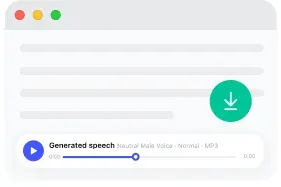
產生並播放語音,再將音訊下載為 MP3 或 WAV,用於影片、應用程式、課程或個人複習。
如果聲音來自裝置、瀏覽器或文件閱讀器,請在對應應用程式的播放或輔助使用設定中將其關閉。HiNoter 用來將書面文字產生為音訊;若要停止 HiNoter 產生的語音,請暫停播放、清除文字,或只下載想保留的結果。
當音訊來自系統時,請在裝置設定中關閉螢幕閱讀器、語音內容或輔助語音功能。
不想自動朗讀文字時,請暫停瀏覽器、文件編輯器、PDF 閱讀器或 Google Docs 中的朗讀功能。
對於產生的語音,您可以暫停播放、清除文字、調整稿件,或下載適合工作流程的 MP3/WAV 結果。

Google 文字轉語音和 Google Docs 朗讀功能對於臨時播放非常有用。當您需要可重複使用的音訊用於影片、應用程式、課程或複習時,請使用 HiNoter 建立 AI 語音檔案並將其下載為 MP3 或 WAV。
如果 Google 變更朗讀控制的顯示位置,基本工作流程仍然相同:選擇文字、開始播放並決定臨時收聽是否足夠。當您需要產生可以儲存、分享或重複使用的音訊檔案時,請使用 HiNoter。
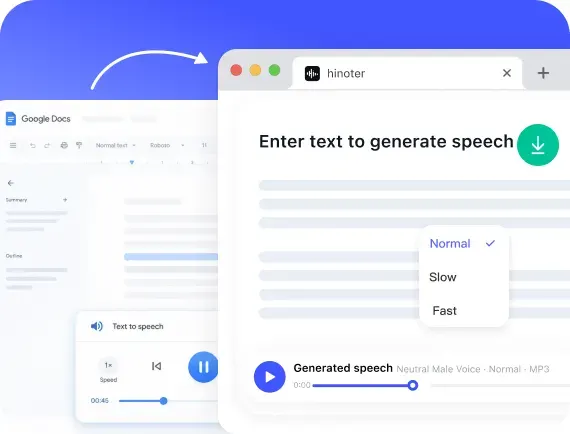
好的人工智慧語音軟體應該不只說一句話。它應該幫助用戶為應用程式、平台、文件、視訊、教育、可訪問性和發布工作流程創建語音內容,而不會讓設定感覺技術性。
語音生成控制應該使語音、速度和輸出選擇易於檢查。免費試用還允許用戶在投入更大的專案之前測試簡短的腳本。
使用 AI 語音進行旁白、產品資訊、學習材料和內容草稿。
將音訊轉換為文字選擇語音風格與朗讀速度,讓產生的音訊符合腳本內容和目標受眾。
使用多語言支援下載 MP3 或 WAV,用於編輯、影片製作、應用程式語音提示和內容審閱。
將影片轉換為文字為應用程式和平台規劃語音功能,透過音訊改善新手導覽或無障礙體驗。
打開會議助手透過 AI 語音產生流程,將書面文案轉換成自然流暢的音訊。
會議紀要對於任何檢查行動語音工具或測試 iPhone 收聽工作流程的人都很有用。
免費試用 HiNoter在將較長的腳本移至 HiNoter 之前,請嘗試產生短草稿的免費 AI 語音。
當您的工作流程需要不同的檔案類型時,請建立 MP3 輸出或選擇 WAV。
建立 YouTube 筆記當您需要在發布前聽取文字、為影片建立音訊、為應用程式產生語音提示或將筆記轉換為聽力材料時,請使用該工具。強大的工作流程從清晰的寫作開始,然後調整速度和聲音,直到音訊聽起來自然。
對於簡短的腳本,免費的線上文字轉語音通常足以在創建最終音訊之前測試您的內容。可靠的 TTS 轉換器應該會使播放、輸出格式、下載選項和使用限制易於理解。
快速聽力測試後,下載生成的音訊以用於視訊、應用程式、課程、演示或審查工作流程。

將腳本轉成產品影片和短片的旁白。
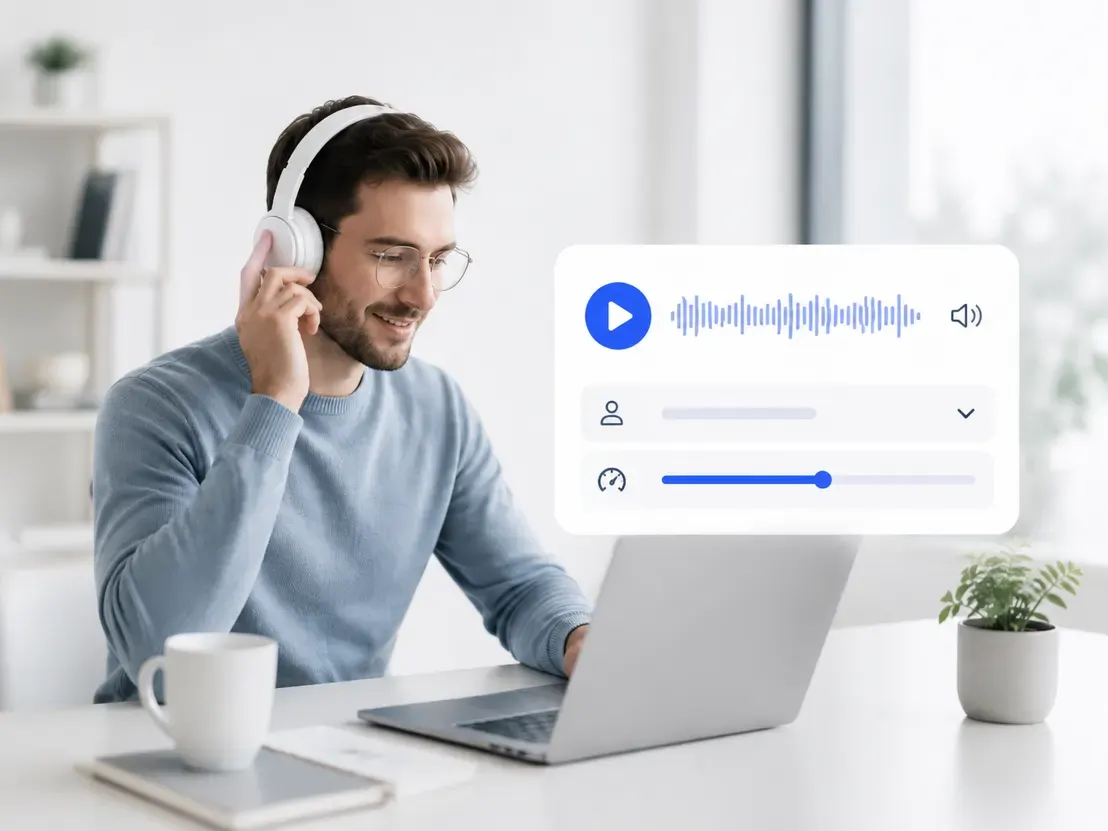
將文字轉成新手導覽、空白狀態或無障礙功能所需的音訊。
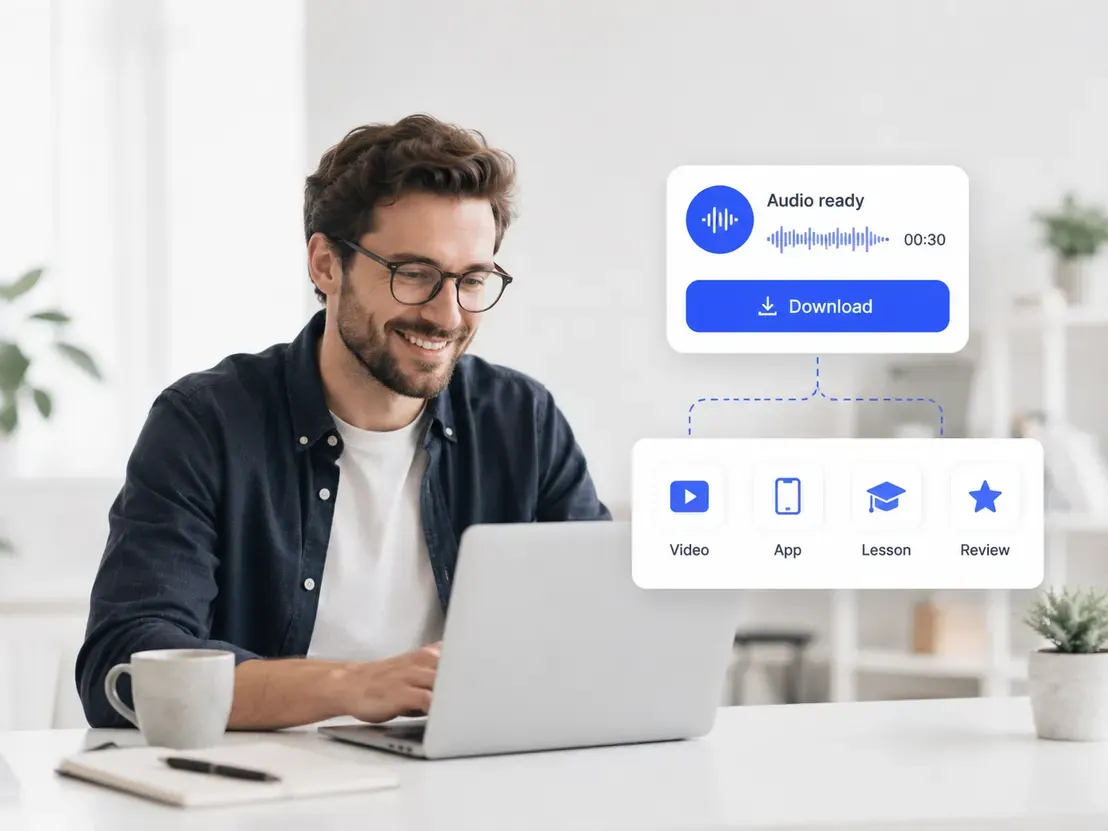
筆記、文章和文件變成音訊供審閱。
深受創作者、產品團隊和學生的喜愛,他們將書面內容轉換為清晰、可重複使用的音訊。
我貼上產品腳本,聽節奏,並在錄製最終影片之前匯出 MP3。
當我們能聽到自然的人工智慧語音提示時,我們的應用程式副本就更容易查看。
我將課堂筆記變成音頻,這樣我就可以在上下班時複習它們。
更清晰的腳本通常會產生更好的音訊。在產生語音之前,刪除不應大聲朗讀的註釋,保持句子簡短,並選擇與使用音訊的位置相符的語速。
語音品質取決於稿件內容、語言、標點符號、所選語音、速度,以及姓名或技術術語的發音。
使用免費預覽短稿,然後在下載前試聽一次。一個小樣本可以幫助您檢查發音,而無需提交長腳本。
當劇本清晰且聲音與觀眾相匹配時,人工智慧語音生成效果最佳。在建立最終旁白之前預覽結果、修正發音並選擇 MP3 或 WAV。
Google 文字轉語音和文件朗讀功能適合臨時播放;若要把 Google Docs 或 PDF 中的內容製作成可重複使用的音訊檔案,則可使用 HiNoter。
較舊的語音工具設定了熟悉的期望,而現代人工智慧語音則專注於自然節奏、更清晰的發音和可下載的輸出。比較兩者可以使這種變化尤其明顯。
語音應用程式應該在生成之前顯示出其限制。對於 iPhone 或產品平台工作流程,請在使用音訊之前測試一個簡短的範例並確認輸出格式。
Google Cloud 語音轉文字等聽寫工具透過將語音轉換為書面來解決逆向任務。此頁面將書面副本轉換為產生的音訊以供聆聽和重複使用,包括選擇該格式時的文字轉語音 MP3 結果。
免費網站工具專為快速產生語音而設計。當您想要將包含腳本、摘要、筆記、會議內容和後續工作的腳本保留在一個地方時,請開啟 HiNoter。
繼續免費 HiNoter探索更多用於語音、音訊轉錄、視訊摘要和 AI 語音工作流程的 HiNoter 工具。

在進入完整的 HiNoter 筆記之前,從長影片中建立簡潔的摘要和要點。

上傳常見音訊檔案並將錄音轉換為線上可讀的文字記錄文字。

需要相反的工作流程嗎?使用語音轉文字將語音音訊轉換為可編輯的轉錄文字。

將錄音轉換為會議、講座、訪談和日常筆記的準確文字。

將影片轉換為 MP3 音訊以供聆聽、審閱和稍後轉錄。

從 MP4 檔案中擷取音訊並準備影片錄音以供音訊審閱或轉錄。

下載支援的影片以供觀看、研究和人工智慧輔助筆記工作流程。

將影片轉換為 MP4 檔案以供播放、審查和內容組織。
找不到您要找的東西?請隨時聯繫我們的支援團隊。
文字轉語音,也稱為 TTS 或文字轉語音,可將書面文字轉換為口語音訊。它可以幫助使用者收聽腳本、檔案、應用程式副本、課程、PDF 和其他數位內容,而無需錄製人聲。