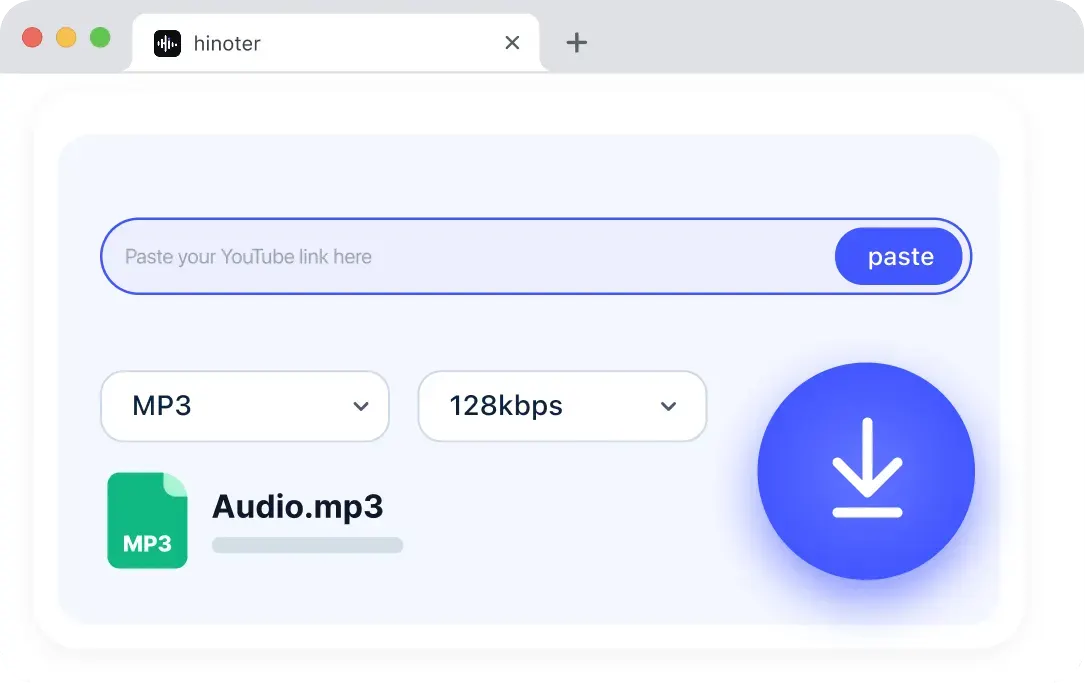
Paste the YouTube Video Link
対象となる公開ビデオ URL をコピーし、ダウンロード ツールに貼り付けます。自分が所有しているビデオ、使用許可を持っているビデオ、または保存を許可されているビデオのみをダウンロードしてください。
ここに YouTube リンクを貼り付けてくださいペースト
「すべて同意する」をクリックすると、サイトのナビゲーションを改善し、サイトの使用状況を分析し、マーケティング活動をサポートするために、デバイスに Cookie が配置されることに同意したことになります。詳細については、こちらをご覧ください プライバシーポリシー.
オンラインでビデオを MP4 としてダウンロードし、HiNoter を使用してコンテンツを AI ノートに書き起こし、要約し、整理します。
サポートされているパブリック ソースを追加し、利用可能な形式を選択して、使用が許可されている結果を保存します。
Drag a local video file here or choose a file. Max 500MB and up to 30 minutes.
HiNoter に進む
HiNoter アプリを開いて、AI 文字起こし、要約、会議メモなどの完全なワークフローを実行します。
対象となる公開リンクからビデオを高速ダウンロードするには、HiNoter を使用してください。ビデオ URL を貼り付け、利用可能な MP4 または MP3 出力を選択し、ソフトウェアをインストールせずに完成したファイルをブラウザーに保存します。
HiNoter は、パブリック リンクまたはローカル ファイルを介したビデオのダウンロードをサポートしています。デスクトップ ソフトウェアをインストールせずに、URL を貼り付け、形式を選択し、ビデオやオーディオをブラウザに直接エクスポートします。
このツールは、許可された映像、学習資料、許可されたドラフトに使用します。ファイルは一時的に保存されるため、ダウンローダーは時折のクイック セーブに適しています。
対象となるビデオをダウンロードし、利用可能な場合はオーディオを選択し、保存したファイルを HiNoter でメモに書き写すか要約します。
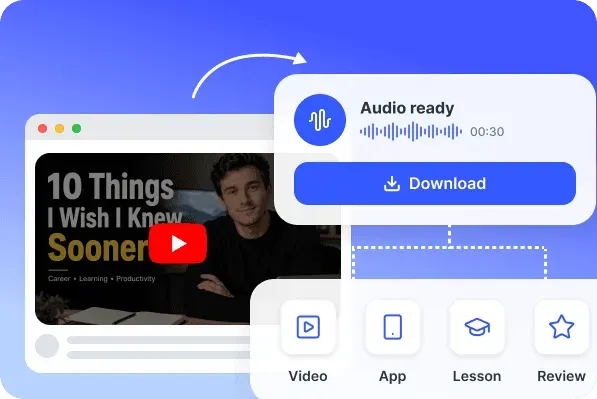
ダウンローダーは、複雑なインストールを行わずに、ソースの追加、利用可能な出力の選択、ファイルの保存などの各ステップを表示したままにします。
「ビデオをダウンロードする方法」または「ビデオをダウンロードする方法」という質問は、以下の同じ 3 つのステップにつながります。
対象となる公開ビデオ URL をコピーし、ダウンロード ツールに貼り付けます。自分が所有しているビデオ、使用許可を持っているビデオ、または保存を許可されているビデオのみをダウンロードしてください。
検出されたビデオを確認し、利用可能な出力形式または品質設定を選択します。
処理が完了したら、ビデオ結果をデバイスにダウンロードします。
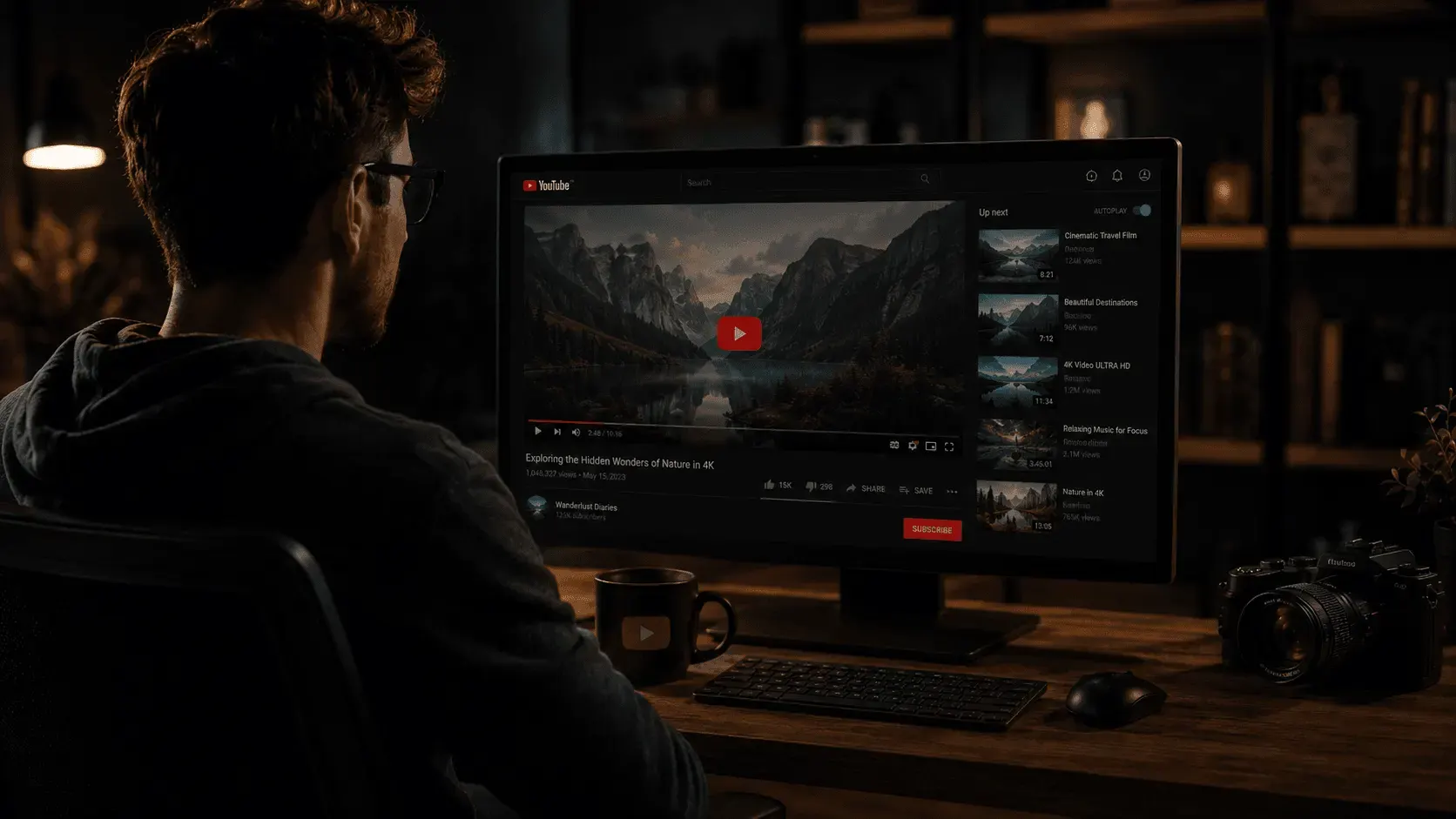
開始する前に品質オプションを明確にしておいてください。ビデオのダウンロードは、元のソースから得られる品質を超えることはできないため、HD、フル HD、および 4K の選択肢はサポートされている場合にのみ表示されます。
利用可能な品質は、元のビデオとサポートされている出力設定によって異なります。
ビデオ ダウンロード 4K オプションは、ソース ビデオが 4K をサポートしており、出力が利用可能な場合にのみ表示されます。
ビデオが必要な場合は MP4 を選択し、リスニング、レビュー、文字起こし、メモ用に音声のみが必要な場合は MP3 を選択してください。
「ビデオをダウンロードするにはどうすればよいですか?」という質問がある場合、重要な詳細は、ソースへのアクセス、許可、利用可能な出力、および明確な結果の状態です。
HiNoter はビデオのダウンロードをシンプルに保ち、承認されたファイルをトランスクリプト、概要、メモ、またはフォローアップ タスクにする必要がある場合に明確な次のステップを提供します。
文字によるテキストが必要な場合は、保存したビデオから検索可能なトランスクリプトに移動します。
HiNoter では、許可されたビデオ コンテンツを構造化されたメモとキー ポイントに変換します。
ビデオディスカッション、デモ、録画をより明確なワークスペース内で整理します。
承認されたファイルをアップロードした後、言語対応の文字起こしと要約を続行します。
簡単なファイルだけが必要な場合は、無料のブラウザ ツールを使用してください。同じ承認されたビデオが検索可能なテキスト、簡潔な概要、整理されたメモ、または次のステップのアクション アイテムになる必要がある場合は、HiNoter Web を開きます。
HiNoterを無料で続ける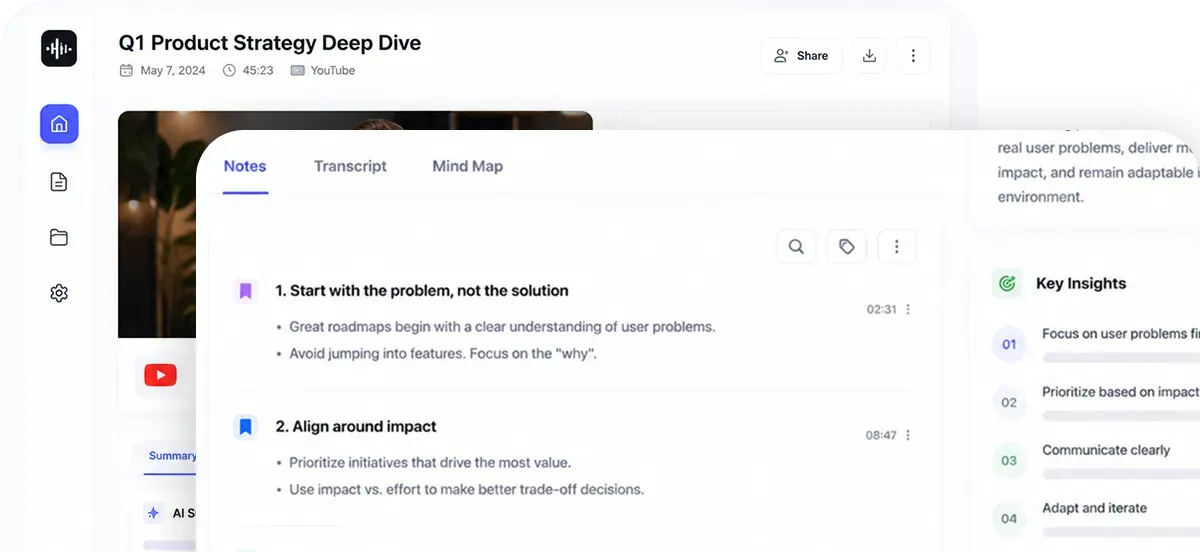
プロジェクトでソース ファイルへの信頼性の高いアクセスが必要な場合(チーム トレーニング、キャンペーン レビュー、授業研究、クリエイターの計画、またはビデオが後でメモ、概要、またはトランスクリプトとなるワークフローなど)、許可されたコンテンツに対してビデオ ダウンロードを使用します。
「ビデオをダウンロードする方法」や「ビデオを無料でダウンロード」などの検索は、研究、レビュー、または社内作業のために許可された資料を準備しているユーザーから得られることがよくあります。

製品チームは、トレーニングの準備、フローのレビュー、トランスクリプトのスニペット、および構造化されたメモのために、承認されたデモ録音を保存できます。

マーケティング チームは、編集の比較、クリエイティブのレビュー、意思決定、フォローアップ アクションのために、所有するキャンペーン動画を保存できます。

学生は、オフラインでの講義のレビューや要約、重要なセクションへの迅速なアクセスのために、許可された公開録画を保存しておくことができます。
製品チーム、マーケティング担当者、レビュー、学習、メモを取るために承認されたビデオを扱う学生に愛用されています。
当社の製品チームは、トレーニング セッションの前にフローを確認できるように、承認されたデモの録画を保存します。ファイルの準備ができたら、HiNoter を使用して長いデモをクリーンなノートに変換します。
キャンペーンビデオを所有している場合、コピーを簡単に保存すると、チームが編集内容を比較し、フィードバックを 1 か所に保管するのに役立ちます。 HiNoter は、その後の意思決定やアクション項目に役立ちます。
公開録画が許可されているクラスでは、オフラインで確認できるようにファイルを保存し、講義全体をもう一度視聴することなく、概要を使用して必要な部分を見つけます。
音声、音声転写、ビデオ要約、AI 音声ワークフロー用の HiNoter ツールをさらに探索してください。

書かれたテキストを、リスニング、下書き、ナレーションのワークフローのために自然な音声に変換します。

HiNoter の完全なメモに移る前に、長いビデオから簡潔な要約と重要なポイントを作成します。

一般的な音声ファイルをアップロードし、録音をオンラインで読みやすい文字起こしテキストに変換します。

逆のワークフローが必要ですか? Speech to Text を使用して、話された音声を編集可能なトランスクリプト テキストに変換します。

音声録音を会議、講義、インタビュー、日常のメモなどに正確なテキストに変換します。

ビデオを MP3 オーディオに変換して、聞いたり、レビューしたり、後で文字起こししたりできます。

MP4 ファイルから音声を抽出し、音声レビューや文字起こし用にビデオ録画を準備します。

再生、レビュー、コンテンツの整理のためにビデオを MP4 ファイルに変換します。
サポートされているブラウザでダウンローダーを直接使用します。対象となる無料保存タスクを試す前に、アプリケーションをインストールしたり、拡張機能を追加したり、サインインしたりする必要はありません。
ビデオ リンクからビデオをダウンロードする方法を学習している場合は、まず、公開ソースにアクセス可能であり、保存する権限があることを確認します。
無料のウェブサイトツール
無料のオンライン フローは、ファイルをすばやく保存するタスク向けに設計されています。パブリック リンクを貼り付け、ローカル ビデオをアップロードし、利用可能な出力を選択して、結果をダウンロードします。結果は一時的なもので、現在のページが開いている間のみ残ります。
HiNoter に進む
保存したビデオを検索可能な情報にする必要がある場合は、HiNoter Web を開いて AI 文字起こし、要約、メモ、フォローアップ作業を行います。 HiNoterワークスペースに許可されたビデオを再度アップロードします。
HiNoterを無料で続ける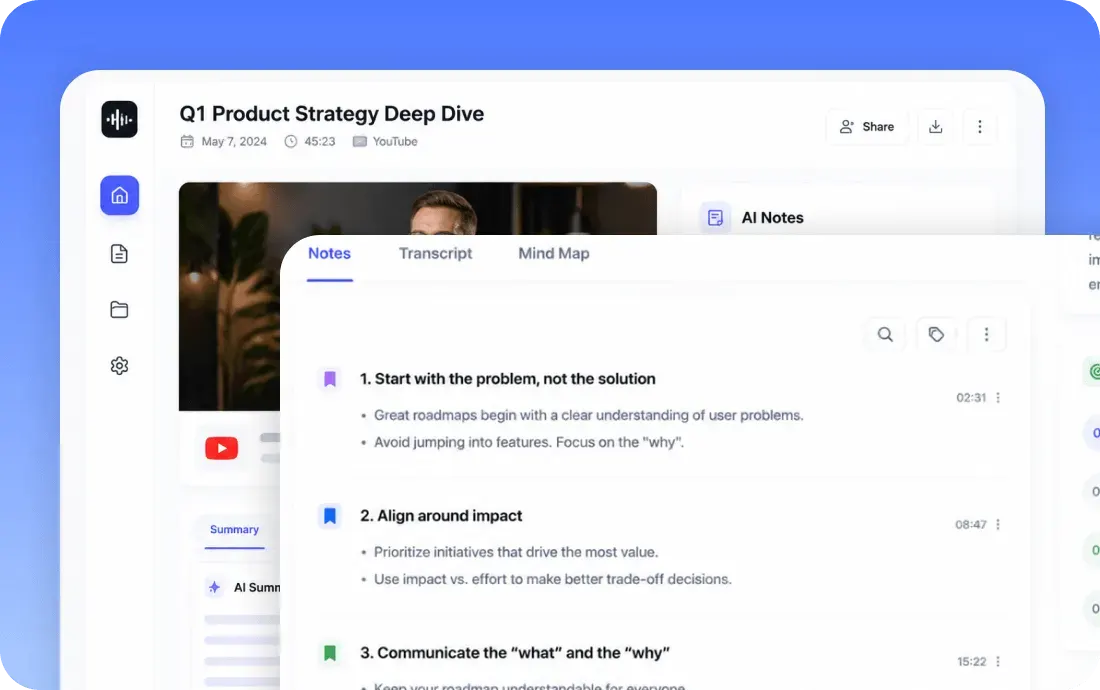
探しているものが見つかりませんか?お気軽にサポートチームまでご連絡ください。
ビデオのダウンロードとは、オフライン アクセスや後で確認できるように、対象となるビデオを保存することを意味します。 HiNoter は、コンテンツを所有しているか、コンテンツの使用許可を持っている場合に、許可されている公開ビデオを利用可能な形式と品質オプションでダウンロードすることをサポートします。
HiNoter ウェブを開いて、AI 文字起こしや構造化されたメモ用の承認されたビデオをアップロードするか、HiNoter アプリをダウンロードして、デバイス間で完全なワークスペースを構築します。
HiNoter を無料でお試しください