Definice: Převodník PDF na text převádí obsah PDF na použitelný text. S HiNoter jde pracovní postup ještě dál: nahrajte PDF, extrahujte text, použijte OCR, když je dokument naskenovaný, shrňte části, vytvořte klíčové body, převeďte dokument na strukturované poznámky a pokládejte otázky k obsahu s odkazy na zdroj.
Většina lidí nepotřebuje další prostý textový soubor. Potřebují dokumentu rychleji porozumět. Zprávy, akademické práce, smlouvy, příručky, odborné dokumenty a prezentace často ukrývají důležité informace v dlouhých souborech PDF. Extrakce textu je užitečná, ale samotný extrahovaný text může být neuspořádaný, obtížně prohledatelný a oddělený od rozhodnutí nebo úkolů, které týmy později potřebují.
Proto by moderní pracovní postup s PDF neměl končit u extrakce pomocí kopírování a vložení. Lepším výstupem je prohledatelný znalostní záznam: čistý text, kde je to možné, OCR pro naskenované stránky, shrnutí částí, opakovaně použitelné poznámky a AI Chat, který dokáže odpovídat na otázky s odkazy na zdroj. To podporuje širší příslib HiNoter: vaše znalosti by neměly být omezeny na schůzky nebo zvukové soubory. PDF, videa, obsah YouTube a další zdrojové materiály se také mohou stát strukturovanými poznámkami.
Co by měl převodník PDF na text umět
Základní převodník PDF na text extrahuje z PDF vybratelný text a exportuje ho do prostého textového formátu. To pomáhá, když potřebujete zkopírovat odstavec, prohledat zprávu nebo znovu použít obsah v jiném dokumentu. Automaticky však nevysvětlí, co dokument znamená, které části jsou důležité ani jak by měly být informace použity na schůzce, ve výzkumném podkladu nebo ve znalostní databázi týmu.
HiNoter je navržen pro druhou vrstvu práce. Po extrakci dokáže dokument shrnout, vybrat klíčové body, uspořádat obsah do poznámek a umožnit vám klást otázky k danému zdroji. Tento rozdíl je důležitý, když je PDF dlouhé, technické nebo sdílené v týmu. Devadesátistránková zpráva o trhu, příručka dodavatele nebo výzkumná práce jsou mnohem užitečnější, když lze klíčové části prohledávat a vysvětlit.
PDF s textovou vrstvou, naskenovaná PDF a OCR
Ne každé PDF ukládá text stejným způsobem. Některá PDF obsahují textovou vrstvu, což znamená, že můžete vybírat slova, kopírovat odstavce a prohledávat soubor. Jiná jsou naskenovaná nebo založená na obrázcích, takže se každá stránka chová spíše jako obrázek. Dokumentace OCR společnosti Adobe vysvětluje, že naskenované dokumenty často potřebují optické rozpoznávání znaků, než lze text vybírat a prohledávat.
OCR, zkratka pro optické rozpoznávání znaků, identifikuje znaky v obrázku a převádí je na strojově čitelný text. Je užitečné pro naskenované smlouvy, tištěné příručky, vyfotografované dokumenty a PDF vytvořená z obrazových skenů. OCR je výkonné, ale není kouzelné. Nekvalitní skeny, ručně psané poznámky, složité tabulky, nízký kontrast, otočené stránky, razítka a neobvyklá písma mohou snížit přesnost.
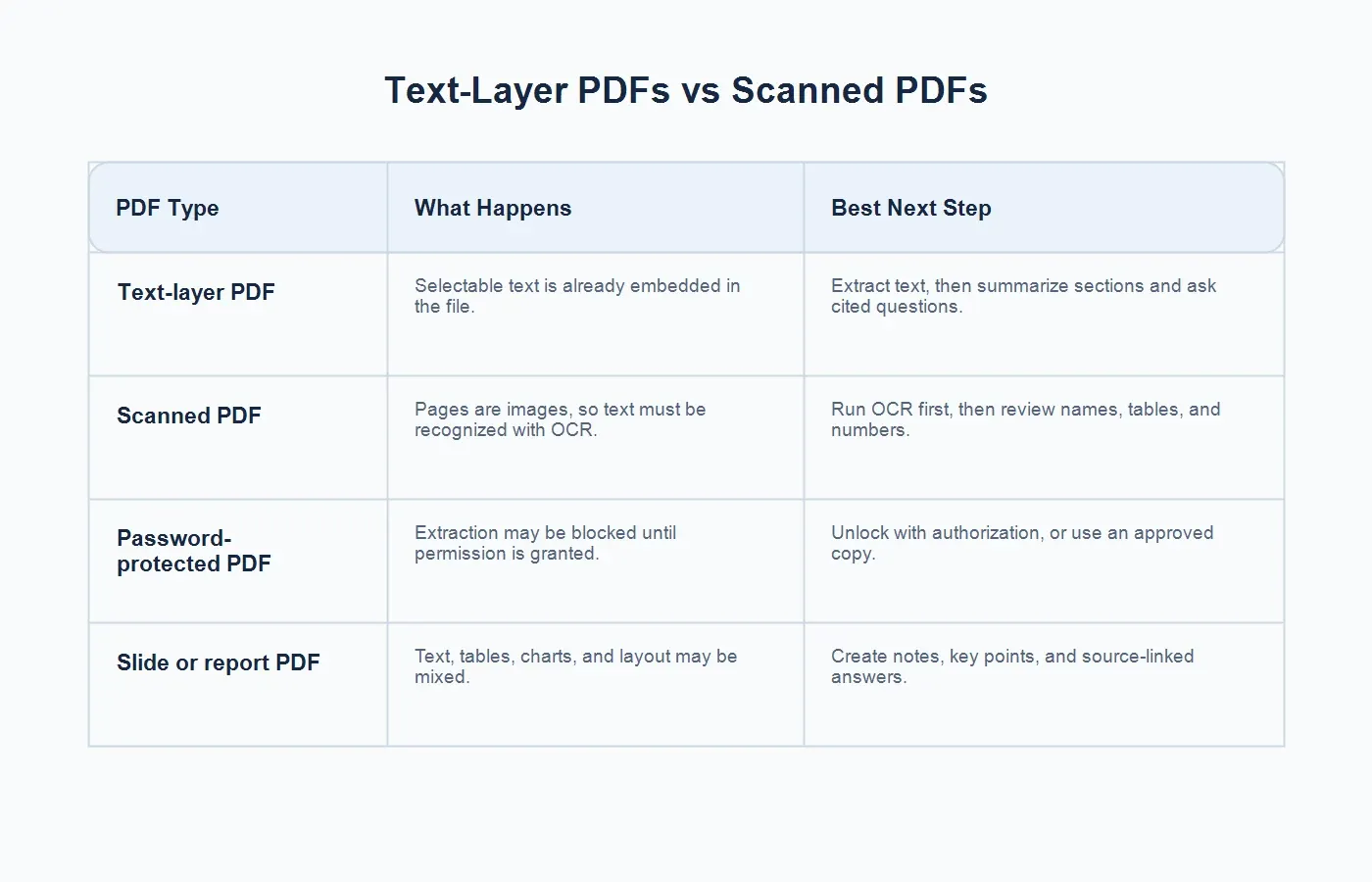
| Typ PDF | Co se stane | Nejlepší další krok |
|---|---|---|
| PDF s textovou vrstvou | Vybratelný text je již vložen v souboru. | Extrahujte text, poté shrňte části a pokládejte otázky s citacemi. |
| Naskenované PDF | Stránky jsou obrázky, takže text musí být rozpoznán pomocí OCR. | Nejprve spusťte OCR, poté zkontrolujte jména, tabulky a čísla. |
| PDF chráněné heslem | Extrakce může být zablokována, dokud nebude uděleno oprávnění. | Odemkněte ho s autorizací nebo použijte schválenou kopii. |
| PDF prezentace nebo zprávy | Text, tabulky, grafy a rozvržení mohou být smíšené. | Vytvořte poznámky, klíčové body a odpovědi s odkazy na zdroj. |
Jak HiNoter převádí obsah PDF na poznámky
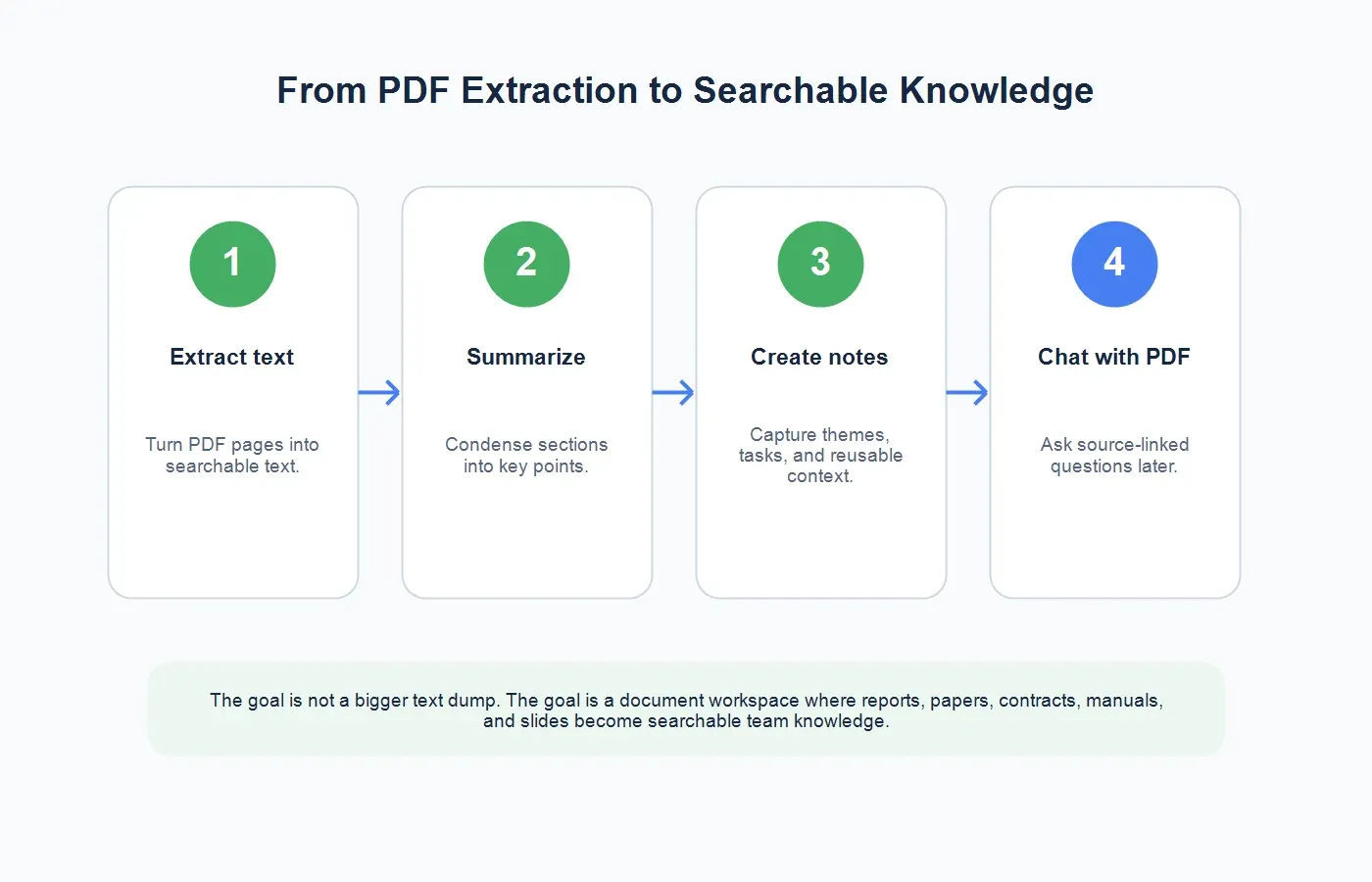
Pracovní postup HiNoter je vytvořen pro lidi, kteří potřebují odpovědi, nejen extrahované znaky. Je užitečný pro studenty procházející odborné práce, analytiky čtoucí zprávy, obchodní týmy studující produktovou dokumentaci, právní a provozní týmy kontrolující zásady a manažery připravující se na schůzky.
1. Nahrajte PDF
Začněte nahráním PDF do pracovního postupu HiNoter pro převod PDF na text. Používejte soubory, které vlastníte, jejichž zpracování je vám dovoleno nebo jejichž použití povolují zásady vaší organizace. Pokud PDF obsahuje důvěrné obchodní informace, osobní údaje, smluvní podmínky nebo regulovaný obsah, ověřte, že nástroj a pracovní prostor jsou pro tento materiál schválené.
2. Extrahujte text nebo spusťte OCR
Pokud PDF obsahuje textovou vrstvu, extrakce je obvykle jednoduchá. Pokud je PDF naskenované nebo založené na obrázcích, je nejprve potřeba OCR. Po OCR zkontrolujte kritická pole, jako jsou jména, data, ceny, vzorce, hodnoty v tabulkách, citace a čísla částí. Právě tyto údaje jsou při následné práci nejčastěji důležité.
3. Shrňte části
Dlouhá PDF se obtížně používají, protože mísí kontext, metody, příklady, grafy, přílohy a závěry. HiNoter dokáže shrnout části, takže čtenář porozumí dokumentu, aniž by musel číst každou stránku řádek po řádku. Dobré shrnutí PDF by mělo určit účel, hlavní tvrzení, klíčová zjištění, předpoklady, rizika a další kroky.
4. Vytvořte klíčové body a poznámky
Extrakce vám poskytne text. Poznámky mu dodají strukturu. HiNoter může pomoci převést PDF na klíčové body, opakovaně použitelné poznámky a přehlednější osnovu. Dokument tak lze snáze přinést na schůzku, sdílet s týmem nebo uložit do znalostní databáze. Místo přeposlání PDF a doufání, že si ho všichni přečtou, můžete sdílet části, na kterých záleží.
5. Pokládejte otázky s citacemi ze zdroje
AI Chat mění způsob, jakým lidé používají obsáhlé dokumenty. Namísto ručního hledání odstavce se můžete zeptat: „Jaká jsou hlavní rizika této smlouvy?“ nebo „Která zjištění podporují shrnutí pro vedení?“ HiNoter dokáže odpovědět s odkazy na zdroj, takže odpověď lze ověřit oproti původnímu dokumentu, místo aby byla považována za izolované shrnutí.
PDF na text vs. shrnutí PDF vs. chat s PDF
Tyto tři pracovní postupy spolu souvisejí, ale řeší různé problémy. Ten správný závisí na tom, zda potřebujete nezpracovaný obsah, rychlé porozumění nebo interaktivní vyhledávání.
| Pracovní postup | Nejvhodnější pro | Výstup HiNoter |
|---|---|---|
| PDF na text | Kopírování, prohledávání, citování a opětovné použití textu dokumentu. | Extrahovaný text a obsah připravený pro OCR u naskenovaných souborů. |
| Shrnutí PDF | Rychlé porozumění dlouhým zprávám, odborným pracím, smlouvám nebo příručkám. | Shrnutí částí, klíčové body a strukturované poznámky. |
| Chat s PDF | Pokládání konkrétních otázek a hledání odpovědí podložených zdroji. | Odpovědi AI Chatu s odkazy na původní obsah. |
Podporované případy použití PDF
Zprávy a odborné dokumenty
Obchodní zprávy často obsahují užitečná zjištění ukrytá pod metodikou, grafy a materiálem v přílohách. Převodník PDF na text pomáhá obsah obnovit, ale shrnutí a poznámky pomáhají týmu rozhodnout, co zpráva znamená. HiNoter může zprávu převést na podklady pro jednání vedení, plánování kampaní nebo strategické schůzky se zákazníky.
Akademické práce
Studenti, výzkumníci a analytici používají PDF neustále. Práce může obsahovat abstrakt, přehled literatury, metody, výsledky, omezení a reference. Extrakce textu je pouze první krok. Lepší pracovní postup shrne každou část, zvýrazní hlavní tvrzení a umožní čtenáři klást otázky, například „Jaké důkazy podporují závěr?“ nebo „Jaká omezení autoři uvedli?“
Smlouvy a zásady
Smlouvy a PDF se zásadami vyžadují opatrnost. Nepovažujte výstup AI za právní poradenství a před rozhodováním vždy zkontrolujte původní znění. Strukturované poznámky přesto mohou týmům pomoci najít povinnosti, data obnovení, ustanovení o ukončení, požadavky na schválení a otevřené otázky před právní kontrolou nebo kontrolou nákupu.
Příručky a technická dokumentace
Příručky jsou často dlouhé, opakující se a při nekvalitním převodu se obtížně prohledávají. HiNoter může pomoci extrahovat postupy, kroky pro řešení problémů, varování a podrobnosti konfigurace. Týmy podpory mohou tyto poznámky znovu použít při odpovídání na dotazy zákazníků nebo při přípravě interních školicích materiálů.
Prezentace a materiály ke schůzkám
Prezentace uložené jako PDF se před schůzkami často stávají podkladovým materiálem. Místo požadavku, aby si každý přečetl celou prezentaci, může tým vytvořit krátké shrnutí, klíčové otázky a úkoly. Právě zde se obsah PDF přirozeně propojuje s poznámkami ze schůzek AI a pracovními postupy týmových znalostí.
Příklady výstupů: co můžete vytvořit
Po zpracování PDF v HiNoter lze výstup využít několika způsoby. Můžete vytvořit shrnutí ve stylu pro vedení z dlouhé zprávy, studijní poznámku z akademické práce, kontrolní seznam pro kontrolu smlouvy, osnovu řešení problémů z příručky nebo stručný podklad pro schůzku z prezentace.
Produktový manažer může například nahrát čtyřicetistránkovou výzkumnou zprávu a požádat o zákaznické problémy, tržní trendy a části zmiňující onboarding. Student může nahrát práci a požádat o hypotézu, metody, omezení a klíčové pojmy. Tým podpory může nahrát technickou příručku a požádat o postup resetování, bezpečnostní varování a běžné chybové kódy.
Nejlepší výstup kombinuje strukturu a kontext zdroje. Shrnutí vám sdělí podstatu. Poznámka uspořádá podrobnosti. Odpověď s odkazem na zdroj vám pomůže tvrzení ověřit. Společně tyto výstupy činí PDF užitečnějším než nezpracovaný export textu.
Když se extrakce z PDF zkomplikuje
PDF jsou zrádně jednoduchá. Soubor může na obrazovce vypadat čistě, zatímco jeho vnitřní struktura se obtížně extrahuje. Vícesloupcové akademické práce mohou řadit věty v nesprávném pořadí. Finanční zprávy mohou rozdělovat tabulky mezi stránky. Prezentace mohou obsahovat textová pole, grafy, ikony, poznámky řečníka a vložené obrázky. Naskenovaná PDF mohou obsahovat zkosené stránky, stíny, razítka, rukopis nebo text v nízkém rozlišení.
Proto nejlepší pracovní postup převodu PDF na text zahrnuje kontrolu. Po extrakci nebo OCR zkontrolujte části dokumentu, které mají význam pro rozhodování. U smlouvy zkontrolujte názvy stran, data, ustanovení o obnovení, znění o ukončení, ceny a povinnosti. U výzkumné práce zkontrolujte design studie, velikost vzorku, omezení a citace. U příručky zkontrolujte varování, bezpečnostní kroky a konfigurační hodnoty. U zprávy zkontrolujte popisky grafů, poznámky pod čarou a číselná tvrzení.
HiNoter může zkrátit čas strávený čtením a organizováním, ale u detailů s vysokou důležitostí by neměl nahradit kontrolu člověkem. Správným mentálním modelem je asistované čtení. Nechte nástroj extrahovat, shrnovat a vyhledávat pravděpodobné odpovědi. Poté před rozhodováním ověřte důležitá tvrzení oproti odkazům na zdroj.
Kontrolní seznam kvality před sdílením poznámek z PDF
Před sdílením extrahovaných poznámek s týmem proveďte rychlou kontrolu kvality. Nejprve ověřte, že název a verze dokumentu jsou správné. Týmy často pracují se starými PDF, duplicitními staženými soubory nebo exportovanými návrhy. Za druhé projděte shrnutí a hledejte chybějící kontext. Dobré shrnutí by mělo uvést, co dokument je, koho ovlivňuje a proč na něm záleží. Za třetí zkontrolujte, zda nebyly vynechány klíčové části, protože šlo o naskenované obrázky, tabulky, přílohy nebo poznámky pod čarou.
Za čtvrté otestujte několik cílených otázek. Zeptejte se na hlavní doporučení, největší riziko, požadovaný další krok a část, která každou odpověď podporuje. Pokud odpověď nelze propojit se zdrojem, považujte ji za pracovní poznámku, nikoli za ověřené zjištění. Za páté rozhodněte, jak má být výstup sdílen. Právní tým může potřebovat poznámku s omezeným přístupem. Obchodní tým může potřebovat krátký prodejní tahák. Produktový tým může potřebovat problémy zákazníků a požadavky na funkce. Vedení může potřebovat shrnutí s podpůrnými důkazy.
Tento krok kontroly udržuje pracovní postup praktický. Cílem není automaticky vytvářet dokonalé poznámky. Cílem je rychleji přejít od nepřečteného PDF k použitelným týmovým znalostem a zároveň zachovat dostatek kontextu zdroje, aby lidé mohli výstupu důvěřovat a ověřit ho.
Jak poznámky z PDF zapadají do znalostní databáze
Mnoho organizací již má užitečné dokumenty, ale znalosti jsou roztříštěné. Produktová příručka může být na sdíleném disku. Zpráva o zákazníkovi může být v příloze CRM. Výzkumná práce může být uložená u jednoho analytika. Smlouva s dodavatelem může být dostupná pouze nákupnímu oddělení. I když mají všichni přístup, jen málokdo má před schůzkou čas přečíst každé PDF.
Převod PDF na poznámky vytváří most mezi statickými dokumenty a aktivními znalostmi. Tým může nahrát PDF, shrnout ho, označit klíčové části a později klást otázky. Příprava na schůzku je snazší, protože relevantní kontext dokumentu lze přenést do diskuse. Následné kroky jsou jasnější, protože rozhodnutí mohou odkazovat na zdroj. Onboarding je rychlejší, protože noví členové týmu mohou klást otázky namísto hledání ve složkách.
Právě zde je HiNoter obzvláště užitečný v kombinaci s pracovními postupy pro schůzky a média. Tým může pomocí HiNoter shrnout zprávu v PDF před schůzkou, během diskuse zachytit poznámky ze schůzky a později se AI Chatu zeptat, jak rozhodnutí ze schůzky souvisí s původní zprávou. PDF již není samostatnou přílohou. Stává se součástí prohledatelné znalostní stopy.
Komu prospívá převod PDF na text spolu s poznámkami AI?
Analytici ho používají k rychlejšímu procházení zpráv. Studenti ho používají ke studiu odborných prací, aniž by ztratili hlavní myšlenku textu. Obchodní týmy a týmy zákaznického úspěchu ho používají k porozumění produktovým listům, podkladům o konkurenci a dokumentaci zákazníků. Provozní týmy ho používají k interpretaci příruček, zásad a procesních dokumentů. Manažeři ho používají k přípravě na schůzky, na kterých je třeba rychle porozumět několika PDF.
Společným tématem je čas. Lidé nemají nedostatek dokumentů; mají nedostatek použitelného kontextu. Převodník PDF na text zpřístupní slova. HiNoter pomáhá tato slova převést na shrnutí, poznámky, úkoly a odpovědi s citacemi, díky nimž jsou informace užitečné při každodenní práci.
Aspekty ochrany soukromí a oprávnění
PDF často obsahují citlivé informace: záznamy o zaměstnancích, smlouvy se zákazníky, ceny, finanční údaje, výzkumné rozhovory, podmínky dodavatelů nebo nezveřejněnou produktovou dokumentaci. Před nahráním PDF do jakéhokoli nástroje ověřte, že máte oprávnění je zpracovávat a že vaše organizace daný pracovní prostor schvaluje.
PDF chráněná heslem vyžadují zvláštní opatrnost. Heslo může signalizovat omezenou distribuci nebo práva k úpravám. Použijte autorizovanou kopii a neobcházejte kontrolní mechanismy přístupu. Pokud je dokument důvěrný, omezte, kdo může zobrazit extrahovaný text, shrnutí, poznámky a historii chatu.
Proč je HiNoter víc než extraktor textu
Tradiční extrakce textu odpovídá na jednu otázku: „Mohu z tohoto PDF získat slova?“ HiNoter je navržen pro další otázku: „Mohu tomuto dokumentu porozumět a znovu ho použít?“ Tento rozdíl je důležitý pro týmy zahlcené zprávami, odbornými pracemi, příručkami a materiály ke schůzkám.
HiNoter dokáže pracovat s více než jen zvukem. Schůzky, videa YouTube, nahraná videa, PDF a další zdrojový obsah se mohou stát strukturovanými poznámkami. Týmy tak získají jednotnější pracovní postup pro znalosti. Místo ukládání poznámek ze schůzek na jednom místě, shrnutí PDF na jiném a přepisů videí jinde se zdrojový materiál může stát prohledatelnými znalostmi.
Výsledkem je rychlejší kontrola, přehlednější příprava na schůzky, lepší předávání informací a méně okamžiků typu „kde se to zmiňovalo?“. Nahrajte PDF do HiNoter pro extrakci textu, shrnutí klíčových bodů, vytvoření poznámek a pokládání otázek s odkazy na zdroj.
Časté dotazy
Co je převodník PDF na text?
Převodník PDF na text extrahuje z PDF čitelný text. Pokud je PDF naskenované nebo založené na obrázcích, může být před výběrem, prohledáváním, shrnutím nebo exportem textu potřeba OCR.
Dokáže HiNoter extrahovat text z naskenovaných PDF?
Pracovní postup HiNoter pro PDF podporuje OCR pro naskenovaná PDF nebo PDF založená na obrázcích. Kvalita OCR závisí na skenu, čitelnosti stránky, rozvržení, jazyce a složitosti tabulek nebo rukopisu.
Jaký je rozdíl mezi převodem PDF na text a sumarizátorem PDF?
Převod PDF na text extrahuje slova dokumentu. Sumarizátor PDF tato slova zkrátí na hlavní body, části, rozhodnutí, rizika nebo další kroky.
Mohu chatovat s PDF?
Ano. S HiNoter můžete klást otázky k nahranému obsahu PDF a získávat odpovědi s odkazy na zdroj, které odkazují zpět na kontext dokumentu.
Mohu nahrát PDF chráněná heslem?
Nahrávejte pouze PDF, ke kterým máte oprávnění přistupovat a zpracovávat je. Ochrana heslem může blokovat extrakci, dokud nepoužijete schválenou, přístupnou kopii.