वार्तालापों को चालू करें Google Docs तुरंत
स्वचालित रूप से अपनी मीटिंग ट्रांसक्रिप्ट, AI सारांश और एक्शन आइटम को Google Docs पर निर्यात करें। एक क्लिक में रिपोर्ट ड्राफ़्ट करें, मिनट्स साझा करें और अपनी टीम के साथ सहयोग करें।
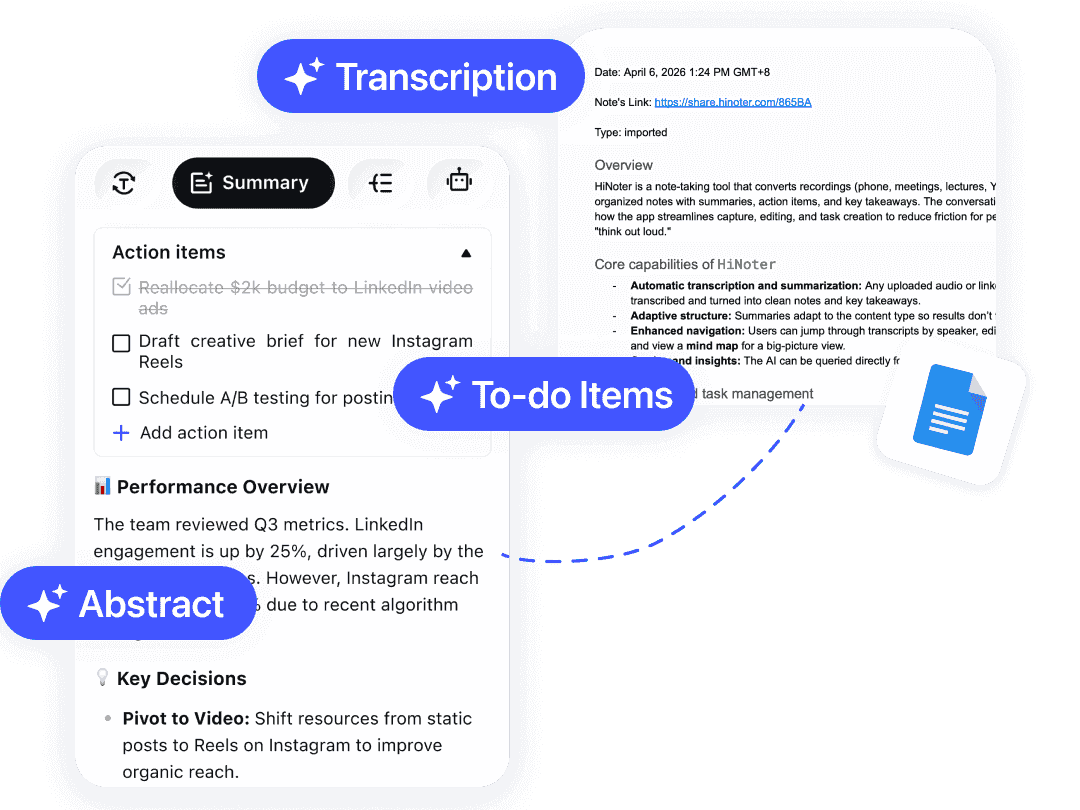
रिकॉर्डिंग से लेकर रिपोर्ट तक सेकंडों में
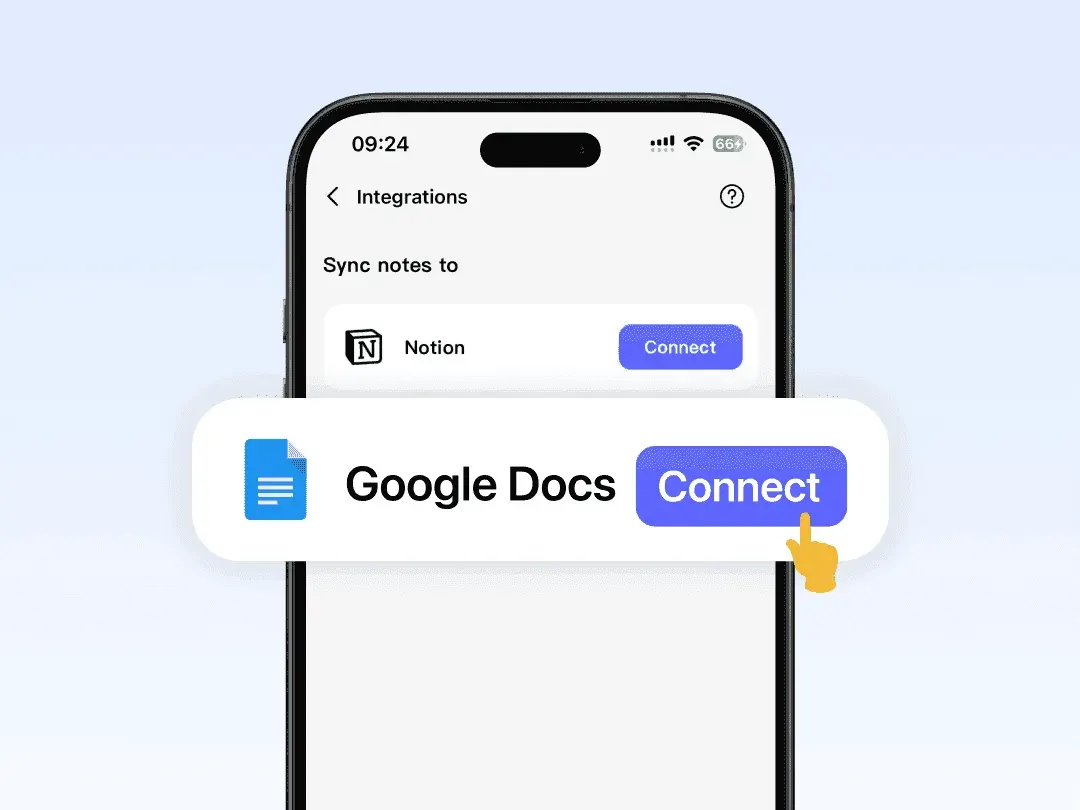
अपनी ड्राइव को लिंक करें
अपने Google ड्राइव तक पहुँचने के लिए HiNoter को अधिकृत करें। उस विशिष्ट फ़ोल्डर का चयन करें जहां आप अपने मीटिंग नोट्स को भेजना चाहते हैं।
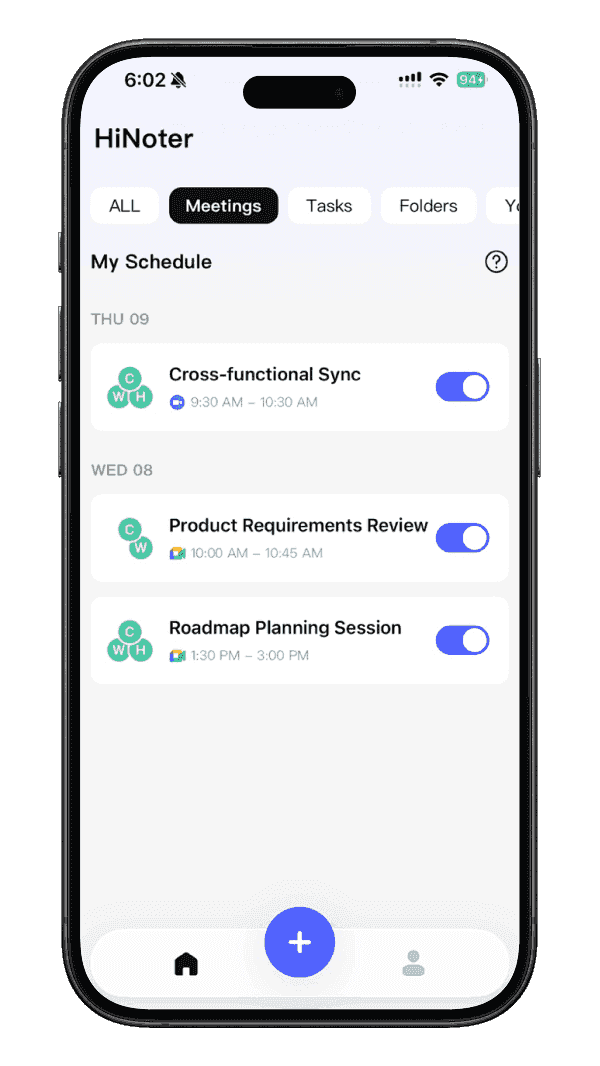
HiNoter में रिकॉर्ड करें
एक मीटिंग रिकॉर्ड करें, एक वीडियो अपलोड करें, या HiNoter ऐप के भीतर एक PDF को पार्स करें। हमारे AI को प्रतिलेखन और सारांशीकरण को संभालने दें।

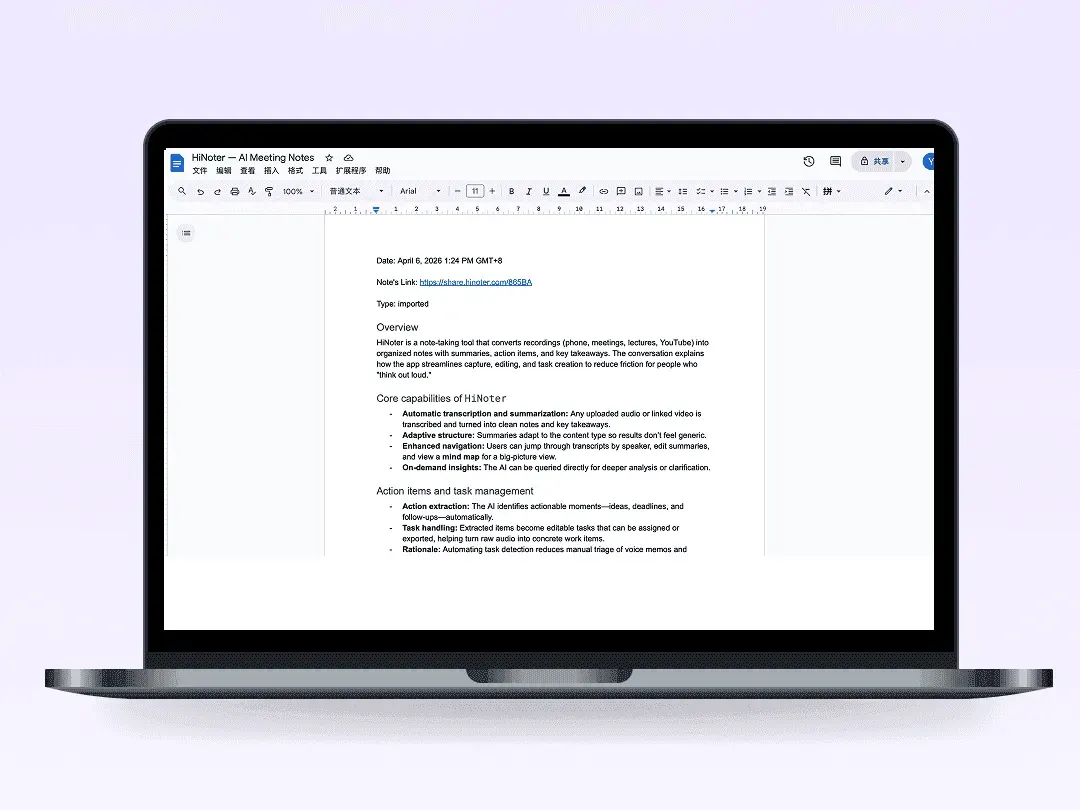
त्वरित दस्तावेज़
एक बार जब नोट HiNoter में तैयार हो जाता है, तो यह स्वचालित रूप से एक नए Google दस्तावेज़ पर चला जाता है। स्वरूपित, संरचित और साझा करने के लिए तैयार।
विशेषताएं और लाभ
सूचना साइलो बंद करो
मीटिंग की जानकारी को ईमेल थ्रेड्स में खोने न दें। उन्हें Google Docs पर निर्यात करें ताकि वे आपकी परियोजनाओं, रिपोर्टों और प्रस्तावों के साथ रहें।
स्मार्ट टैगिंग
HiNoter सिर्फ एक दस्तावेज़ नहीं बनाता है। यह स्पष्ट अनुभागों, शीर्षकों और कार्य आइटम सूचियों के साथ सामग्री की संरचना करता है, जिससे प्रत्येक दस्तावेज़ स्कैन योग्य और व्यवस्थित हो जाता है।
वैश्विक खोज तैयार
एक बार Google ड्राइव से सिंक हो जाने पर, आपकी संपूर्ण मीटिंग ट्रांसक्रिप्ट और नोट्स खोजने योग्य हो जाते हैं। महीनों बाद, एक साधारण ड्राइव खोज के साथ, वही खोजें जो कहा गया था।
अपनी टीम के साथ त्वरित साझाकरण
Google Docs मूल रूप से साझा करने योग्य हैं। एक बार बन जाने के बाद, आप मीटिंग नोट्स को तुरंत एक क्लिक से टीम के साथियों, हितधारकों या ग्राहकों के साथ साझा कर सकते हैं।
सूचना साइलो बंद करो
मीटिंग की जानकारी को ईमेल थ्रेड्स में खोने न दें। उन्हें Google Docs पर निर्यात करें ताकि वे आपकी परियोजनाओं, रिपोर्टों और प्रस्तावों के साथ रहें।
स्मार्ट टैगिंग
HiNoter सिर्फ एक दस्तावेज़ नहीं बनाता है। यह स्पष्ट अनुभागों, शीर्षकों और कार्य आइटम सूचियों के साथ सामग्री की संरचना करता है, जिससे प्रत्येक दस्तावेज़ स्कैन योग्य और व्यवस्थित हो जाता है।
वैश्विक खोज तैयार
एक बार Google ड्राइव से सिंक हो जाने पर, आपकी संपूर्ण मीटिंग ट्रांसक्रिप्ट और नोट्स खोजने योग्य हो जाते हैं। महीनों बाद, एक साधारण ड्राइव खोज के साथ, वही खोजें जो कहा गया था।
अपनी टीम के साथ त्वरित साझाकरण
Google Docs मूल रूप से साझा करने योग्य हैं। एक बार बन जाने के बाद, आप मीटिंग नोट्स को तुरंत एक क्लिक से टीम के साथियों, हितधारकों या ग्राहकों के साथ साझा कर सकते हैं।
अन्य एकीकरणों की जाँच करें



अधिक स्मार्ट नोट्स, HiNoter के साथ बेहतर कार्य
मीटिंग नोट्स, एआई सारांश और कार्यस्थल वार्तालापों को स्पष्ट अगले चरणों में बदलने के व्यावहारिक तरीकों का अन्वेषण करें।
अक्सर पूछे जाने वाले प्रश्न
आप जो खोज रहे हैं वह नहीं मिल रहा? बेझिझक हमारी सहायता टीम से संपर्क करें।
हाँ. सेटअप के दौरान, आप विशिष्ट Google ड्राइव फ़ोल्डर का चयन करते हैं जहां नए नोट बनाए जाने चाहिए। आसान ब्राउज़िंग के लिए नोट्स को मीटिंग शीर्षक और तारीख के अनुसार नाम दिया गया है।
एक बेहतर टीम मस्तिष्क बनाएँ।
अपनी मीटिंग इंटेलिजेंस को आज ही Google Docs में लाएँ।