Превратите разговоры в Google Docs мгновенно
Автоматически экспортируйте стенограммы встреч, сводки AI и действия в Google Docs. Составляйте отчеты, делитесь протоколами и сотрудничайте со своей командой одним щелчком мыши.
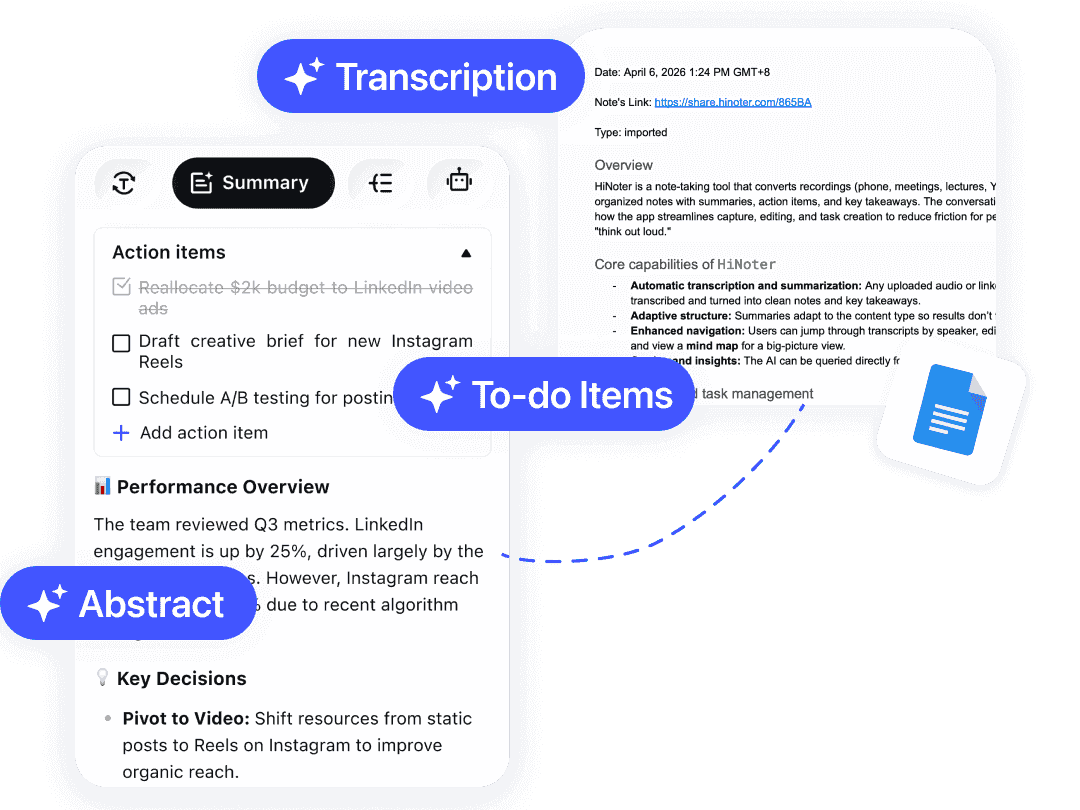
От записи до отчета за считанные секунды
Свяжите свой диск
Разрешите HiNoter доступ к вашему Google Диску. Выберите конкретную папку, в которую вы хотите, чтобы ваши заметки о встрече хранились.
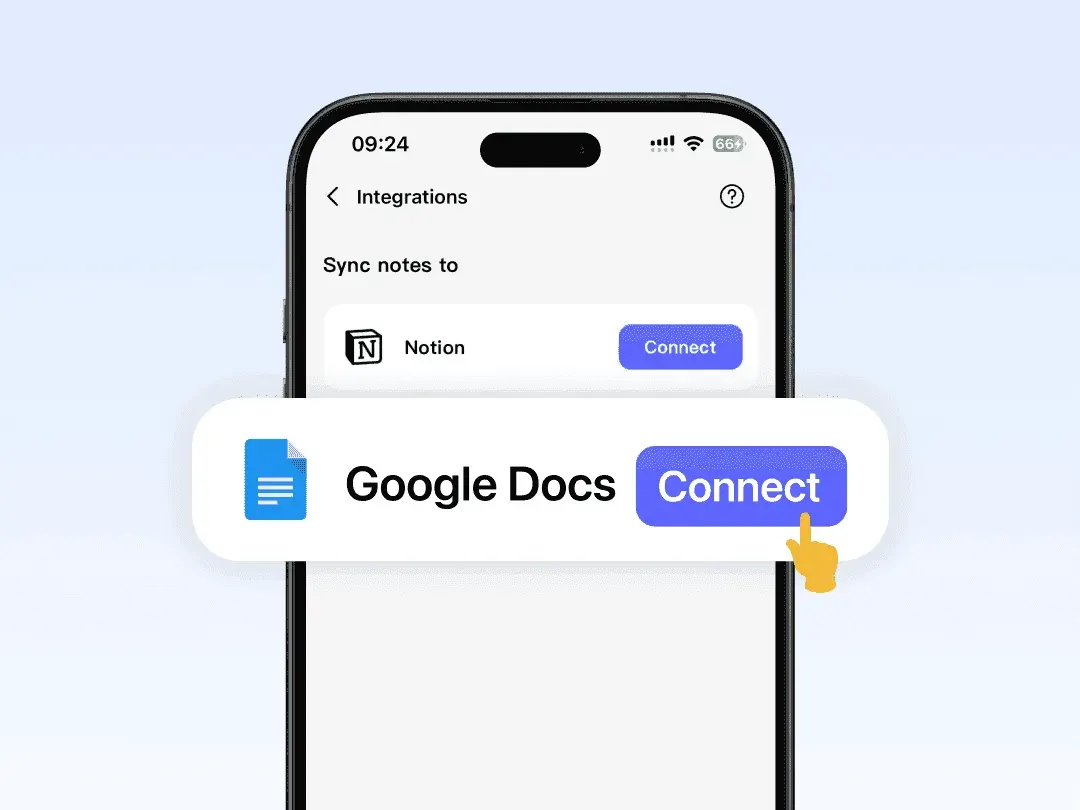
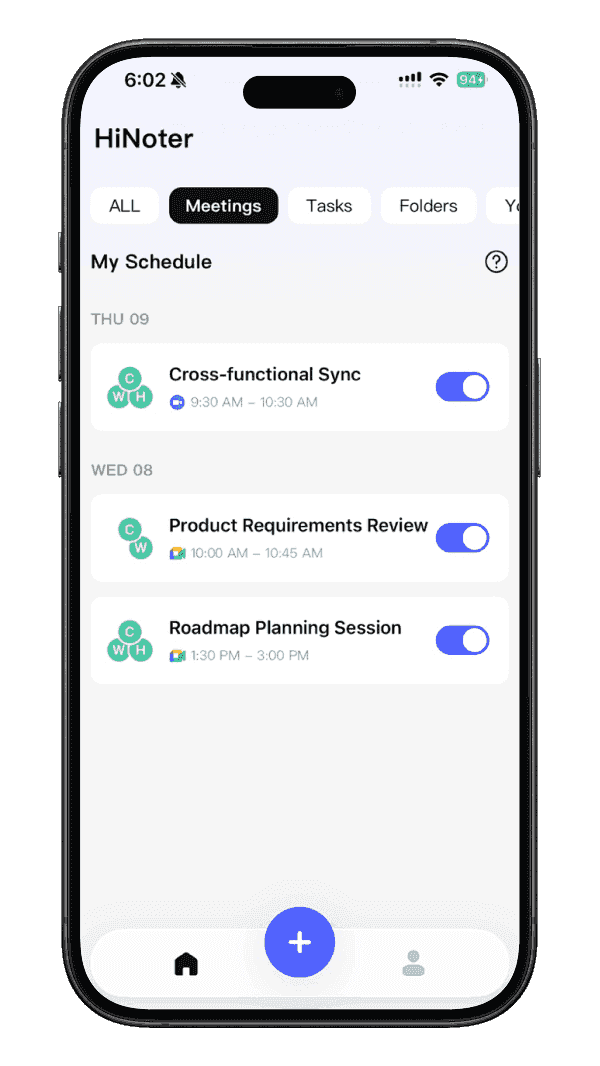
Запись в HiNoter
Запишите встречу, загрузите видео или разберите PDF в приложении HiNoter. Пусть наш ИИ позаботится о транскрипции и обобщении.

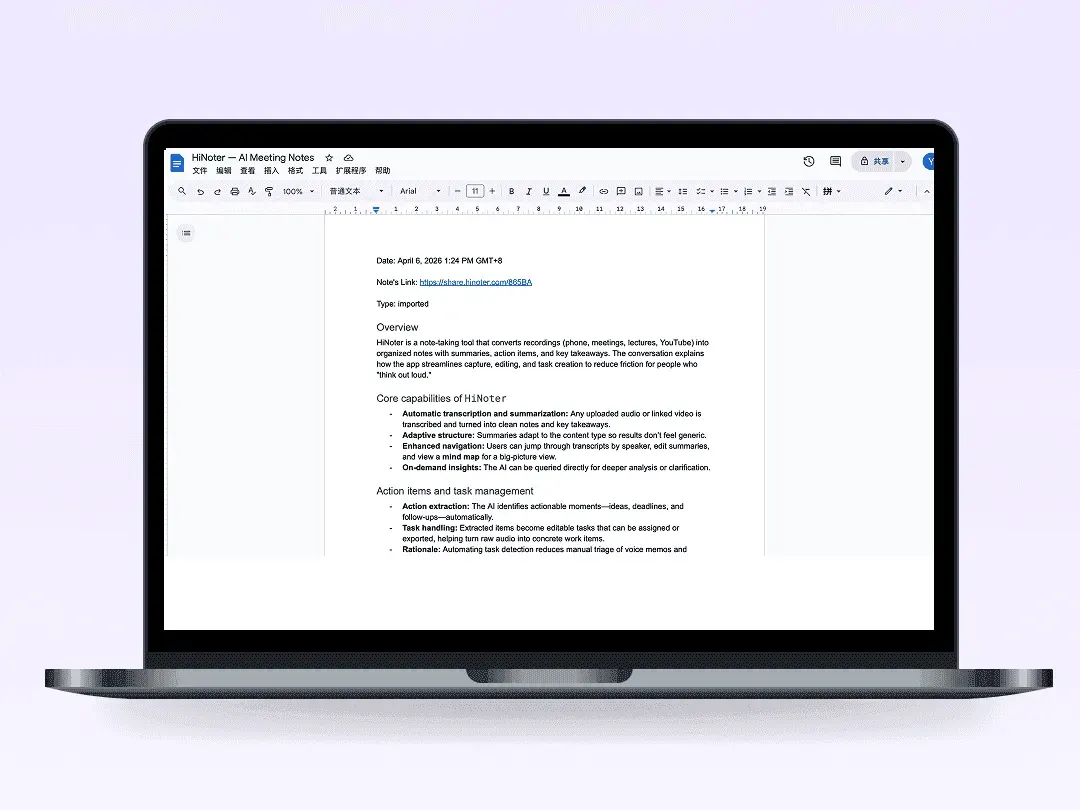
Мгновенный документ
Как только заметка готова в HiNoter, она автоматически помещается в новый документ Google. Отформатировано, структурировано и готово к публикации.
Особенности и преимущества
Остановить информационные бункеры
Не позволяйте информации о собраниях потеряться в переписке по электронной почте. Экспортируйте их в Google Docs, чтобы они жили рядом с вашими проектами, отчетами и предложениями.
Умная пометка
HiNoter не просто создает документ. Он структурирует контент с помощью четких разделов, заголовков и списков действий, что делает каждый документ сканируемым и организованным.
Глобальный поиск готов
После синхронизации с Google Диском вся стенограмма и заметки вашей встречи станут доступны для поиска. Найдите именно то, что было сказано, месяцы спустя, с помощью простого поиска на Диске.
Мгновенный обмен данными с вашей командой
Google Docs изначально доступны для совместного использования. После создания вы можете мгновенно поделиться заметками о встрече с коллегами по команде, заинтересованными сторонами или клиентами одним щелчком мыши.
Остановить информационные бункеры
Не позволяйте информации о собраниях потеряться в переписке по электронной почте. Экспортируйте их в Google Docs, чтобы они жили рядом с вашими проектами, отчетами и предложениями.
Умная пометка
HiNoter не просто создает документ. Он структурирует контент с помощью четких разделов, заголовков и списков действий, что делает каждый документ сканируемым и организованным.
Глобальный поиск готов
После синхронизации с Google Диском вся стенограмма и заметки вашей встречи станут доступны для поиска. Найдите именно то, что было сказано, месяцы спустя, с помощью простого поиска на Диске.
Мгновенный обмен данными с вашей командой
Google Docs изначально доступны для совместного использования. После создания вы можете мгновенно поделиться заметками о встрече с коллегами по команде, заинтересованными сторонами или клиентами одним щелчком мыши.
Ознакомьтесь с другими интеграциями



Умные заметки, лучшая работа с HiNoter
Изучите практические советы по составлению заметок совещаний, составлению сводок ИИ и превращению разговоров на рабочем месте в четкие следующие шаги.
Часто задаваемые вопросы
Не можете найти то, что ищете? Не стесняйтесь обращаться в нашу службу поддержки.
Да. Во время установки вы выбираете конкретную папку Google Диска, в которой следует создавать новые заметки. Заметки названы по названию и дате встречи для удобства просмотра.
Создайте более умный командный мозг.
Перенесите свою информацию о собраниях в Google Docs уже сегодня.