Năm 2026, sinh viên, nhà nghiên cứu và người làm việc với tri thức phải xử lý nhiều tài liệu số hơn bao giờ hết. Từ bài báo học thuật và slide bài giảng đến sách scan và báo cáo nghiên cứu, PDF vẫn là định dạng tiêu chuẩn để chia sẻ thông tin. Tuy nhiên, việc trích xuất nội dung có thể chỉnh sửa từ PDF thường gây khó chịu — đặc biệt khi làm việc với tài liệu scan, định dạng phức tạp hoặc thư viện nghiên cứu lớn.
Đó là lúc một công cụ chuyển PDF sang văn bản đáng tin cậy trở nên thiết yếu.
Dù bạn cần tóm tắt bài báo học thuật, trích xuất trích dẫn để dẫn nguồn, chuyển ghi chú bài giảng thành tài liệu có thể chỉnh sửa, hay đơn giản là sắp xếp tài liệu nghiên cứu, công cụ phù hợp có thể giúp bạn tiết kiệm hàng giờ làm việc thủ công. Một số công cụ thậm chí còn cho phép chuyển văn bản sang PDF trực tuyến miễn phí, trong khi những công cụ khác hỗ trợ OCR nâng cao, tóm tắt bằng AI và cộng tác trên đám mây.
Trong hướng dẫn này, chúng ta sẽ khám phá 15 công cụ chuyển PDF sang văn bản tốt nhất cho sinh viên và nhà nghiên cứu năm 2026, đồng thời so sánh tính năng, điểm mạnh và trường hợp sử dụng lý tưởng của từng công cụ.
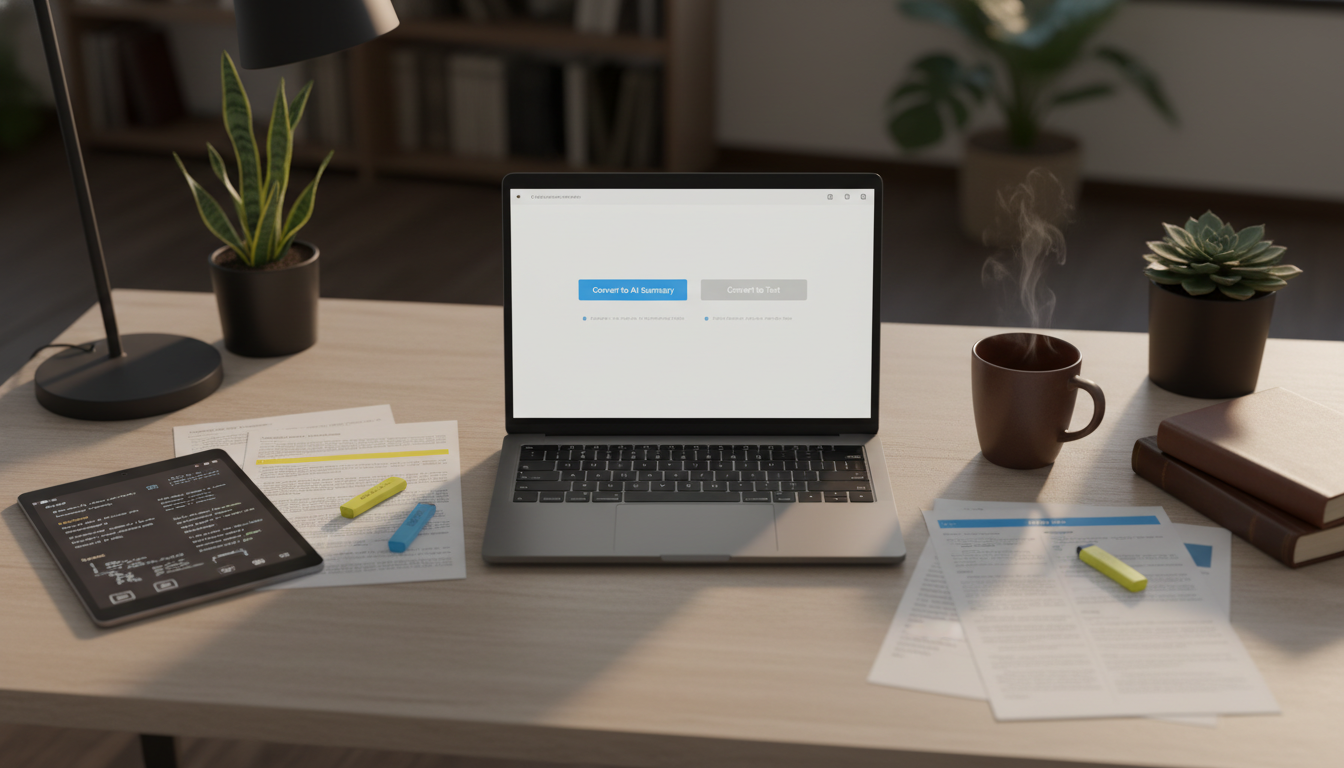
Vì sao sinh viên & nhà nghiên cứu cần công cụ chuyển PDF sang văn bản
Tệp PDF rất tốt để giữ nguyên định dạng, nhưng lại không lý tưởng cho việc chỉnh sửa hoặc trích xuất thông tin. Một công cụ chuyển PDF sang văn bản chất lượng cao có thể giúp người dùng:
- Trích xuất văn bản có thể chỉnh sửa từ PDF học thuật
- Chuyển ghi chú bài giảng đã scan thành nội dung có thể tìm kiếm
- Lưu trích dẫn và tài liệu tham khảo nhanh chóng
- Biến bài nghiên cứu thành ghi chú học tập
- Sắp xếp thông tin cho các công cụ tóm tắt bằng AI
- Xuất tài liệu sang các định dạng như Word hoặc TXT
Nhiều công cụ hiện đại còn hỗ trợ:
- OCR (Nhận dạng ký tự quang học)
- Tóm tắt bằng AI
- Trích xuất văn bản đa ngôn ngữ
- Đồng bộ đám mây
- Chuyển đổi hàng loạt
Ngoài ra, sinh viên thường cần những công cụ hỗ trợ quy trình chuyển tài liệu văn bản sang PDF khi nộp bài tập hoặc tạo tài liệu nghiên cứu chỉn chu.
Điều gì tạo nên một công cụ chuyển PDF sang văn bản tốt?
Trước khi chọn công cụ, hãy cân nhắc các yếu tố quan trọng sau:
1. Độ chính xác của OCR
Nếu bạn làm việc với sách scan hoặc ghi chú viết tay, chất lượng OCR là yếu tố then chốt.
2. Khả năng giữ nguyên định dạng
Một công cụ chuyển đổi tốt sẽ giữ được:
- Tiêu đề
- Bảng biểu
- Trích dẫn
- Hình ảnh
- Chú thích cuối trang
3. Tùy chọn xuất tệp
Những công cụ tốt nhất thường hỗ trợ:
- TXT
- DOCX
- Markdown
- HTML
- Xuất PDF
Một số công cụ thậm chí còn tích hợp chức năng chuyển Rich Text Format sang PDF để chỉnh sửa tài liệu liền mạch hơn.
4. Tính năng AI
Các công cụ chuyển đổi hiện đại dùng AI có thể:
- Tóm tắt nội dung
- Trích xuất đầu việc cần làm
- Tạo ghi chú học tập
- Làm nổi bật những ý chính
5. Khả năng truy cập đa nền tảng
Sinh viên thường chuyển đổi giữa:
- Laptop
- Máy tính bảng
- Điện thoại
- Trình duyệt
Vì vậy, đồng bộ đám mây và hỗ trợ web ngày càng quan trọng.
Top 15 công cụ chuyển PDF sang văn bản tốt nhất năm 2026
1. HiNoter
Phù hợp nhất cho ghi chú bằng AI và quy trình nghiên cứu.
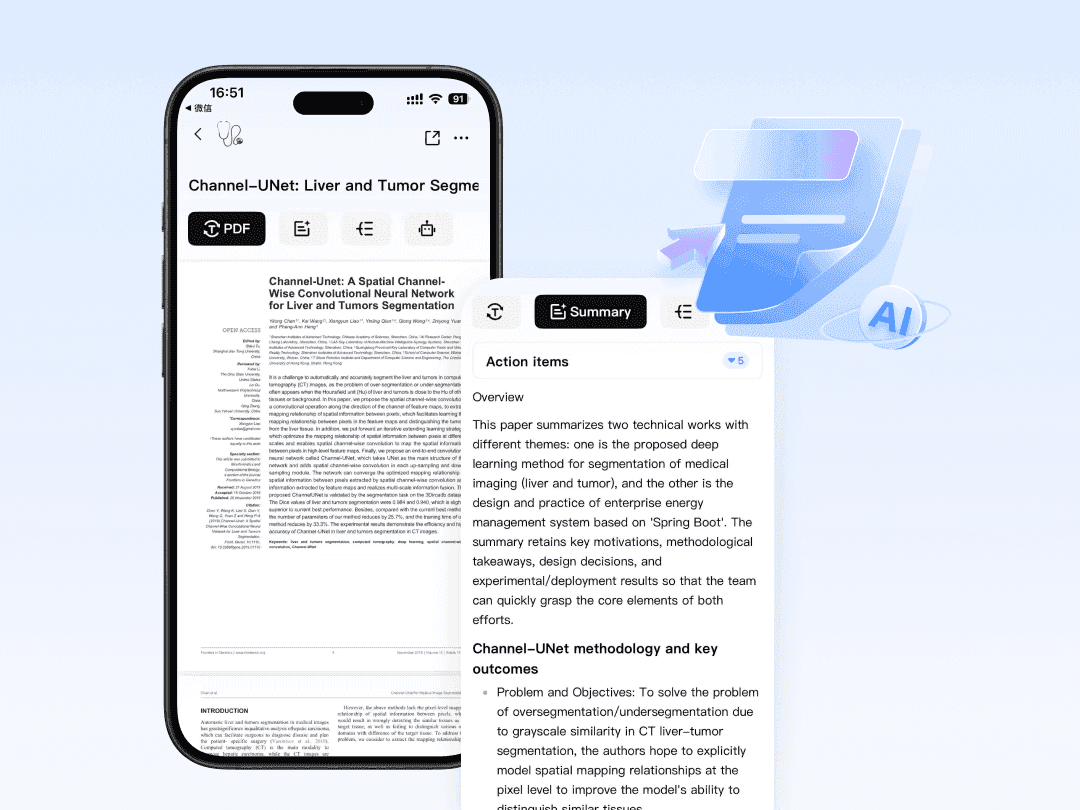
HiNoter vượt xa việc chuyển đổi PDF truyền thống bằng cách kết hợp ghi chép bằng AI, tóm tắt thông minh và tổ chức tài liệu trong một không gian làm việc duy nhất. Sinh viên và nhà nghiên cứu có thể tải lên PDF, trích xuất văn bản ngay lập tức và tự động tạo ghi chú có cấu trúc.
Tính năng chính:
- Trích xuất văn bản PDF bằng AI
- Tóm tắt thông minh cho các bài nghiên cứu dài
- Đồng bộ trên nhiều thiết bị
- Xuất ghi chú sang các định dạng có thể chỉnh sửa
- Hỗ trợ ghi chú cuộc họp và bản ghi bài giảng
Điểm nổi bật:
HiNoter rất phù hợp với sinh viên muốn nhiều hơn một công cụ chuyển đổi đơn giản. Nó biến tài liệu thành tri thức có thể hành động.
2. Adobe Acrobat AI Assistant
Phù hợp nhất cho xử lý PDF ở mức chuyên nghiệp.
Adobe Acrobat vẫn là một trong những nền tảng PDF đáng tin cậy nhất. AI Assistant của nó hiện cung cấp các tính năng trích xuất văn bản và tóm tắt nâng cao.
Ưu điểm:
- OCR hàng đầu ngành
- Giữ định dạng rất tốt
- Tóm tắt do AI tạo
- Cộng tác trên đám mây
Nhược điểm:
- Phí đăng ký đắt
- Phần mềm desktop khá nặng
3. Smallpdf
Phù hợp nhất cho chuyển đổi nhanh trên trình duyệt.
Smallpdf cung cấp các công cụ chuyển đổi trực tuyến đơn giản cho sinh viên cần kết quả nhanh.
Tính năng:
- Chuyển đổi trên trình duyệt
- Tải tệp bằng kéo thả
- Sử dụng miễn phí mỗi ngày
- Tùy chọn chuyển văn bản sang PDF trực tuyến miễn phí dễ dùng
Phù hợp với:
Bài tập nhanh và các tác vụ học thuật nhẹ.
4. PDFgear
Bộ công cụ PDF tất cả trong một miễn phí tốt nhất.
PDFgear ngày càng phổ biến với sinh viên vì cung cấp nhiều tính năng cao cấp miễn phí.
Tính năng:
- Hỗ trợ OCR
- Trò chuyện với PDF bằng AI
- Chuyển đổi hàng loạt
- Công cụ chú thích
5. ABBYY FineReader PDF
Phù hợp nhất cho nghiên cứu học thuật cần OCR mạnh.
ABBYY FineReader PDF được công nhận rộng rãi nhờ công nghệ OCR có độ chính xác cao.
Phù hợp nhất cho:
- Tài liệu lịch sử
- Sách scan
- Lưu trữ nghiên cứu
- Trích xuất đa ngôn ngữ
6. Notion AI
Phù hợp nhất để sắp xếp ghi chú nghiên cứu đã trích xuất.
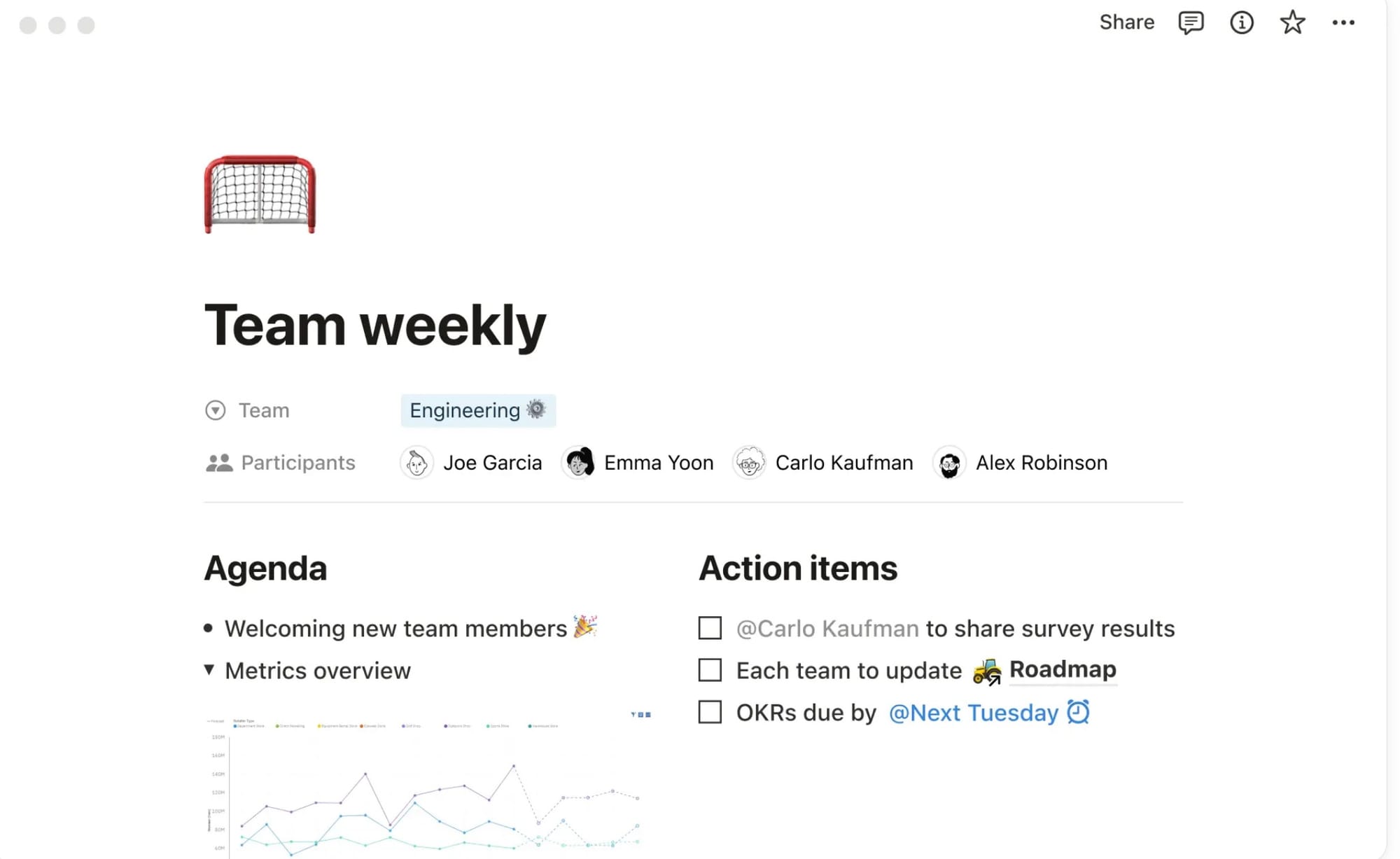
Notion AI không phải là công cụ chuyển đổi truyền thống, nhưng nhiều sinh viên dùng nó sau khi trích xuất văn bản từ PDF.
Vì sao nhà nghiên cứu yêu thích:
- Sắp xếp trích dẫn
- Tạo cơ sở dữ liệu tri thức
- Tóm tắt bài báo bằng AI
- Cộng tác với nhóm
Nó đặc biệt hiệu quả sau khi dùng các công cụ chuyển PDF sang DOC.
7. ChatPDF
Phù hợp nhất cho hỗ trợ nghiên cứu theo dạng hội thoại.
ChatPDF cho phép người dùng tải PDF lên và đặt câu hỏi trực tiếp về nội dung.
Hữu ích cho:
- Tổng quan tài liệu
- Ôn thi
- Hiểu các bài báo phức tạp
8. iLovePDF
Phù hợp nhất cho quy trình học tập đơn giản.
iLovePDF tích hợp nhiều tiện ích PDF trong cùng một nơi.
Tính năng:
- Ghép PDF
- Trích xuất văn bản
- Nén tệp
- Chuyển sang Word
Sinh viên thường dùng công cụ này để xử lý cả tác vụ văn bản sang PDF và chỉnh sửa PDF.
9. Nitro PDF Pro
Phù hợp nhất cho chỉnh sửa nâng cao và cộng tác.
Nitro PDF Pro là một lựa chọn thay thế mạnh mẽ cho Adobe Acrobat.
Điểm nổi bật:
- Hiệu năng nhanh
- OCR cấp doanh nghiệp
- Công cụ cộng tác
- Hỗ trợ chú thích
10. UPDF AI
Trình đọc PDF AI nhẹ tốt nhất.
UPDF kết hợp các tính năng AI với giao diện hiện đại.
Tính năng:
- Tóm tắt bằng AI
- Dịch thuật
- Chú thích
- Hỗ trợ đa nền tảng
Phù hợp với:
Sinh viên và nhà nghiên cứu ưu tiên di động.
11. Zamzar
Phù hợp nhất về độ linh hoạt định dạng tệp.
Zamzar hỗ trợ hàng trăm định dạng chuyển đổi tệp.
Hữu ích khi chuyển đổi:
- Tệp Word
- Hình ảnh
- Sách điện tử
Nó cũng hỗ trợ quy trình xuất tài liệu văn bản sang PDF.
12. Google Docs OCR
Giải pháp OCR miễn phí tốt nhất.
Google Docs tích hợp sẵn tính năng OCR khi mở PDF trong Google Drive.
Ưu điểm:
- Hoàn toàn miễn phí
- Dựa trên đám mây
- Cộng tác dễ dàng
Hạn chế:
Định dạng có thể bị lỗi với tài liệu phức tạp.
13. Foxit PDF Editor
Phù hợp nhất cho sinh viên đề cao năng suất.
Foxit PDF Editor nổi tiếng nhờ tốc độ và hiệu năng nhẹ.
Tính năng:
- OCR
- Chú thích
- Đồng bộ đám mây
- AI Assistant
14. Canva Docs
Phù hợp nhất cho tài liệu học thuật có tính thẩm mỹ cao.
Canva Docs hiện hỗ trợ chỉnh sửa tài liệu và quy trình xuất PDF.
Phù hợp với:
- Báo cáo thuyết trình
- Poster nghiên cứu
- Tài liệu học tập trực quan
Nhiều người dùng kết hợp Canva với quy trình chuyển Rich Text Format sang PDF để hoàn thiện định dạng cuối cùng.
15. Microsoft Word OCR
Phù hợp nhất cho quy trình desktop quen thuộc.
Microsoft Word có thể mở trực tiếp nhiều tệp PDF và chuyển chúng thành tài liệu có thể chỉnh sửa.
Lợi ích:
- Giao diện quen thuộc
- Dễ chỉnh sửa
- Tương thích tốt
Phù hợp với:
Sinh viên đã dùng Microsoft 365.
Cách chọn công cụ chuyển PDF sang văn bản phù hợp
Mỗi người dùng có nhu cầu khác nhau.
Chọn HiNoter nếu bạn muốn:
- Tóm tắt bằng AI
- Tổ chức nghiên cứu
- Quy trình học tập thông minh
- Năng suất trên nhiều thiết bị
Chọn Adobe Acrobat nếu bạn muốn:
- Định dạng chuyên nghiệp
- Độ tin cậy cấp doanh nghiệp
- OCR nâng cao
Chọn Google Docs nếu bạn muốn:
- OCR hoàn toàn miễn phí
- Quy trình đơn giản
- Cộng tác trên đám mây
Chọn ABBYY FineReader nếu bạn cần:
- Độ chính xác OCR tốt nhất
- Trích xuất tài liệu lịch sử
- Hỗ trợ đa ngôn ngữ
Mẹo chuyển PDF sang văn bản cho nhà nghiên cứu
1. Dùng OCR cho PDF đã scan
Nếu không có OCR, tài liệu scan sẽ hoạt động như hình ảnh thay vì văn bản có thể chỉnh sửa.
2. Xuất sang định dạng có thể chỉnh sửa
Định dạng DOCX hoặc Markdown sẽ thuận tiện hơn cho việc ghi chú và quản lý trích dẫn.
3. Sắp xếp tệp đã chuyển đổi ngay lập tức
Hãy tạo thư mục theo:
- Môn học
- Dự án nghiên cứu
- Học kỳ
- Trạng thái trích dẫn
4. Kiểm tra kỹ định dạng trích dẫn
Một số công cụ chuyển đổi có thể làm thay đổi:
- Chú thích cuối trang
- Tài liệu tham khảo
- Công thức toán học
5. Dùng tính năng tóm tắt AI một cách cẩn thận
Công cụ AI giúp tiết kiệm thời gian, nhưng nhà nghiên cứu vẫn nên kiểm tra:
- Độ chính xác
- Ngữ cảnh
- Cách diễn giải nguồn
Tương lai của việc chuyển đổi PDF trong năm 2026
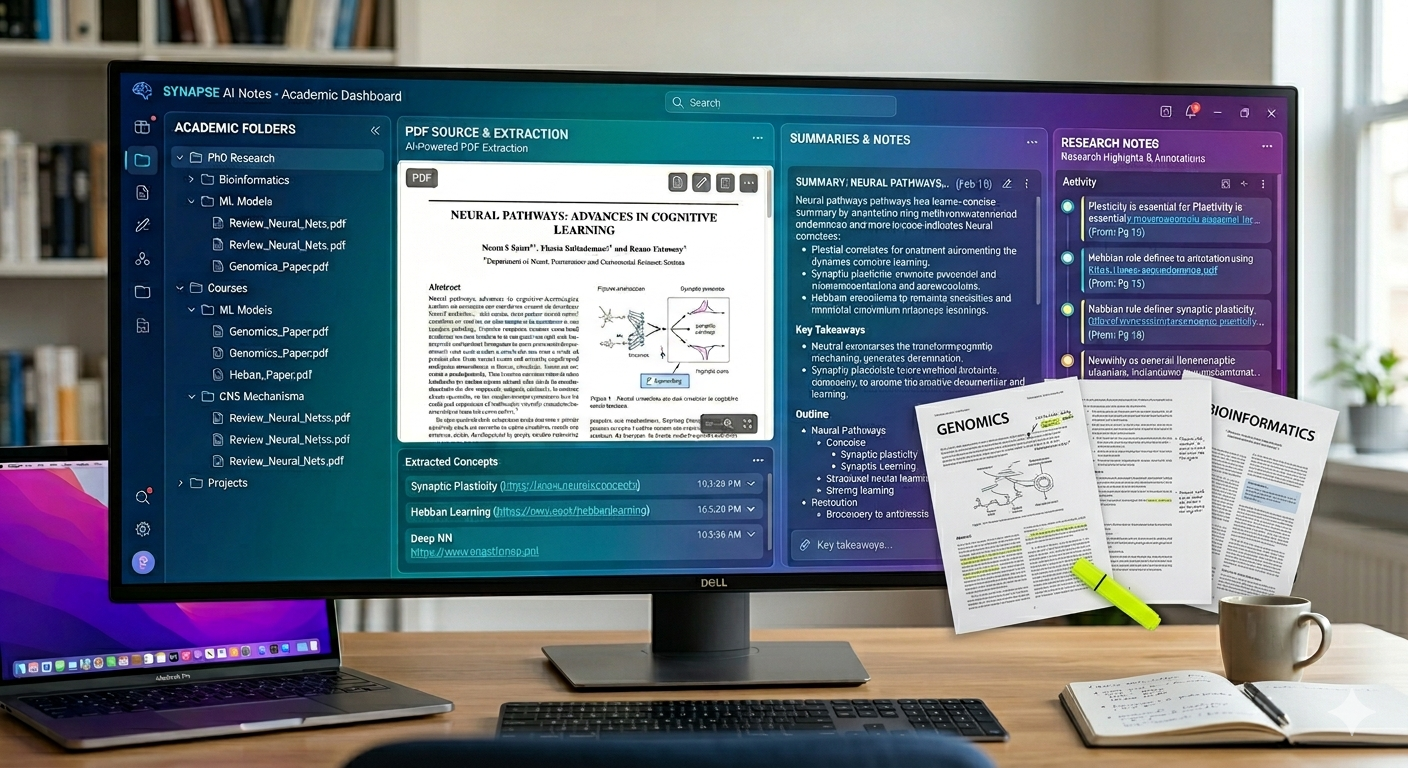
Chuyển đổi PDF không còn chỉ là trích xuất văn bản. Các công cụ dùng AI đang biến tài liệu thành những hệ thống tri thức tương tác.
Các xu hướng mới nổi gồm có:
- Hướng dẫn học tập do AI tạo
- Tự động trích xuất trích dẫn
- Tìm kiếm ngữ nghĩa trên nhiều PDF
- Tương tác tài liệu bằng giọng nói
- Tự động hóa quy trình nghiên cứu
Sinh viên ngày càng mong đợi các công cụ có thể:
- Đọc tài liệu
- Hiểu ngữ cảnh
- Tóm tắt ý chính
- Tự động tổ chức tri thức
Đây là lý do các nền tảng hiện đại như HiNoter ngày càng có giá trị hơn so với các công cụ chuyển đổi tệp truyền thống đơn thuần.
Kết luận
Công cụ chuyển PDF sang văn bản tốt nhất cho sinh viên và nhà nghiên cứu sẽ phụ thuộc vào quy trình làm việc, ngân sách và nhu cầu học thuật của bạn.
Nếu bạn chỉ cần chuyển đổi nhanh, những công cụ như Smallpdf hoặc Google Docs hoạt động rất tốt. Nếu bạn cần OCR nâng cao, ABBYY FineReader và Adobe Acrobat vẫn là những cái tên dẫn đầu ngành. Nhưng nếu bạn muốn có hỗ trợ nghiên cứu bằng AI, tóm tắt nội dung và tổ chức ghi chú thông minh, các nền tảng mới hơn như HiNoter mang lại trải nghiệm năng suất hiện đại hơn nhiều.
Khi khối lượng công việc học thuật tiếp tục gia tăng trong năm 2026, đầu tư vào công cụ quy trình tài liệu phù hợp có thể cải thiện đáng kể hiệu quả, sự tập trung và chất lượng nghiên cứu.
Dù bạn cần trích xuất trích dẫn từ một bài báo khoa học, tạo ghi chú học tập từ slide bài giảng, hay chuyển văn bản sang PDF trực tuyến miễn phí, công cụ phù hợp có thể giúp biến những tài liệu quá tải thành tri thức được sắp xếp rõ ràng.