2026 में छात्र, शोधकर्ता और ज्ञान-कर्मी पहले से कहीं अधिक डिजिटल दस्तावेज़ों से निपटते हैं। शैक्षणिक शोध-पत्रों और व्याख्यान स्लाइडों से लेकर स्कैन की गई पुस्तकों और शोध रिपोर्टों तक, जानकारी साझा करने के लिए PDF अभी भी मानक प्रारूप हैं। हालांकि, PDF से संपादन योग्य सामग्री निकालना अक्सर निराशाजनक होता है — खासकर स्कैन किए गए दस्तावेज़ों, जटिल फ़ॉर्मेटिंग या बड़ी शोध लाइब्रेरी से निपटते समय।
यहीं एक विश्वसनीय PDF से टेक्स्ट कनवर्टर आवश्यक हो जाता है।
चाहे आपको शैक्षणिक शोध-पत्रों का सारांश बनाना हो, उद्धरणों के लिए कोट्स निकालने हों, व्याख्यान नोट्स को संपादन योग्य दस्तावेज़ों में बदलना हो, या शोध सामग्री को व्यवस्थित करना हो, सही टूल घंटों का मैनुअल काम बचा सकता है। कुछ टूल आपको टेक्स्ट को PDF में ऑनलाइन मुफ़्त बदलने की सुविधा भी देते हैं, जबकि अन्य उन्नत OCR, AI सारांश और क्लाउड सहयोग सुविधाओं का समर्थन करते हैं।
इस गाइड में, हम 2026 में छात्रों और शोधकर्ताओं के लिए 15 सर्वश्रेष्ठ PDF से टेक्स्ट कनवर्टर टूल का परिचय देंगे और उनकी सुविधाओं, खूबियों तथा आदर्श उपयोग के मामलों की तुलना करेंगे।
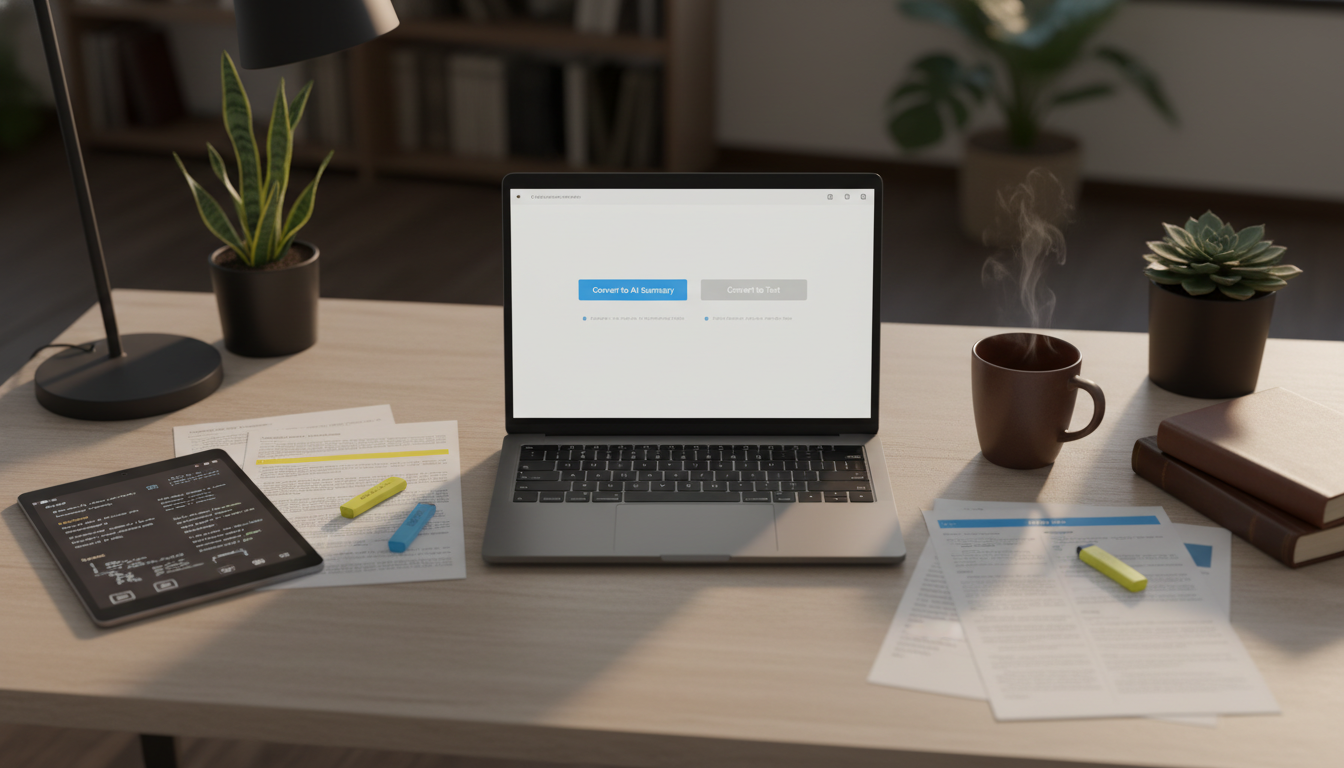
छात्रों और शोधकर्ताओं को PDF से टेक्स्ट कनवर्टर टूल की आवश्यकता क्यों है
PDF फ़ाइलें फ़ॉर्मेटिंग को सुरक्षित रखने के लिए बेहतरीन हैं, लेकिन वे संपादन या जानकारी निकालने के लिए आदर्श नहीं हैं। एक उच्च-गुणवत्ता वाला PDF से टेक्स्ट कनवर्टर उपयोगकर्ताओं की मदद कर सकता है:
- शैक्षणिक PDF से संपादन योग्य टेक्स्ट निकालने में
- स्कैन किए गए व्याख्यान नोट्स को खोज योग्य सामग्री में बदलने में
- उद्धरण और संदर्भ जल्दी सहेजने में
- शोध-पत्रों को अध्ययन नोट्स में बदलने में
- AI सारांश टूल के लिए जानकारी व्यवस्थित करने में
- दस्तावेज़ों को Word या TXT जैसे प्रारूपों में निर्यात करने में
कई आधुनिक टूल इन सुविधाओं का भी समर्थन करते हैं:
- OCR (ऑप्टिकल कैरेक्टर रिकग्निशन)
- AI-संचालित सारांश
- बहु-भाषी टेक्स्ट निष्कर्षण
- क्लाउड सिंकिंग
- बैच कन्वर्ज़न
इसके अतिरिक्त, असाइनमेंट जमा करते समय या सुव्यवस्थित शोध दस्तावेज़ बनाते समय छात्रों को अक्सर टेक्स्ट दस्तावेज़ से PDF वर्कफ़्लो का समर्थन करने वाले टूल की आवश्यकता होती है।
एक बेहतरीन PDF से टेक्स्ट कनवर्टर की विशेषताएँ क्या हैं?
टूल चुनने से पहले इन महत्वपूर्ण कारकों पर विचार करें:
1. OCR की सटीकता
यदि आप स्कैन की गई पुस्तकों या हस्तलिखित नोट्स के साथ काम करते हैं, तो OCR की गुणवत्ता महत्वपूर्ण है।
2. फ़ॉर्मेटिंग का संरक्षण
अच्छे कनवर्टर इन चीज़ों को बनाए रखते हैं:
- शीर्षक
- तालिकाएँ
- संदर्भ
- चित्र
- फ़ुटनोट
3. निर्यात विकल्प
सर्वश्रेष्ठ टूल इनका समर्थन करते हैं:
- TXT
- DOCX
- Markdown
- HTML
- PDF निर्यात
कुछ में सहज दस्तावेज़ संपादन के लिए रिच टेक्स्ट फ़ॉर्मेट से PDF कनवर्टर सुविधा भी शामिल होती है।
4. AI सुविधाएँ
आधुनिक AI-संचालित कनवर्टर ये काम कर सकते हैं:
- सामग्री का सारांश बनाना
- कार्रवाई योग्य बिंदु निकालना
- अध्ययन नोट्स तैयार करना
- महत्वपूर्ण जानकारियों को हाइलाइट करना
5. क्रॉस-प्लेटफ़ॉर्म एक्सेस
छात्र अक्सर इन उपकरणों के बीच स्विच करते हैं:
- लैपटॉप
- टैबलेट
- फ़ोन
- ब्राउज़र
क्लाउड सिंक और वेब-आधारित सहायता लगातार महत्वपूर्ण होती जा रही हैं।
2026 में शीर्ष 15 सर्वश्रेष्ठ PDF से टेक्स्ट कनवर्टर टूल
1. HiNoter
AI-संचालित नोट-टेकिंग और शोध वर्कफ़्लो के लिए सर्वश्रेष्ठ।
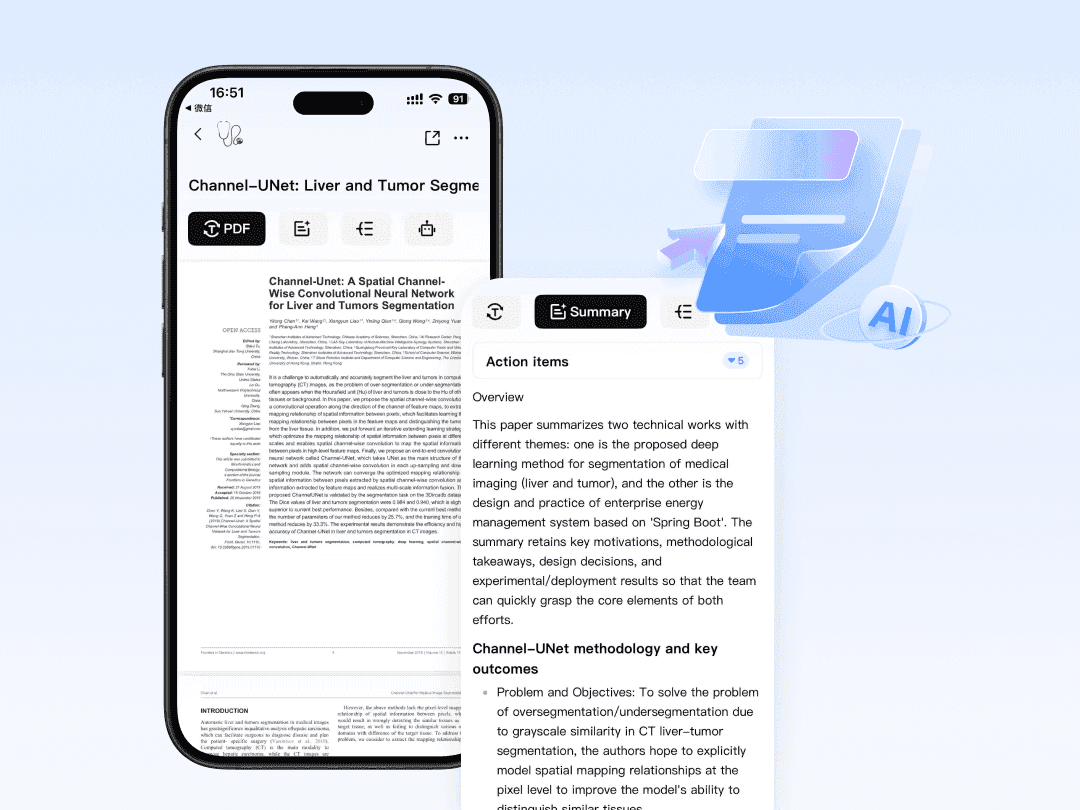
HiNoter पारंपरिक PDF कन्वर्ज़न से आगे जाकर AI ट्रांसक्रिप्शन, स्मार्ट सारांश और दस्तावेज़ संगठन को एक ही वर्कस्पेस में जोड़ता है। छात्र और शोधकर्ता PDF अपलोड कर सकते हैं, तुरंत टेक्स्ट निकाल सकते हैं और अपने-आप संरचित नोट्स तैयार कर सकते हैं।
मुख्य सुविधाएँ:
- AI-संचालित PDF टेक्स्ट निष्कर्षण
- लंबे शोध-पत्रों के लिए स्मार्ट सारांश
- बहु-डिवाइस सिंकिंग
- नोट्स को संपादन योग्य प्रारूपों में निर्यात करना
- मीटिंग नोट्स और व्याख्यान रिकॉर्डिंग का समर्थन
यह अलग क्यों है:
HiNoter उन छात्रों के लिए आदर्श है जो केवल साधारण कन्वर्ज़न से अधिक चाहते हैं। यह दस्तावेज़ों को कार्रवाई योग्य ज्ञान में बदल देता है।
2. Adobe Acrobat AI Assistant
पेशेवर स्तर के PDF प्रबंधन के लिए सर्वश्रेष्ठ।
Adobe Acrobat सबसे विश्वसनीय PDF प्लेटफ़ॉर्म में से एक है। इसका AI Assistant अब उन्नत टेक्स्ट निष्कर्षण और सारांश सुविधाएँ प्रदान करता है।
फायदे:
- उद्योग-अग्रणी OCR
- उत्कृष्ट फ़ॉर्मेटिंग संरक्षण
- AI-जनित सारांश
- क्लाउड सहयोग
नुकसान:
- महंगा सब्सक्रिप्शन
- भारी डेस्कटॉप सॉफ़्टवेयर
3. Smallpdf
त्वरित ब्राउज़र-आधारित कन्वर्ज़न के लिए सर्वश्रेष्ठ।
Smallpdf तेज़ परिणाम चाहने वाले छात्रों के लिए सरल ऑनलाइन कन्वर्ज़न टूल प्रदान करता है।
सुविधाएँ:
- ब्राउज़र-आधारित कन्वर्ज़न
- ड्रैग-एंड-ड्रॉप अपलोड
- दैनिक मुफ़्त उपयोग
- आसान टेक्स्ट को PDF में ऑनलाइन मुफ़्त बदलने के विकल्प
इसके लिए आदर्श:
त्वरित असाइनमेंट और हल्के शैक्षणिक कार्य।
4. PDFgear
सर्वश्रेष्ठ मुफ़्त ऑल-इन-वन PDF टूलकिट।
PDFgear छात्रों के बीच लोकप्रिय हो गया है क्योंकि यह कई प्रीमियम सुविधाएँ मुफ़्त में प्रदान करता है।
सुविधाएँ:
- OCR समर्थन
- PDF के साथ AI चैट
- बैच कन्वर्ज़न
- एनोटेशन टूल
5. ABBYY FineReader PDF
OCR-आधारित शैक्षणिक शोध के लिए सर्वश्रेष्ठ।
ABBYY FineReader PDF अत्यधिक सटीक OCR तकनीक के लिए व्यापक रूप से जाना जाता है।
इसके लिए सर्वश्रेष्ठ:
- ऐतिहासिक दस्तावेज़
- स्कैन की गई पुस्तकें
- शोध अभिलेखागार
- बहु-भाषी निष्कर्षण
6. Notion AI
निकाले गए शोध नोट्स को व्यवस्थित करने के लिए सर्वश्रेष्ठ।
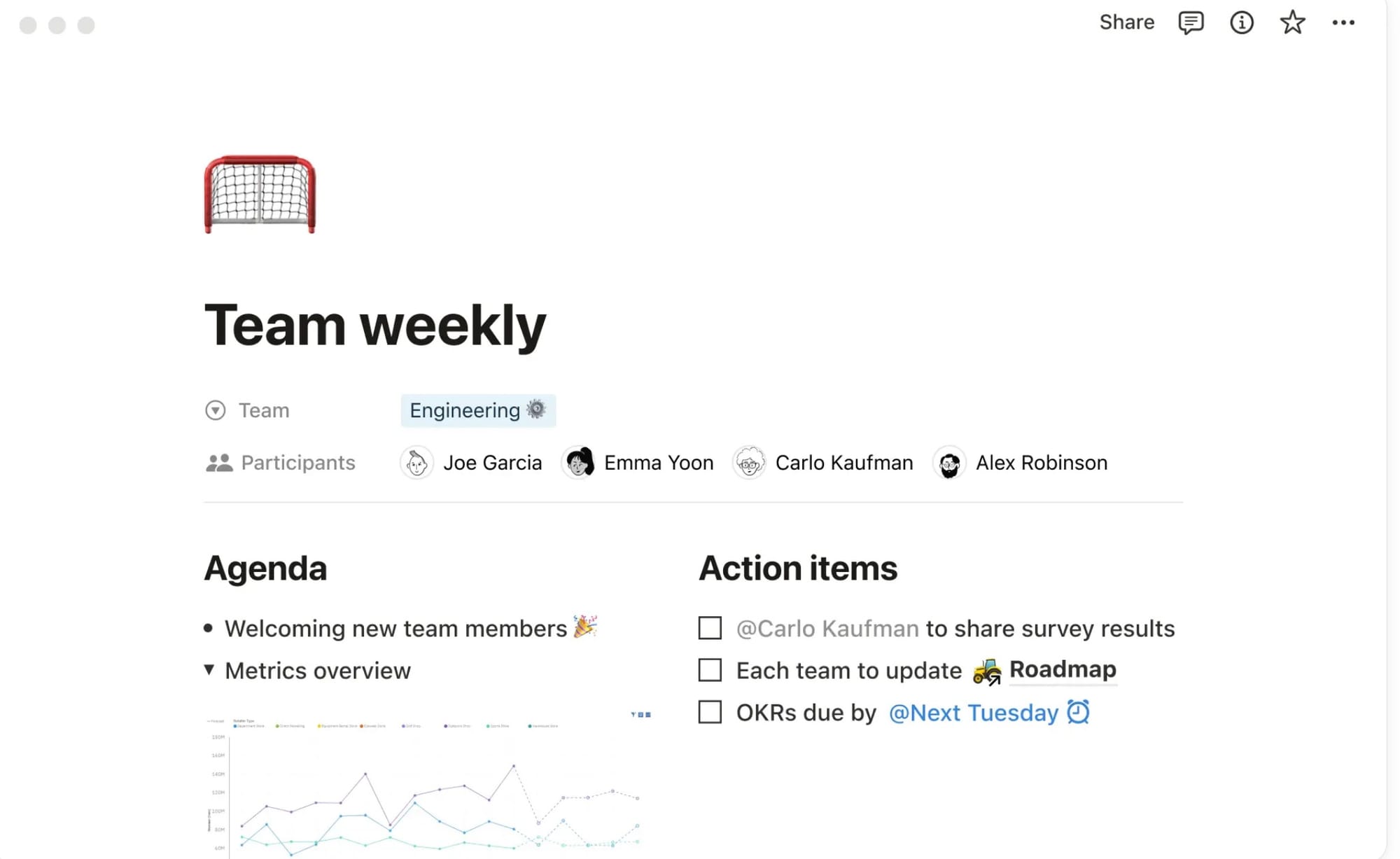
Notion AI पारंपरिक कनवर्टर नहीं है, लेकिन कई छात्र PDF टेक्स्ट निकालने के बाद इसका उपयोग करते हैं।
शोधकर्ता इसे क्यों पसंद करते हैं:
- संदर्भ व्यवस्थित करना
- ज्ञान डेटाबेस बनाना
- AI से शोध-पत्रों का सारांश बनाना
- टीमों के साथ सहयोग करना
यह उन टूल का उपयोग करने के बाद विशेष रूप से अच्छी तरह काम करता है जो PDF को Docs प्रारूपों में बदलते हैं।
7. ChatPDF
संवादात्मक शोध सहायता के लिए सर्वश्रेष्ठ।
ChatPDF उपयोगकर्ताओं को PDF अपलोड करने और सामग्री के बारे में सीधे प्रश्न पूछने की सुविधा देता है।
इसके लिए उपयोगी:
- साहित्य समीक्षा
- परीक्षा की तैयारी
- जटिल शोध-पत्रों को समझना
8. iLovePDF
सरल शैक्षणिक वर्कफ़्लो के लिए सर्वश्रेष्ठ।
iLovePDF एक ही स्थान पर कई PDF उपयोगिताएँ शामिल करता है।
सुविधाएँ:
- PDF मर्ज करना
- टेक्स्ट निष्कर्षण
- कंप्रेशन
- Word कन्वर्ज़न
छात्र अक्सर इसका उपयोग टेक्स्ट को PDF में बदलने और PDF संपादन दोनों कार्यों के लिए करते हैं।
9. Nitro PDF Pro
उन्नत संपादन और सहयोग के लिए सर्वश्रेष्ठ।
Nitro PDF Pro, Adobe Acrobat का एक मजबूत विकल्प है।
मुख्य विशेषताएँ:
- तेज़ प्रदर्शन
- एंटरप्राइज़-स्तरीय OCR
- सहयोग टूल
- एनोटेशन समर्थन
10. UPDF AI
सर्वश्रेष्ठ हल्का AI PDF रीडर।
UPDF आधुनिक UI डिज़ाइन के साथ AI सुविधाओं को जोड़ता है।
सुविधाएँ:
- AI सारांश
- अनुवाद
- एनोटेशन
- बहु-प्लेटफ़ॉर्म समर्थन
इसके लिए बेहतरीन:
मोबाइल-प्रथम छात्र और शोधकर्ता।
11. Zamzar
फ़ाइल प्रारूपों में लचीलेपन के लिए सर्वश्रेष्ठ।
Zamzar सैकड़ों फ़ाइल कन्वर्ज़न प्रारूपों का समर्थन करता है।
इनमें कन्वर्ट करते समय उपयोगी:
- Word फ़ाइलें
- चित्र
- ई-बुक्स
यह टेक्स्ट दस्तावेज़ से PDF निर्यात वाले वर्कफ़्लो का भी समर्थन करता है।
12. Google Docs OCR
सर्वश्रेष्ठ मुफ़्त OCR समाधान।
Google Drive में PDF खोलने पर Google Docs में अंतर्निहित OCR सुविधा उपलब्ध होती है।
फायदे:
- पूरी तरह मुफ़्त
- क्लाउड-आधारित
- आसान सहयोग
सीमाएँ:
जटिल दस्तावेज़ों में फ़ॉर्मेटिंग बिगड़ सकती है।
13. Foxit PDF Editor
उत्पादकता-केंद्रित छात्रों के लिए सर्वश्रेष्ठ।
Foxit PDF Editor अपनी गति और हल्के प्रदर्शन के लिए जाना जाता है।
सुविधाएँ:
- OCR
- एनोटेशन
- क्लाउड सिंकिंग
- AI Assistant
14. Canva Docs
दृश्य रूप से सुव्यवस्थित शैक्षणिक दस्तावेज़ों के लिए सर्वश्रेष्ठ।
Canva Docs अब दस्तावेज़ संपादन और PDF निर्यात वर्कफ़्लो का समर्थन करता है।
इसके लिए आदर्श:
- प्रेज़ेंटेशन रिपोर्ट
- शोध पोस्टर
- दृश्य अध्ययन सामग्री
कई उपयोगकर्ता अंतिम फ़ॉर्मेटिंग के लिए Canva को रिच टेक्स्ट फ़ॉर्मेट से PDF कनवर्टर वर्कफ़्लो के साथ जोड़ते हैं।
15. Microsoft Word OCR
परिचित डेस्कटॉप वर्कफ़्लो के लिए सर्वश्रेष्ठ।
Microsoft Word कई PDF सीधे खोल सकता है और उन्हें संपादन योग्य दस्तावेज़ों में बदल सकता है।
लाभ:
- परिचित इंटरफ़ेस
- आसान संपादन
- मजबूत संगतता
इसके लिए अच्छा:
Microsoft 365 का पहले से उपयोग करने वाले छात्र।
सही PDF से टेक्स्ट कनवर्टर कैसे चुनें
अलग-अलग उपयोगकर्ताओं की ज़रूरतें अलग-अलग होती हैं।
यदि आप चाहते हैं, तो HiNoter चुनें:
- AI-संचालित सारांश
- शोध संगठन
- स्मार्ट अध्ययन वर्कफ़्लो
- बहु-डिवाइस उत्पादकता
यदि आप चाहते हैं, तो Adobe Acrobat चुनें:
- पेशेवर फ़ॉर्मेटिंग
- एंटरप्राइज़ विश्वसनीयता
- उन्नत OCR
यदि आप चाहते हैं, तो Google Docs चुनें:
- पूरी तरह मुफ़्त OCR
- सरल वर्कफ़्लो
- क्लाउड सहयोग
यदि आपको आवश्यकता है, तो ABBYY FineReader चुनें:
- सर्वश्रेष्ठ OCR सटीकता
- ऐतिहासिक दस्तावेज़ निष्कर्षण
- बहु-भाषी समर्थन
शोधकर्ताओं के लिए PDF से टेक्स्ट कन्वर्ज़न के सुझाव
1. स्कैन किए गए PDF के लिए OCR का उपयोग करें
OCR के बिना, स्कैन किए गए दस्तावेज़ संपादन योग्य टेक्स्ट के बजाय चित्रों की तरह व्यवहार करते हैं।
2. संपादन योग्य प्रारूपों में निर्यात करें
नोट-टेकिंग और संदर्भ प्रबंधन के लिए DOCX या Markdown प्रारूप आसान होते हैं।
3. कनवर्ट की गई फ़ाइलों को तुरंत व्यवस्थित करें
इनके आधार पर फ़ोल्डर बनाएँ:
- विषय
- शोध परियोजना
- सेमेस्टर
- संदर्भ की स्थिति
4. संदर्भ फ़ॉर्मेटिंग की दोबारा जाँच करें
कुछ कनवर्टर इनमें बदलाव कर सकते हैं:
- फ़ुटनोट
- संदर्भ
- गणितीय समीकरण
5. AI सारांश का सावधानी से उपयोग करें
AI टूल समय बचाते हैं, लेकिन शोधकर्ताओं को अभी भी इनकी जाँच करनी चाहिए:
- सटीकता
- संदर्भ
- स्रोत की व्याख्या
2026 में PDF कन्वर्ज़न का भविष्य
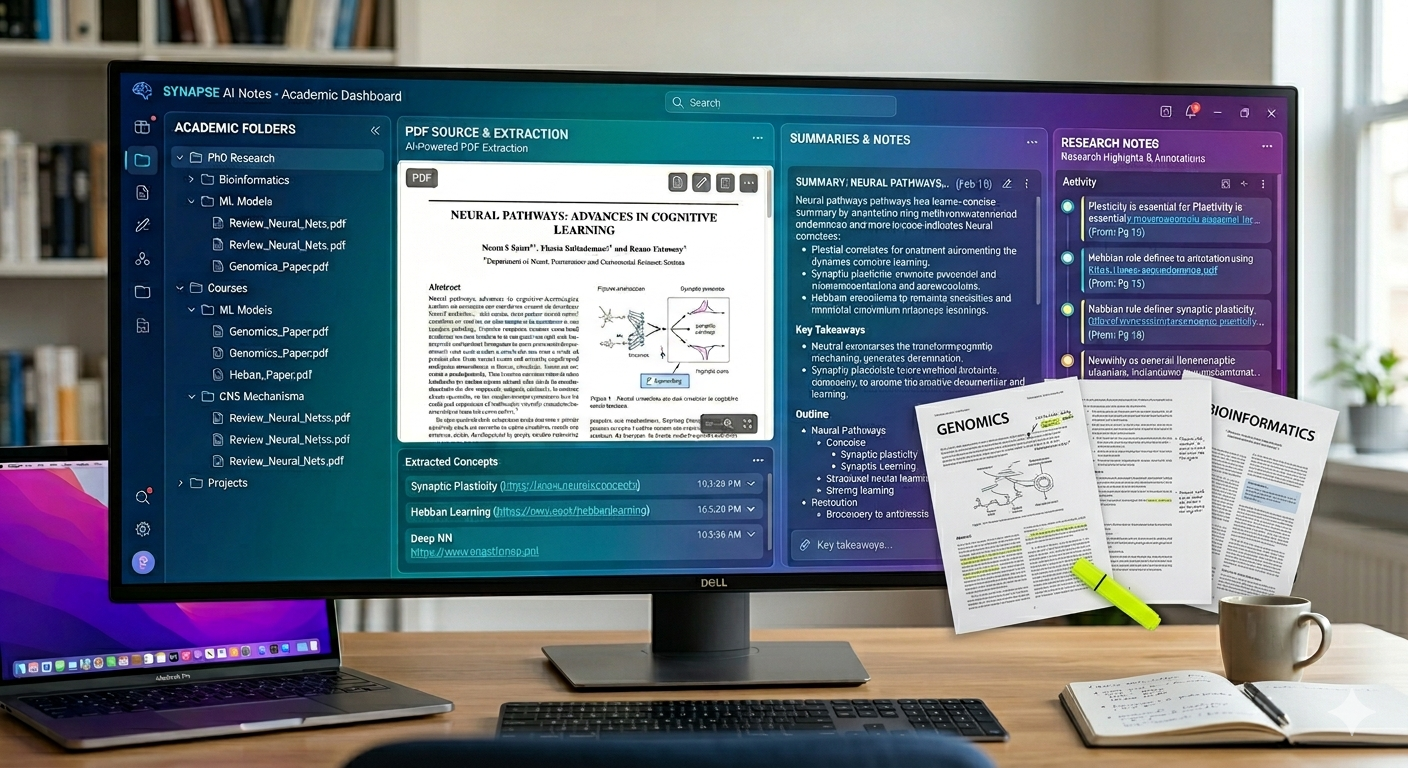
PDF कन्वर्ज़न अब केवल टेक्स्ट निकालने तक सीमित नहीं है। AI-संचालित टूल दस्तावेज़ों को इंटरैक्टिव ज्ञान प्रणालियों में बदल रहे हैं।
उभरते रुझानों में शामिल हैं:
- AI-जनित अध्ययन गाइड
- स्वचालित संदर्भ निष्कर्षण
- PDF में सेमांटिक खोज
- आवाज़-आधारित दस्तावेज़ इंटरैक्शन
- शोध वर्कफ़्लो ऑटोमेशन
छात्रों को ऐसे टूल की बढ़ती अपेक्षा है जो ये काम कर सकें:
- दस्तावेज़ पढ़ना
- संदर्भ समझना
- जानकारियों का सारांश बनाना
- ज्ञान को अपने-आप व्यवस्थित करना
इसीलिए HiNoter जैसे आधुनिक प्लेटफ़ॉर्म अकेले पारंपरिक फ़ाइल कनवर्टर की तुलना में अधिक मूल्यवान बन रहे हैं।
अंतिम विचार
छात्रों और शोधकर्ताओं के लिए सर्वश्रेष्ठ PDF से टेक्स्ट कनवर्टर आपके वर्कफ़्लो, बजट और शैक्षणिक आवश्यकताओं पर निर्भर करता है।
यदि आपको केवल त्वरित कन्वर्ज़न चाहिए, तो Smallpdf या Google Docs जैसे टूल अच्छी तरह काम करते हैं। यदि आपको उन्नत OCR चाहिए, तो ABBYY FineReader और Adobe Acrobat अभी भी उद्योग के अग्रणी हैं। लेकिन यदि आप AI-संचालित शोध सहायता, सारांश और बुद्धिमान नोट संगठन चाहते हैं, तो HiNoter जैसे नए प्लेटफ़ॉर्म कहीं अधिक आधुनिक उत्पादकता अनुभव प्रदान करते हैं।
2026 में शैक्षणिक कार्यभार लगातार बढ़ने के साथ, सही दस्तावेज़ वर्कफ़्लो टूल में निवेश करने से दक्षता, एकाग्रता और शोध की गुणवत्ता में नाटकीय सुधार हो सकता है।
चाहे आपको किसी जर्नल लेख से उद्धरण निकालने हों, व्याख्यान स्लाइडों से अध्ययन नोट्स बनाने हों, या टेक्स्ट को PDF में ऑनलाइन मुफ़्त बदलना हो, सही टूल भारी-भरकम दस्तावेज़ों को व्यवस्थित ज्ञान में बदलने में मदद कर सकता है।