会議議事録ジェネレーターは、会議、文字起こし、または承認済みの録音を、議題、決定事項、アクションアイテム、担当者、期限、リスク、フォローアップを含む構造化された記録に変換するのに役立ちます。今日すぐにコピーして使える議事録が必要な場合は、以下の無料テンプレートをお使いください。会議後に同じ構成を自動入力し、文字起こし、要約、ソース参照、エクスポート、フォローアップ質問用のAI Chatも利用したい場合は、HiNoterをお使いください。このページでは、テンプレート、記入済みの例を2つ、項目ごとのガイド、そして承認済み議事録をチームツールに移すためのワークフローを紹介します。
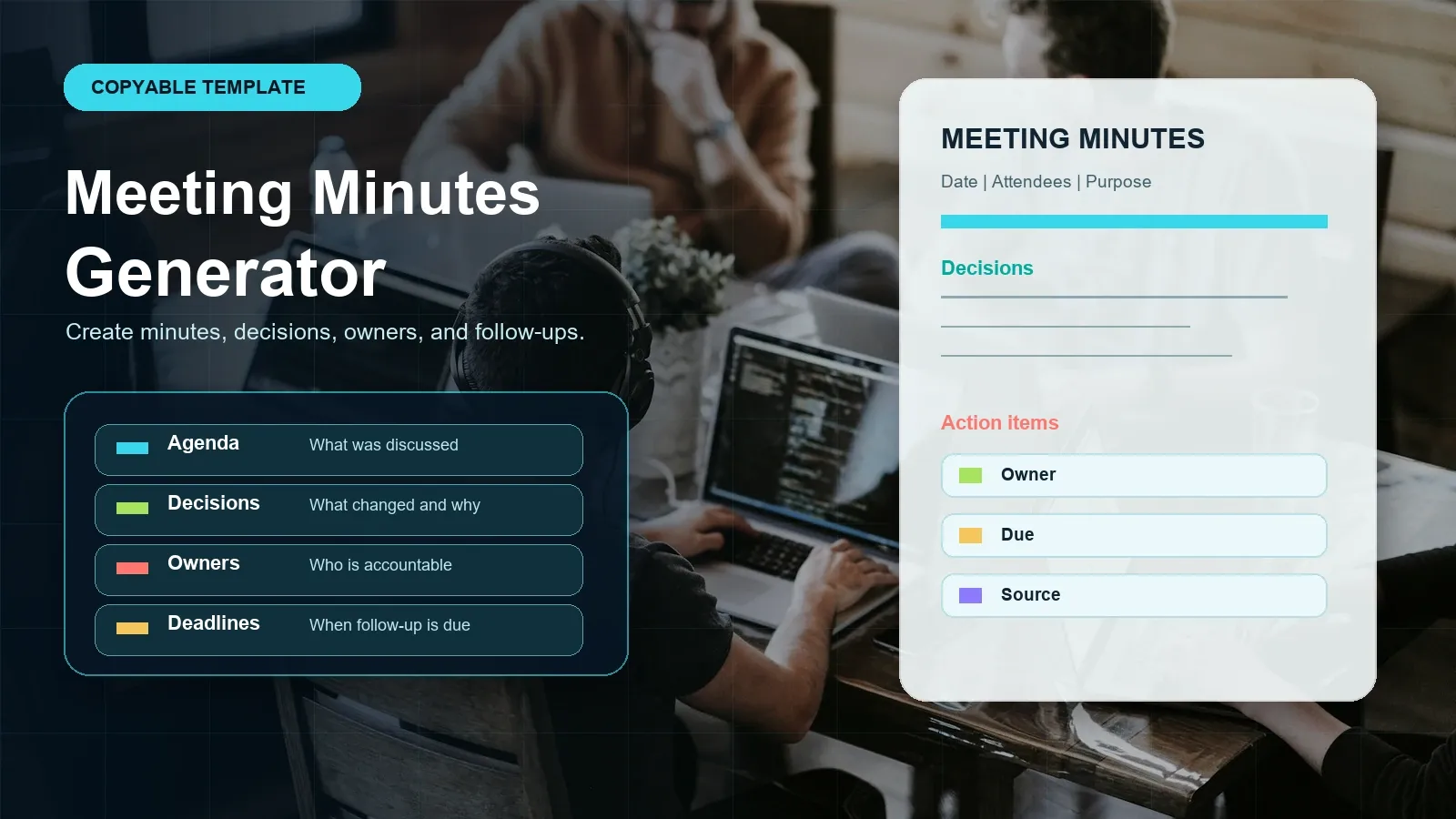
会議議事録テンプレートをコピーするか、HiNoterを試して議事録を自動生成する。
要点回答:会議議事録ジェネレーター
会議議事録ジェネレーターは、会議メモ、文字起こし、または承認済みの録音から構造化された記録を作成します。参加者、議題、決定事項、アクションアイテム、担当者、期限、リスク、フォローアップを記録し、そのうえで議事録を元のソースと照合しながら、編集、共有、エクスポート、検証しやすくできる必要があります。
コピーして使える会議議事録ジェネレーターテンプレート
この会議議事録テンプレートをGoogle Docs、Notion、Microsoft Word、メールの下書き、またはチームのナレッジベースにコピーしてください。手動運用にも、AI生成議事録のためのプロンプト対応構造としても使えるように設計されています。各セクションは、通常レビュアーが必要とする順番で並んでいます。まず背景情報、次に決定事項、その後にアクションアイテムとフォローアップです。
会議議事録テンプレート
会議名:
日時:
場所またはプラットフォーム:
会議オーナー / 進行役:
議事録担当者:
参加者:
欠席者 / 任意参加者:
目的:
この会議でどのような成果を出すべきか?
議題:
1.
2.
3.
議題ごとの議論:
議題 | 要点 | ソースまたはタイムスタンプ
1. | |
2. | |
3. | |
決定事項:
決定 | 背景 / 理由 | 担当者 | 決定日 | ソース
| | | |
アクションアイテム:
タスク | 担当者 | 期限 | ステータス | ソース
| | | |
リスク、障害、未解決の質問:
リスクまたは質問 | 影響 | 担当者 | 次回確認日
| | |
フォローアップと次のステップ:
誰に議事録を送るか?
アクションアイテムはどこで管理するか?
次回の会議またはレビューはいつか?
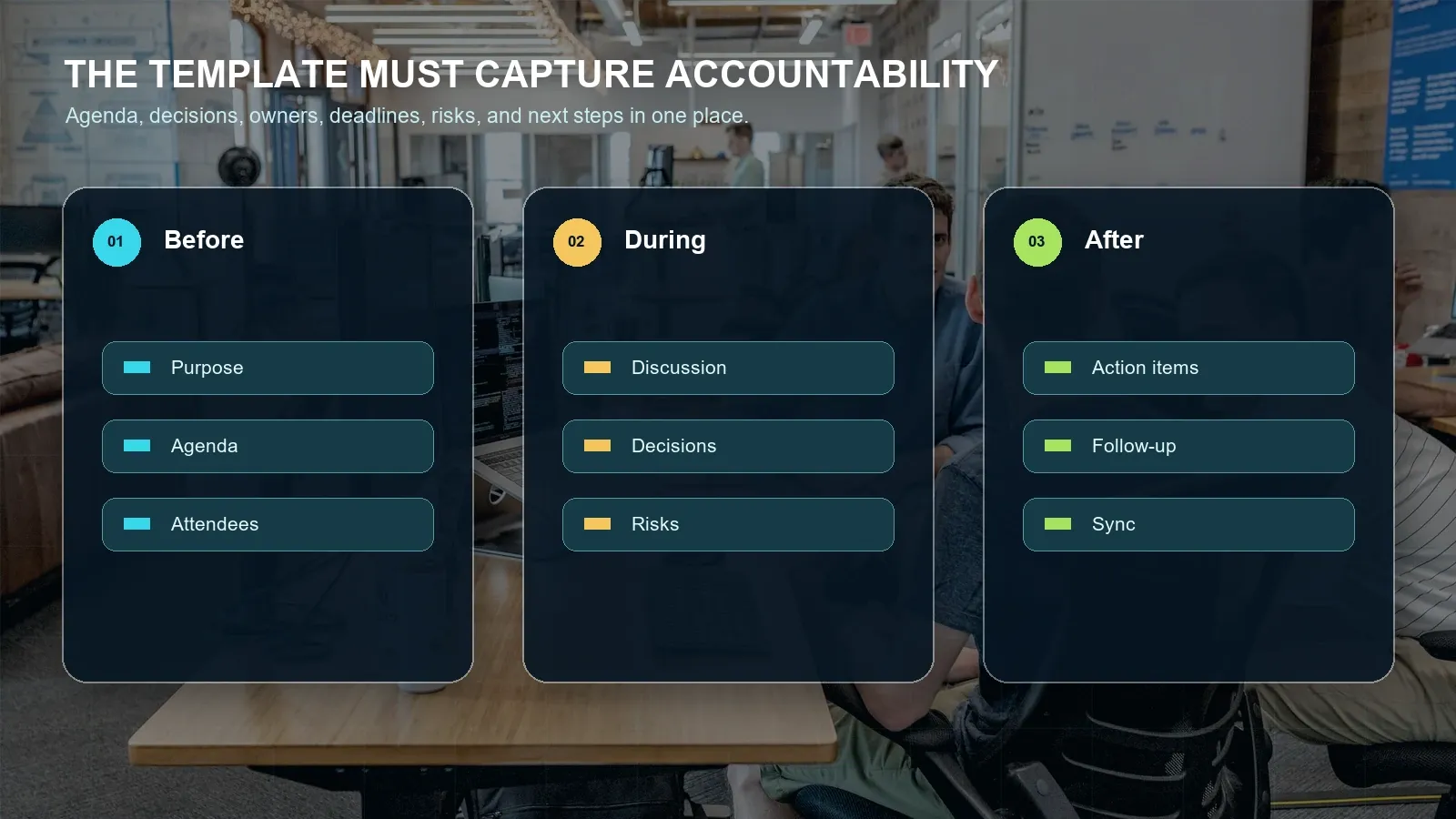
最も重要なルールはシンプルです。アクションアイテムを文章の中だけに埋もれさせないことです。各タスクを、担当者と期限を付けてそれぞれ独立した行に記載してください。担当者または期限が不明な場合は、不明と明記し、それを確認する担当者を割り当ててください。誰にも読まれない段落の中に不確実性を隠すより、そのほうがはるかに良いです。
会議議事録には何を含めるべきか?
会議議事録には、会議を欠席した人が何が起こったのか、何が変わったのか、誰が責任を持つのか、次に何が起こるのかを理解できるだけの情報を含めるべきです。すべての発言を含める必要はありません。しかし、チームが記憶から会話を再構成しなくてもフォローアップできるように、決定事項と約束事を十分明確に残す必要があります。
| 項目 | 記載内容 | よく抜ける詳細 |
|---|---|---|
| 会議名 | 後で見つけられる名前を付けます。 | チームやプロジェクトの文脈がない「週次同期」などの汎用的なタイトル。 |
| 日時とプラットフォーム | 日付、時刻、場所、またはZoom、Google Meet、Teams、対面などのプラットフォームを追加します。 | タイムゾーンとプラットフォームのソース。 |
| 参加者 | 必須参加者、任意参加者、欠席した意思決定者を一覧にします。 | 後で決定承認が必要な人の記載漏れ。 |
| 目的 | この会議で生み出すはずだった成果を明記します。 | 意思決定の目標がない単なるトピック一覧。 |
| 議題 | 話し合ったトピックを順番に記載します。 | 結果を変えた予定外のトピック。 |
| 議論の要約 | 重要点、根拠、懸念、トレードオフを要約します。 | 決定に至った背景。 |
| 決定事項 | 決定、理由、担当者、日付、ソースを記録します。 | なぜその決定が行われたか。 |
| アクションアイテム | タスク、担当者、期限、ステータス、ソースを記載します。 | 担当者、期限、根拠となるソース。 |
| リスクと障害 | リスク、影響、担当者、次回確認日を特定します。 | 誰がそのリスクを解決するのか。 |
| フォローアップ | 議事録の保管先、タスクの追跡先、レビューの時期を記載します。 | 配布先とタスク管理の正式な記録先。 |
会議議事録と会議メモの違い
会議メモは、個人的で柔軟なことがよくあります。会議議事録は共有記録です。だからといって、議事録が法律文書のように堅苦しくある必要はありません。欠席した関係者、新しいチームメンバー、監査担当者、プロジェクトマネージャー、または顧客対応の責任者が後から結果を見つけられる程度には、一貫性が必要だということです。
| 基準 | 会議メモ | 会議議事録 |
|---|---|---|
| 目的 | 個人が議論を思い出すのを助ける。 | 決定事項とフォローアップの共有記録を作る。 |
| 構成 | 柔軟な箇条書き、コメント、または個人的な所感。 | 議題、決定事項、アクションアイテム、リスク、フォローアップのための一貫した項目。 |
| 対象読者 | 通常はメモを取った本人または直近のチーム。 | 参加者、欠席した関係者、管理者、顧客、または将来のプロジェクトメンバー。 |
| アクションアイテム | 一般的なメモの中に混在している場合がある。 | 担当者、期限、ステータス、ソース付きで一覧化される。 |
| レビュー水準 | 任意。 | 特にコミットメントを含む場合は、配布前の確認を推奨。 |
ブレインストーミングや個人の記憶補助にはメモを使ってください。会議が義務、プロジェクト変更、顧客への約束、採用判断、ロードマップ変更、コンプライアンス上の文脈、または後で追跡しなければならない作業を生む場合は、議事録を使ってください。
記入済み会議議事録の例
テンプレートは、現実的な内容が入ると理解しやすくなります。以下の例では、よくある2つの状況、つまりプロジェクト進捗会議と顧客引き継ぎを示します。チームが最も空欄にしがちな項目は担当者、期限、ソースなので、あえてそれらを具体的に記載しています。
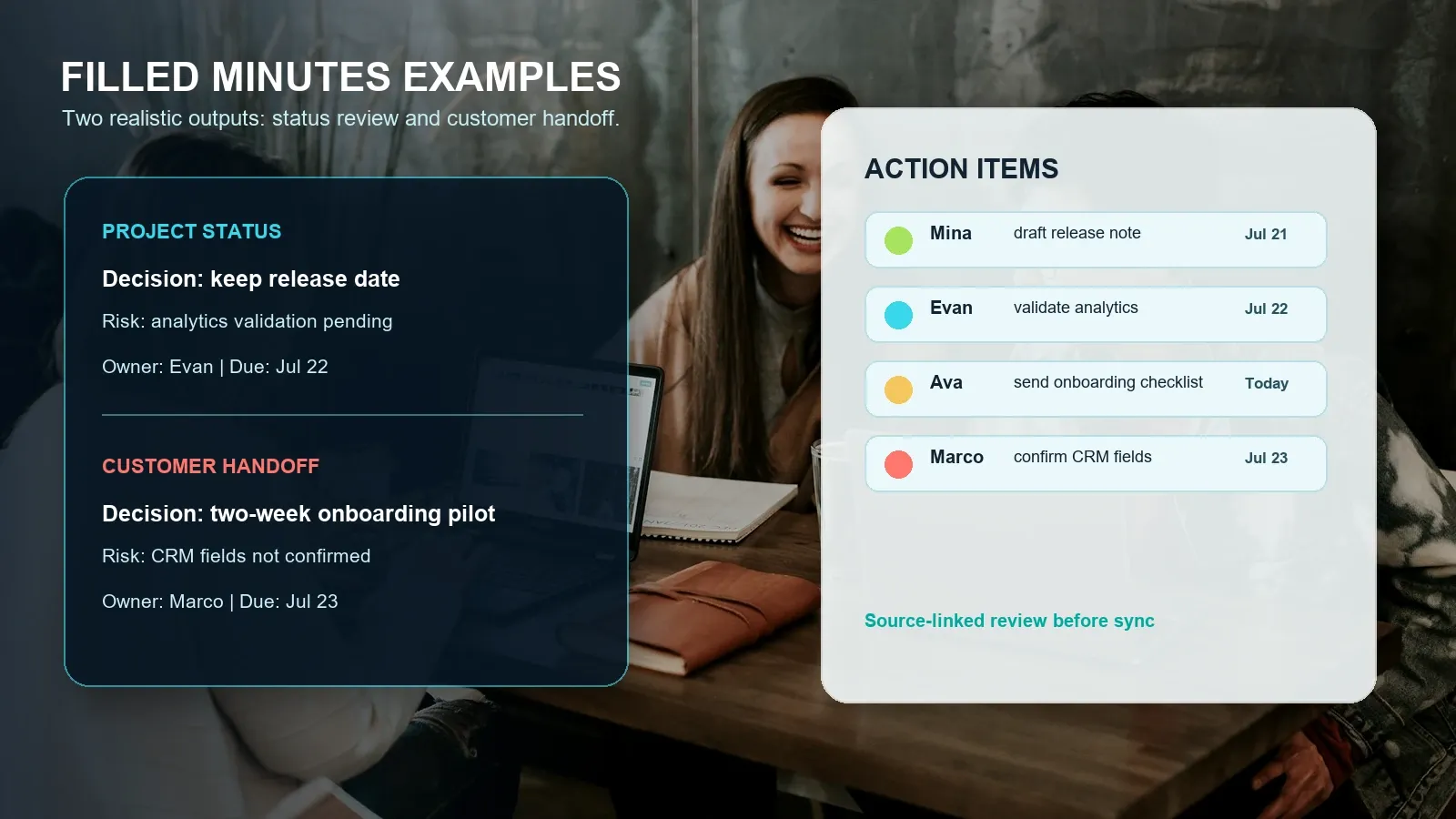
例1:プロジェクト進捗会議
記入済みサンプル1:プロジェクト進捗会議
会議タイトル: 7月リリース状況レビュー
日時: 2026-07-20, 10:00 AM
プラットフォーム: Google Meet
会議オーナー: Mina Patel
議事録作成者: HiNoter下書き、Mina確認済み
参加者: Mina, Evan, Jules, Priya
目的:
7月リリースが予定通り進んでいるかを確認し、残っているリスクを特定する。
議題:
1. リリース準備状況
2. 分析検証
3. 顧客向けコミュニケーション
議題ごとの議論:
リリース準備状況 | エンジニアリングチームはコアワークフローの準備が整ったことを確認。 | Transcript 08:14
分析検証 | イベントトラッキングにはもう1回QA確認が必要。 | Transcript 18:42
顧客向けコミュニケーション | リリースノートには価格リスクに関する文言が必要。 | Transcript 24:10
決定事項:
決定: 7月26日のリリース日程を維持する。
背景: 未解決なのは分析検証のみであり、チームはローンチ前に完了可能だと合意した。
担当者: Mina
決定日: 2026-07-20
出典: Transcript 20:03
アクションアイテム:
タスク: 分析イベントを検証する | 担当者: Evan | 期限: 2026-07-22 | ステータス: 未対応 | 出典: Transcript 18:42
タスク: 顧客向けリリースノートのドラフトを作成する | 担当者: Priya | 期限: 2026-07-21 | ステータス: 未対応 | 出典: Transcript 24:10
リスク、障害、未解決の質問:
リスク: 分析検証の遅れがローンチへの確信に影響する可能性がある。
担当者: Evan
次回レビュー日: 2026-07-22
フォローアップ:
Minaが承認済み議事録をSlackに送信し、最終版のリリースノートをGoogle Docsに添付する。
例2:顧客引き継ぎ会議
記入済みサンプル2:顧客引き継ぎ会議
会議タイトル: Acme オンボーディング引き継ぎ
日時: 2026-07-20, 2:00 PM
プラットフォーム: Zoom
会議オーナー: Ava Chen
議事録作成者: HiNoter下書き、Ava確認済み
参加者: Ava, Marco, Sam, 顧客オペレーション責任者
目的:
明確な担当者、スケジュール、リスク一覧を設定し、顧客を営業引き継ぎから導入フェーズへ移行させる。
議題:
1. 顧客の目標
2. 導入スケジュール
3. CRM項目とレポート
議題ごとの議論:
顧客の目標 | 顧客は役割ベースのオンボーディングチェックリストを求めている。 | Transcript 06:45
導入スケジュール | 全面展開の前に2週間のパイロットを提案。 | Transcript 19:14
CRM項目 | レポート項目はまだ確定していない。 | Transcript 24:02
決定事項:
決定: 全面展開の前に、2週間のオンボーディングパイロットを実施する。
背景: 顧客は、オペレーション担当者が追加サポートなしでセットアップを完了できることの初期証拠を求めている。
担当者: Ava
決定日: 2026-07-20
出典: Transcript 19:14
アクションアイテム:
タスク: オンボーディングチェックリストを送付する | 担当者: Ava | 期限: 2026-07-20 | ステータス: 未対応 | 出典: Transcript 12:20
タスク: CRM項目を確認する | 担当者: Marco | 期限: 2026-07-23 | ステータス: 未対応 | 出典: Transcript 24:02
リスク、障害、未解決の質問:
リスク: レポート項目が確定していない。
担当者: Marco
次回レビュー日: 2026-07-23
フォローアップ:
Avaが顧客向け要約をメールで送り、MarcoのCRMタスクをプロジェクトボードに同期する。
チーム別の議事録テンプレートのバージョン
基本テンプレートは多くのチームで機能しますが、最適な議事録ジェネレーターは会議の種類に応じて項目を調整できるべきです。取締役会では動議や承認が必要になる場合があります。営業の引き継ぎでは顧客のコミットメントが必要です。製品レビューでは意思決定と根拠が必要です。プロジェクトレビューでは障害要因と担当者が必要です。
| 会議タイプ | 重視する項目 | 便利なHiNoter出力 |
|---|---|---|
| プロジェクト進捗 | ステータス変更、リスク、障害、依存関係、担当者、期限。 | アクションアイテム、リスク一覧、要約メール、出典リンク付きフォローアップ質問。 |
| 顧客引き継ぎ | 顧客の目標、コミットメント、異議、導入担当者、次回連絡。 | 要約、コミットメント、引き継ぎタスク、CRM向けメモ。 |
| 製品ロードマップ | 決定事項、根拠、ユーザー影響、依存関係、展開リスク、未解決の質問。 | 意思決定記録、マインドマップ、ロードマップの障害要因、出典リンク付きAI Chat。 |
| 経営レビュー | 承認状況、指標、リスク、経営陣からの依頼、担当者と期限。 | エグゼクティブサマリー、意思決定ログ、フォローアップトラッカー。 |
| 採用デブリーフ | 候補者の根拠、スコアカード基準、面接官の懸念、次のステップ。 | 根拠に基づく要約と次段階の担当。 |
| 研修または授業 | トピック、主要な学び、質問、課題、学習参考資料。 | 章立てノート、マインドマップ、検索可能なQ&A。 |
よくある議事録のミス
最もよくある失敗は、テンプレートがないことではありません。誰も書き続けないテンプレートであることです。チームはきれいなドキュメントで始めますが、会議が忙しくなると、意思決定はチャットに移り、タスクは個人メモに移り、議事録は中途半端なアーカイブになります。議事録ジェネレーターは、この保守コストを減らすべきです。
| ミス | 手戻りが発生する理由 | 修正方法 |
|---|---|---|
| アクションアイテムに担当者がいない | 誰か別の人が対応すると全員が思い込む。 | 各タスクに1人の明確な責任者を設定する。 |
| 期限がない | フォローアップに緊急性がなく、追跡できない。 | 期限を明確にするため、締切日または日付を追加する。 |
| 理由のない意思決定 | 後から読む人が、なぜチームがその方針を選んだのか理解できない。 | 背景、トレードオフ、出典を記録する。 |
| リスクが議論の中に埋もれている | 障害要因が言及されても管理されない。 | 各リスクに担当者と次回レビュー日を付ける。 |
| 議事録が共有されない | 記録者しか結果を把握していない。 | 会議終了前に、受信者と同期先を定義する。 |
| 未確認のAI出力 | 名前、日付、または義務の内容が誤っている可能性がある。 | 影響の大きい詳細は、文字起こしや元ファイルと照合して確認する。 |
HiNoterが議事録テンプレートを自動入力する方法
手動テンプレートは便利ですが、長期的な課題は一貫性です。誰かが依然として聞き取り、入力し、整理し、担当者を割り当て、日付を確認し、完成した議事録を適切なツールにコピーしなければなりません。HiNoterは、許可された会議やアップロードの後に、このテンプレートを構造化された出力先として利用することで、その労力を削減します。
- 会議前に、テンプレートを選択します。 プロジェクトレビュー、顧客引き継ぎ、ロードマップレビュー、リーダーシップ向け更新、またはその他の会議タイプのどれに当たるかを決めます。
- 会議中に、承認済みの内容を記録します。 許可された会議記録ワークフローを使用するか、承認済みの録音または文字起こしをアップロードします。参加者への通知、プラットフォーム設定、会社のポリシーを確認してください。
- 会議後に、議事録を生成します。 HiNoter は、文字起こし、要約、決定事項、アクションアイテム、担当者、期限、リスク、フォローアップの各セクションを作成します。
- 参照元を確認します。 氏名、日付、義務、財務詳細、法的条件、顧客への約束が、文字起こしのタイムスタンプまたは元資料と一致しているかを確認します。
- 出力を承認して同期します。 対応している場合は、確定した議事録とタスクを Notion、Slack、Google Docs、カレンダー、メール、またはその他のチームシステムに送信します。
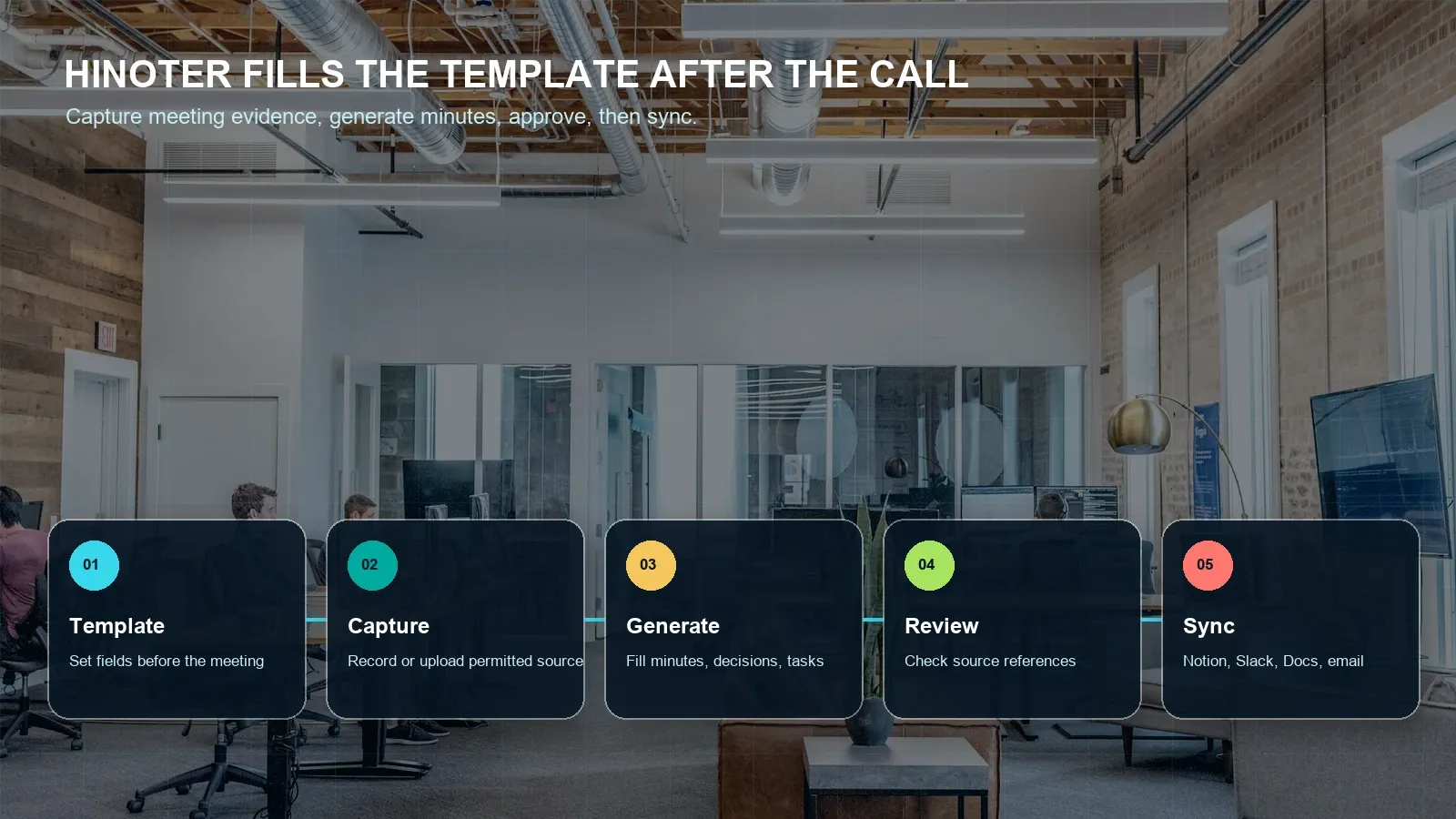
ここが、HiNoter が空白のテンプレートと異なる点です。テンプレートは、チームに何を記録すべきかを示します。HiNoter は、その記録を支援します。HiNoter は AI 会議ノートおよび文字起こしプラットフォームであり、会議、音声、動画、許可された YouTube コンテンツ、PDF を、構造化され、検索可能で、ソースにリンクされた知識へ変換できます。議事録においては、文字起こしが下書きの記録となり、アクションアイテムはレビュー可能な行になり、AI Chat は参照元を示しながらフォローアップ質問に回答できます。
エクスポート、連携、アクションアイテム、フォローアップ
議事録は、忘れられたファイルの中に置かれたままであってはいけません。レビュー後は、記録を実際に業務が行われるツールへ移すべきです。HiNoter は、利用可能な範囲で、承認済みの議事録を Notion、 Slack、 Google Docs、カレンダーのリマインダー、メール、CRM、またはプロジェクトツールへ送るワークフローを支援できます。
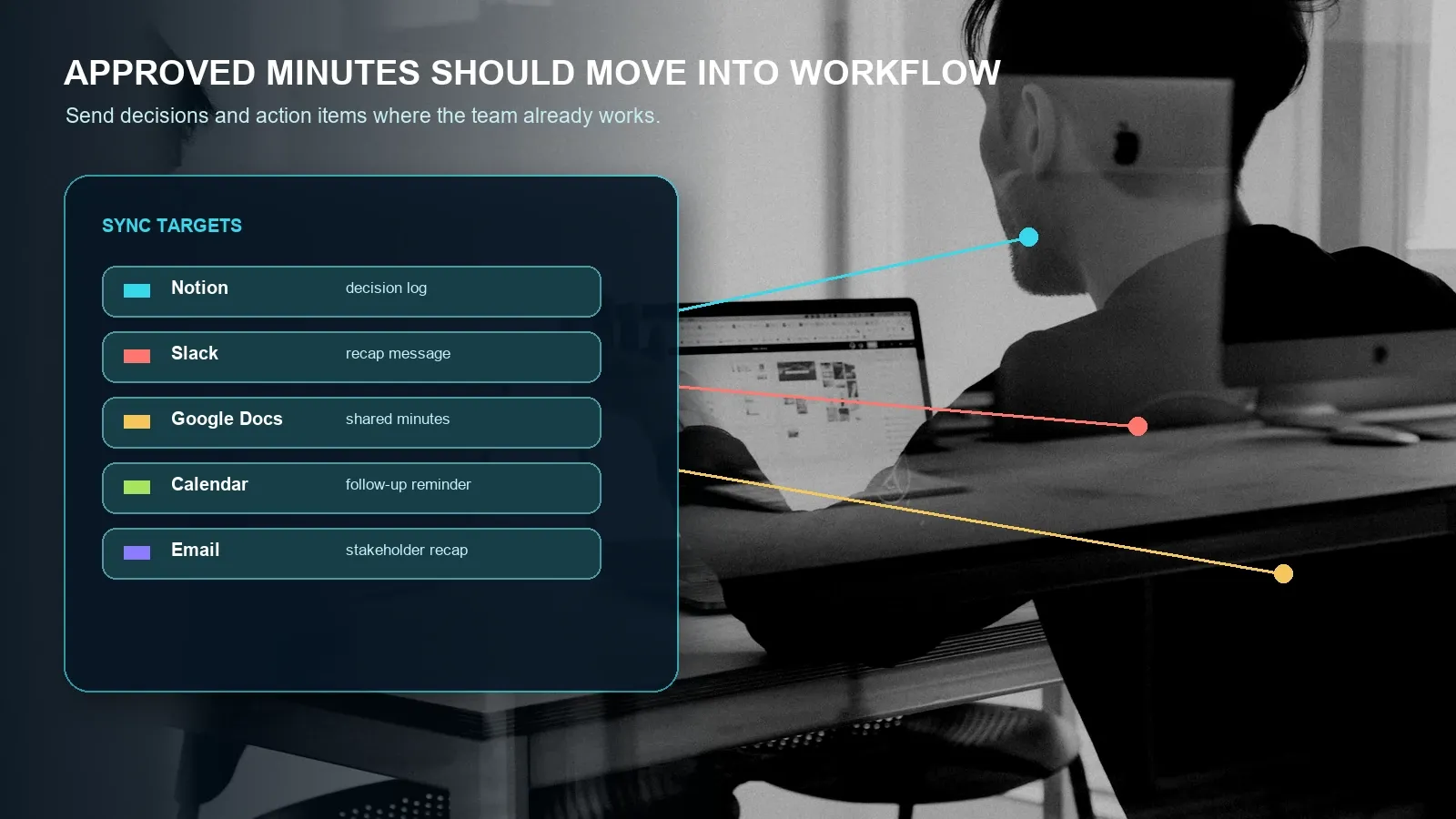
実務的な同期ルールとしては、証拠と承認済みの出力を分けることです。文字起こしと参照元は、権限のあるレビュアーがアクセスできるようにしておきます。簡潔な議事録は、より広いチームに共有します。承認されたアクションアイテムだけをタスクシステムに同期します。これにより、未レビューの AI 抽出結果が正式な約束になってしまうのを防げます。
| 送信先 | 送る内容 | レビューステップ |
|---|---|---|
| Notion | 決定事項ログ、プロジェクトページ、会議アーカイブ、アクションリスト。 | ページ権限とソースリンクへのアクセスを確認します。 |
| Slack | 短い要約、主要な決定事項、アクションアイテムの要約。 | 担当者と期限の確認後にのみ投稿します。 |
| Google Docs | 関係者レビュー用の完全な議事録ドキュメント。 | ドキュメントのアクセス制御と版履歴を使用します。 |
| カレンダー | フォローアップ会議、または期限のためのリマインダー。 | リマインダー作成前に担当者と日付を確認します。 |
| メール | 顧客向けまたは経営層向けの要約。 | 約束事項、日付、数値、トーンを確認します。 |
| CRM またはプロジェクトツール | 顧客への約束、タスク、ブロッカー、次のステップ。 | 担当者が明確な、受け入れ済みタスクのみを同期します。 |
プライバシー、権限、信頼
議事録には、個人データ、商業戦略、顧客への約束、人事上の議論、法的文脈、または機密性の高い製品情報が含まれる可能性があります。録音や文字起こしから議事録を生成する場合、チームは記録開始前に、参加者への通知、同意、アクセス制御、保持、削除、エクスポートのルールを定義すべきです。要件は、法域、業界、雇用者のポリシー、会議の種類によって異なります。
記録を設定する際は、公式のプラットフォームガイダンスを使用してください。Google は Meet の文字起こしとメモ作成機能を文書化しており、Microsoft は Teams のライブ文字起こしを文書化しており、Zoom は AI ノート作成に関する情報を公開しています。より広範な組織のプライバシーおよびセキュリティ実務については、米国連邦取引委員会(FTC)のガイダンスや NIST プライバシーフレームワークを参照し、規制対象のユースケースでは法務またはコンプライアンスの関係者を関与させてください。
議事録ジェネレーターの選び方
実際に使える議事録を作れるかどうかをテストして、ジェネレーターを選びましょう。2026 年 7 月時点の「meeting minutes generator」に対する Google と Bing のサンプルでは、Evernote、Tactiq、MinutesGenerator、Canva、Microsoft Word、Krisp、ScreenApp、その他のジェネレーターページを含む、ツールページやテンプレート/ツールのハイブリッドが検索結果の大半を占めていました。つまり、検索ユーザーは説明だけでなく、実際に使えるジェネレーターやテンプレートを期待しているということです。
- まずテンプレートから始めます。 サインアップを求める前に、ページがコピー可能な構成を提供していることを確認してください。
- 実際の会議でテストします。 決定事項、リスク、担当者、曖昧なアクションアイテムを含む会議を使います。
- 議事録を元データと比較します。 ジェネレーターが文脈と参照元を保持しているか確認します。
- アクションアイテムを確認します。 タスク、担当者、期限、ステータス、同期先を確認します。
- エクスポートオプションを確認します。 Notion、Slack、Google Docs、カレンダー、メール、CRM、プロジェクトツール、ファイル出力の要件を確認します。
- ガバナンスを評価します。 参加者への通知、管理者権限、保持、削除、アクセス、プラン上の制限を確認します。
- フォローアップ質問をします。 AI Chat が、ある決定事項がどこから来たのかに答え、ソースを示せるかテストします。
次の場合は HiNoter を選んでください あなたのチームが、単にテキストを整形するだけではない議事録ジェネレーターを求めているなら。HiNoter は、許可された会議やソースを、文字起こし、議事録、決定事項、アクションアイテム、マインドマップ、エクスポート、ソースリンク付き AI Chat へと変換し、テンプレートを再現可能なワークフローに変えます。
AI 生成の議事録に HiNoter を試す ことで、次に承認された会議を、議事録、決定事項、アクションアイテム、ソースリンク付きフォローアップへと変えましょう。
よくある質問
議事録ジェネレーターとは何ですか?
議事録ジェネレーターは、ノート、文字起こし、または承認済みの録音から、会議の構造化された記録を作成するツールです。参加者、議題項目、議論の要点、決定事項、アクションアイテム、担当者、期限、リスク、フォローアップを整理し、チームがより速く議事録をレビューして共有できるようにする必要があります。
議事録には何を含めるべきですか?
議事録には、会議タイトル、日付、参加者、目的、議題、議論の要約、決定事項、アクションアイテム、担当者、期限、リスク、未解決の質問、フォローアップ計画、さらに文字起こしや録音から生成した場合は参照元を含めるべきです。
議事録と会議メモの違いは何ですか?
会議メモは、多くの場合、非公式で個人的なものです。議事録は、共有、承認、保存、説明責任のための利用を目的とした構造化記録です。議事録には通常、個人的なメモよりも、より明確な決定事項、担当者、期限、リスク、フォローアップが求められます。
AIは文字起こしから議事録を作成できますか?
はい。AIツールは、文字起こしや許可された録音を使用して、議事録の下書きを作成し、意思決定を要約し、アクションアイテムを抽出できます。ただし、配布前には必ず人間のレビュアーが氏名、日付、義務、財務詳細、法的条件、および重大な影響を持つあらゆるコミットメントを確認する必要があります。
HiNoterはどのように議事録テンプレートを埋めますか?
HiNoterは、許可された会議またはアップロードされたソースを取り込み、文字起こしを作成し、意思決定、アクションアイテム、担当者、期限、リスク、マインドマップ、エクスポート、およびソースにリンクされたAIチャットを含む構造化された議事録の下書きを作成します。チームは、承認済みの項目をコラボレーションツールに同期する前に、下書きを確認できます。
完成した議事録はどこに保存すべきですか?
完成した議事録は、Notion、Googleドキュメント、共有ドライブ、CRM、プロジェクト管理システム、またはチームのナレッジベースなど、チームがすでに業務記録として扱っているツールに保存してください。アクセス制御、保持ルール、ソース参照は、会社のポリシーに沿うように維持してください。