Det kan være tidkrevende å se på lange YouTube-videoer, spesielt når du bare trenger å hente ut spesifikk informasjon raskt. Derfor bruker stadig flere brukere AI-verktøy for transkripsjon og innebygde tekstingssystemer for å lage søkbare transkripsjoner av YouTube-videoer.
Enten du er student, innholdsprodusent, markedsfører, journalist eller forsker, gjør skriftlige transkripsjoner det enklere å gå gjennom videoer, hente ut sitater, gjenbruke innhold og forbedre tilgjengeligheten.
I denne veiledningen lærer du en rekke metoder for å generere transkripsjoner fra YouTube-videoer, inkludert innebygde YouTube-funksjoner, AI-drevne verktøy for teksttranskripsjon og arbeidsflyter for nedlasting av tekst.
Vi skal også dekke:
- Hvordan kopiere en transkripsjon
- Hvordan laste ned undertekster
- Hvorfor er noen skriftlige transkripsjoner utilgjengelige?
- Beste AI-verktøy for transkripsjon
- Hvordan iPhone-brukere bruker det
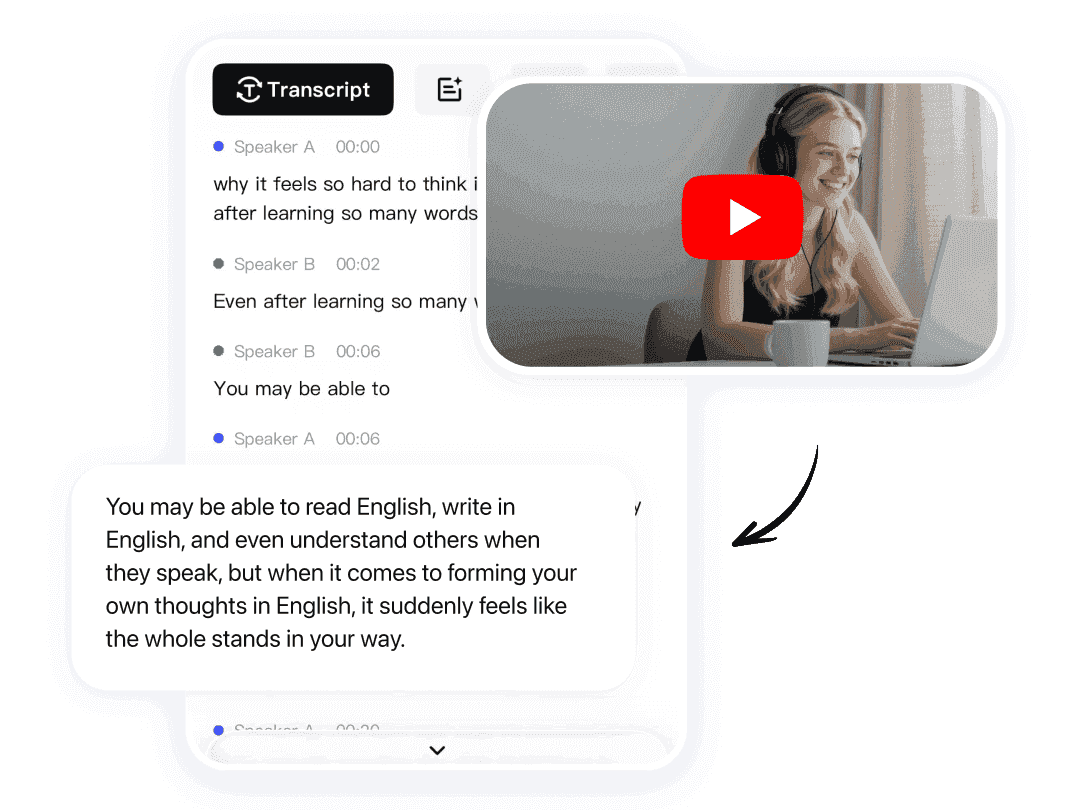
Hvorfor YouTube-transkripsjoner er viktige
Godt strukturerte transkripsjoner av YouTube-videoer kan forbedre produktivitet og tilgjengelighet betydelig.
Brukere trenger ikke å se lange videoer flere ganger. I stedet kan de søke i teksten umiddelbart, hente ut viktig innsikt og organisere informasjon raskere.
Vanlige bruksområder for videotranskripsjoner
| Bruksområde | Fordeler |
|---|---|
| Studere forelesninger | Raskere gjennomgang og notatskriving |
| Innholdsproduksjon | Gjenbruk videoer i blogger eller innlegg |
| Forskning | Søk etter bestemte sitater eller emner |
| SEO-optimalisering | Forbedre synligheten |
| Tilgjengelighet | Støtte hørselshemmede målgrupper |
| Teamsamarbeid | Del søkbar informasjon |
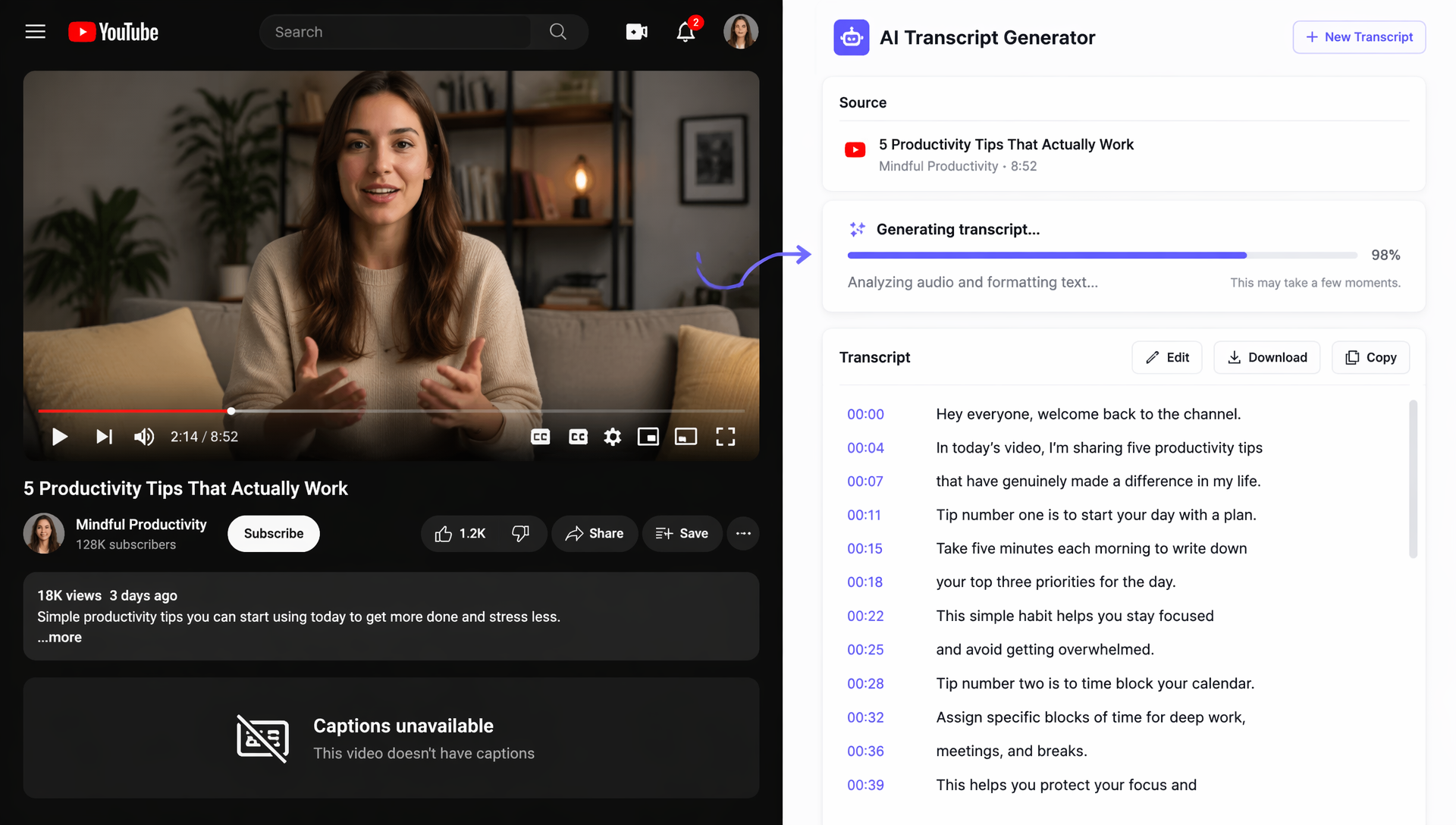
Mange fagfolk bruker nå AI-verktøy for transkripsjon til å konvertere en YouTube-video til tekst automatisk for forskning, innholdsmarkedsføring og produktivitetsarbeidsflyter.
Slik får du en transkripsjon fra en YouTube-video
YouTube har allerede en innebygd transkripsjonsfunksjon for mange videoer.
Hvis teksting er aktivert, kan du vanligvis få tilgang til transkripsjonen direkte fra videosiden.
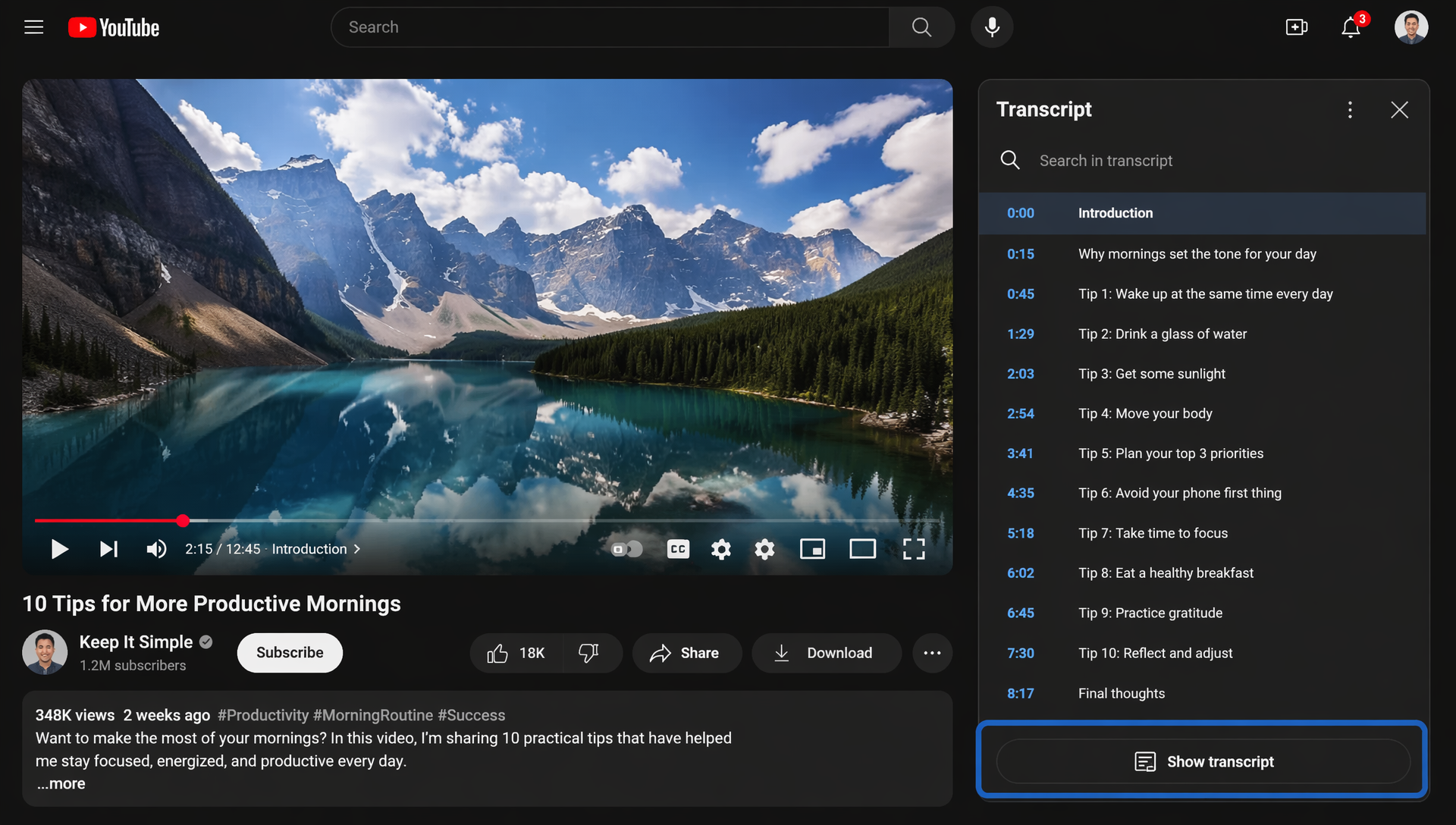
Metode på datamaskin
- Åpne YouTube-videoen
- Klikk på menyen med tre prikker under videoen
- Velg Vis transkripsjon
- Transkripsjonspanelet vises ved siden av videoen
- Bla gjennom tidsstemplene eller søk manuelt
Dette er den enkleste måten for brukere som lurer på hvordan man får en transkripsjon av en YouTube-video uten å bruke tredjepartsprogramvare.
Metode på mobil
Mange brukere spør også hvordan man får en YouTube-transkripsjon på iPhone.
På iPhone avhenger transkripsjonsfunksjonen av:
- Om teksting er tilgjengelig
- Versjonen av YouTube-appen
- Innstillingene til videoskaperen
I de fleste tilfeller:
- Åpne videoen i Safari eller Chrome
- Be om skrivebordsversjonen av nettstedet
- Trykk på menyen med tre prikker
- Velg transkripsjonsvisning hvis tilgjengelig
Alternativt kan AI-apper for transkripsjon generere transkripsjoner direkte fra videolenker.
Slik kopierer du en YouTube-transkripsjon
Når transkripsjonen vises, er det enkelt å kopiere teksten.
Manuell kopieringsmetode
| Trinn | Handling |
|---|---|
| 1 | Åpne transkripsjonspanelet |
| 2 | Marker transkripsjonsteksten |
| 3 | Kopier ved hjelp av tastatursnarveier |
| 4 | Lim inn i Notater, Dokumenter eller AI-verktøy |
Noen transkripsjoner inneholder tidsstempler. Hvis du bare vil ha ren tekst:
- Lim inn i et tekstredigeringsprogram
- Fjern tidsstemplene manuelt
- Bruk AI-verktøy for opprydding
Denne prosessen fungerer godt for å lage en rask transkripsjon fra en YouTube-video til personlige notater eller forskning.
Bruke AI-verktøy for opprydding
Moderne AI-plattformer kan:
- Fjerne tidsstempler automatisk
- Organisere avsnitt
- Oppsummere innhold
- Hente ut handlingspunkter
- Generere strukturerte notater
Noen AI-plattformer for produktivitet kombinerer til og med transkripsjon med oppsummering og søkbar kunnskapsforvaltning.
Slik laster du ned YouTube-videotranskripsjoner
Nedlasting av transkripsjoner kan være nyttig for lesing uten nett, forskning og gjenbruk av innhold.
Vanlige nedlastingsmetoder
| Metode | Best for |
|---|---|
| Manuell kopiering og innliming | Rask uthenting av tekst |
| Nettleserutvidelser | Raskere arbeidsflyt |
| AI-verktøy for transkripsjon | Ren formatering |
| Nettsteder for nedlasting av undertekster | Tekstingsfiler |
| Chrome-verktøy for transkripsjon | Massebruk |
Noen plattformer fungerer som en komplett YouTube-transkripsjonsuttrekker, slik at brukere kan eksportere teksting til TXT-, DOCX- eller undertekstformater.
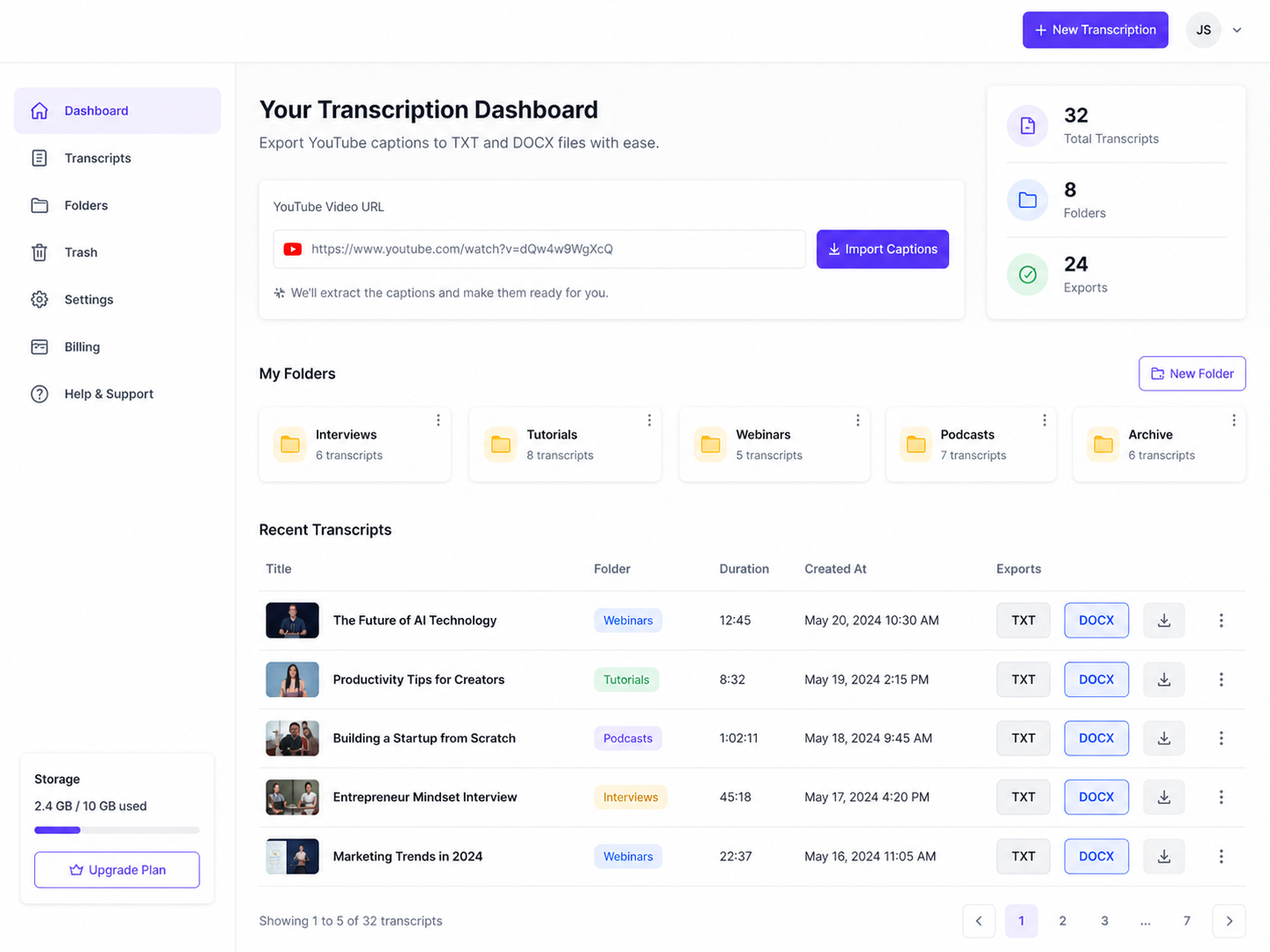
Filformater for undertekster
De vanligste formatene som kan lastes ned, inkluderer:
- TXT
- SRT
- VTT
- DOCX
SRT- og VTT-filer er spesielt nyttige for skapere som redigerer undertekster eller gjenbruker videoer til innhold i kortformat.
Slik konverterer du YouTube-videoer til tekst
Mange brukere ønsker mer enn teksting – de vil ha organiserte og lettleste tekstdokumenter.
Det er her AI-verktøy for transkripsjon blir nyttige.
I stedet for å kopiere undertekster manuelt kan AI-systemer:
- Hente ut tale automatisk
- Identifisere talere
- Organisere avsnitt
- Oppsummere diskusjoner
- Fremheve viktige punkter
Moderne verktøy gjør det mulig å forvandle lange opptak til strukturerte notater på få sekunder.
AI-arbeidsflyt for konvertering fra video til tekst
| Trinn | Arbeidsflyt |
|---|---|
| Last opp videolenke | Lim inn YouTube-URL |
| AI-transkripsjon | Konverter tale til tekst |
| AI-opprydding | Fjern fyllord |
| Oppsummering | Generer konsise notater |
| Eksport | Lagre transkripsjonsfiler |
Denne arbeidsflyten blir stadig mer populær blant skapere, undervisere og markedsførere som håndterer store mengder videoinnhold.
Mange brukere som søker etter en gratis generator for YouTube-videotranskripsjoner, ser spesifikt etter verktøy som automatiserer hele denne prosessen.
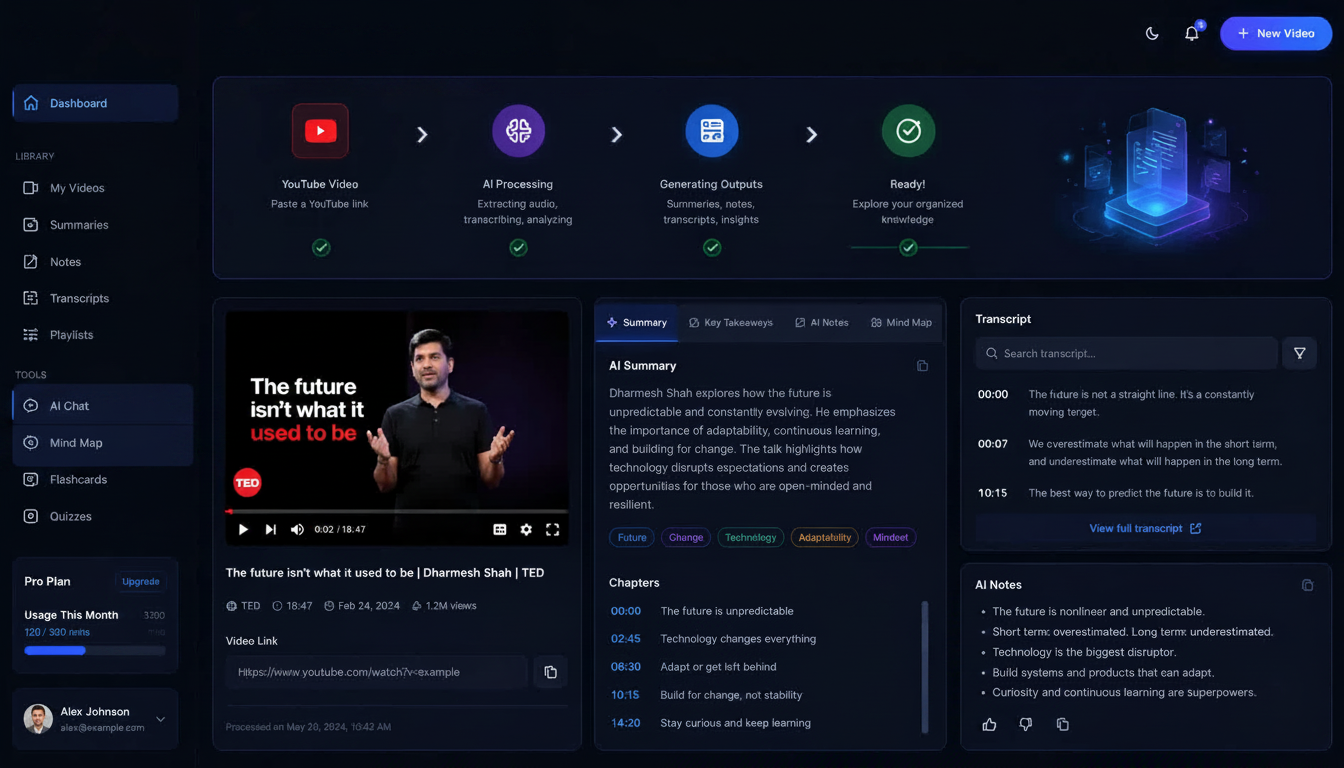
Beste AI-verktøy for YouTube-transkripsjon
AI-transkripsjonsprogramvare har blitt betydelig bedre de siste årene.
De beste verktøyene kombinerer nå:
- Rask transkripsjon
- Nøyaktige undertekster
- AI-oppsummeringer
- Søkbare notater
- Støtte for eksport
Sammenligningstabell
| Verktøy | Best for | Gratisabonnement | AI-oppsummeringer | Støtte for eksport |
|---|---|---|---|---|
| HiNoter | Produktivitet og organisering | Ja | Utmerket | Ja |
| Otter.ai | Direktetranskripsjon | Ja | God | Ja |
| Descript | Innholdsskapere og podkaster | Ja | Utmerket | Ja |
| Notta | Flerspråklige arbeidsflyter | Ja | Svært god | Ja |
| Fireflies.ai | Teamsamarbeid | Ja | Utmerket | Ja |
Hva kjennetegner et godt transkripsjonsverktøy?
Se etter disse funksjonene:
- Høy transkripsjonsnøyaktighet
- Rask behandlingshastighet
- Flere eksportformater
- AI-genererte oppsummeringer
- Gjenkjenning av talere
- Skylagring
- Flerspråklig støtte
HiNoter
HiNoter kombinerer avansert AI-transkripsjonsteknologi med intelligente organiseringsfunksjoner, noe som gjør det til en utmerket løsning for brukere som jevnlig arbeider med langt lyd- og videoinnhold. Enten du behandler YouTube-videoer, webinarer, nettkurs, intervjuer, podkaster eller innspilte møter, hjelper HiNoter med å omdanne råopptak til strukturert, søkbar kunnskap på få minutter.
I motsetning til grunnleggende transkripsjonsverktøy som bare genererer ren tekst, fokuserer HiNoter på å forbedre produktiviteten etter transkripsjonen. Plattformen organiserer automatisk informasjon i ryddige notater, oppsummeringer, høydepunkter og handlingsrettede innsikter, slik at brukere raskt kan gå gjennom viktige punkter uten å spille av hele opptak på nytt.
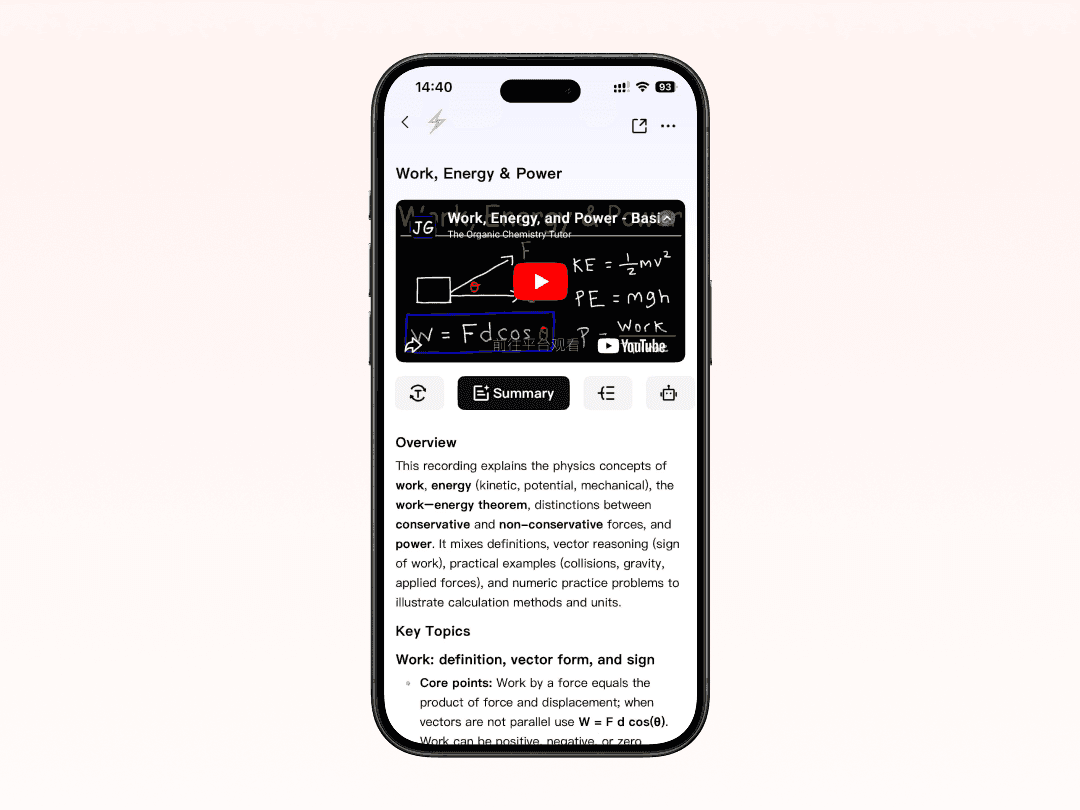
Viktige funksjoner
| Funksjon | Beskrivelse |
|---|---|
| AI-drevet transkripsjon | Gjør lyd og video automatisk om til nøyaktig tekst |
| Smarte oppsummeringer | Generer umiddelbart korte oppsummeringer fra lange opptak |
| Søkbare transkripsjonsarkiver | Finn raskt viktig informasjon ved hjelp av søk etter nøkkelord |
| AI-generering av notater | Organiser transkripsjoner i strukturerte notater og høydepunkter |
| Eksport i flere formater | Eksporter innhold som TXT, DOCX, PDF og mer |
| Gjenkjenning av talere | Skill mellom flere talere for tydeligere samtaler |
| Skybasert tilgang | Få tilgang til transkripsjoner og notater når som helst på tvers av enheter |
HiNoter er spesielt nyttig for studenter, fjernteam, forskere, innholdsskapere og fagfolk som trenger å håndtere store mengder muntlig informasjon effektivt. I stedet for å ta notater manuelt mens de ser på videoer eller deltar i møter, kan brukere fokusere på samtalen mens AI-en håndterer transkripsjon og organisering i bakgrunnen.
Plattformen fungerer også spesielt godt til å gjøre innspilte forelesninger, webinarer, intervjuer og pedagogiske YouTube-videoer om til veldokumentert materiale som er enkelt å gjennomgå, redigere og dele.
Hvorfor YouTube-transkripsjoner noen ganger mangler
Noen ganger kan ikke brukere generere en transkripsjon fra YouTube-videoinnhold fordi undertekster ikke er tilgjengelige.
Dette skjer vanligvis av flere grunner.
Vanlige årsaker
| Årsak | Forklaring |
|---|---|
| Undertekster deaktivert | Skaperen slo av undertekstene |
| Ingen tale oppdaget | Videoer med bare musikk eller uten lyd |
| Språk som ikke støttes | Automatiske undertekster er ikke tilgjengelige |
| Begrensninger for direktestrømming | Behandlingen av transkripsjonen er ufullstendig |
| Begrenset innhold | Generering av undertekster er deaktivert |
Slik løser du manglende transkripsjoner
Du kan prøve:
- Å vente på at automatiske undertekster skal behandles
- Å bruke tredjeparts transkripsjonsverktøy
- Å laste opp lyden til en AI-plattform
- Å søke etter undertekster fra fellesskapet
Hvis transkripsjoner er avgjørende for arbeidsflyten din, er ekstern AI-transkripsjonsprogramvare vanligvis den mest pålitelige løsningen.
I noen tilfeller kan tredjeparts AI-verktøy fortsatt generere transkripsjoner selv når YouTube-undertekster ikke er tilgjengelige.
Dette er én av grunnene til at AI-transkripsjonsplattformer fortsetter å bli stadig mer populære.
Vanlige spørsmål om YouTube-videotranskripsjoner
Hvordan får jeg en transkripsjon med teksting på YouTube?
Hvis undertekster er aktivert:
- Åpne YouTube-videoen
- Klikk på menyen med tre prikker
- Velg «Vis transkripsjon»
Transkripsjonspanelet vises ved siden av videospilleren.
Kan jeg laste ned transkripsjoner direkte fra YouTube?
YouTube støtter offisielt ikke direkte nedlasting av transkripsjoner i TXT-format.
Brukere kan imidlertid:
- Kopiere transkripsjoner manuelt
- Bruke nettleserutvidelser
- Bruke AI-verktøy for eksport
Er AI-genererte transkripsjoner nøyaktige?
Moderne AI-transkripsjonsverktøy er svært nøyaktige, spesielt ved tydelig lyd.
Nøyaktigheten kan imidlertid fortsatt avhenge av:
- Lydkvalitet
- Taleraksenter
- Bakgrunnsstøy
- Flere talere
Kan AI oppsummere YouTube-videoer automatisk?
Ja. Mange AI-plattformer genererer nå sammendrag, høydepunkter og organiserte notater direkte fra videotranskripsjoner.
Dette er spesielt nyttig for webinarer, undervisningsinnhold og forretningspresentasjoner.
Kan jeg bruke transkripsjoner til SEO?
Ja. Transkripsjoner hjelper søkemotorer med å forstå videoinnhold mer effektivt.
Mange innholdsskapere bruker også transkripsjoner på nytt i:
- Blogginnlegg
- Tekster til sosiale medier
- E-postnyhetsbrev
- Artikler i kunnskapsbaser
Avsluttende tanker
AI-verktøy for transkripsjon har fullstendig endret hvordan folk samhandler med videoinnhold.
I stedet for å gå gjennom lange opptak manuelt kan brukere nå generere søkbare transkripsjoner, sammendrag og strukturerte notater på få sekunder.
Enten du studerer forelesninger, undersøker innhold, bruker videoer på nytt eller organiserer teamkunnskap, kan en høykvalitets YouTube-videotranskripsjon forbedre effektiviteten betraktelig.
Etter hvert som AI-teknologien for transkripsjon fortsetter å utvikle seg, blir videoinnhold enklere å søke i, oppsummere, organisere og gjenbruke i nesten alle arbeidsflyter.