Uzun YouTube videolarını izlemek zaman alabilir; özellikle de yalnızca belirli bilgileri hızlıca bulmanız gerekiyorsa. Bu yüzden giderek daha fazla kullanıcı, aranabilir YouTube video dökümleri oluşturmak için yapay zekâ transkripsiyon araçlarına ve yerleşik altyazı sistemlerine yöneliyor.
İster öğrenci, içerik üreticisi, pazarlamacı, gazeteci ya da araştırmacı olun, dökümler videoları incelemeyi, alıntı çıkarmayı, içerikleri yeniden kullanmayı ve erişilebilirliği artırmayı çok daha kolay hâle getirir.
Bu rehberde, YouTube videolarından döküm oluşturmanın farklı yollarını öğreneceksiniz; buna YouTube’un yerleşik özellikleri, yapay zekâ destekli transkripsiyon araçları ve indirilebilir metin iş akışları dahildir.
Ayrıca şunları da ele alacağız:
- Döküm nasıl kopyalanır
- Altyazılar nasıl indirilir
- Bazı dökümler neden kullanılamaz
- Transkripsiyon için en iyi yapay zekâ araçları
- iPhone kullanıcıları için mobil yöntemler
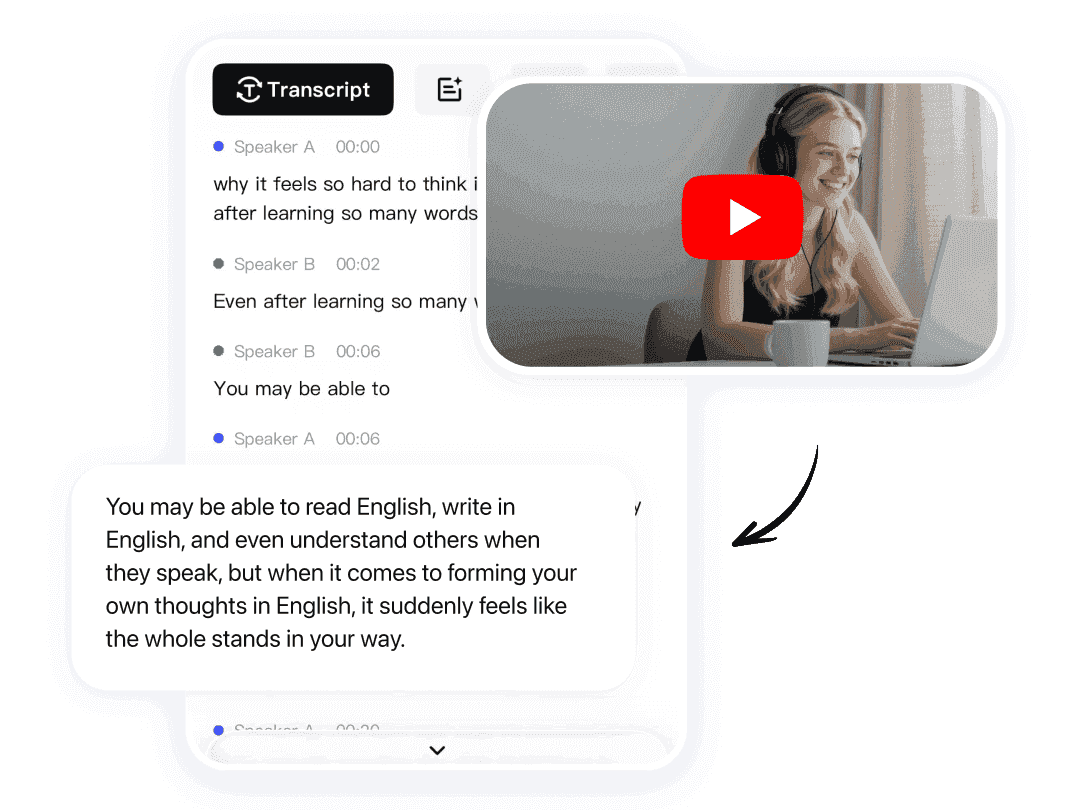
YouTube dökümleri neden önemlidir
İyi yapılandırılmış bir YouTube video dökümü, üretkenliği ve erişilebilirliği önemli ölçüde artırabilir.
Kullanıcılar uzun videoları tekrar tekrar izlemek yerine metin içinde anında arama yapabilir, önemli içgörüleri çıkarabilir ve bilgileri daha hızlı organize edebilir.
Video Dökümlerinin Yaygın Kullanım Alanları
| Kullanım Alanı | Faydalar |
|---|---|
| Ders çalışmak | Daha hızlı tekrar ve not alma |
| İçerik üretimi | Videoları blog yazılarına veya gönderilere dönüştürme |
| Araştırma | Belirli alıntıları veya konuları arama |
| SEO optimizasyonu | Keşfedilebilirliği artırma |
| Erişilebilirlik | İşitme engelli kitleleri destekleme |
| Ekip iş birliği | Aranabilir bilgileri paylaşma |
Bugün birçok profesyonel, araştırma, içerik pazarlaması ve üretkenlik iş akışları için bir YouTube videosunu otomatik olarak metne dönüştürmek amacıyla yapay zekâ transkripsiyon araçlarını kullanıyor.
Bir YouTube Videosundan Döküm Nasıl Alınır?
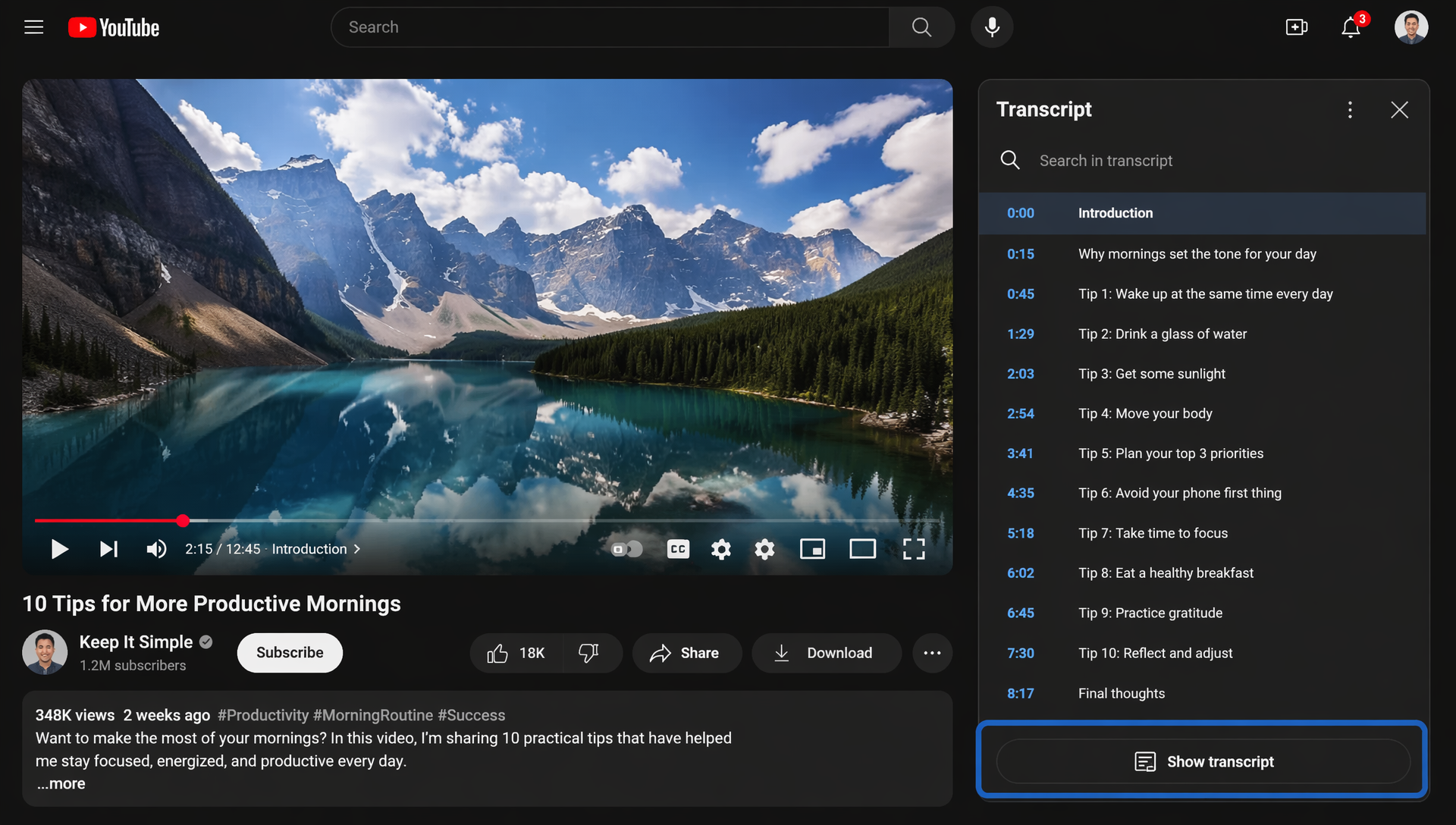
YouTube, birçok video için zaten yerleşik bir döküm özelliği sunar.
Altyazılar açıksa, genellikle döküme doğrudan video sayfasından erişebilirsiniz.
Masaüstü Yöntemi
- YouTube videosunu açın
- Videonun altındaki üç nokta menüsüne tıklayın
- Dökümü Göster seçeneğini seçin
- Döküm paneli videonun yanında görünecektir
- Zaman damgaları arasında gezinin veya manuel olarak arayın
Bu, üçüncü taraf yazılım kullanmadan bir YouTube videosunun dökümü nasıl alınır diye merak eden kullanıcılar için en kolay yöntemdir.
Mobil Yöntem
Birçok kullanıcı ayrıca iPhone’da YouTube dökümü nasıl alınır sorusunu da soruyor.
iPhone’da döküm özelliği şunlara bağlıdır:
- Altyazıların mevcut olup olmamasına
- YouTube uygulamasının sürümüne
- Video üreticisinin ayarlarına
Çoğu durumda:
- Videoyu Safari veya Chrome’da açın
- Sitenin masaüstü sürümünü isteyin
- Üç nokta menüsüne dokunun
- Varsa döküm görünümünü seçin
Alternatif olarak, yapay zekâ destekli transkripsiyon uygulamaları video bağlantılarından doğrudan döküm oluşturabilir.
YouTube Dökümü Nasıl Kopyalanır?
Döküm görüntülendikten sonra metni kopyalamak oldukça kolaydır.
Manuel Kopyalama Yöntemi
| Adım | İşlem |
|---|---|
| 1 | Döküm panelini açın |
| 2 | Döküm metnini seçin |
| 3 | Klavye kısayollarını kullanarak kopyalayın |
| 4 | Notlar, Dokümanlar veya yapay zekâ araçlarına yapıştırın |
Bazı dökümler zaman damgaları içerir. Yalnızca temiz metin istiyorsanız:
- Bir metin düzenleyicisine yapıştırın
- Zaman damgalarını manuel olarak kaldırın
- Yapay zekâ temizleme araçlarını kullanın
Bu süreç, kişisel notlar veya araştırma için hızlı bir YouTube videosundan döküm oluşturmak adına oldukça işe yarar.
Yapay Zekâ Temizleme Araçlarını Kullanma
Modern yapay zekâ platformları şunları yapabilir:
- Zaman damgalarını otomatik olarak kaldırma
- Paragrafları düzenleme
- İçeriği özetleme
- Eylem maddelerini çıkarma
- Yapılandırılmış notlar oluşturma
Bazı yapay zekâ üretkenlik platformları, transkripsiyonu özetleme ve aranabilir bilgi yönetimiyle birleştirir.
YouTube Video Dökümleri Nasıl İndirilir?
Dökümleri indirmek; çevrimdışı okuma, araştırma ve içeriği yeniden kullanma açısından faydalı olabilir.
Yaygın İndirme Yöntemleri
| Yöntem | En Uygun Olduğu Durum |
|---|---|
| Manuel kopyala-yapıştır | Hızlı metin çıkarma |
| Tarayıcı eklentileri | Daha hızlı iş akışı |
| Yapay zekâ transkripsiyon araçları | Temiz biçimlendirme |
| Altyazı indirme siteleri | Altyazı dosyaları |
| Chrome döküm araçları | Toplu kullanım |
Bazı platformlar tam kapsamlı bir YouTube döküm çıkarıcı gibi çalışır ve kullanıcıların altyazıları TXT, DOCX veya altyazı biçimlerinde dışa aktarmasına olanak tanır.
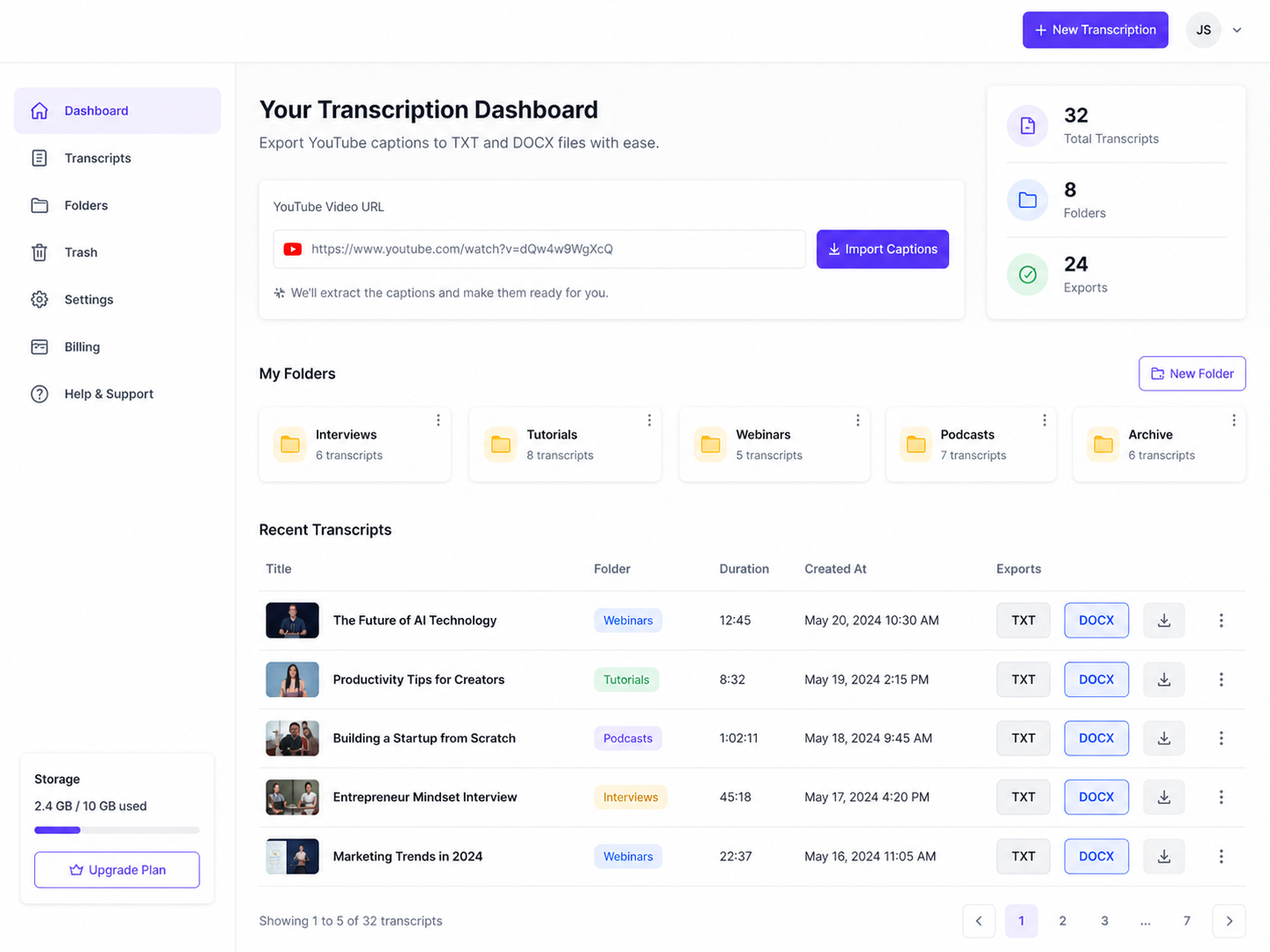
Altyazı Dosya Biçimleri
En yaygın indirilebilir biçimler şunlardır:
- TXT
- SRT
- VTT
- DOCX
Özellikle SRT ve VTT dosyaları, altyazıları düzenleyen veya videoları kısa formatlı içeriklere dönüştüren üreticiler için çok kullanışlıdır.
YouTube Videoları Metne Nasıl Dönüştürülür?
Birçok kullanıcı altyazılardan daha fazlasını ister — düzenli ve okunabilir metin belgeleri ister.
İşte burada yapay zekâ transkripsiyon araçları devreye girer.
Altyazıları manuel olarak kopyalamak yerine, yapay zekâ sistemleri şunları yapabilir:
- Konuşmayı otomatik olarak çıkarma
- Konuşmacıları algılama
- Paragrafları düzenleme
- Tartışmaları özetleme
- Ana noktaları vurgulama
Modern araçlar, uzun kayıtları saniyeler içinde yapılandırılmış notlara dönüştürmeyi mümkün kılar.
Videodan Metne Dönüştürme için Yapay Zekâ İş Akışı
| Adım | İş Akışı |
|---|---|
| Video bağlantısını yükle | YouTube URL’sini yapıştır |
| Yapay zekâ transkripsiyonu | Konuşmayı metne dönüştür |
| Yapay zekâ temizleme | Dolgu sözcüklerini kaldır |
| Özetleme | Kısa ve öz notlar oluştur |
| Dışa aktarma | Döküm dosyalarını kaydet |
Bu iş akışı, büyük miktarda video içeriğiyle çalışan üreticiler, eğitimciler ve pazarlamacılar arasında giderek daha popüler hâle geliyor.
Ücretsiz YouTube video döküm oluşturucu arayan birçok kullanıcı, özellikle bu sürecin tamamını otomatikleştiren araçları arıyor.
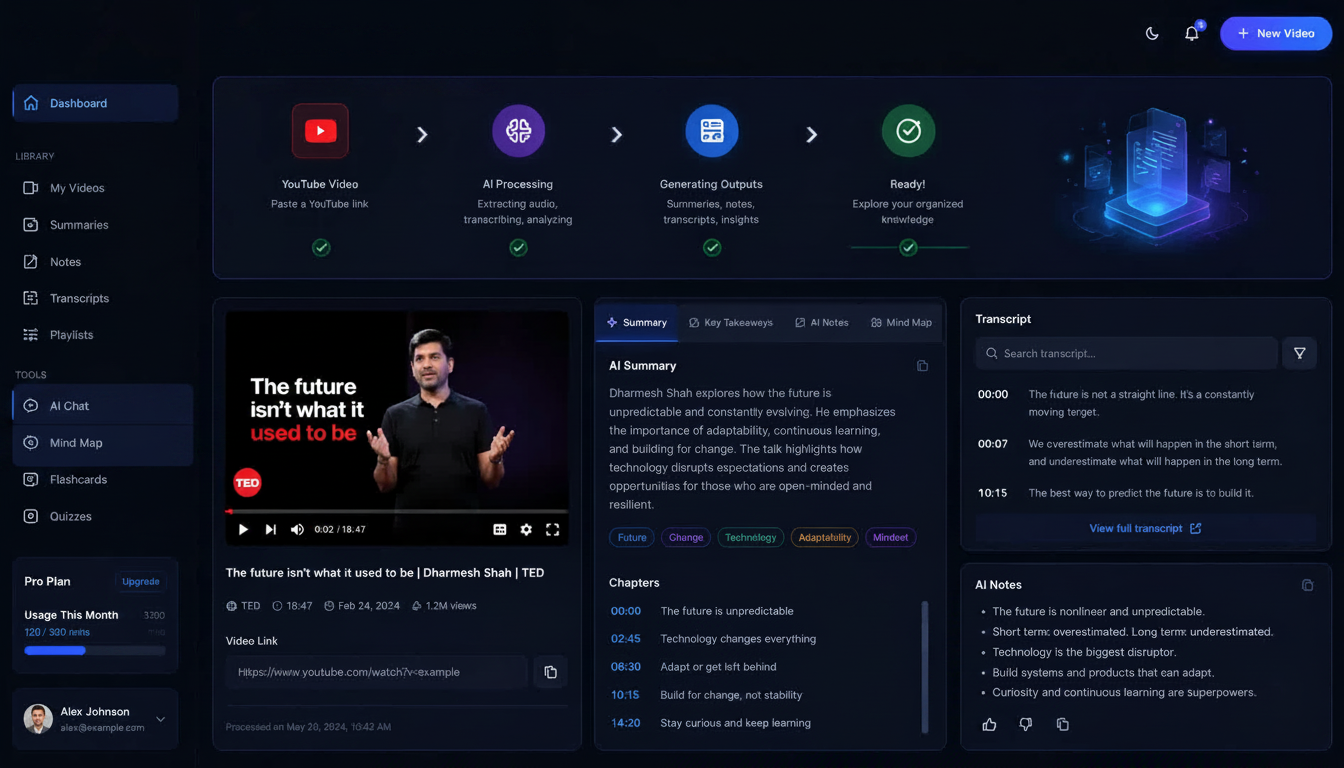
En İyi Yapay Zekâ YouTube Döküm Oluşturucuları
Yapay zekâ transkripsiyon yazılımları son yıllarda büyük ölçüde gelişti.
Artık en iyi araçlar şunları bir araya getiriyor:
- Hızlı transkripsiyon
- Doğru altyazılar
- Yapay zekâ özetleri
- Aranabilir notlar
- Dışa aktarma desteği
Karşılaştırma Tablosu
| Araç | En Uygun Olduğu Durum | Ücretsiz Plan | Yapay Zekâ Özetleri | Dışa Aktarma Desteği |
|---|---|---|---|---|
| HiNoter | Üretkenlik ve organizasyon | Evet | Mükemmel | Evet |
| Otter.ai | Canlı transkripsiyon | Evet | İyi | Evet |
| Descript | Üreticiler ve podcast’ler | Evet | Mükemmel | Evet |
| Notta | Çok dilli iş akışları | Evet | Çok İyi | Evet |
| Fireflies.ai | Ekip iş birliği | Evet | Mükemmel | Evet |
İyi Bir Döküm Aracını Ne Belirler?
Şu özelliklere dikkat edin:
- Yüksek transkripsiyon doğruluğu
- Hızlı işlem süresi
- Birden fazla dışa aktarma biçimi
- Yapay zekâ tarafından oluşturulan özetler
- Konuşmacı tanıma
- Bulut depolama
- Çoklu dil desteği
HiNoter
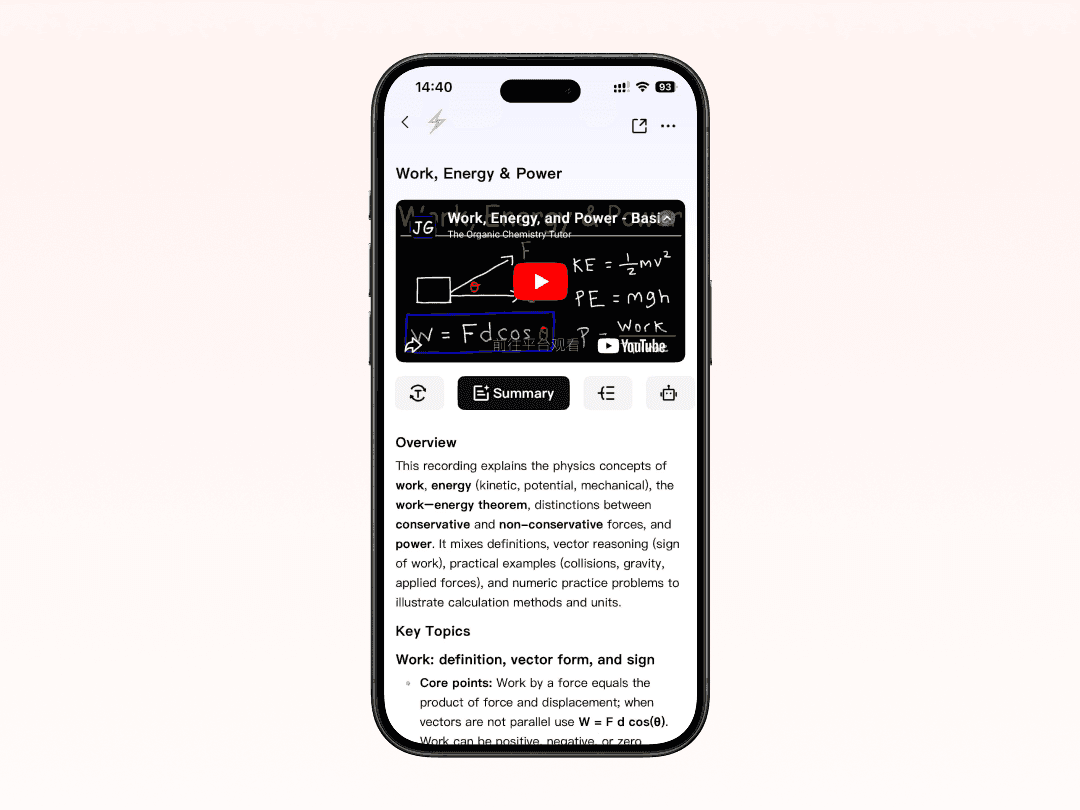
HiNoter, gelişmiş yapay zekâ transkripsiyon teknolojisini akıllı organizasyon özellikleriyle birleştirerek uzun formatlı ses ve video içerikleriyle düzenli çalışan kullanıcılar için mükemmel bir çözüm sunar. İster YouTube videoları, webinarlar, çevrim içi kurslar, röportajlar, podcast’ler veya kaydedilmiş toplantılar üzerinde çalışıyor olun, HiNoter ham kayıtları dakikalar içinde yapılandırılmış ve aranabilir bilgiye dönüştürmeye yardımcı olur.
Yalnızca düz metin üreten temel transkripsiyon araçlarının aksine HiNoter, transkripsiyon sonrasındaki üretkenliği artırmaya odaklanır. Platform; bilgileri otomatik olarak düzenli notlara, özetlere, öne çıkan noktalara ve eyleme dönüştürülebilir içgörülere dönüştürür; böylece kullanıcılar tüm kaydı yeniden oynatmadan ana noktaları hızlıca gözden geçirebilir.
Temel Özellikler
| Özellik | Açıklama |
|---|---|
| Yapay Zekâ Destekli Transkripsiyon | Ses ve videoyu otomatik olarak doğru metne dönüştürür |
| Akıllı Özetler | Uzun kayıtlardan anında kısa ve öz özetler üretir |
| Aranabilir Döküm Arşivleri | Anahtar kelime aramasıyla önemli bilgileri hızla bulmanızı sağlar |
| Yapay Zekâ ile Not Oluşturma | Dökümleri yapılandırılmış notlara ve öne çıkanlara dönüştürür |
| Çoklu Biçimde Dışa Aktarma | İçeriği TXT, DOCX, PDF ve daha fazlası olarak dışa aktarır |
| Konuşmacı Tanıma | Daha net konuşmalar için birden fazla konuşmacıyı ayırır |
| Bulut Tabanlı Erişim | Dökümlere ve notlara cihazlar arasında her zaman erişim sağlar |
HiNoter; öğrenciler, uzaktan çalışan ekipler, araştırmacılar, içerik üreticileri ve büyük miktarda sözlü bilgiyi verimli şekilde yönetmesi gereken profesyoneller için özellikle faydalıdır. Kullanıcılar videoları izlerken veya toplantılara katılırken manuel not almak yerine konuşmaya odaklanabilir; yapay zekâ ise arka planda transkripsiyon ve organizasyonu üstlenir.
Platform ayrıca kaydedilmiş dersleri, webinarları, röportajları ve eğitici YouTube videolarını; incelenmesi, düzenlenmesi ve paylaşılması kolay, iyi yapılandırılmış belgelere dönüştürmede de son derece başarılıdır.
YouTube Dökümleri Neden Bazen Eksik Olur?
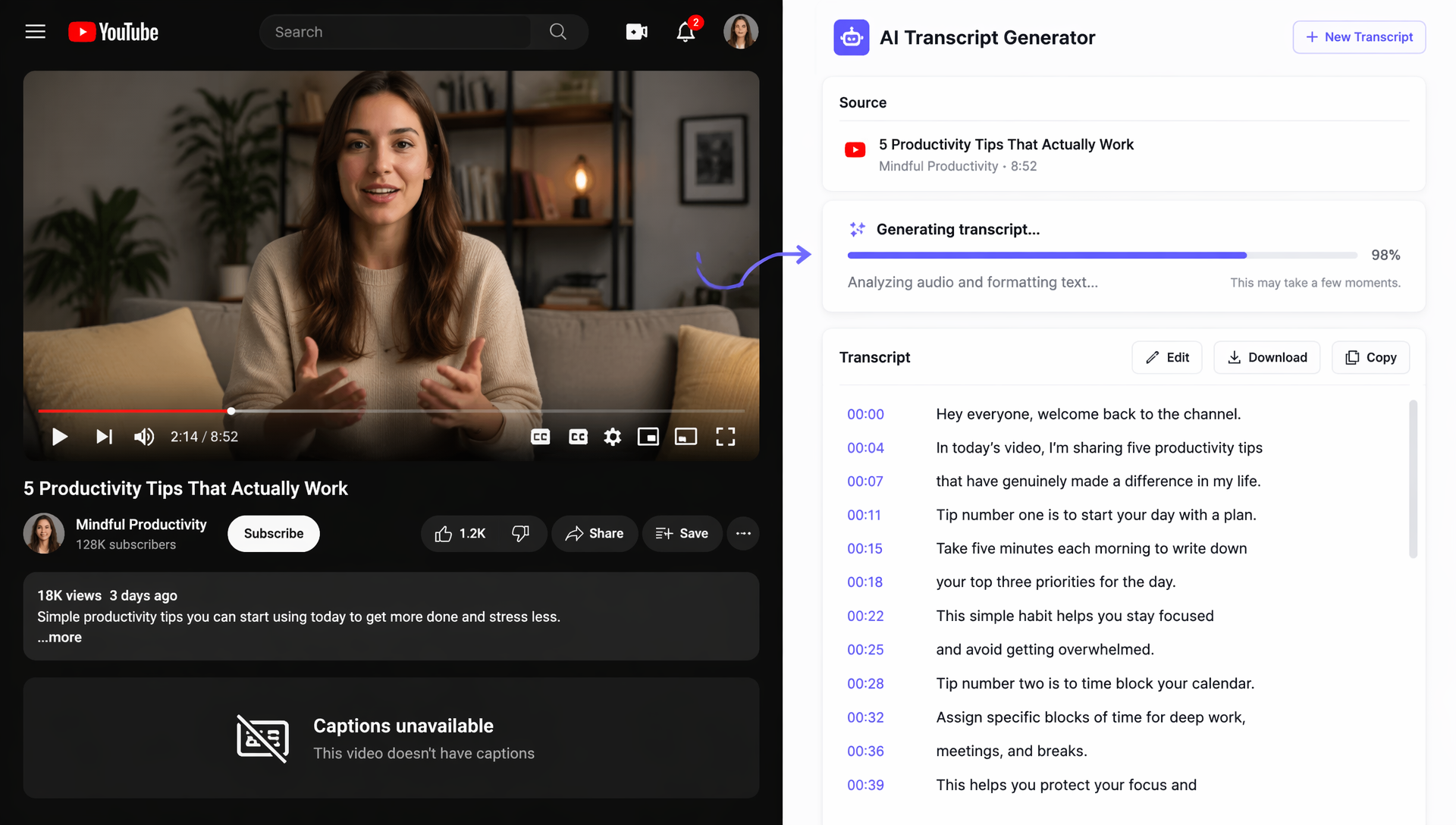
Bazen kullanıcılar, altyazılar mevcut olmadığı için YouTube video içeriğinden döküm oluşturamaz.
Bu genellikle birkaç nedenle olur.
Yaygın Nedenler
| Neden | Açıklama |
|---|---|
| Altyazılar kapalı | İçerik üreticisi altyazıları devre dışı bıraktı |
| Konuşma algılanmadı | Yalnızca müzik içeren veya sessiz videolar |
| Desteklenmeyen dil | Otomatik altyazılar kullanılamıyor |
| Canlı yayın sınırlamaları | Döküm işleme tamamlanmamış olabilir |
| Kısıtlanmış içerik | Altyazı oluşturma devre dışı bırakıldı |
Eksik Dökümler Nasıl Giderilir?
Şunları deneyebilirsiniz:
- Otomatik altyazıların işlenmesini beklemek
- Üçüncü taraf transkripsiyon araçlarını kullanmak
- Sesi bir yapay zekâ platformuna yüklemek
- Topluluk altyazılarını aramak
Dökümler iş akışınız için kritikse, harici yapay zekâ transkripsiyon yazılımları genellikle en güvenilir çözümdür.
Bazı durumlarda, üçüncü taraf yapay zekâ araçları YouTube altyazıları mevcut olmasa bile yine de döküm oluşturabilir.
Yapay zekâ transkripsiyon platformlarının popülerliğinin artmasının nedenlerinden biri de budur.
YouTube Video Dökümleri Hakkında Sık Sorulan Sorular
YouTube’da kapalı altyazı dökümü nasıl alınır?
Altyazılar açıksa:
- YouTube videosunu açın
- Üç nokta menüsüne tıklayın
- “Dökümü Göster” seçeneğini seçin
Döküm paneli video oynatıcısının yanında görüntülenecektir.
Dökümleri doğrudan YouTube’dan indirebilir miyim?
YouTube, TXT biçiminde doğrudan döküm indirmeyi resmî olarak desteklemez.
Ancak kullanıcılar şunları yapabilir:
- Dökümleri manuel olarak kopyalamak
- Tarayıcı eklentileri kullanmak
- Yapay zekâ dışa aktarma araçlarını kullanmak
Yapay zekâ ile oluşturulan dökümler doğru mu?
Modern yapay zekâ transkripsiyon araçları, özellikle ses kalitesi net olduğunda oldukça doğrudur.
Ancak doğruluk yine de şu etkenlere bağlı olabilir:
- Ses kalitesi
- Konuşmacı aksanları
- Arka plan gürültüsü
- Birden fazla konuşmacı
Yapay zekâ YouTube videolarını otomatik olarak özetleyebilir mi?
Evet. Günümüzde birçok yapay zekâ platformu, video dökümlerinden doğrudan özetler, öne çıkan noktalar ve düzenli notlar oluşturabiliyor.
Bu özellikle webinarlar, eğitici içerikler ve iş sunumları için çok faydalıdır.
Dökümleri SEO için kullanabilir miyim?
Evet. Dökümler, arama motorlarının video içeriğini daha etkili biçimde anlamasına yardımcı olur.
Ayrıca birçok içerik üreticisi dökümleri şu formatlarda yeniden kullanır:
- Blog yazıları
- Sosyal medya altyazıları
- E-posta bültenleri
- Bilgi bankası makaleleri
Son Düşünceler
Yapay zekâ transkripsiyon araçları, insanların video içerikleriyle etkileşim kurma biçimini tamamen değiştirdi.
Kullanıcılar artık uzun kayıtları manuel olarak incelemek yerine saniyeler içinde aranabilir dökümler, özetler ve yapılandırılmış notlar oluşturabiliyor.
İster ders çalışıyor, ister içerik araştırıyor, videoları yeniden kullanıyor ya da ekip bilgisini organize ediyor olun, yüksek kaliteli bir YouTube Video Dökümü verimliliği büyük ölçüde artırabilir.
Yapay zekâ transkripsiyon teknolojisi gelişmeye devam ettikçe video içerikleri, neredeyse her iş akışında daha kolay aranabilir, özetlenebilir, düzenlenebilir ve yeniden kullanılabilir hâle geliyor.