Att titta på längre YouTube-videor kan vara tidskrävande, särskilt när du bara behöver hitta specifik information snabbt. Därför vänder sig allt fler användare till AI-transkriberingsverktyg och inbyggda undertextsystem för att skapa sökbara YouTube-videotranskriptioner.
Oavsett om du är student, innehållsskapare, marknadsförare, journalist eller forskare gör transkriptioner det enklare att granska videor, hämta citat, återanvända innehåll och förbättra tillgängligheten.
I den här guiden får du lära dig flera sätt att generera en transkription från en YouTube-video, inklusive YouTubes inbyggda funktioner, AI-drivna transkriberingsverktyg och arbetsflöden för nedladdningsbar text.
Vi går också igenom:
- hur du kopierar en transkription
- hur du laddar ner undertexter
- varför vissa transkriptioner inte är tillgängliga
- de bästa AI-verktygen för transkribering
- mobilmetoder för iPhone-användare
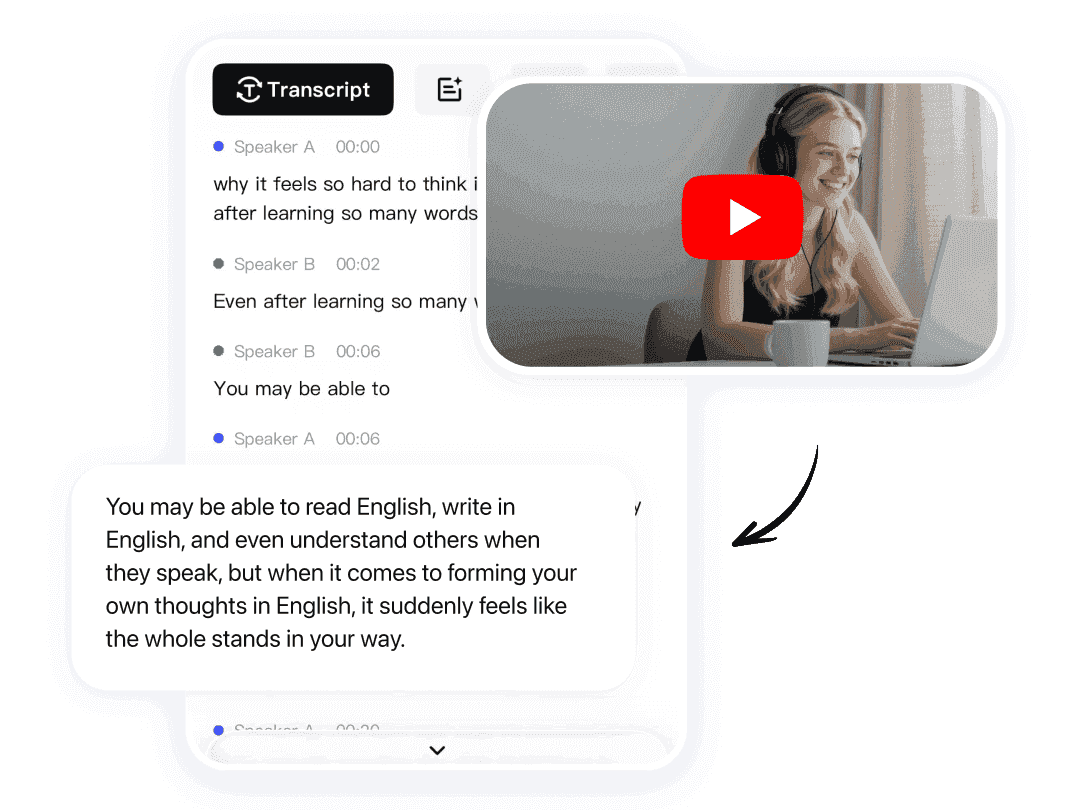
Varför YouTube-transkriptioner är viktiga
En välstrukturerad YouTube-videotranskription kan avsevärt förbättra både produktivitet och tillgänglighet.
I stället för att se om långa videor flera gånger kan användare söka direkt i texten, hämta viktiga insikter och organisera information snabbare.
Vanliga användningsområden för videotranskriptioner
| Användningsområde | Fördelar |
|---|---|
| Studera föreläsningar | Snabbare repetition och anteckningar |
| Innehållsskapande | Återanvänd videor som blogginlägg eller inlägg i sociala medier |
| Forskning | Sök efter specifika citat eller ämnen |
| SEO-optimering | Förbättra upptäckbarheten |
| Tillgänglighet | Stöd för personer med hörselnedsättning |
| Teamsamarbete | Dela sökbar information |
Många yrkesverksamma använder nu AI-transkriberingsverktyg för att automatiskt omvandla en YouTube-video till text för forskning, innehållsmarknadsföring och produktivitetsflöden.
Hur du får en transkription från en YouTube-video
YouTube har redan en inbyggd transkriptionsfunktion för många videor.
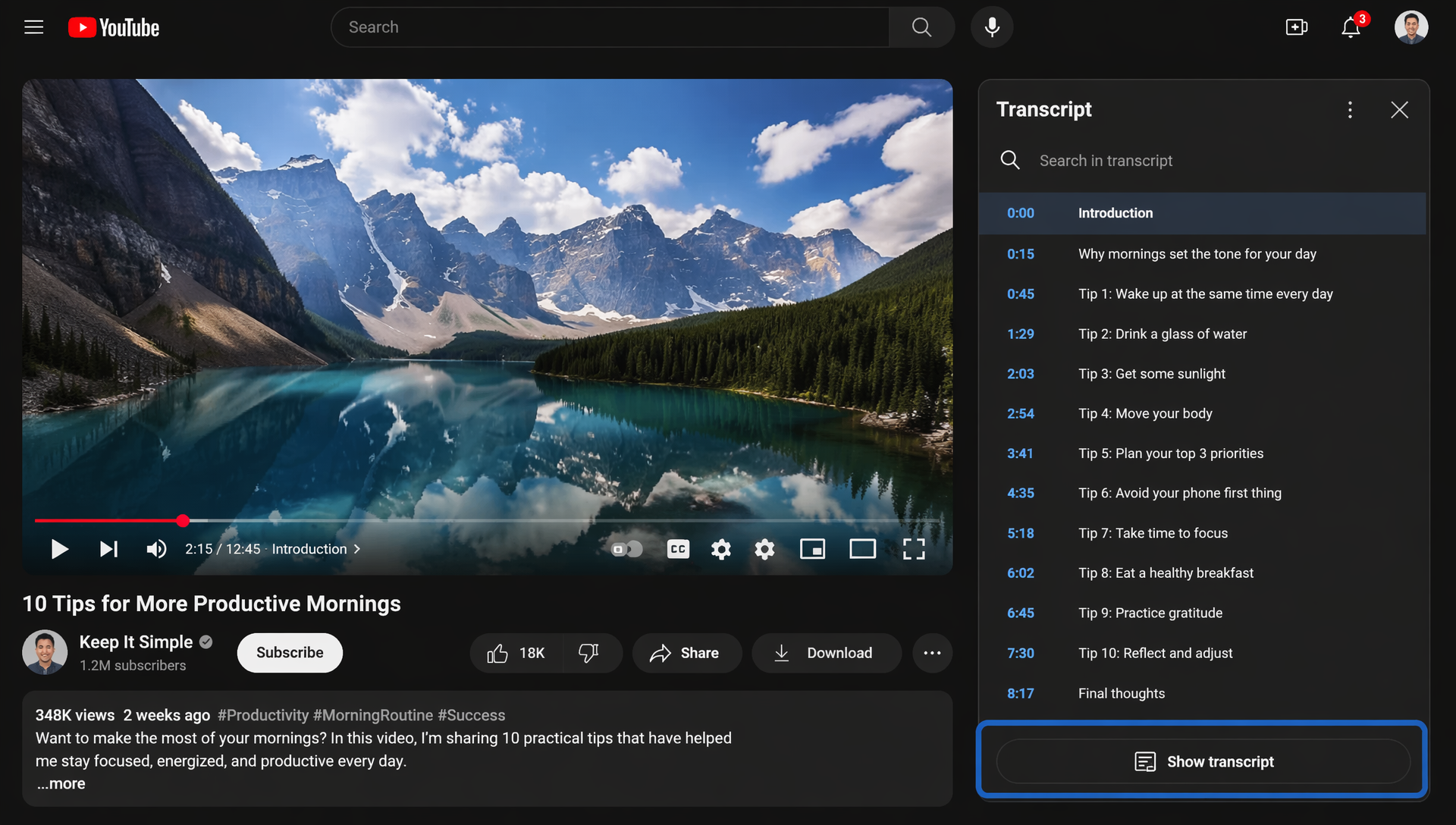
Om undertexter är aktiverade kan du vanligtvis komma åt transkriptionen direkt från videosidan.
Metod på dator
- Öppna YouTube-videon
- Klicka på menyn med tre punkter under videon
- Välj Visa transkription
- Transkriptionspanelen visas bredvid videon
- Bläddra genom tidsstämplar eller sök manuellt
Detta är det enklaste sättet för användare som undrar hur man får en transkription av en YouTube-video utan att använda programvara från tredje part.
Mobilmetod
Många användare frågar också hur man får YouTube-transkription på iPhone.
På iPhone beror transkriptionsfunktionen på:
- om undertexter finns tillgängliga
- versionen av YouTube-appen
- videokreatörens inställningar
I de flesta fall:
- Öppna videon i Safari eller Chrome
- Begär skrivbordsversionen av webbplatsen
- Tryck på menyn med tre punkter
- Välj transkriptionsvy om den är tillgänglig
Alternativt kan AI-transkriberingsappar generera transkriptioner direkt från videolänkar.
Hur du kopierar en YouTube-transkription
När transkriptionen visas är det enkelt att kopiera texten.
Manuell kopieringsmetod
| Steg | Åtgärd |
|---|---|
| 1 | Öppna transkriptionspanelen |
| 2 | Markera transkriptionstexten |
| 3 | Kopiera med kortkommandon |
| 4 | Klistra in i Anteckningar, Dokument eller AI-verktyg |
Vissa transkriptioner innehåller tidsstämplar. Om du bara vill ha ren text:
- Klistra in i en textredigerare
- Ta bort tidsstämplar manuellt
- Använd AI-verktyg för upprensning
Den här processen fungerar bra för att skapa en snabb transkription från en YouTube-video för personliga anteckningar eller forskning.
Använda AI-verktyg för upprensning
Moderna AI-plattformar kan:
- ta bort tidsstämplar automatiskt
- organisera stycken
- sammanfatta innehåll
- extrahera åtgärdspunkter
- generera strukturerade anteckningar
Vissa AI-plattformar för produktivitet kombinerar till och med transkribering med sammanfattning och sökbar kunskapshantering.
Hur du laddar ner YouTube-videotranskriptioner
Att ladda ner transkriptioner kan vara till hjälp för offline-läsning, forskning och återanvändning av innehåll.
Vanliga nedladdningsmetoder
| Metod | Bäst för |
|---|---|
| Manuell kopiera och klistra in | Snabb textextraktion |
| Webbläsartillägg | Snabbare arbetsflöde |
| AI-transkriberingsverktyg | Ren formatering |
| Webbplatser för nedladdning av undertexter | Undertextfiler |
| Chrome-verktyg för transkription | Massanvändning |
Vissa plattformar fungerar som en komplett YouTube-transkriptionsutdragare och låter användare exportera undertexter till TXT-, DOCX- eller undertextformat.
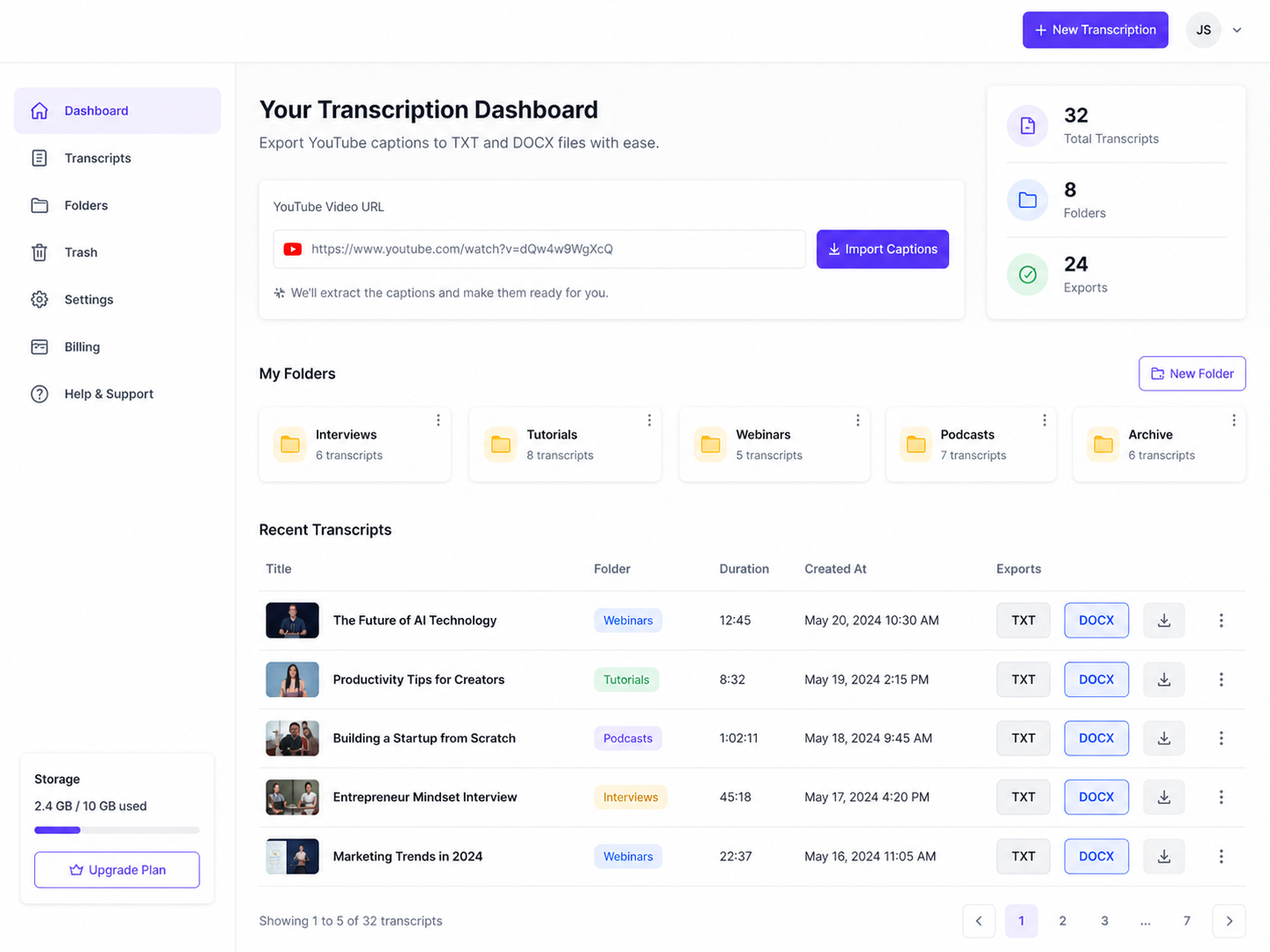
Filformat för undertexter
De vanligaste nedladdningsbara formaten är:
- TXT
- SRT
- VTT
- DOCX
SRT- och VTT-filer är särskilt användbara för kreatörer som redigerar undertexter eller återanvänder videor till kortformat.
Hur du omvandlar YouTube-videor till text
Många användare vill ha mer än bara undertexter — de vill ha organiserade och lättlästa textdokument.
Det är här AI-transkriberingsverktyg blir användbara.
I stället för att kopiera undertexter manuellt kan AI-system:
- extrahera tal automatiskt
- identifiera talare
- organisera stycken
- sammanfatta diskussioner
- markera nyckelpunkter
Moderna verktyg gör det möjligt att förvandla långa inspelningar till strukturerade anteckningar på några sekunder.
AI-arbetsflöde för video-till-text-konvertering
| Steg | Arbetsflöde |
|---|---|
| Ladda upp videolänk | Klistra in YouTube-URL |
| AI-transkribering | Omvandla tal till text |
| AI-upprensning | Ta bort utfyllnadsord |
| Sammanfattning | Generera kortfattade anteckningar |
| Export | Spara transkriptionsfiler |
Detta arbetsflöde blir allt mer populärt bland kreatörer, utbildare och marknadsförare som hanterar stora mängder videoinnehåll.
Många användare som söker efter en gratis generator för YouTube-videotranskriptioner letar specifikt efter verktyg som automatiserar hela denna process.
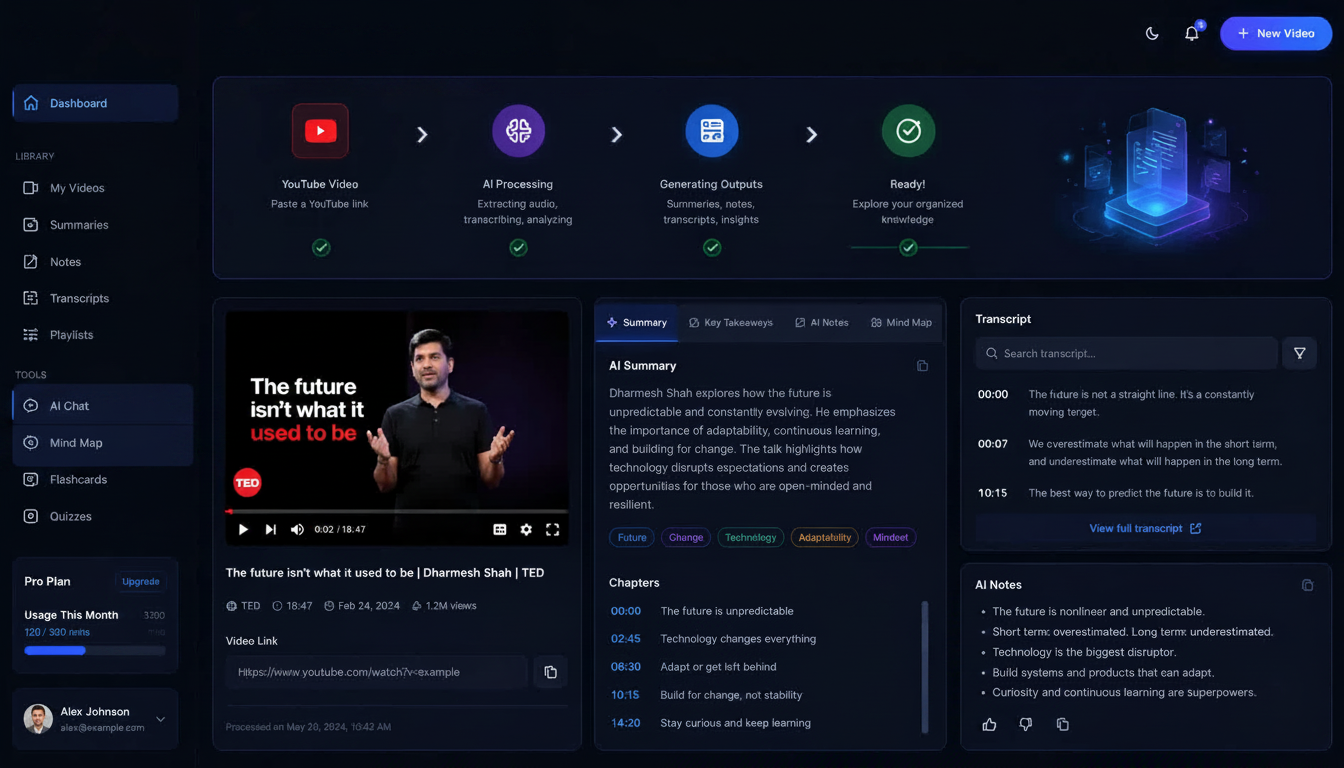
Bästa AI-generatorerna för YouTube-transkriptioner
AI-programvara för transkribering har förbättrats dramatiskt under de senaste åren.
De bästa verktygen kombinerar nu:
- snabb transkribering
- korrekta undertexter
- AI-sammanfattningar
- sökbara anteckningar
- exportstöd
Jämförelsetabell
| Verktyg | Bäst för | Gratisplan | AI-sammanfattningar | Exportstöd |
|---|---|---|---|---|
| HiNoter | Produktivitet och organisering | Ja | Utmärkt | Ja |
| Otter.ai | Live-transkribering | Ja | Bra | Ja |
| Descript | Kreatörer och poddar | Ja | Utmärkt | Ja |
| Notta | Flerspråkiga arbetsflöden | Ja | Mycket bra | Ja |
| Fireflies.ai | Teamsamarbete | Ja | Utmärkt | Ja |
Vad kännetecknar ett bra transkriptionsverktyg?
Leta efter dessa funktioner:
- hög transkriptionsnoggrannhet
- snabb bearbetningshastighet
- flera exportformat
- AI-genererade sammanfattningar
- taligenkänning per talare
- molnlagring
- stöd för flera språk
HiNoter
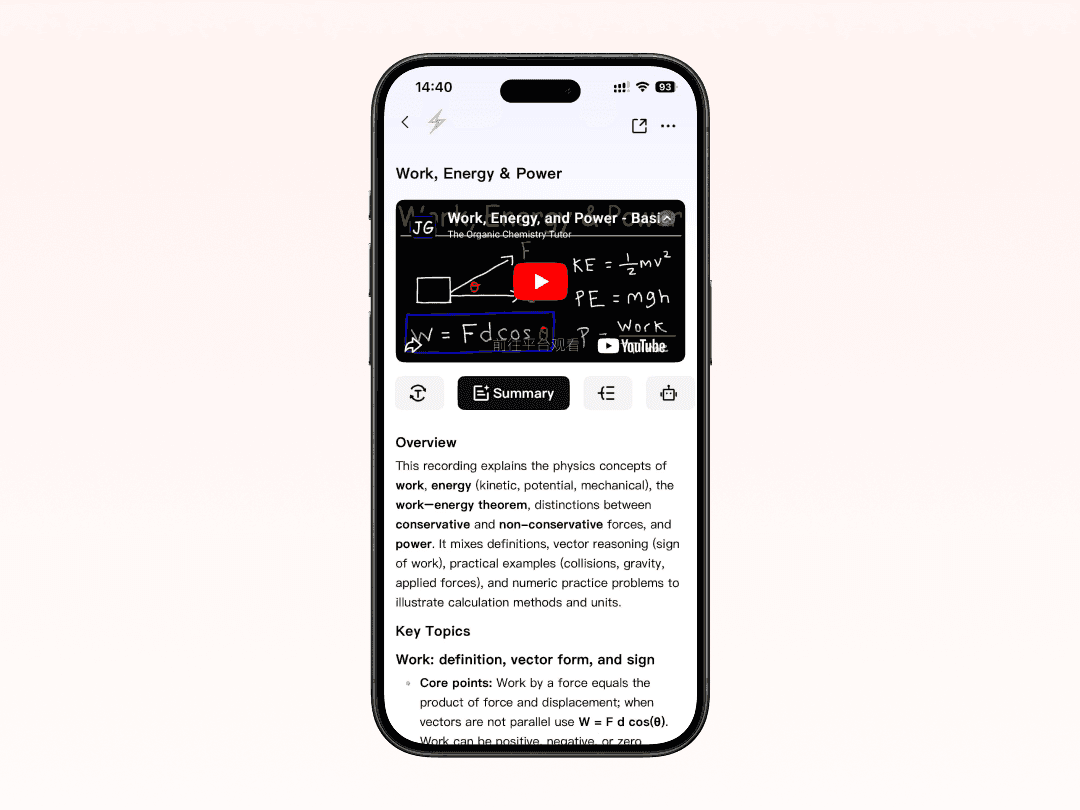
HiNoter kombinerar avancerad AI-transkriberingsteknik med intelligenta organisationsfunktioner, vilket gör det till en utmärkt lösning för användare som regelbundet arbetar med långformat ljud- och videoinnehåll. Oavsett om du bearbetar YouTube-videor, webbinarier, onlinekurser, intervjuer, poddar eller inspelade möten hjälper HiNoter dig att omvandla råa inspelningar till strukturerad och sökbar kunskap på några minuter.
Till skillnad från grundläggande transkriberingsverktyg som bara genererar vanlig text fokuserar HiNoter på att förbättra produktiviteten efter transkriberingen. Plattformen organiserar automatiskt information i tydliga anteckningar, sammanfattningar, höjdpunkter och handlingsbara insikter, vilket hjälper användare att snabbt granska nyckelpunkter utan att spela upp hela inspelningar igen.
Nyckelfunktioner
| Funktion | Beskrivning |
|---|---|
| AI-driven transkribering | Omvandla ljud och video till korrekt text automatiskt |
| Smarta sammanfattningar | Generera direkt kortfattade sammanfattningar från långa inspelningar |
| Sökbara transkriptionsarkiv | Hitta snabbt viktig information med hjälp av nyckelordssökning |
| AI-genererade anteckningar | Organisera transkriptioner i strukturerade anteckningar och höjdpunkter |
| Export i flera format | Exportera innehåll som TXT, DOCX, PDF med mera |
| Talarigenkänning | Separera flera talare för tydligare samtal |
| Molnbaserad åtkomst | Kom åt transkriptioner och anteckningar när som helst på olika enheter |
HiNoter är särskilt användbart för studenter, distansteam, forskare, innehållsskapare och yrkespersoner som behöver hantera stora mängder talad information effektivt. I stället för att manuellt ta anteckningar medan de tittar på videor eller deltar i möten kan användare fokusera på samtalet medan AI sköter transkriberingen och organiseringen i bakgrunden.
Plattformen fungerar också särskilt bra för att omvandla inspelade föreläsningar, webbinarier, intervjuer och utbildande YouTube-videor till välstrukturerad dokumentation som är enkel att granska, redigera och dela.
Varför YouTube-transkriptioner ibland saknas
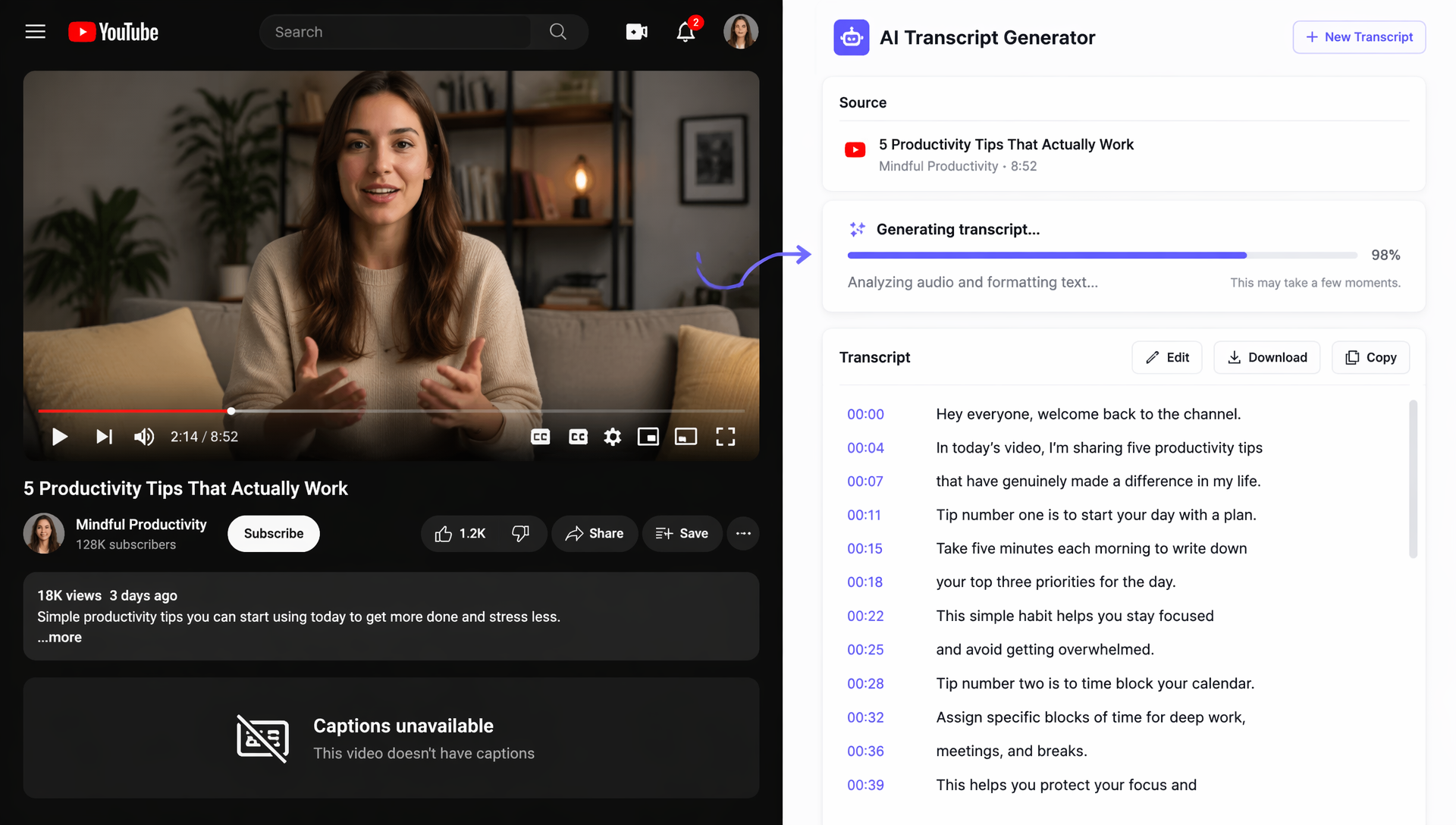
Ibland kan användare inte generera en transkription från YouTube-videoinnehåll eftersom undertexter inte är tillgängliga.
Detta händer vanligtvis av flera skäl.
Vanliga orsaker
| Orsak | Förklaring |
|---|---|
| Undertexter är inaktiverade | Skaparen har stängt av undertexter |
| Inget tal upptäcks | Videor med endast musik eller tystnad |
| Språket stöds inte | Automatiska undertexter är inte tillgängliga |
| Begränsningar för direktsändningar | Transkriptionsbearbetningen är ofullständig |
| Begränsat innehåll | Generering av undertexter är inaktiverad |
Hur du åtgärdar saknade transkriptioner
Du kan prova att:
- vänta på att automatiska undertexter ska bearbetas
- använda transkriberingsverktyg från tredje part
- ladda upp ljudet till en AI-plattform
- söka efter community-undertexter
Om transkriptioner är viktiga för ditt arbetsflöde är extern AI-programvara för transkribering vanligtvis den mest pålitliga lösningen.
I vissa fall kan AI-verktyg från tredje part fortfarande generera transkriptioner även när YouTube-undertexter inte är tillgängliga.
Detta är en anledning till att AI-transkriberingsplattformar fortsätter att öka i popularitet.
Vanliga frågor om YouTube-videotranskriptioner
Hur får man en transkription av textade undertexter på YouTube?
Om undertexter är aktiverade:
- Öppna YouTube-videon
- Klicka på menyn med tre punkter
- Välj ”Visa transkription”
Transkriptionspanelen visas bredvid videospelaren.
Kan jag ladda ner transkriptioner direkt från YouTube?
YouTube stöder inte officiellt direkt nedladdning av transkriptioner i TXT-format.
Användare kan dock:
- kopiera transkriptioner manuellt
- använda webbläsartillägg
- använda AI-verktyg för export
Är AI-genererade transkriptioner korrekta?
Moderna AI-transkriberingsverktyg är mycket korrekta, särskilt för tydligt ljud.
Noggrannheten kan dock fortfarande bero på:
- ljudkvalitet
- talares accenter
- bakgrundsljud
- flera talare
Kan AI sammanfatta YouTube-videor automatiskt?
Ja. Många AI-plattformar genererar nu sammanfattningar, höjdpunkter och organiserade anteckningar direkt från videotranskriptioner.
Detta är särskilt användbart för webbinarier, utbildningsinnehåll och affärspresentationer.
Kan jag använda transkriptioner för SEO?
Ja. Transkriptioner hjälper sökmotorer att förstå videoinnehåll mer effektivt.
Många kreatörer återanvänder också transkriptioner till:
- blogginlägg
- bildtexter för sociala medier
- nyhetsbrev via e-post
- artiklar i kunskapsbaser
Avslutande tankar
AI-transkriberingsverktyg har helt förändrat hur människor interagerar med videoinnehåll.
I stället för att manuellt granska långa inspelningar kan användare nu generera sökbara transkriptioner, sammanfattningar och strukturerade anteckningar på några sekunder.
Oavsett om du studerar föreläsningar, forskar på innehåll, återanvänder videor eller organiserar teamkunskap kan en högkvalitativ YouTube-videotranskription avsevärt förbättra effektiviteten.
Allt eftersom AI-transkriberingstekniken fortsätter att förbättras blir videoinnehåll enklare att söka i, sammanfatta, organisera och återanvända i nästan varje arbetsflöde.