長めのYouTube動画を見るのは時間がかかります。特に、必要なのが特定の情報を素早く確認することだけならなおさらです。だからこそ、検索可能なYouTube動画の文字起こしを作成するために、AI文字起こしツールや内蔵字幕機能を使うユーザーが増えています。
学生、コンテンツクリエイター、マーケター、ジャーナリスト、研究者のいずれであっても、文字起こしがあれば動画の確認、引用の抽出、コンテンツの再利用、アクセシビリティ向上がより簡単になります。
このガイドでは、YouTube動画から文字起こしを生成する複数の方法を学べます。YouTubeの標準機能、AI搭載の文字起こしツール、テキストとしてダウンロードできるワークフローまで幅広く紹介します。
また、以下の内容も扱います。
- 文字起こしをコピーする方法
- 字幕をダウンロードする方法
- 文字起こしが利用できない理由
- 文字起こしにおすすめのAIツール
- iPhoneユーザー向けのモバイルでの方法
YouTube文字起こしが重要な理由
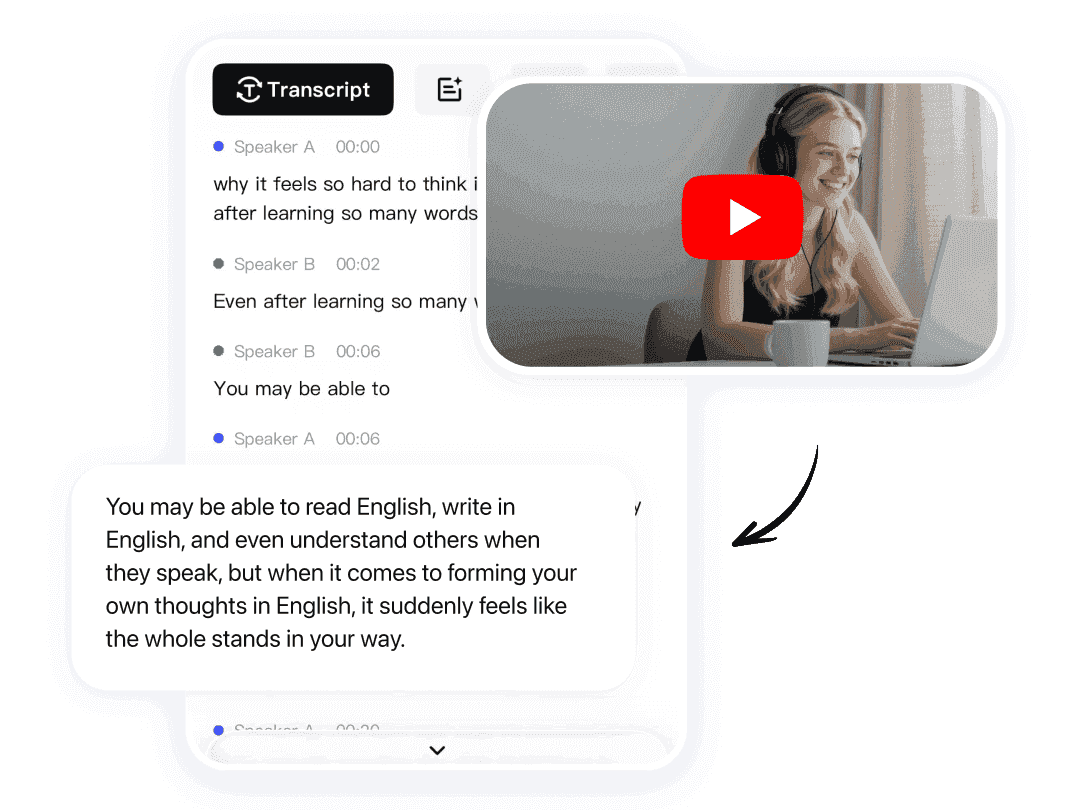
構造化されたYouTube動画の文字起こしは、生産性とアクセシビリティを大きく向上させます。
長い動画を何度も見返す必要はなく、テキストを即座に検索して重要な洞察を抽出し、情報をより素早く整理できます。
動画文字起こしの主な用途
| 用途 | メリット |
|---|---|
| 講義の学習 | 復習やノート作成が速くなる |
| コンテンツ制作 | 動画をブログや投稿に再利用できる |
| 調査・研究 | 特定の引用やトピックを検索できる |
| SEO最適化 | 発見されやすさが向上する |
| アクセシビリティ | 聴覚に障害のある視聴者を支援できる |
| チームコラボレーション | 検索可能な情報を共有できる |
現在では多くの専門職の人が、リサーチ、コンテンツマーケティング、生産性向上のワークフローのために、AI文字起こしツールを使ってYouTube動画を自動でテキスト化しています。
YouTube動画から文字起こしを取得する方法
YouTubeには、すでに多くの動画で使える文字起こし機能が組み込まれています。
字幕が有効になっていれば、通常は動画ページから直接文字起こしにアクセスできます。
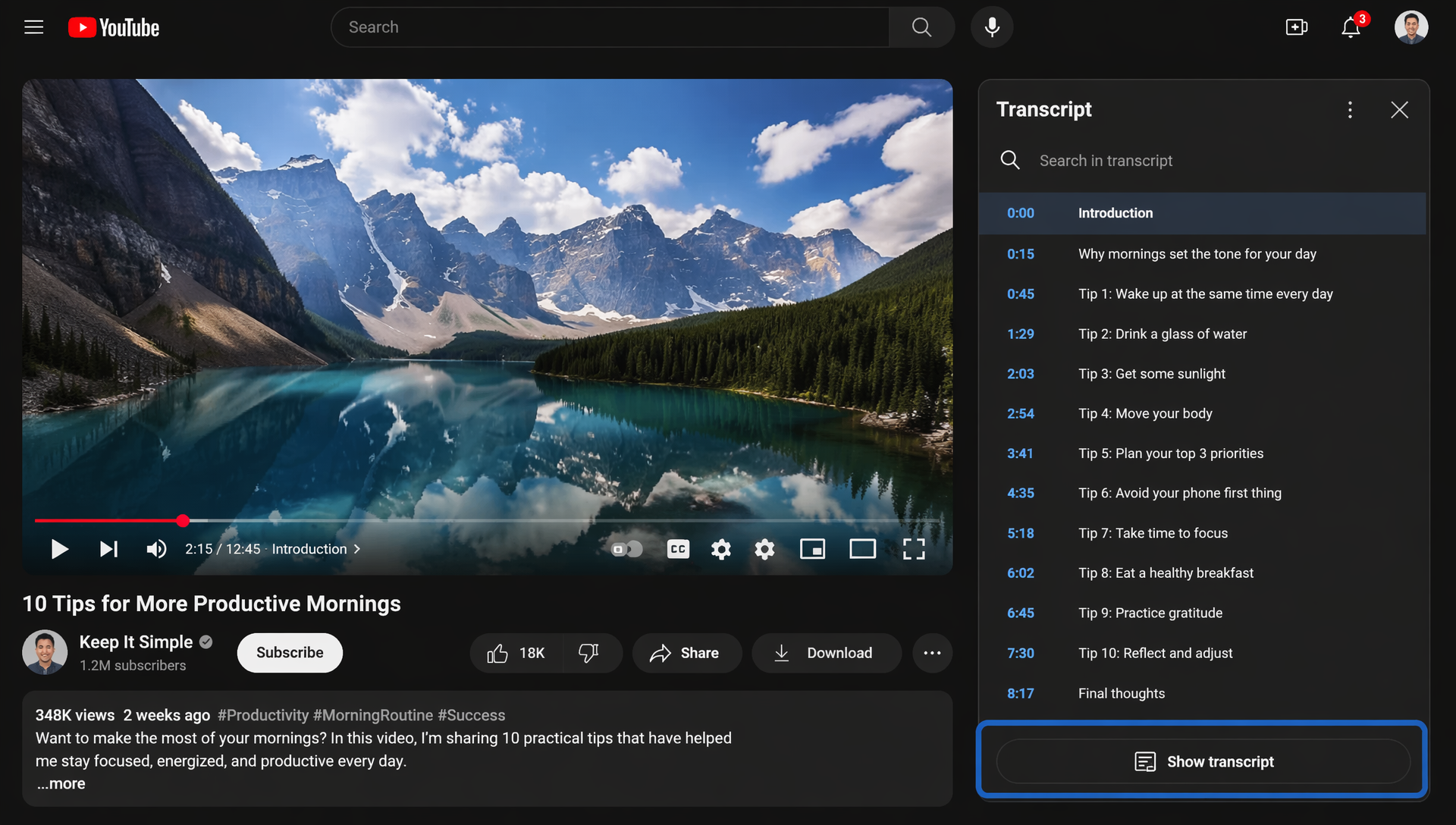
デスクトップでの方法
- YouTube動画を開く
- 動画の下にある三点メニューをクリックする
- 文字起こしを表示を選ぶ
- 動画の横に文字起こしパネルが表示される
- タイムスタンプをたどる、または手動で確認する
これは、サードパーティ製ソフトを使わずにYouTube動画の文字起こしを取得する方法を探している人にとって、最も簡単な方法です。
モバイルでの方法
iPhoneでYouTubeの文字起こしを取得する方法を知りたい人も多くいます。
iPhoneで文字起こし機能を使えるかどうかは、次の要素によって決まります。
- 字幕が利用可能かどうか
- YouTubeアプリのバージョン
- 動画投稿者の設定
多くの場合は、次の手順で試せます。
- SafariまたはChromeで動画を開く
- サイトのデスクトップ版を表示する
- 三点メニューをタップする
- 利用可能なら文字起こし表示を選ぶ
または、AI文字起こしアプリを使えば、動画リンクから直接文字起こしを生成できます。
YouTube文字起こしをコピーする方法
文字起こしが表示されたら、テキストのコピーは簡単です。
手動でコピーする方法
| 手順 | 操作 |
|---|---|
| 1 | 文字起こしパネルを開く |
| 2 | 文字起こしテキストを選択する |
| 3 | キーボードショートカットでコピーする |
| 4 | メモ、ドキュメント、またはAIツールに貼り付ける |
文字起こしにタイムスタンプが含まれている場合があります。テキストだけをきれいに取り出したいなら、次の方法が便利です。
- テキストエディタに貼り付ける
- タイムスタンプを手動で削除する
- AIのクリーンアップツールを使う
この方法は、個人的なメモや調査のために、手早くYouTube動画から文字起こしを作るのに役立ちます。
AIクリーンアップツールを使う方法
最新のAIプラットフォームでは、次のことが可能です。
- タイムスタンプを自動削除する
- 段落を整理する
- 内容を要約する
- アクションアイテムを抽出する
- 構造化されたノートを生成する
一部のAI生産性プラットフォームでは、文字起こしに加えて要約機能や検索可能なナレッジ管理機能も統合されています。
YouTube動画の文字起こしをダウンロードする方法
文字起こしをダウンロードしておくと、オフラインでの閲覧、調査、コンテンツの再利用に役立ちます。
一般的なダウンロード方法
| 方法 | 向いている用途 |
|---|---|
| 手動でコピー&ペースト | 素早いテキスト抽出 |
| ブラウザー拡張機能 | より速い作業フロー |
| AI文字起こしツール | 整ったフォーマット |
| 字幕ダウンロードサイト | 字幕ファイルの取得 |
| Chrome用文字起こしツール | 大量利用 |
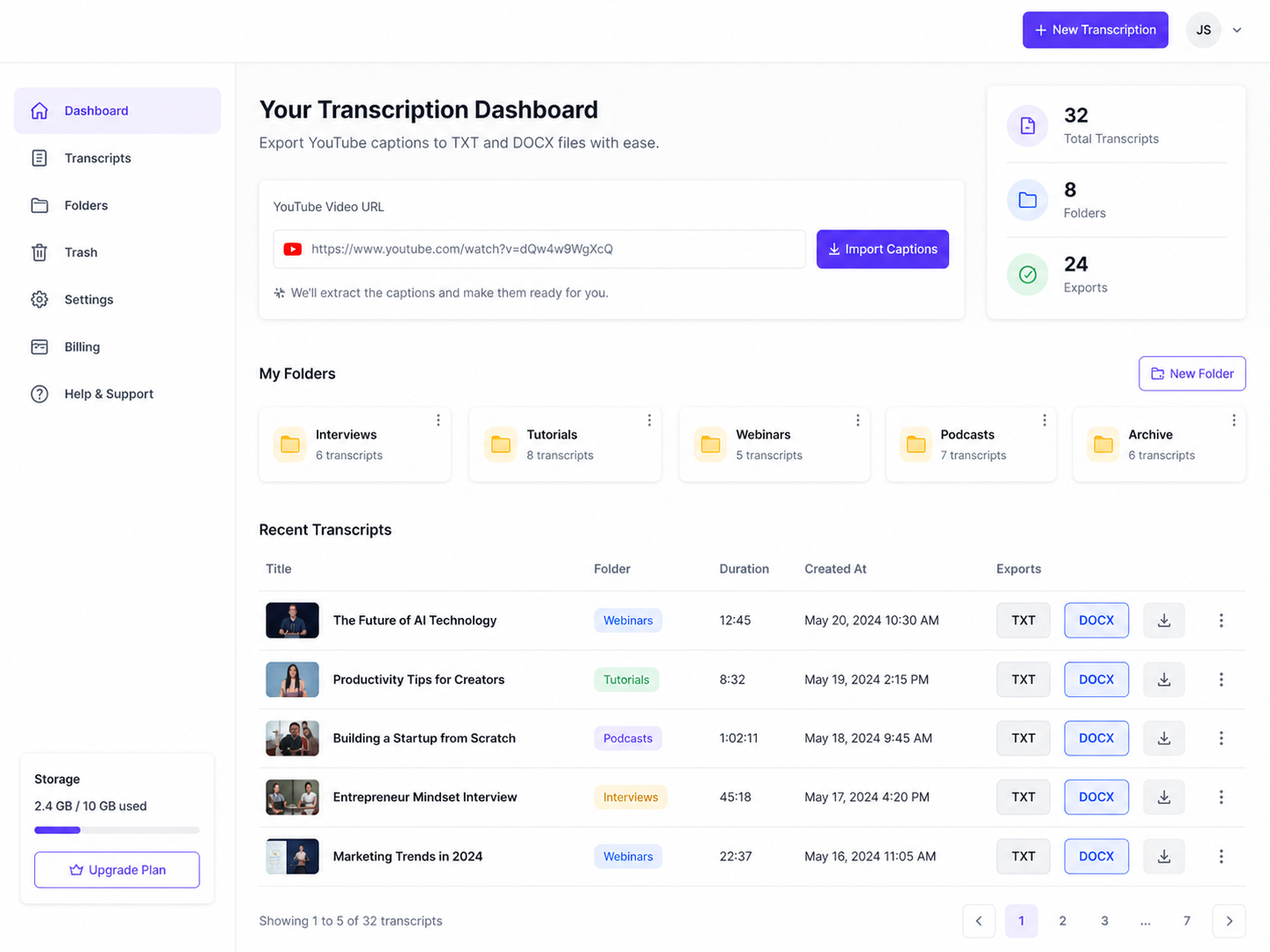
一部のプラットフォームは完全なYouTube文字起こし抽出ツールとして機能し、字幕をTXT、DOCX、字幕形式などで書き出せます。
字幕ファイルの形式
ダウンロード可能な代表的な形式は次のとおりです。
- TXT
- SRT
- VTT
- DOCX
SRTやVTTファイルは、字幕を編集したり、動画をショートコンテンツに再利用したりするクリエイターにとって特に便利です。
YouTube動画をテキスト化する方法
多くのユーザーは字幕以上のもの、つまり整理されて読みやすいテキスト文書を求めています。
そこで役立つのがAI文字起こしツールです。
字幕を手動でコピーする代わりに、AIシステムなら次のことができます。
- 音声を自動で抽出する
- 話者を識別する
- 段落を整理する
- 議論を要約する
- 重要なポイントを強調する
最新のツールを使えば、長い録画でも数秒で構造化されたノートに変換できます。
動画をテキスト化するAIワークフロー
| ステップ | ワークフロー |
|---|---|
| 動画リンクをアップロード | YouTubeのURLを貼り付ける |
| AI文字起こし | 音声をテキストに変換する |
| AIクリーンアップ | 不要な言いよどみを削除する |
| 要約 | 簡潔なノートを生成する |
| 書き出し | 文字起こしファイルを保存する |
このワークフローは、大量の動画コンテンツを扱うクリエイター、教育関係者、マーケターの間でますます人気が高まっています。
無料のYouTube動画文字起こしジェネレーターを探している多くのユーザーは、特にこの一連の工程を自動化できるツールを求めています。
おすすめのAI YouTube文字起こしツール
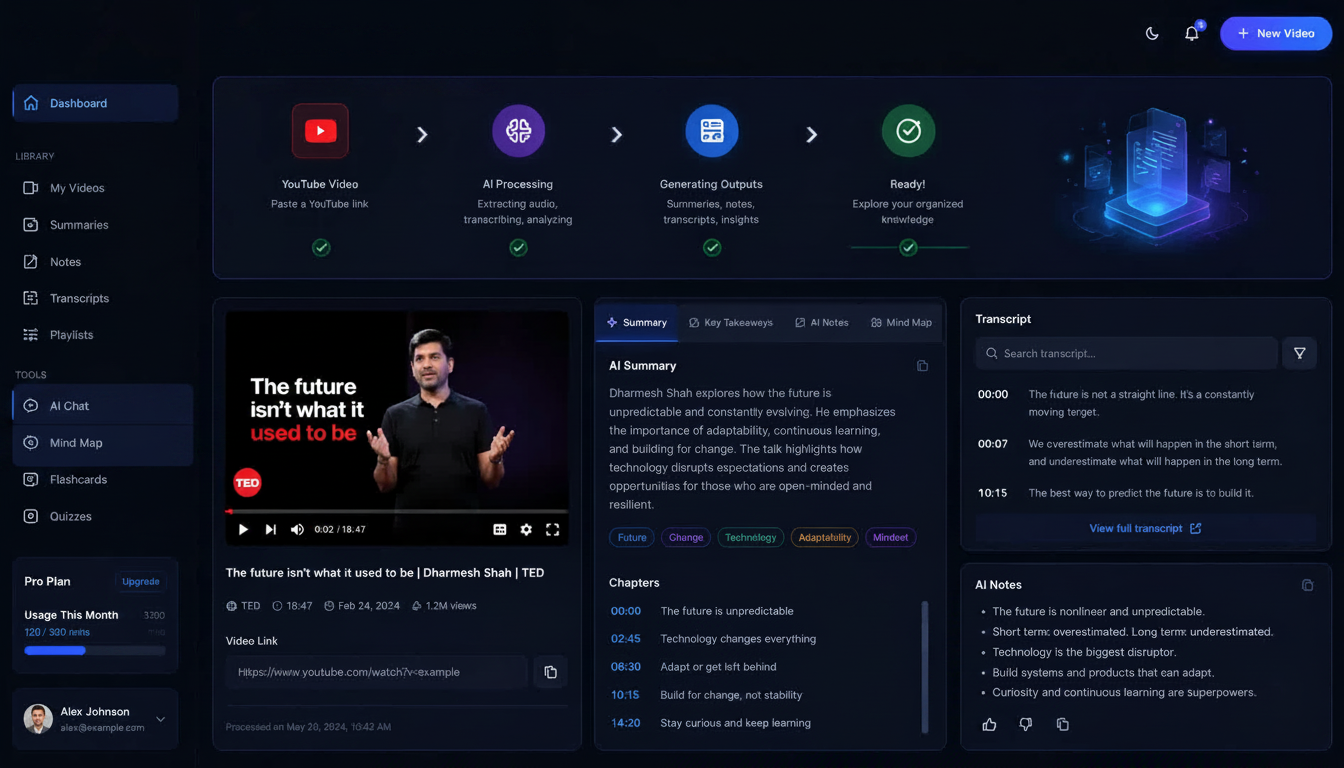
AI文字起こしソフトは近年大きく進化しました。
今の優れたツールは、次の要素を組み合わせています。
- 高速な文字起こし
- 高精度な字幕
- AI要約
- 検索可能なノート
- 書き出し対応
比較表
| ツール | 最適な用途 | 無料プラン | AI要約 | 書き出し対応 |
|---|---|---|---|---|
| HiNoter | 生産性向上と整理 | あり | 非常に優秀 | あり |
| Otter.ai | リアルタイム文字起こし | あり | 良い | あり |
| Descript | クリエイターとポッドキャスト | あり | 非常に優秀 | あり |
| Notta | 多言語ワークフロー | あり | とても良い | あり |
| Fireflies.ai | チームコラボレーション | あり | 非常に優秀 | あり |
良い文字起こしツールの条件
次の機能があるか確認しましょう。
- 高い文字起こし精度
- 高速な処理速度
- 複数の書き出し形式
- AI生成の要約
- 話者認識
- クラウド保存
- 多言語対応
HiNoter
HiNoterは、高度なAI文字起こし技術とインテリジェントな整理機能を組み合わせたプラットフォームで、長尺の音声・動画コンテンツを日常的に扱うユーザーに適した優れたソリューションです。YouTube動画、ウェビナー、オンライン講座、インタビュー、ポッドキャスト、録画された会議など、どのようなコンテンツでも、HiNoterは生の録音データを数分で構造化された検索可能な知識へと変換します。
単にプレーンテキストを生成するだけの基本的な文字起こしツールとは異なり、HiNoterは文字起こし後の生産性向上に重点を置いています。プラットフォームは情報を自動的に整理し、見やすいノート、要約、ハイライト、実行可能なインサイトとしてまとめてくれるため、録音全体を再生し直さなくても重要ポイントをすばやく確認できます。
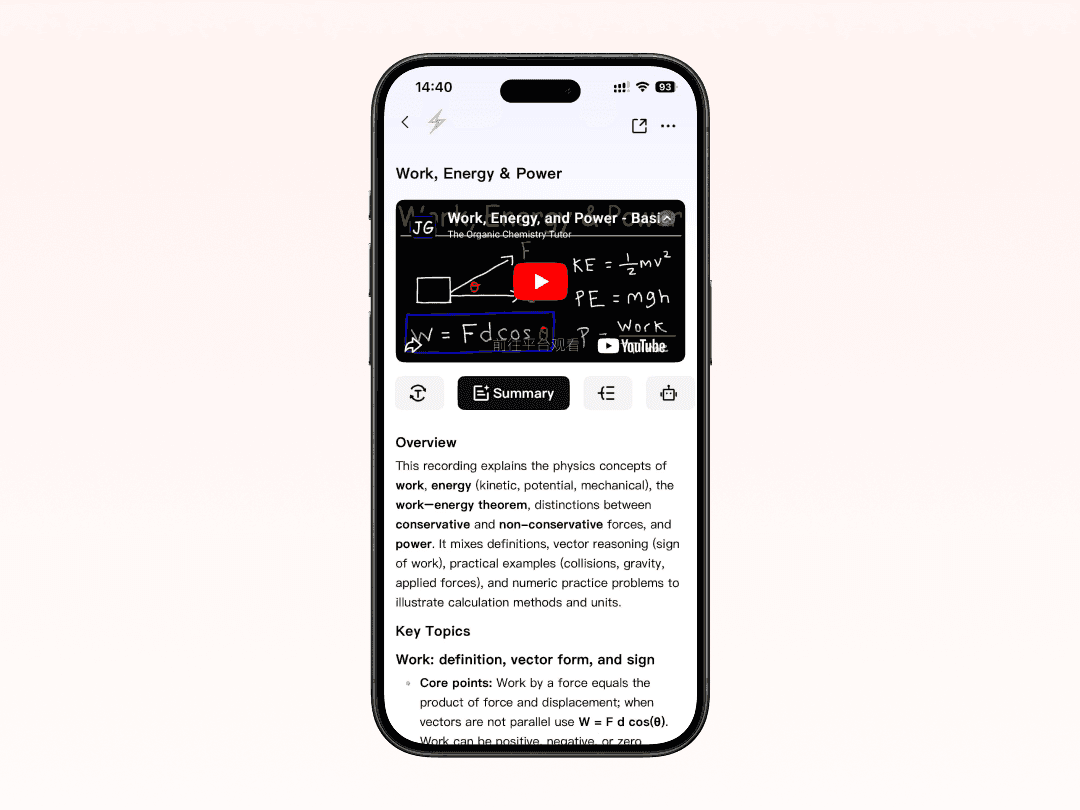
主な機能
| 機能 | 説明 |
|---|---|
| AI搭載文字起こし | 音声や動画を自動で高精度なテキストに変換 |
| スマート要約 | 長い録音から簡潔な要約を即座に生成 |
| 検索可能な文字起こしアーカイブ | キーワード検索で重要な情報をすばやく発見 |
| AIノート生成 | 文字起こしを構造化されたノートとハイライトに整理 |
| 複数形式での書き出し | TXT、DOCX、PDFなどで内容を出力 |
| 話者認識 | 複数話者を区別して会話を分かりやすく整理 |
| クラウドベースのアクセス | デバイスをまたいでいつでも文字起こしとノートにアクセス |
HiNoterは、学生、リモートチーム、研究者、コンテンツクリエイター、そして大量の音声情報を効率よく管理したいビジネスパーソンに特に役立ちます。動画を見たり会議に参加したりしながら手作業でメモを取る代わりに、ユーザーは会話に集中し、AIが背後で文字起こしと整理を担当します。
このプラットフォームは、録画講義、ウェビナー、インタビュー、教育系YouTube動画を、見直しや編集、共有がしやすい構造化ドキュメントに変換する用途にも非常に適しています。
YouTube文字起こしが表示されないことがある理由
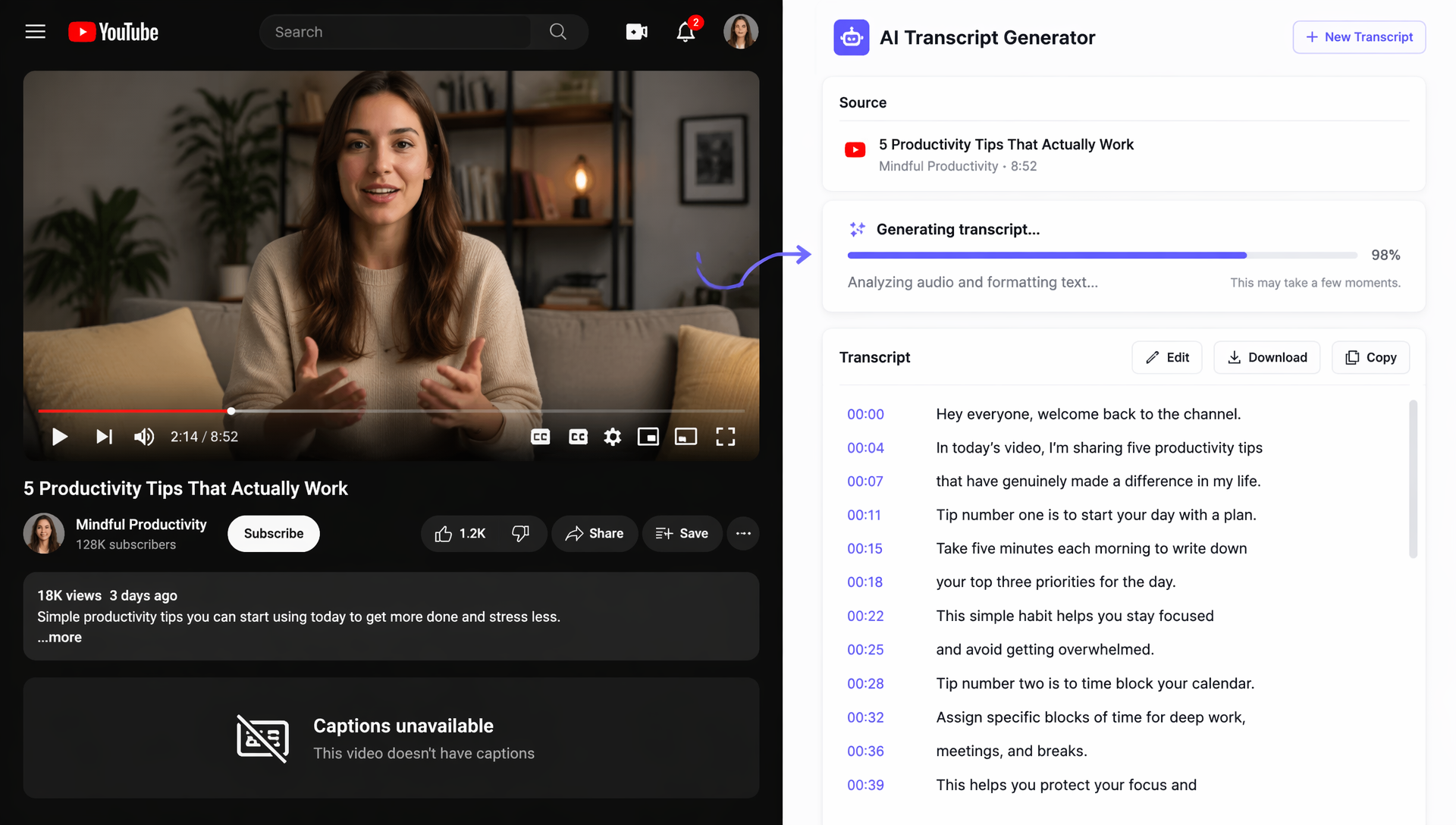
動画に字幕がないため、YouTube動画コンテンツから文字起こしを生成できないことがあります。
これは通常、いくつかの理由によって起こります。
よくある理由
| 理由 | 説明 |
|---|---|
| 字幕が無効 | 投稿者が字幕をオフにしている |
| 音声が検出されない | 音楽のみ、または無音の動画 |
| 未対応の言語 | 自動字幕を利用できない |
| ライブ配信の制限 | 文字起こし処理が未完了 |
| 制限付きコンテンツ | 字幕生成が無効化されている |
文字起こしがない場合の対処法
次の方法を試せます。
- 自動字幕の処理完了を待つ
- サードパーティの文字起こしツールを使う
- 音声をAIプラットフォームにアップロードする
- コミュニティ字幕を探す
文字起こしが作業上不可欠なら、外部のAI文字起こしソフトが最も信頼できる選択肢になることが多いです。
場合によっては、YouTubeの字幕が使えなくても、サードパーティのAIツールで文字起こしを生成できます。
これも、AI文字起こしプラットフォームの人気が高まっている理由のひとつです。
YouTube動画の文字起こしに関するよくある質問
YouTubeで字幕付き文字起こしを取得するには?
字幕が有効なら、次の手順で取得できます。
- YouTube動画を開く
- 三点メニューをクリックする
- 「文字起こしを表示」を選ぶ
動画プレーヤーの横に文字起こしパネルが表示されます。
YouTubeから文字起こしを直接ダウンロードできますか?
YouTube自体は、TXT形式での直接的な文字起こしダウンロードを公式にはサポートしていません。
ただし、ユーザーは次の方法を利用できます。
- 文字起こしを手動でコピーする
- ブラウザー拡張機能を使う
- AI書き出しツールを使う
AI生成の文字起こしは正確ですか?
最新のAI文字起こしツールは、特に音声が明瞭な場合に非常に高精度です。
ただし、精度は次の要素に左右されることがあります。
- 音質
- 話者のアクセント
- 背景ノイズ
- 複数話者
AIはYouTube動画を自動で要約できますか?
はい。現在では多くのAIプラットフォームが、動画の文字起こしから直接、要約、ハイライト、整理されたノートを生成できます。
これは、ウェビナー、教育コンテンツ、ビジネスプレゼンテーションで特に便利です。
文字起こしはSEOに使えますか?
はい。文字起こしがあると、検索エンジンは動画の内容をより効果的に理解できます。
また、多くのクリエイターは文字起こしを次のような形に再利用しています。
- ブログ記事
- SNS用キャプション
- メールニュースレター
- ナレッジベース記事
まとめ
AI文字起こしツールは、人々が動画コンテンツと関わる方法を大きく変えました。
長い録画を手作業で確認する代わりに、今では検索可能な文字起こし、要約、構造化ノートを数秒で生成できます。
講義の学習、コンテンツ調査、動画の再利用、チーム知識の整理など、どの用途でも、高品質なYouTube動画の文字起こしは作業効率を大きく向上させます。
AI文字起こし技術が進化し続けるにつれ、動画コンテンツはあらゆるワークフローで、より簡単に検索、要約、整理、再利用できるようになっています。