Xem các video YouTube dài có thể tốn nhiều thời gian, đặc biệt khi bạn chỉ cần nhanh chóng lấy một thông tin cụ thể. Đó là lý do ngày càng nhiều người dùng tìm đến các công cụ phiên âm AI và hệ thống phụ đề tích hợp để tạo bản chép lời video YouTube có thể tìm kiếm.
Dù bạn là sinh viên, nhà sáng tạo nội dung, nhân viên tiếp thị, nhà báo hay nhà nghiên cứu, bản chép lời giúp bạn dễ xem lại video hơn, trích xuất câu nói, tái sử dụng nội dung và cải thiện khả năng tiếp cận.
Trong hướng dẫn này, bạn sẽ tìm hiểu nhiều cách để tạo bản chép lời từ video YouTube, bao gồm tính năng sẵn có của YouTube, công cụ phiên âm bằng AI và quy trình tải văn bản về máy.
Chúng tôi cũng sẽ đề cập đến:
- Cách sao chép bản chép lời
- Cách tải xuống phụ đề
- Vì sao một số bản chép lời không khả dụng
- Các công cụ AI tốt nhất để phiên âm
- Cách thực hiện trên thiết bị di động cho người dùng iPhone
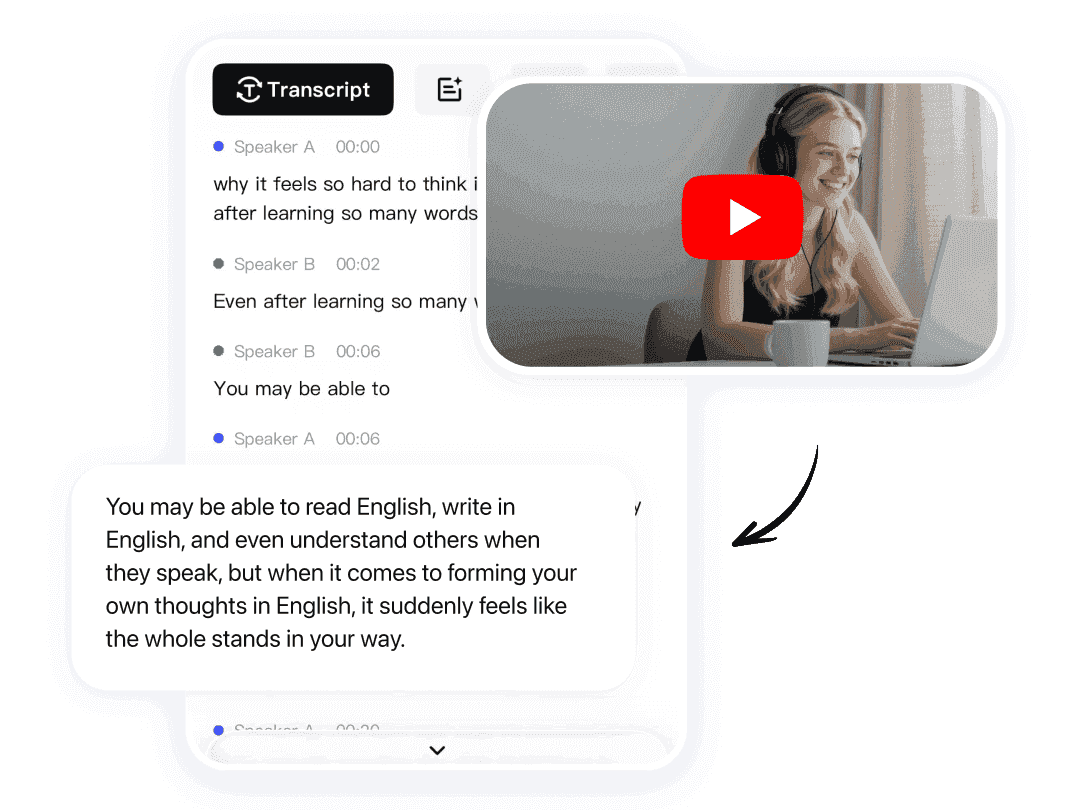
Vì sao bản chép lời YouTube quan trọng
Một bản chép lời video YouTube được trình bày tốt có thể cải thiện đáng kể năng suất và khả năng tiếp cận.
Thay vì phải xem đi xem lại video dài, người dùng có thể tìm kiếm trực tiếp trong văn bản, trích xuất ý chính và sắp xếp thông tin nhanh hơn.
Các trường hợp sử dụng phổ biến cho bản chép lời video
| Trường hợp sử dụng | Lợi ích |
|---|---|
| Học bài giảng | Xem lại nhanh hơn và ghi chép hiệu quả hơn |
| Sáng tạo nội dung | Tái sử dụng video thành bài blog hoặc bài đăng |
| Nghiên cứu | Tìm kiếm trích dẫn hoặc chủ đề cụ thể |
| Tối ưu SEO | Cải thiện khả năng được tìm thấy |
| Khả năng tiếp cận | Hỗ trợ người khiếm thính |
| Cộng tác nhóm | Chia sẻ thông tin có thể tìm kiếm |
Hiện nay, nhiều chuyên gia sử dụng công cụ phiên âm AI để tự động chuyển video YouTube thành văn bản phục vụ nghiên cứu, tiếp thị nội dung và quy trình làm việc năng suất.
Cách lấy bản chép lời từ video YouTube
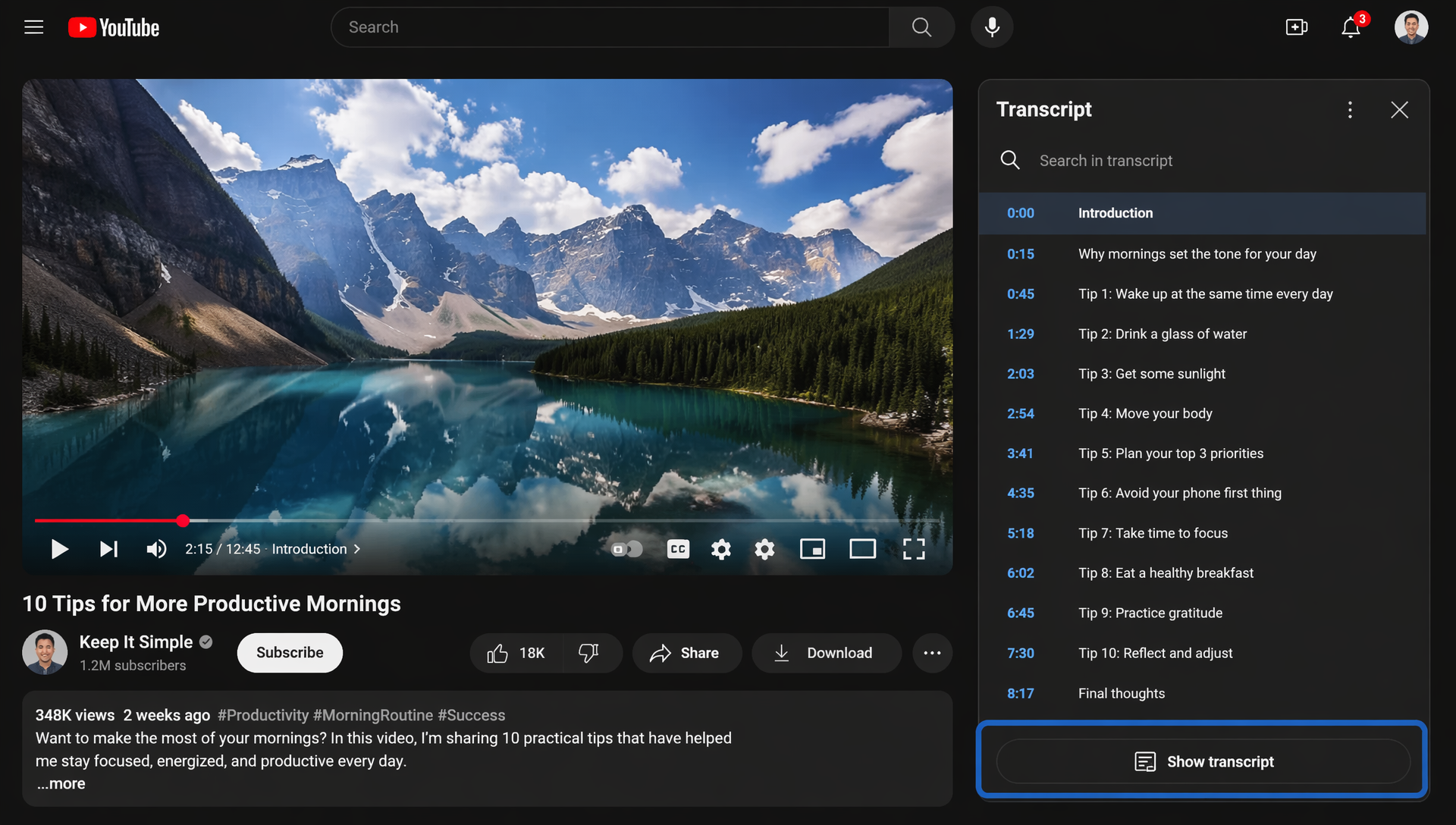
YouTube đã tích hợp sẵn tính năng bản chép lời cho nhiều video.
Nếu phụ đề được bật, bạn thường có thể truy cập bản chép lời trực tiếp từ trang video.
Cách thực hiện trên máy tính
- Mở video YouTube
- Nhấp vào menu ba chấm bên dưới video
- Chọn Hiện bản chép lời
- Bảng bản chép lời sẽ xuất hiện bên cạnh video
- Cuộn theo mốc thời gian hoặc tìm thủ công
Đây là cách dễ nhất cho những ai muốn biết cách lấy bản chép lời của một video YouTube mà không cần dùng phần mềm bên thứ ba.
Cách thực hiện trên di động
Nhiều người cũng hỏi cách lấy bản chép lời YouTube trên iPhone.
Trên iPhone, tính năng bản chép lời phụ thuộc vào:
- Việc video có phụ đề hay không
- Phiên bản ứng dụng YouTube
- Cài đặt của người tạo video
Trong hầu hết trường hợp:
- Mở video bằng Safari hoặc Chrome
- Yêu cầu phiên bản máy tính của trang web
- Chạm vào menu ba chấm
- Chọn chế độ xem bản chép lời nếu có
Ngoài ra, các ứng dụng phiên âm AI có thể tạo bản chép lời trực tiếp từ liên kết video.
Cách sao chép bản chép lời YouTube
Khi bản chép lời đã hiện ra, việc sao chép văn bản rất đơn giản.
Cách sao chép thủ công
| Bước | Thao tác |
|---|---|
| 1 | Mở bảng bản chép lời |
| 2 | Bôi đen văn bản bản chép lời |
| 3 | Sao chép bằng phím tắt |
| 4 | Dán vào Ghi chú, Tài liệu hoặc công cụ AI |
Một số bản chép lời có kèm mốc thời gian. Nếu bạn chỉ muốn phần văn bản sạch:
- Dán vào trình soạn thảo văn bản
- Xóa mốc thời gian thủ công
- Dùng công cụ AI để làm sạch
Quy trình này rất phù hợp để tạo nhanh bản chép lời từ video YouTube cho ghi chú cá nhân hoặc nghiên cứu.
Sử dụng công cụ AI để làm sạch văn bản
Các nền tảng AI hiện đại có thể:
- Tự động xóa mốc thời gian
- Sắp xếp lại đoạn văn
- Tóm tắt nội dung
- Trích xuất việc cần làm
- Tạo ghi chú có cấu trúc
Một số nền tảng năng suất AI thậm chí còn kết hợp phiên âm, tóm tắt và quản lý tri thức có thể tìm kiếm.
Cách tải xuống bản chép lời video YouTube
Việc tải bản chép lời xuống có thể hữu ích cho đọc ngoại tuyến, nghiên cứu và tái sử dụng nội dung.
Các cách tải xuống phổ biến
| Phương pháp | Phù hợp nhất cho |
|---|---|
| Sao chép & dán thủ công | Trích xuất văn bản nhanh |
| Tiện ích mở rộng trình duyệt | Quy trình nhanh hơn |
| Công cụ phiên âm AI | Định dạng sạch đẹp |
| Trang web tải phụ đề | Tệp phụ đề |
| Công cụ chép lời trên Chrome | Nhu cầu sử dụng hàng loạt |
Một số nền tảng hoạt động như một công cụ trích xuất bản chép lời YouTube hoàn chỉnh, cho phép người dùng xuất phụ đề sang TXT, DOCX hoặc các định dạng phụ đề khác.
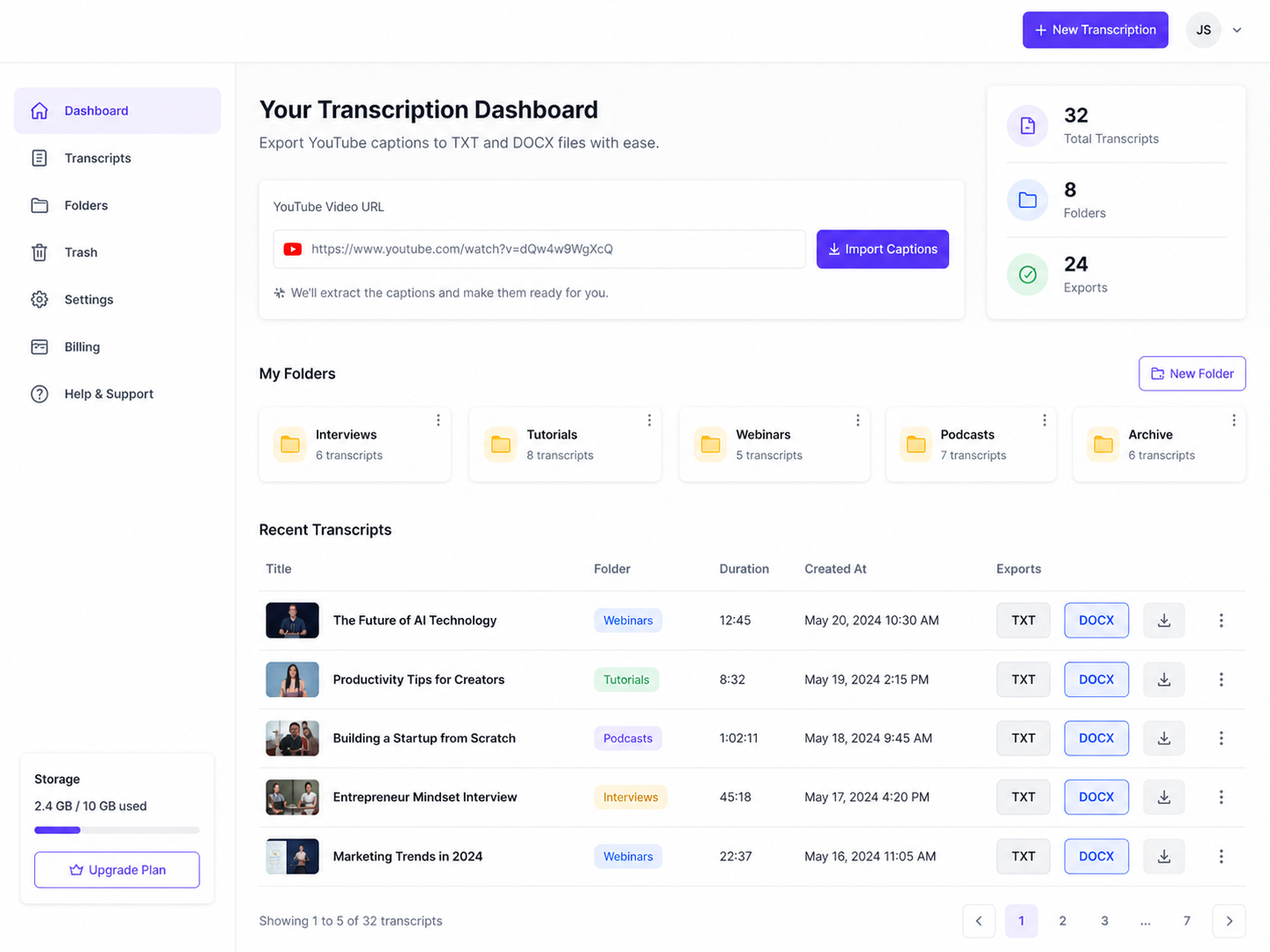
Các định dạng tệp phụ đề
Những định dạng tải xuống phổ biến nhất gồm:
- TXT
- SRT
- VTT
- DOCX
Tệp SRT và VTT đặc biệt hữu ích cho nhà sáng tạo khi chỉnh sửa phụ đề hoặc tái sử dụng video thành nội dung ngắn.
Cách chuyển video YouTube thành văn bản
Nhiều người dùng muốn nhiều hơn là phụ đề — họ muốn có các tài liệu văn bản được sắp xếp rõ ràng và dễ đọc.
Đây là lúc các công cụ phiên âm AI trở nên hữu ích.
Thay vì sao chép phụ đề thủ công, hệ thống AI có thể:
- Tự động trích xuất giọng nói
- Nhận diện người nói
- Sắp xếp đoạn văn
- Tóm tắt cuộc thảo luận
- Làm nổi bật các ý chính
Các công cụ hiện đại giúp chuyển các bản ghi dài thành ghi chú có cấu trúc chỉ trong vài giây.
Quy trình AI để chuyển video thành văn bản
| Bước | Quy trình |
|---|---|
| Tải liên kết video lên | Dán URL YouTube |
| Phiên âm bằng AI | Chuyển lời nói thành văn bản |
| Làm sạch bằng AI | Xóa từ đệm |
| Tóm tắt | Tạo ghi chú ngắn gọn |
| Xuất | Lưu tệp bản chép lời |
Quy trình này ngày càng phổ biến với nhà sáng tạo, giảng viên và marketer xử lý lượng lớn nội dung video.
Nhiều người tìm kiếm công cụ tạo bản chép lời video YouTube miễn phí thực chất đang muốn các công cụ tự động hóa toàn bộ quy trình này.
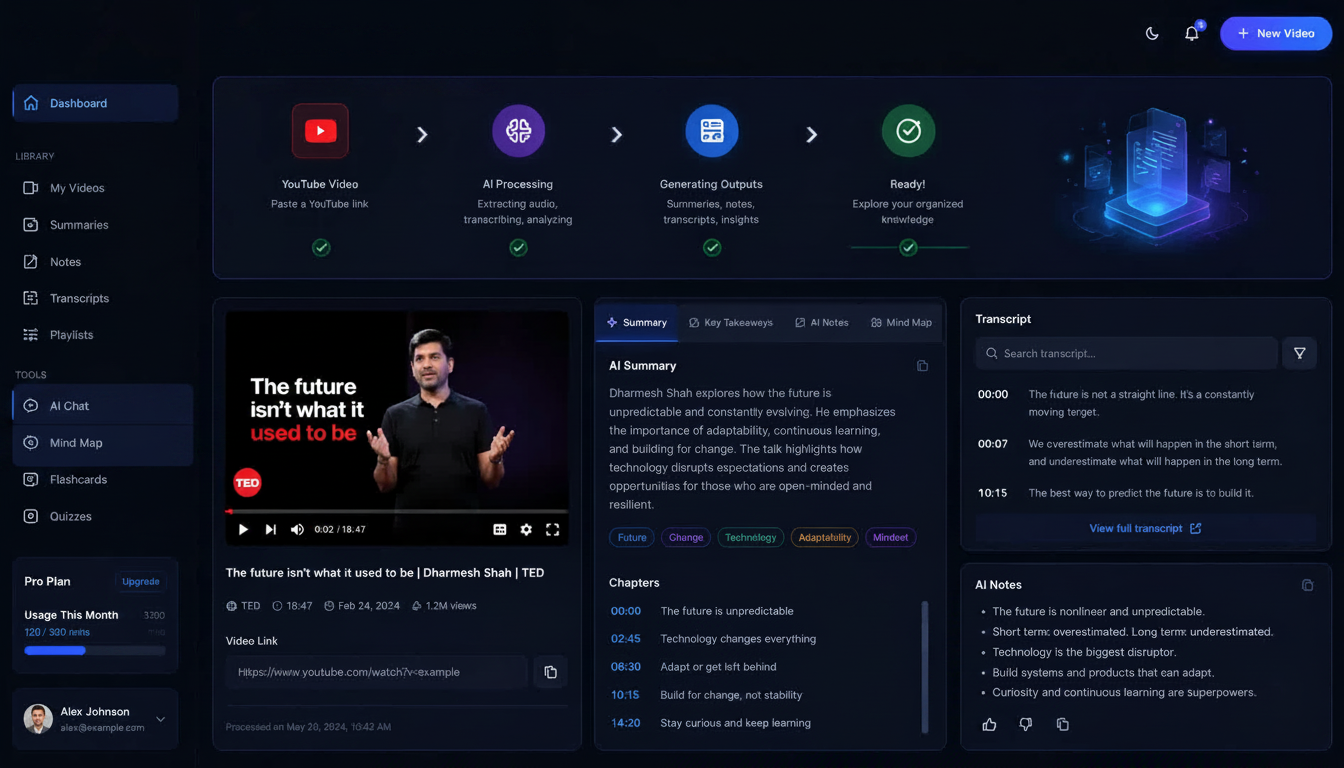
Công cụ AI tạo bản chép lời YouTube tốt nhất
Phần mềm phiên âm AI đã cải thiện đáng kể trong những năm gần đây.
Những công cụ tốt nhất hiện nay kết hợp:
- Phiên âm nhanh
- Phụ đề chính xác
- Tóm tắt bằng AI
- Ghi chú có thể tìm kiếm
- Hỗ trợ xuất tệp
Bảng so sánh
| Công cụ | Phù hợp nhất cho | Gói miễn phí | Tóm tắt AI | Hỗ trợ xuất tệp |
|---|---|---|---|---|
| HiNoter | Năng suất & tổ chức | Có | Xuất sắc | Có |
| Otter.ai | Phiên âm trực tiếp | Có | Tốt | Có |
| Descript | Nhà sáng tạo & podcast | Có | Xuất sắc | Có |
| Notta | Quy trình đa ngôn ngữ | Có | Rất tốt | Có |
| Fireflies.ai | Cộng tác nhóm | Có | Xuất sắc | Có |
Điều gì tạo nên một công cụ chép lời tốt?
Hãy tìm các tính năng sau:
- Độ chính xác phiên âm cao
- Tốc độ xử lý nhanh
- Nhiều định dạng xuất
- Tóm tắt do AI tạo
- Nhận diện người nói
- Lưu trữ đám mây
- Hỗ trợ đa ngôn ngữ
HiNoter
HiNoter kết hợp công nghệ phiên âm AI tiên tiến với các tính năng tổ chức thông minh, trở thành giải pháp tuyệt vời cho người thường xuyên làm việc với nội dung âm thanh và video dài. Dù bạn đang xử lý video YouTube, webinar, khóa học trực tuyến, phỏng vấn, podcast hay cuộc họp được ghi lại, HiNoter giúp biến các bản ghi thô thành tri thức có cấu trúc và có thể tìm kiếm chỉ trong vài phút.
Không giống các công cụ phiên âm cơ bản chỉ tạo ra văn bản thuần túy, HiNoter tập trung vào việc nâng cao năng suất sau khi phiên âm. Nền tảng này tự động sắp xếp thông tin thành ghi chú gọn gàng, bản tóm tắt, điểm nổi bật và thông tin có thể hành động, giúp người dùng nhanh chóng xem lại các ý chính mà không cần phát lại toàn bộ bản ghi.
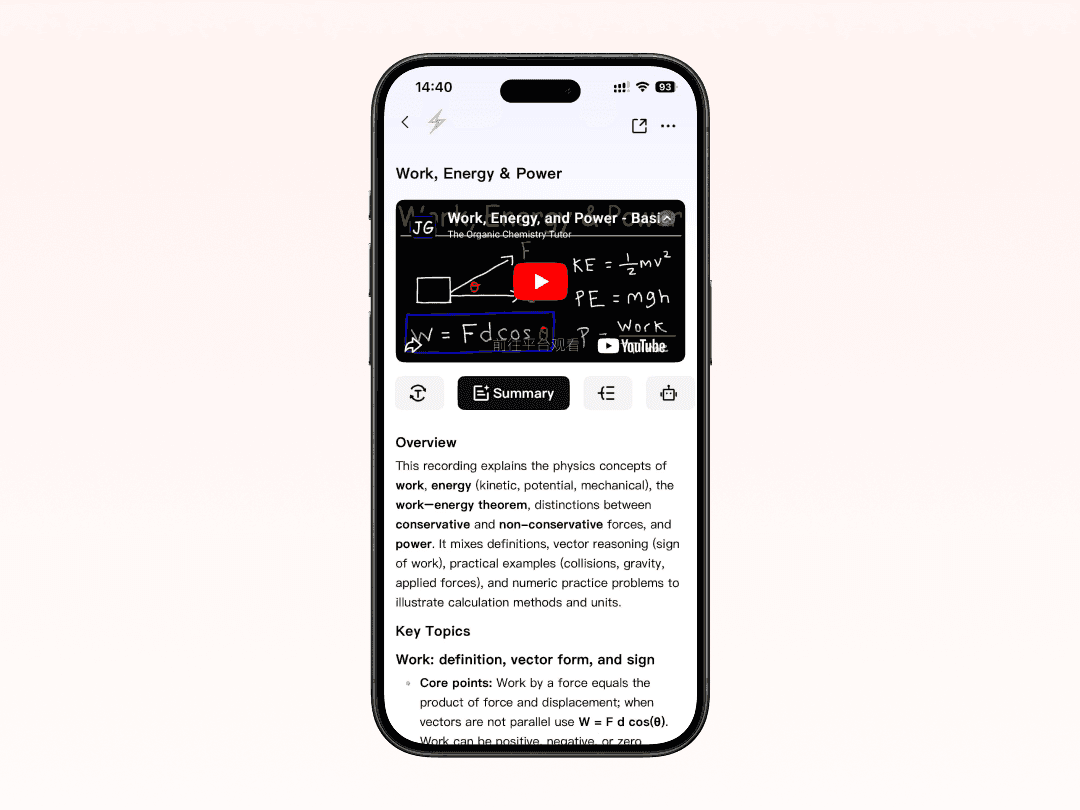
Tính năng chính
| Tính năng | Mô tả |
|---|---|
| Phiên âm bằng AI | Tự động chuyển âm thanh và video thành văn bản chính xác |
| Tóm tắt thông minh | Tạo nhanh bản tóm tắt ngắn gọn từ các bản ghi dài |
| Kho lưu trữ bản chép lời có thể tìm kiếm | Nhanh chóng tìm thông tin quan trọng bằng từ khóa |
| Tạo ghi chú bằng AI | Sắp xếp bản chép lời thành ghi chú và điểm nổi bật có cấu trúc |
| Xuất nhiều định dạng | Xuất nội dung dưới dạng TXT, DOCX, PDF và hơn thế nữa |
| Nhận diện người nói | Tách nhiều người nói để cuộc trò chuyện rõ ràng hơn |
| Truy cập qua đám mây | Truy cập bản chép lời và ghi chú mọi lúc trên nhiều thiết bị |
HiNoter đặc biệt hữu ích cho sinh viên, nhóm làm việc từ xa, nhà nghiên cứu, nhà sáng tạo nội dung và những người cần quản lý hiệu quả lượng lớn thông tin lời nói. Thay vì phải ghi chú thủ công khi xem video hoặc tham gia cuộc họp, người dùng có thể tập trung vào nội dung trao đổi trong khi AI xử lý việc phiên âm và tổ chức ở hậu trường.
Nền tảng này cũng đặc biệt phù hợp để chuyển bài giảng đã ghi, webinar, phỏng vấn và video YouTube mang tính giáo dục thành tài liệu có cấu trúc rõ ràng, dễ xem lại, chỉnh sửa và chia sẻ.
Vì sao đôi khi không có bản chép lời YouTube
Đôi khi người dùng không thể tạo bản chép lời từ nội dung video YouTube vì phụ đề không khả dụng.
Điều này thường xảy ra vì một số lý do.
Các lý do phổ biến
| Lý do | Giải thích |
|---|---|
| Phụ đề bị tắt | Người tạo nội dung đã tắt phụ đề |
| Không phát hiện giọng nói | Video chỉ có nhạc hoặc không có tiếng |
| Ngôn ngữ không được hỗ trợ | Không có phụ đề tự động |
| Hạn chế của phát trực tiếp | Quá trình xử lý bản chép lời chưa hoàn tất |
| Nội dung bị hạn chế | Tính năng tạo phụ đề bị vô hiệu hóa |
Cách khắc phục khi thiếu bản chép lời
Bạn có thể thử:
- Chờ phụ đề tự động được xử lý xong
- Dùng công cụ phiên âm của bên thứ ba
- Tải âm thanh lên nền tảng AI
- Tìm phụ đề do cộng đồng tạo
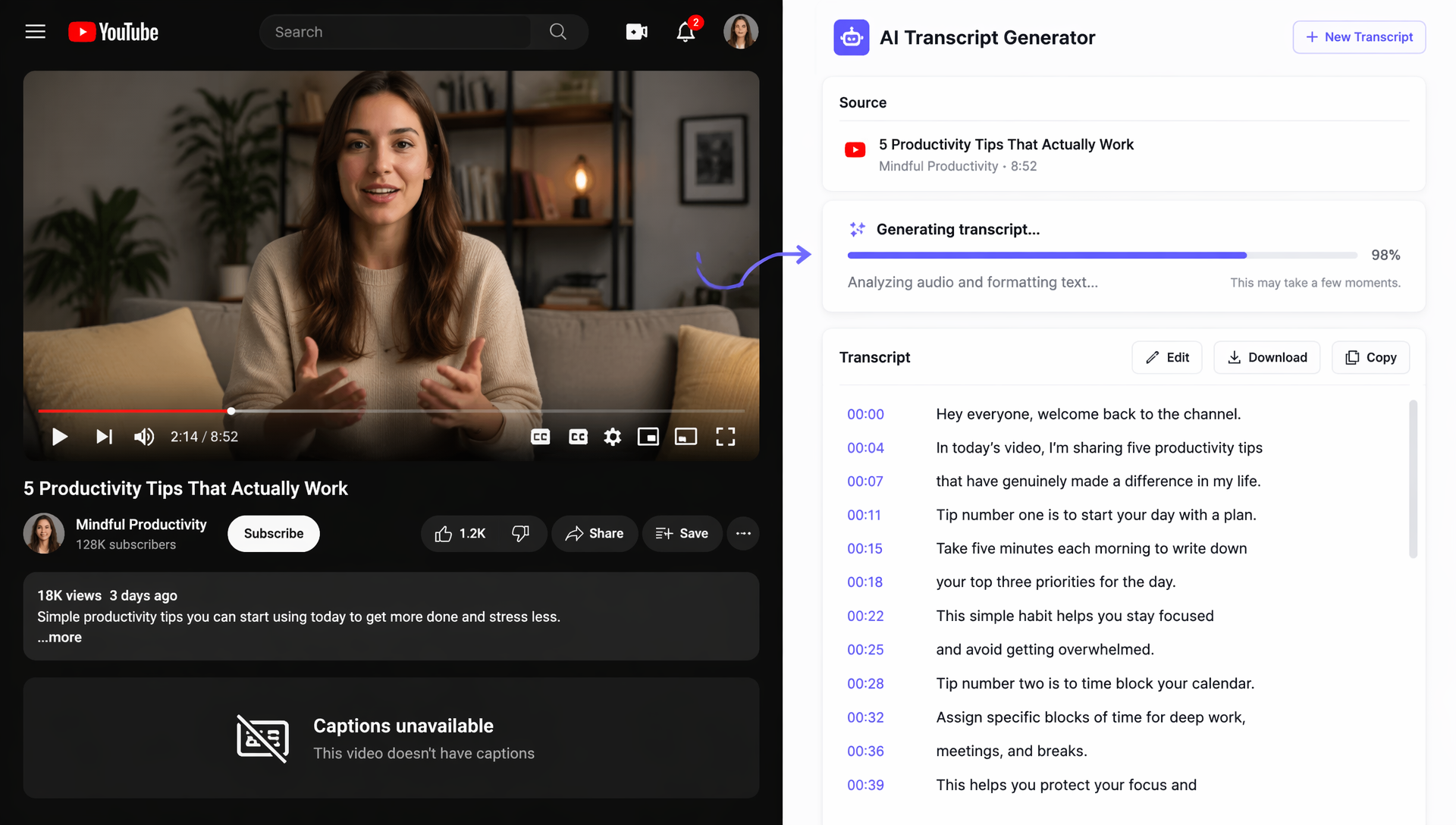
Nếu bản chép lời là yếu tố quan trọng trong quy trình làm việc của bạn, phần mềm phiên âm AI bên ngoài thường là giải pháp đáng tin cậy nhất.
Trong một số trường hợp, công cụ AI của bên thứ ba vẫn có thể tạo bản chép lời ngay cả khi phụ đề YouTube không khả dụng.
Đó cũng là một lý do khiến các nền tảng phiên âm AI ngày càng phổ biến.
Câu hỏi thường gặp về bản chép lời video YouTube
Làm thế nào để lấy bản chép lời từ phụ đề kín trên YouTube?
Nếu phụ đề được bật:
- Mở video YouTube
- Nhấp vào menu ba chấm
- Chọn “Hiện bản chép lời”
Bảng bản chép lời sẽ xuất hiện bên cạnh trình phát video.
Tôi có thể tải trực tiếp bản chép lời từ YouTube không?
Bản thân YouTube hiện không chính thức hỗ trợ tải trực tiếp bản chép lời ở định dạng TXT.
Tuy nhiên, người dùng có thể:
- Sao chép bản chép lời thủ công
- Dùng tiện ích mở rộng trình duyệt
- Dùng công cụ AI để xuất tệp
Bản chép lời do AI tạo có chính xác không?
Các công cụ phiên âm AI hiện đại có độ chính xác rất cao, đặc biệt với âm thanh rõ ràng.
Tuy vậy, độ chính xác vẫn có thể phụ thuộc vào:
- Chất lượng âm thanh
- Giọng địa phương của người nói
- Tiếng ồn nền
- Nhiều người nói cùng lúc
AI có thể tự động tóm tắt video YouTube không?
Có. Nhiều nền tảng AI hiện nay có thể tạo bản tóm tắt, điểm nổi bật và ghi chú có tổ chức trực tiếp từ bản chép lời video.
Điều này đặc biệt hữu ích cho webinar, nội dung giáo dục và bài thuyết trình kinh doanh.
Tôi có thể dùng bản chép lời cho SEO không?
Có. Bản chép lời giúp công cụ tìm kiếm hiểu nội dung video hiệu quả hơn.
Nhiều nhà sáng tạo cũng tái sử dụng bản chép lời thành:
- Bài viết blog
- Phụ đề mạng xã hội
- Bản tin email
- Bài viết cơ sở tri thức
Kết luận
Các công cụ phiên âm AI đã thay đổi hoàn toàn cách mọi người tương tác với nội dung video.
Thay vì phải xem lại thủ công các bản ghi dài, giờ đây người dùng có thể tạo bản chép lời có thể tìm kiếm, bản tóm tắt và ghi chú có cấu trúc chỉ trong vài giây.
Dù bạn đang học bài giảng, nghiên cứu nội dung, tái sử dụng video hay tổ chức tri thức cho nhóm, một bản chép lời video YouTube chất lượng cao có thể cải thiện hiệu quả công việc đáng kể.
Khi công nghệ phiên âm AI tiếp tục phát triển, nội dung video sẽ ngày càng dễ tìm kiếm, tóm tắt, sắp xếp và tái sử dụng trong gần như mọi quy trình làm việc.