Mein erster Zoom-Anruf lief schlecht. Das war 2018. Ich saß in einem Café in Lissabon. Mein Mikrofon war eingeschaltet, und ich wusste es nicht. Das Erste, was alle hörten, war, wie ich auf grauenhaftem Portugiesisch einen Kaffee bestellte — "um galão, por favor" — und dann der Barista meinen Namen rief, weil ich ihn nicht gehört hatte. Sieben Leute im Anruf. Niemand sagte etwas dazu. Sie redeten einfach vierzig Minuten lang über die Hintergrundgeräusche hinweg, während ich da saß und mich fragte, warum mein Ton so seltsam klang.
Das war meine Einführung darin, wie man Zoom benutzt, und ehrlich gesagt wünschte ich, mir hätte vorher einfach jemand die Grundlagen erklärt, bevor ich mich so blamiert habe. Zoom hält etwa 55 % des Marktes für Videokonferenzen (Statista, 2024), was bedeutet, dass Millionen Menschen es täglich nutzen — und viele davon improvisieren genauso wie ich damals. Dieser Leitfaden ist also genau der, den ich mir gewünscht hätte. Er erklärt, wie du die App herunterlädst, ohne dir Malware einzufangen, Meetings planst, die nicht von Fremden gestört werden, deinen Bildschirm teilst, ohne dass alle deine Slack-Nachrichten sehen, sowie Aufzeichnung, Transkription und die Frage nach Gratis- vs.-Bezahlversion, die alle verwirrt.
Kurz zu den Versionen: Zoom hat seine App 2024 in Zoom Workplace umbenannt. Die aktuelle Version ist 6.x. Dasselbe Produkt, neuer Name. Wenn dein Bildschirm etwas anders aussieht als in meinen Beschreibungen, nutzt du vielleicht noch eine ältere Version. Die Schaltflächen machen aber dasselbe.
Was wir behandeln:
1. Erste Schritte: herunterladen, installieren und einrichten
2. Meetings planen und beitreten
3. Funktionen im Meeting: Bildschirmfreigabe, Whiteboard, Breakout-Räume und mehr
4. Aufzeichnung und Transkription
5. Erweiterte Funktionen: Webinare, Zoom Phone, AI Companion
6. Kostenlose vs. kostenpflichtige Tarife
7. Häufige Zoom-Probleme und Lösungen
8. Häufig gestellte Fragen
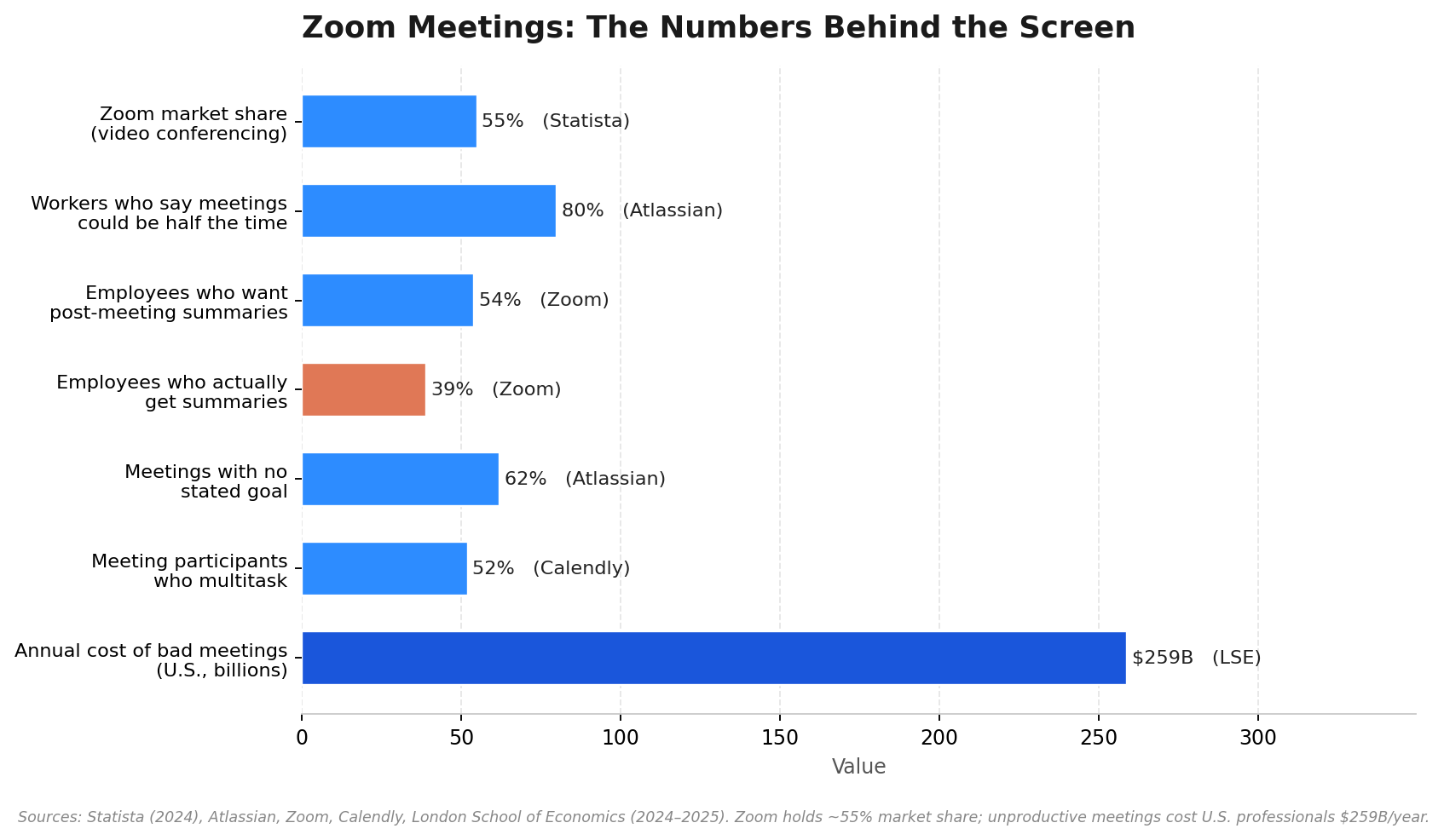
Quellen: Statista (2024), Atlassian, Zoom, Calendly, London School of Economics (2024–2025).
Teil 1: Erste Schritte
Die Einrichtung dauert fünf Minuten. Der einzige echte Fehler ist, von der falschen Website herunterzuladen.
Systemanforderungen
Zoom läuft auf praktisch allem, was nach 2015 gebaut wurde. Im Detail:
Plattform | Minimales Betriebssystem | Hinweise |
Windows | Windows 10 (64-Bit) | Windows 7 funktioniert technisch noch, wird aber nicht mehr unterstützt |
Mac | macOS 10.14 (Mojave) oder neuer | Apple Silicon (M1/M2/M3) läuft nativ |
iOS | iOS 12 oder neuer | iPhone, iPad und iPod touch |
Android | Android 8.0 oder neuer | Verfügbar im Google Play Store |
Chrome OS | Chrome OS 91+ | Läuft als Web-App |
Linux | Ubuntu 12.04+, Fedora 21+ | Offizieller Client verfügbar, Funktionsumfang hinkt etwas hinterher |
Zoom sicher herunterladen
Gehe zu zoom.us/download. Das ist die ganze Anweisung. Such nicht bei Google nach „Zoom herunterladen“ und klick auf irgendetwas, das ganz oben steht — es gibt täuschend echte Seiten, die Adware in den Installer packen. Ich habe diesen Müll schon von Laptops anderer Leute entfernt. Macht keinen Spaß. Speichere dir die offizielle URL als Lesezeichen und nutze sie jedes Mal.
Die Website erkennt dein Betriebssystem automatisch. Unter Windows bekommst du eine .exe, auf dem Mac eine .pkg. Starte den Installer und akzeptiere die Standardoptionen. Auf dem Smartphone suchst du im App Store oder bei Google Play nach „Zoom Workplace“. Prüfe vor der Installation, dass als Herausgeber „Zoom Communications, Inc.“ angegeben ist. Ja, auch in App-Stores gibt es Fälschungen.
Ein Konto erstellen
Du brauchst kein Konto, um an Meetings teilzunehmen. Link anklicken, Namen eingeben, fertig. Wenn du selbst hosten willst, registriere dich unter zoom.us/signup — per E-Mail oder mit Google/Apple/Facebook, wenn du ein Passwort weniger möchtest. Zoom schickt dir einen Bestätigungslink in dein Postfach. Anklicken, Passwort festlegen, erledigt. Du bist dann im kostenlosen Basic-Tarif: unbegrenzte 1-zu-1-Anrufe, Gruppenmeetings mit maximal 40 Minuten, bis zu 100 Teilnehmer.
Audio und Video testen
Mach das einmal. Öffne die App und klicke oben rechts auf das Zahnrad für Einstellungen. Unter Video prüfst du, ob du dich sehen kannst. Schwarzer Bildschirm? Dann ist wahrscheinlich die falsche Kamera im Dropdown ausgewählt — passiert oft, wenn du eine Laptop-Kamera und zusätzlich eine externe Kamera angeschlossen hast.
Unter Audio klickst du auf Lautsprecher testen — du solltest einen Signalton hören. Danach auf Mikrofon testen — sprich etwas, und du hörst die Aufnahme zurück. Klingst du, als würdest du in einer Blechdose sitzen, dann ist das Raumecho. Nimm Ohrhörer. Irgendwelche Ohrhörer. Ein 15-Euro-Paar aus der Drogerie ist besser als ein 2.000-Euro-Laptopmikrofon. Ohne Witz. Das eingebaute Mikro nimmt den ganzen Raum mit auf — Tisch, Wände, Tastatur, Lüfter. Ohrhörer nehmen deine Stimme auf. Das ist Physik.
Teil 2: Meetings planen und beitreten
Sofort ein Meeting starten
Öffne Zoom. Klicke auf Neues Meeting (orangefarbener Button, Kamera-Symbol). Jetzt bist du allein in einem Meeting. Unten klickst du auf Einladen. Wähle „Einladungslink kopieren“. Füge ihn irgendwo ein. Die Leute klicken drauf und erscheinen im Meeting. Fertig.
Ein Meeting mit aktivierter Sicherheit planen
2020 wurde „Zoom-Bombing“ zu einem echten Problem. Fremde errieten Meeting-IDs, platzten in Anrufe und teilten schlimme Inhalte. Zoom hat die Sicherheit danach verschärft, aber zwei Einstellungen musst du immer noch selbst aktivieren. Ich zeige dir, wie.
Klicke auf Planen (blaues Kalendersymbol). Gib Thema, Datum und Uhrzeit ein. Bei der Dauer — und da bin ich wirklich überzeugt — stell lieber 25 oder 50 Minuten statt der üblichen 30 oder 60 ein. Meetings direkt hintereinander ohne Puffer sind zermürbend. Fünf Minuten Luft machen einen Unterschied. Probier es eine Woche lang.
Jetzt der wichtige Teil. Unter Sicherheit aktivierst du Kenncode und Warteraum. Beides. Der Kenncode verhindert, dass Leute deine Meeting-ID erraten. Der Warteraum setzt alle in eine virtuelle Lobby — du siehst ihre Namen und klickst sie einzeln mit „Zulassen“ hinein. Kennst du einen Namen nicht? Dann lass die Person nicht rein. So einfach ist das.
Stell Video für Host und Teilnehmer auf „Aus“. So können sich alle selbst entscheiden. Unter Kalender wählst du Google Kalender oder Outlook, damit die Einladung dort automatisch landet. Klicke auf Speichern. Kopiere den erzeugten Einladungstext — dort stehen Link, Meeting-ID und Kenncode drin. Schick ihn ab.
Sobald alle drin sind, kannst du das Meeting auch sperren (klicke auf Sicherheit → Meeting sperren). Danach kommt niemand mehr rein, selbst mit Link nicht. Das mache ich bei sensiblen Besprechungen. Dauert zwei Sekunden.
Einem Meeting beitreten
Klick auf den Link. Zoom öffnet sich. Das ist schon alles.
Kein Link? Nur eine Meeting-ID und ein Kenncode? Öffne Zoom, klicke auf Beitreten, gib die ID ein und dann den Kenncode. Vor dem Einstieg lässt dich Zoom Lautsprecher und Mikro testen. Nutze das. Und wenn du drin bist? Stummschalten. Sofort. Jedes Mal. Wie anschnallen.
Brauche ich ein Konto, um beizutreten?
Nein. Link anklicken, Namen eingeben, drin. Konten brauchst du zum Hosten. Eine Ausnahme: Manche Hosts aktivieren „Authentifizierung für den Beitritt erforderlich“ — dann musst du dich in ein Zoom-Konto einloggen. Das ist deren Sicherheitsentscheidung, nicht die Standardeinstellung.
Teil 3: Funktionen im Meeting
Unten in deinem Zoom-Fenster ist eine Symbolleiste. Sie verschwindet nach ein paar Sekunden — beweg einfach die Maus, dann erscheint sie wieder. Alles, was du brauchst, ist auf dieser Leiste.
Bildschirmfreigabe (sei nicht diese Person)
Ich habe in Zoom schon Dinge gesehen, die niemals hätten geteilt werden dürfen. Gehaltstabellen. Aktive Slack-DMs. Einen Browser-Tab mit einer Bewerbung bei der Konkurrenz — sichtbar für den eigenen Vorgesetzten und acht Kollegen. Das sind keine Witze. Das ist passiert. In aufgezeichneten Meetings.
Sei nicht diese Person. Klicke auf Bildschirm freigeben (grüner Button). Ein Dialog mit Vorschaubildern aller offenen Fenster erscheint. Drei Optionen:
· Ein Fenster — nutze ich in 90 % der Fälle. Nur diese App ist sichtbar. Wechselst du zu einer anderen App, sehen die Teilnehmer „Host hat pausiert“ statt deines Desktops.
· Dein gesamter Bildschirm — alles ist sichtbar. Taskleiste, Desktop, Benachrichtigungen, jedes Fenster, zu dem du wechselst. Nutze das nur, wenn du mehrere Apps demonstrieren musst. Denk zweimal nach.
· Ein Chrome-Tab — nur ein einzelner Browser-Tab. Ideal für Präsentationen.
Bevor du auf Freigeben klickst: Schließe alles, was niemand sehen soll. Aktiviere „Nicht stören“. Schließe E-Mails. Dann wähle dein Fenster und klicke auf Freigeben.
Das Beenden ist genauso wichtig wie das Starten. Fertig mit der Präsentation? Klicke oben auf dem Bildschirm auf Freigabe beenden. Die Bildschirmfreigabe laufen zu lassen, während du deinen Posteingang checkst, ist genau die Art Unfall, die dann passiert.
Virtuelle Hintergründe
Klicke auf den Pfeil neben dem Video-Button → Virtuellen Hintergrund auswählen. Zoom enthält einige Standardbilder. Mit dem + kannst du eigene hinzufügen. Am besten funktioniert das mit einer schlichten Wand und gutem Licht. Ohne Greenscreen können die Kanten um dein Haar herum unsauber aussehen — wie ein Lokal-Wettermoderator aus dem Jahr 2008. Für Kundengespräche wirkt ein echter, aufgeräumter Hintergrund meist professioneller als ein künstlicher.
Im selben Menü findest du Mein Aussehen retuschieren. Ein sanfter Weichzeichner. Nicht dramatisch. Er mildert schlechtes Licht etwas ab. Ich lasse ihn an. Bisher hat es niemand bemerkt.
Whiteboard
Zooms Whiteboard war früher schlecht. Inzwischen ist es okay. Bildschirm freigeben → Tab Whiteboard → Freigeben. Volle Arbeitsfläche, Zeichenwerkzeuge, Text, Formen, Haftnotizen. Andere können ebenfalls annotieren — Mehr in der Freigabe-Symbolleiste → „Teilnehmer kommentieren lassen“. Funktioniert gut für schnelles Brainstorming oder zum Skizzieren eines Prozessablaufs.
Reaktionen, Hand heben, Umfragen
Reaktionen in der Symbolleiste enthält zwei Dinge. Einen Hand heben-Button — er setzt ein Hand-Emoji neben deinen Namen in der Teilnehmerliste, damit der Host dich aufruft. Deutlich weniger störend, als das Mikro einzuschalten und „Ich habe eine Frage“ zu sagen. Und Emoji-Reaktionen — Daumen hoch, Klatschen, Herz — die für ein paar Sekunden über deinem Videofenster schweben. Sie wirken albern. Sind sie nicht. In einem Anruf mit 20 Personen signalisiert ein kleiner Schub Daumen hoch dem Sprecher: „Wir folgen dir“, ohne den Ablauf zu unterbrechen. Ohne solche Signale wird ein großes Meeting schnell zum Monolog.
Umfragen: eine Host-Funktion. Du richtest sie vorher im Zoom-Webportal ein (Meetings → dein Meeting → Bearbeiten → zu „Umfrage“ scrollen) oder erstellst sie live per Klick auf Umfragen während des Anrufs. Die Ergebnisse erscheinen in Echtzeit. Du kannst sie mit der Gruppe teilen oder privat behalten.
Breakout-Räume
Früher mochte ich Breakout-Räume nicht. Dann habe ich einen Workshop mit 35 Personen geleitet und gemerkt: Mit so vielen Leuten kann man in einem einzigen Anruf kein echtes Gespräch führen. Breakout-Räume haben das Problem gelöst. Der Host teilt alle in kleine Gruppen auf, jede in einem eigenen Untermeeting mit separatem Audio und Video. Gut für Workshops, Retrospektiven, Schulungen.
Klicke unten auf Breakout-Räume. Wähle, wie viele Räume du willst (bis zu 50). Automatisch bedeutet, Zoom verteilt die Leute zufällig. Manuell heißt, du ziehst die Namen selbst hinein. Klicke auf Alle Räume öffnen. Die Leute bekommen dann eine Aufforderung, ihrem Raum beizutreten.
Als Host kannst du zwischen den Räumen wechseln (klicke neben einem Raum auf Beitreten). Es gibt einen Broadcast-Button, der eine Textnachricht gleichzeitig an alle Räume schickt. Nutze ihn für Zeitwarnungen. Und das habe ich auf die harte Tour gelernt: Setz immer ein Zeitlimit, bevor du die Räume öffnest. Sag zum Beispiel: „Acht Minuten, dann kommt ihr zurück.“ Schick zwei Minuten vor Schluss eine Warnung. Ohne klares Zeitlimit driften Breakout-Räume in lockere Plauderei ab. Die Leute schauen aufs Handy. Die Energie ist weg. Ich habe es oft genug gesehen. Stell die Uhr.
Ist die Zeit um? Alle Räume schließen. Jeder bekommt einen 60-Sekunden-Countdown und kehrt in die Hauptsitzung zurück.
Teil 4: Aufzeichnung und Transkription
Bei der Aufzeichnung trennen sich kostenlose und bezahlte Tarife. Die Unterschiede:
Funktion | Lokale Aufzeichnung | Cloud-Aufzeichnung |
Verfügbar für | Alle Tarife (einschließlich kostenlos) | Nur Pro und höher |
Speicherort | Auf deinem Computer (Dokumente → Zoom) | Auf Zooms Servern; Zugriff über das Webportal |
Automatische Transkription | Nein (nur mit Drittanbieter) | Ja (Zoom erzeugt ein Transkript) |
Dateifreigabe | Manuell (Datei verschicken) | Einfach (Link versenden) |
Speicherlimit | Deine Festplatte | 5 GB (Pro), unbegrenzt (Enterprise) |
Nur-Audio-Option | Ja | Ja |
Ein Meeting aufzeichnen
Klicke in der Symbolleiste auf Aufzeichnen. Wähle Auf diesem Computer aufzeichnen (lokal, in jedem Tarif) oder In die Cloud aufzeichnen (Pro+). Oben links erscheint ein roter Punkt. Teilnehmer sehen eine Benachrichtigung, dass aufgezeichnet wird.
Fertig? Aufzeichnung beenden. Oder Pausieren, um später fortzufahren. Lokale Aufzeichnungen brauchen nach Ende des Meetings ein bis zwei Minuten zur Verarbeitung. Die Dateien landen unter Dokumente → Zoom → [Meeting-Datum und Thema]. Du bekommst eine MP4-Datei (Video), M4A (Audio) und eine Chat-Protokolldatei als Text.
Cloud-Aufzeichnungen erscheinen innerhalb weniger Minuten unter zoom.us/recording. Du kannst einen Link teilen, herunterladen oder zuschneiden.
Integrierte Transkription — und wo sie scheitert
Cloud-Aufzeichnungen bekommen eine automatische Transkription. Zoom erzeugt ein Texttranskript und kann Live-Untertitel anzeigen. Die Qualität? Bei klarem Englisch, ruhigem Sprechtempo und neutralem Akzent vielleicht 85–90 %. Das klingt ordentlich, bis die fehlenden 10 % genau den Satz betreffen, in dem jemand „nicht“ sagt und das Transkript daraus „doch“ macht. In einem Entscheidungsmeeting ist das der ganze Unterschied.
Bei Akzenten, schnellem Sprechen, Fachjargon oder wenn Leute gleichzeitig reden, sinkt die Genauigkeit. Nicht-englische Gespräche oder Anrufe, in denen mitten im Satz die Sprache gewechselt wird? Dann ist das Transkript nicht mehr verlässlich genug für alles, was wirklich zählt.
Zooms AI Companion (im nächsten Abschnitt) kann Meetings zusammenfassen und Aufgaben aus Cloud-Aufzeichnungen extrahieren. Das ist besser als rohe Transkripte. Die Sprachgrenzen bleiben aber. Deshalb schließen Teams, die sprachübergreifend arbeiten — etwa ein Unternehmen mit Leuten in den USA, Brasilien und Portugal — meist einen spezialisierten KI-Notizassistenten an, der 50+ Sprachen mit automatischer Erkennung unterstützt. So bekommst du saubere, strukturierte Notizen, egal ob der Anruf auf Englisch, Portugiesisch oder in beiden Sprachen geführt wurde. Manche dieser Tools transkribieren auch YouTube-Videos, Audiodateien und PDFs — dein Notizen-Workflow hängt also nicht nur von dem ab, was Zooms eingebaute Engine verarbeiten kann.
Live-Untertitel
Untertitel anzeigen in der Symbolleiste — das Symbol sieht aus wie eine Sprechblase mit Textzeilen. Die Untertitel erscheinen unten in Echtzeit. Über den Pfeil daneben kannst du die gesprochene Sprache oder die Untertitelgröße ändern. Mit Untertitel ausblenden schaltest du sie aus. Die Genauigkeit entspricht der Transkription — gut, um mitzukommen, nicht gut genug fürs offizielle Protokoll.
Teil 5: Erweiterte Funktionen
Die meisten Leute überspringen diesen Teil. Wenn du Webinare veranstaltest, Telefone verwaltest oder KI in deine Meetings bringen willst, lies weiter.
Zoom Webinars
Ein Webinar ist kein Meeting. In einem Meeting kann jeder sprechen. In einem Webinar sind die meisten Menschen „Teilnehmer“ — sie schauen zu und hören zu, können aber Kamera und Mikro nicht aktivieren, außer sie werden zu „Panelists“ befördert. Broadcast-Format. Geeignet für Townhalls, Produktvorstellungen oder Schulungen mit 100+ Zuschauern.
Kostenpflichtiges Add-on. 79 $/Monat für 500 Teilnehmer bis 2.490 $/Monat für 5.000. Du bekommst Registrierungsverwaltung, E-Mail-Erinnerungen, Teilnehmerberichte und einen Übungsmodus. Einrichtung: Webportal → Webinar planen → Registrierung und Panelists konfigurieren → Beitrittslink versenden.
Zoom Phone
Cloud-Telefonsystem in derselben App wie Zoom Meetings. Eigene Nummer, Anrufweiterleitung, Voicemail-Transkription, Anrufe vom Laptop oder Smartphone aus tätigen und annehmen. 10 $ pro Benutzer und Monat für USA/Kanada. Wenn dein Unternehmen ohnehin schon für Zoom zahlt, ersetzt das einen separaten Telefonanbieter.
Zoom AI Companion
Zooms KI-Assistent. Die Funktion, die sich im letzten Jahr am stärksten verändert hat. Was er kann:
· Meeting-Zusammenfassungen — nach dem Anruf schreibt die KI die wichtigsten Punkte und Aufgaben auf. Im Gratis-Tarif gibt es eine Basisversion. Bezahlte Tarife erhalten vollständige Zusammenfassungen mit intelligenten Kapiteln.
· Aufholen — zu spät eingestiegen? Frag „Was habe ich verpasst?“ und du bekommst eine Zusammenfassung aus dem Live-Transkript.
· Whiteboard-Generierung — gib einen Prompt ein, und die KI füllt das Whiteboard mit Ideen oder Tabellen.
· Chat-Entwürfe — erstellt Nachrichten in Zoom Team Chat.
· Intelligente Aufzeichnungen — findet Highlight-Momente und erstellt kurze Clips.
Grundfunktionen gibt es in jedem Tarif, auch kostenlos. Erweiterte Funktionen benötigen einen bezahlten Tarif oder das AI-Companion-Add-on.
Zooms KI ist auf Englisch ausgerichtet. Portugiesisch, Deutsch, Japanisch und andere Sprachen, bei denen Zoom weniger stark ist — dort sinkt die Genauigkeit, und damit auch dein Vertrauen in das Ergebnis. Teams, die verlässliche mehrsprachige Notizen brauchen, verbinden Zoom meist mit einem spezialisierten Tool — etwa einem KI-Meeting-Assistenten, der automatisch beitritt, die Sprache erkennt und strukturierte Notizen erzeugt, die du deinem Chef geben kannst, ohne dich vorher entschuldigen zu müssen.
Kostenlose vs. kostenpflichtige Tarife
Das 40-Minuten-Limit ist der Hauptgrund, warum Menschen upgraden. Das enthalten die einzelnen Tarife:
Funktion | Basic (kostenlos) | Pro (14,99 $/Monat) | Business (19,99 $/Monat) | Enterprise (individuell) |
Dauer von Gruppenmeetings | 40 Minuten | 30 Stunden | 30 Stunden | 30 Stunden |
Dauer von 1-zu-1-Meetings | Unbegrenzt | 30 Stunden | 30 Stunden | 30 Stunden |
Maximale Teilnehmerzahl | 100 | 100 | 300 | 500+ |
Cloud-Aufzeichnungsspeicher | ❌ (nur lokal) | 5 GB | 5 GB | Unbegrenzt |
AI Companion (Basis) | ✅ Begrenzt | ✅ | ✅ Erweitert | ✅ Vollständig |
Meeting-Zusammenfassungen & Aufgaben | ❌ | ✅ | ✅ | ✅ |
Eigene persönliche Meeting-ID | ❌ | ✅ | ✅ | ✅ |
Unternehmensbranding | ❌ | ❌ | ✅ | ✅ |
SSO (Single Sign-on) | ❌ | ❌ | ✅ | ✅ |
Verwaltete Domains | ❌ | ❌ | ✅ | ✅ |
Transkripte für Cloud-Aufzeichnungen | ❌ | ✅ | ✅ | ✅ |
Jahrespreis (pro Nutzer) | 0 $ | 149,90 $/Jahr | 199,90 $/Jahr | Vertrieb kontaktieren |
Preise Stand Mitte 2025. Jährliche Abrechnung spart etwa 17 % gegenüber monatlicher Zahlung. Quelle: offizielle Zoom-Preise.
Wann sich ein Upgrade lohnt
Die Gratisversion reicht für lockere 1-zu-1-Gespräche und kurze Stand-ups völlig aus. Ich kenne Freelancer, die sie seit Jahren nutzen. Pro brauchst du, wenn: eure Team-Meetings regelmäßig an die 40-Minuten-Grenze stoßen, du Cloud-Aufzeichnungen mit Transkription brauchst, KI-Zusammenfassungen möchtest oder Kunden präsentierst und lieber eine eigene Meeting-ID statt einer zufälligen Zahlenfolge haben willst.
149,90 $/Jahr für Pro. Vernünftig für alle, die mit Zoom Geld verdienen. Business (199,90 $/Jahr) ist der Sprung, den man macht, wenn die IT ins Spiel kommt — 300+ Teilnehmer, SSO, verwaltete Domains, Branding.
Häufige Zoom-Probleme
Sortiert danach, wie oft ich sie tatsächlich gesehen habe.
Kamera funktioniert nicht
Prüfe zuerst die physischen Dinge. Viele Laptops haben einen Kameraverschluss — einen kleinen Schieber über der Linse, den man leicht versehentlich schließt. Wenn eine andere App die Kamera benutzt (FaceTime, Teams, Photo Booth), kann Zoom nicht darauf zugreifen. Diese Apps schließen, Zoom neu starten.
In Zoom: Einstellungen → Video → Kamera-Dropdown prüfen. „Keine Kamera erkannt“ mit externer Webcam? Ausstecken, wieder einstecken. Windows: Einstellungen → Datenschutz → Kamera → „Apps den Zugriff auf Ihre Kamera erlauben“ muss aktiviert sein. Mac: Systemeinstellungen → Datenschutz & Sicherheit → Kamera → bei Zoom muss ein Häkchen gesetzt sein.
Niemand hört mich
In neun von zehn Fällen? Du bist stummgeschaltet. Schau unten links auf das Mikro-Symbol. Rote Linie durch das Symbol? Anklicken. Das ist die Lösung.
Definitiv nicht stummgeschaltet und trotzdem still? Einstellungen → Audio → Mikrofon-Dropdown prüfen. Auf „Mikrofon testen“ klicken. Bewegt sich die Eingangspegelanzeige nicht? Falsches Gerät. Wechsel es. Windows: Rechtsklick auf das Lautsprechersymbol → Soundeinstellungen → richtigen Eingang als Standard setzen. Mac: Systemeinstellungen → Ton → Eingabe → dein Mikro wählen.
„Ihre Verbindung ist instabil“
Die Bandbreite reicht nicht aus. Geh näher an den Router. Wenn möglich, nutze Ethernet — Kabel löst die meisten WLAN-Probleme. Schalte dein Video aus (größter Bandbreitenfresser) und geh auf nur Audio. Schließe Streaming, Downloads und andere Anrufe. Wenn das ständig passiert, prüfe deine Upload-Geschwindigkeit auf fast.com. Zoom braucht für Gruppenvideo mindestens 1,5 Mbit/s Upload.
Echo oder Rückkopplung
Jemand benutzt Lautsprecher statt Kopfhörer, und das Mikrofon fängt den Lautsprecherton wieder ein. Sag allen, sie sollen Kopfhörer verwenden oder stummschalten, wenn sie nicht sprechen. Andere Ursache: Zwei Geräte im selben Raum sind gleichzeitig im Meeting — etwa Laptop und Smartphone. Eines davon muss raus.
Wo ist meine Aufzeichnung?
Lokal: Dokumente → Zoom, in einem Ordner mit Datum und Thema. Nicht da? Vielleicht wird sie noch verarbeitet — gib Zoom nach dem Meeting ein paar Minuten. Cloud: Logge dich unter zoom.us/recording ein. Wenn Zoom während der Konvertierung abgestürzt ist, suche im Zoom-Ordner nach einer .zoom-Datei. Doppelklick darauf — manchmal startet das die Konvertierung neu.
„Host hat ein anderes Meeting in Bearbeitung“
Ein Konto, ein Meeting gleichzeitig. Brauchst du zwei parallel? Dann brauchst du eine zweite Lizenz. Oder du weist einen „alternativen Host“ zu — diese Person kann das andere Meeting starten und leiten, ohne deinen Login zu verwenden.
Häufig gestellte Fragen
Ist Zoom kostenlos?
Ja, mit Einschränkungen. Der Basic-Tarif ist kostenlos. Unbegrenzte 1-zu-1-Anrufe. Gruppenmeetings (3+ Personen) sind auf 40 Minuten und 100 Teilnehmer begrenzt. Lokale Aufzeichnung ist möglich, aber keine Cloud-Aufzeichnung und keine KI-Zusammenfassungen. Für gelegentliche Nutzung völlig okay. Für lange Arbeitsmeetings stößt du schnell an Grenzen.
Brauche ich ein Konto, um beizutreten?
Nein. Link anklicken, Namen eingeben, drin. Konten sind fürs Hosten da. Manche Hosts aktivieren „Authentifizierung erforderlich“ — dann musst du dich in ein Zoom-Konto einloggen. Deren Entscheidung, nicht die Standardeinstellung.
Warum endet mein Meeting nach 40 Minuten?
Begrenzung des kostenlosen Tarifs. Sobald drei oder mehr Personen im Meeting sind, startet ein 40-Minuten-Timer. Wenn er bei null ankommt, endet das Meeting. 1-zu-1-Gespräche sind unbegrenzt. Um das zu entfernen: Pro für 14,99 $/Monat oder 149,90 $/Jahr. Pro verlängert Meetings auf bis zu 30 Stunden.
Kann ich Zoom ohne App nutzen?
So halb. Wenn du in einem Browser auf einen Meeting-Link klickst, versucht Zoom zuerst, die Desktop-App zu öffnen. Ist sie nicht installiert, bekommst du eine Download-Aufforderung — und darunter in kleinerer Schrift „Über Ihren Browser beitreten“. Klick darauf. Die Webversion funktioniert, ist aber eingeschränkt. Keine virtuellen Hintergründe. Weniger Möglichkeiten bei der Bildschirmfreigabe. Als Notlösung okay, nicht für den täglichen Gebrauch.
Wo werden Aufzeichnungen gespeichert?
Lokal: Dokumente → Zoom auf deinem Computer. Cloud (Pro+): zoom.us/recording. Teilen per Link oder herunterladen.
Ist Zoom sicher?
Mit den richtigen Einstellungen: ja. Aktiviere Kenncodes und Warteräume. Sperre das Meeting, sobald alle drin sind. Beschränke die Bildschirmfreigabe auf den Host. Wenn du diese vier Dinge machst, ist das Risiko unerwünschter Gäste sehr gering. Zoom unterstützt Ende-zu-Ende-Verschlüsselung für 1-zu-1-Anrufe. Gruppenmeetings nutzen einen anderen Standard, auf den Zoom technisch zugreifen könnte — bei sensiblen Gesprächen sollte man das wissen.
Wie viele Personen können teilnehmen?
Basic und Pro: 100. Business: 300. Enterprise: 500+. Large-Meeting-Add-ons erhöhen das auf 1.000 oder 3.000. Webinare gehen bis 5.000 Teilnehmer.
Kann ich in anderen Sprachen transkribieren?
Zooms Transkription ist auf Englisch ausgerichtet. Portugiesisch, Spanisch, Deutsch, Japanisch oder gemischtsprachige Anrufe — die Genauigkeit sinkt so weit, dass das Transkript für Entscheidungen nicht mehr verlässlich ist. Teams, die mehrsprachige Notizen brauchen, nutzen daher meist ein spezialisiertes Transkriptionstool mit automatischer Erkennung für 50+ Sprachen. Strukturierte Notizen, die du wirklich nutzen kannst — nicht nur ein Rohentwurf, den du danach von Hand reparieren musst.
Hör auf, Meeting-Notizen manuell zu machen
HiNoter nimmt automatisch an deinen Zoom-Meetings teil, transkribiert in über 50 Sprachen und liefert strukturierte Zusammenfassungen, Aufgabenlisten und Mindmaps sofort nach Ende des Anrufs. Kein erneutes Anhören von Aufzeichnungen, kein hektisches Mitschreiben mehr.
Fazit
Zoom ist nicht schwer. Die Lernkurve dauert einen Nachmittag. Die meisten Fehler — nicht stummschalten, den falschen Bildschirm teilen, Sicherheitseinstellungen vergessen, Aufzeichnungen verlieren — passieren nicht, weil die Software kompliziert ist. Sondern weil man nicht weiß, wo die Knöpfe sind. Jetzt weißt du es.
Du wirst jede Woche Stunden in Zoom verbringen. Die Zahlen sagen es: 55 % Marktanteil (Statista), 80 % der Beschäftigten finden, dass Meetings kürzer sein könnten (Atlassian), 54 % wollen Zusammenfassungen nach Meetings, aber nur 39 % bekommen sie (Zoom). Zehn Minuten, um das Tool richtig zu lernen, sind vermutlich das Produktivste, was du diese Woche tun wirst. Fang mit dem Stummschalten an. Dann mit sicher geplanten Meetings. Dann mit Bildschirmfreigabe für einzelne Fenster. Der Rest ist Bonus.
Über den Autor: Dieser Leitfaden wurde vom Redaktionsteam von HiNoter verfasst, das seit Jahren dokumentiert, wie verteilte Teams über Kontinente hinweg kommunizieren. Wir entwickeln Tools, die Teams helfen, das Gesagte in jedem Meeting automatisch zu erfassen, zu strukturieren und in Aktionen zu übersetzen — mit automatischem Beitritt zu Anrufen, Transkription in 50+ Sprachen und strukturierten Meeting-Notizen direkt nach Ende eines Gesprächs. Unsere Recherchen stützen sich auf Daten von Zoom, Statista, Atlassian und der London School of Economics.