Mi primera llamada de Zoom salió mal. Fue en 2018. Estaba en una cafetería de Lisboa. Tenía el micrófono encendido y no lo sabía. Lo primero que escuchó todo el mundo fue cómo pedía un café en un portugués terrible — "um galão, por favor" — y luego el barista gritando mi nombre porque no lo oí cuando lo llamó. Siete personas en la llamada. Nadie dijo una palabra al respecto. Simplemente siguieron hablando por encima del ruido de fondo durante cuarenta minutos mientras yo estaba ahí sentado preguntándome por qué mi audio sonaba raro.
Esa fue mi introducción a cómo usar Zoom y, sinceramente, ojalá alguien me hubiera explicado lo básico antes de que me diera tanta vergüenza. Zoom tiene alrededor del 55% del mercado de videoconferencias (Statista, 2024), lo que significa que millones de personas lo usan a diario, y muchas improvisan exactamente como hice yo. Así que esta es la guía que me habría gustado tener. Cubre cómo descargarlo sin instalar malware, programar reuniones que no sean invadidas por desconocidos, compartir tu pantalla sin enseñarle a todo el mundo tus mensajes de Slack, grabar, transcribir y entender la eterna duda entre el plan gratuito y el de pago.
Nota rápida sobre versiones: Zoom rebautizó su app como Zoom Workplace en 2024. La versión actual es la 6.x. Es el mismo producto, con nombre nuevo. Si tu pantalla se ve un poco diferente de lo que describo, quizá estés usando una versión anterior. Los botones hacen lo mismo.
Qué vamos a cubrir:
1. Primeros pasos: descarga, instalación y configuración
2. Programar y unirse a reuniones
3. Funciones durante la reunión: compartir pantalla, pizarra, salas para grupos y más
4. Grabación y transcripción
5. Funciones avanzadas: webinars, Zoom Phone, AI Companion
6. Planes gratuitos vs. de pago
7. Problemas comunes de Zoom y soluciones
8. Preguntas frecuentes
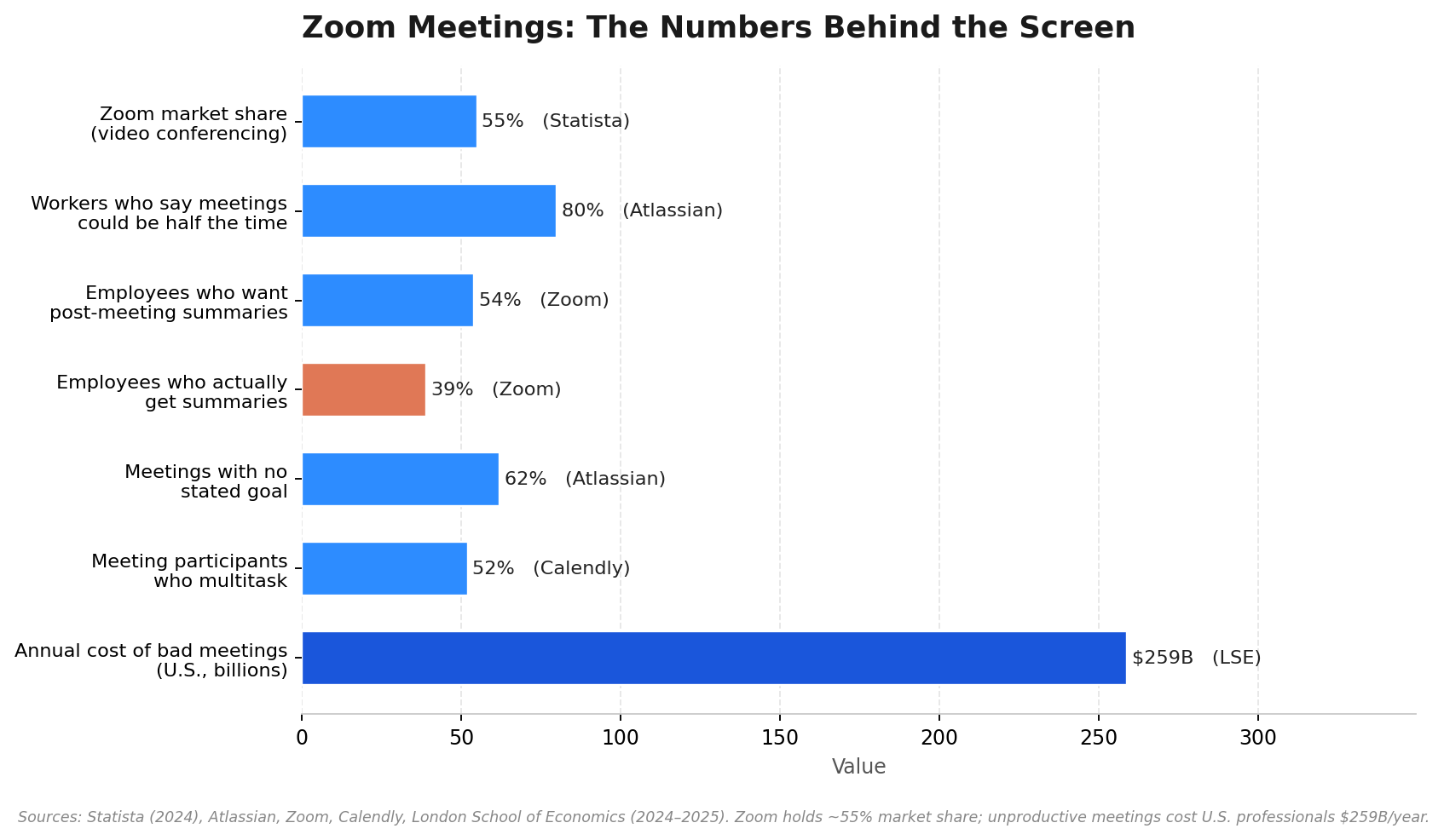
Fuentes: Statista (2024), Atlassian, Zoom, Calendly, London School of Economics (2024–2025).
Parte 1: Primeros pasos
La configuración lleva cinco minutos. La única forma de estropearlo es descargarlo desde el sitio equivocado.
Requisitos del sistema
Zoom funciona en prácticamente cualquier dispositivo fabricado después de 2015. Los detalles:
Plataforma | SO mínimo | Notas |
Windows | Windows 10 (64 bits) | Windows 7 todavía funciona técnicamente, pero ya no tiene soporte |
Mac | macOS 10.14 (Mojave) o posterior | Apple Silicon (M1/M2/M3) funciona de forma nativa |
iOS | iOS 12 o posterior | iPhone, iPad y iPod touch |
Android | Android 8.0 o posterior | Disponible en Google Play |
Chrome OS | Chrome OS 91+ | Se ejecuta como aplicación web |
Linux | Ubuntu 12.04+, Fedora 21+ | Hay cliente oficial disponible, pero algunas funciones tardan más en llegar |
Cómo descargar Zoom de forma segura
Ve a zoom.us/download. Eso es todo. Esa es toda la instrucción. No busques en Google "descargar Zoom" y hagas clic en lo primero que salga: hay sitios falsos que meten adware en el instalador. He tenido que limpiar esa basura de los portátiles de la gente. No es divertido. Guarda la URL oficial en marcadores y úsala siempre.
El sitio detecta automáticamente tu sistema operativo. Windows recibe un .exe, Mac un .pkg. Ejecuta el instalador y acepta la configuración predeterminada. En tu móvil, busca "Zoom Workplace" en la App Store o en Google Play. Antes de instalar, comprueba que el editor sea "Zoom Communications, Inc.". Sí, también hay imitaciones en las tiendas de aplicaciones.
Crear una cuenta
No necesitas una cuenta para unirte a reuniones. Haces clic en el enlace, escribes tu nombre y entras. Pero para organizar reuniones, regístrate en zoom.us/signup — con correo electrónico o con Google/Apple/Facebook si quieres una contraseña menos que recordar. Zoom te enviará un enlace de confirmación a tu bandeja de entrada. Haz clic, crea una contraseña y listo. Estarás en el plan Basic gratuito: llamadas 1 a 1 ilimitadas, reuniones grupales con límite de 40 minutos y hasta 100 personas.
Probar tu audio y video
Haz esto una vez. Abre la app y haz clic en el icono de engranaje de Configuración arriba a la derecha. En Video, comprueba que puedas verte. ¿Pantalla en negro? Probablemente el menú desplegable tiene seleccionada la cámara equivocada; es común si tienes la cámara integrada del portátil y otra externa conectada.
En Audio, haz clic en Probar altavoz — deberías oír un sonido. Luego en Probar micrófono — habla, y la app te lo reproducirá. Si suenas como si estuvieras dentro de una lata, eso es eco de la habitación. Ponte auriculares. Cualquier auricular. Unos de 15 dólares comprados en una farmacia superan a un micrófono integrado de portátil de 2.000 dólares. No exagero. El micrófono integrado capta la sala: la mesa, las paredes, el teclado, el ventilador. Los auriculares captan tu voz. Es física.
Parte 2: Programar y unirse a reuniones
Iniciar una reunión ahora mismo
Abre Zoom. Haz clic en Nueva reunión (botón naranja, icono de cámara). Ya estás en una reunión tú solo. Haz clic en Invitar abajo. Elige "Copiar enlace de invitación". Pégalo donde quieras. La gente hace clic y aparece. Listo.
Programar una reunión con seguridad activada
En 2020, el "Zoom-bombing" se convirtió en algo real. Desconocidos adivinaban IDs de reuniones, entraban en llamadas y compartían contenido horrible. Zoom reforzó la seguridad después de eso, pero todavía hay dos ajustes que conviene activar manualmente. Te explico cómo.
Haz clic en Programar (icono azul de calendario). Escribe el tema, la fecha y la hora. Para la duración —y aquí tengo una opinión firme— pon 25 o 50 minutos en lugar de los 30 o 60 predeterminados. Las reuniones seguidas sin ni un minuto entre ellas son agotadoras. Tener cinco minutos para respirar marca la diferencia. Pruébalo una semana.
Ahora la parte importante. En Seguridad, marca Código de acceso y Sala de espera. Las dos. El código de acceso impide que la gente adivine el ID de tu reunión. La sala de espera pone a todos en un vestíbulo virtual: ves sus nombres y haces clic en "Admitir" uno por uno. ¿No reconoces un nombre? No lo admitas. Así de simple.
Pon el video en "Desactivado" para anfitrión y participantes. Que cada persona elija después. En Calendario, selecciona Google Calendar u Outlook para que la invitación llegue ahí automáticamente. Haz clic en Guardar. Copia el texto generado de la invitación — incluye enlace, ID de reunión y código de acceso. Envíalo.
Cuando todos estén dentro, también puedes bloquear la reunión (haz clic en Seguridad → Bloquear reunión). Después de eso, ya no entra nadie más aunque tenga el enlace. Yo lo hago en reuniones sensibles. Tarda dos segundos.
Unirse a una reunión
Haz clic en el enlace. Zoom se abre. Eso es todo.
¿No tienes enlace? ¿Solo un ID de reunión y un código? Abre Zoom, haz clic en Entrar, escribe el ID y luego el código. Antes de entrar, Zoom te deja probar el altavoz y el micrófono. Úsalo. ¿Y cuando entres? Silencio. Inmediatamente. Siempre. Como ponerse el cinturón de seguridad.
¿Necesito una cuenta para unirme?
No. Haz clic en el enlace, escribe tu nombre y entras. Las cuentas son para organizar reuniones. Una excepción: algunos anfitriones activan "Requerir autenticación para unirse"; eso significa que tendrás que iniciar sesión en una cuenta de Zoom. Es una elección de seguridad de ellos. No es lo predeterminado.
Parte 3: Funciones durante la reunión
La parte inferior de tu ventana de Zoom tiene una barra de herramientas. Se oculta después de unos segundos; mueve el ratón para que vuelva a aparecer. Todo lo que necesitas está ahí.
Compartir pantalla (no seas esa persona)
He visto cosas compartidas en Zoom que jamás deberían haberse compartido. Hojas de cálculo con salarios. Mensajes directos activos de Slack. Una pestaña del navegador con una solicitud de empleo para un competidor, visible para el jefe de esa persona y ocho compañeros más. No son bromas. Ocurrió. En llamadas grabadas.
No seas esa persona. Haz clic en Compartir pantalla (botón verde). Se abre un cuadro de diálogo con miniaturas de todo lo que tienes abierto. Tres opciones:
· Una ventana — la que uso el 90% del tiempo. Solo se ve esa aplicación. Si cambias a otra, los participantes verán "el anfitrión ha pausado la pantalla" en vez de tu escritorio.
· Toda tu pantalla — se ve todo. Barra de tareas, escritorio, notificaciones, cada ventana a la que cambies. Úsalo solo si necesitas mostrar varias aplicaciones. Piénsalo dos veces.
· Una pestaña de Chrome — solo una pestaña del navegador. Ideal para presentaciones.
Antes de hacer clic en Compartir: cierra lo que no quieras enseñar. Activa No molestar. Cierra el correo. Luego elige tu ventana y haz clic en Compartir.
Detenerlo es tan importante como empezarlo. ¿Terminaste de presentar? Haz clic en Detener compartición arriba de la pantalla. Dejar la pantalla compartida mientras revisas tu bandeja de entrada es la forma en que ocurren los accidentes.
Fondos virtuales
Haz clic en la flecha junto al botón de video → Elegir fondo virtual. Zoom incluye algunas imágenes predeterminadas. Puedes añadir las tuyas con el +. Funciona mejor con una pared lisa y buena iluminación. Sin pantalla verde, los bordes alrededor de tu pelo pueden verse irregulares, como un presentador del tiempo local de 2008. Para llamadas con clientes, un fondo real y ordenado suele verse más profesional que uno falso.
En el mismo menú está Retocar mi apariencia. Es un filtro de enfoque suave. No es dramático. Ayuda un poco con la mala iluminación. Yo lo dejo activado. Nadie se ha dado cuenta.
Pizarra
La pizarra de Zoom antes era mala. Ahora está bastante bien. Compartir pantalla → pestaña Pizarra → Compartir. Lienzo completo, herramientas de dibujo, texto, formas, notas adhesivas. Los demás también pueden anotar: Más en la barra de compartir → "Permitir que los participantes anoten". Sirve para lluvias de ideas rápidas o para dibujar un flujo de proceso.
Reacciones, levantar la mano y encuestas
Reacciones en la barra de herramientas tiene dos cosas. Un botón de Levantar la mano — pone un emoji de mano junto a tu nombre en la lista de participantes para que el anfitrión te dé la palabra. Mucho menos molesto que desactivar el silencio para decir "tengo una pregunta". Y reacciones emoji — pulgar arriba, aplauso, corazón — que flotan sobre tu recuadro de video durante unos segundos. Parecen una tontería. No lo son. En una llamada con 20 personas, una ráfaga de pulgares arriba le dice al ponente "te estamos siguiendo" sin romper el ritmo. Sin eso, una llamada grande se convierte en un monólogo.
Encuestas: función del anfitrión. Se configuran antes en el portal web de Zoom (Reuniones → tu reunión → Editar → bajar hasta Encuesta), o se crean en directo haciendo clic en Encuestas durante la llamada. Los resultados se muestran en tiempo real. Puedes compartirlos con el grupo o mantenerlos en privado.
Salas para grupos
Antes no me gustaban las salas para grupos. Luego dirigí un taller de 35 personas y me di cuenta de que no se puede tener una conversación real con tanta gente en una sola llamada. Las salas lo resolvieron. El anfitrión divide a todos en pequeños grupos, cada uno en su propia subreunión con audio y video separados. Son útiles para talleres, retrospectivas y formaciones.
Haz clic en Salas para grupos abajo. Elige cuántas salas (hasta 50). Automáticamente significa que Zoom reparte a la gente al azar. Manualmente significa que arrastras los nombres tú mismo. Haz clic en Abrir todas las salas. A la gente le aparecerá un aviso para entrar en su sala.
Como anfitrión puedes ir saltando entre salas (haz clic en Entrar junto a cualquier sala). Hay un botón de Difusión que envía un texto a todas las salas a la vez. Úsalo para avisos de tiempo. Y aquí está lo que aprendí por las malas: pon siempre un límite de tiempo antes de abrir las salas. Di "ocho minutos y luego volvemos". Envía un aviso cuando queden dos minutos. Sin un límite claro, las salas se convierten en charla social. La gente mira el móvil. La energía cae. Lo he visto pasar. Pon el reloj.
¿Se acabó el tiempo? Cerrar todas las salas. Todo el mundo recibe una cuenta atrás de 60 segundos y vuelve a la sesión principal.
Parte 4: Grabación y transcripción
La grabación es donde realmente se separan los planes gratuitos y los de pago. Estas son las diferencias:
Función | Grabación local | Grabación en la nube |
Disponible en | Todos los planes (incluido el gratuito) | Solo Pro y superiores |
Dónde se guarda | En tu ordenador (Documentos → Zoom) | En los servidores de Zoom; accesible desde el portal web |
Transcripción automática | No (necesitas una herramienta de terceros) | Sí (Zoom genera una transcripción) |
Compartir archivos | Manual (envías el archivo) | Fácil (envías un enlace) |
Límite de almacenamiento | Tu disco duro | 5 GB (Pro), ilimitado (Enterprise) |
Opción de solo audio | Sí | Sí |
Grabar una reunión
Haz clic en Grabar en la barra de herramientas. Elige Grabar en este equipo (local, cualquier plan) o Grabar en la nube (Pro+). Aparece un punto rojo arriba a la izquierda. Los participantes verán una notificación de "grabación".
¿Terminaste? Detener grabación. O Pausar para reanudar después. Las grabaciones locales tardan uno o dos minutos en procesarse cuando termina la reunión. Los archivos van a Documentos → Zoom → [fecha de la reunión y tema]. Recibirás un MP4 (video), un M4A (audio) y un archivo de texto con el chat.
Las grabaciones en la nube aparecen en zoom.us/recording al cabo de unos minutos. Puedes compartir un enlace, descargar o recortar.
Transcripción integrada… y dónde falla
Las grabaciones en la nube obtienen transcripción automática. Zoom genera un texto y también puede mostrar subtítulos en directo. ¿La calidad? Para inglés claro, ritmo pausado y acento neutro: quizá 85-90%. Suena decente hasta que ese 10% que falta incluye que alguien dijo "don't" y la transcripción pone "do". En una reunión de decisiones, eso lo cambia todo.
Acentos, personas que hablan rápido, jerga, gente hablando a la vez: la precisión baja. ¿Idiomas distintos del inglés, o llamadas en las que la gente cambia de idioma a mitad de frase? La transcripción deja de ser lo bastante fiable como para usarla en algo importante.
El AI Companion de Zoom (siguiente sección) puede resumir reuniones y extraer tareas de grabaciones en la nube. Es mejor que una transcripción cruda. Pero tiene los mismos límites de idioma. Por eso los equipos que trabajan entre idiomas — por ejemplo, una empresa con personas en EE. UU., Brasil y Portugal — suelen conectar un tomador de notas con IA dedicado que maneja más de 50 idiomas con detección automática. Obtienes notas limpias y estructuradas tanto si la llamada fue en inglés, portugués o ambos. Algunas de estas herramientas también transcriben videos de YouTube, archivos de audio y PDF — así tu flujo de notas no depende solo de lo que soporte el motor integrado de Zoom.
Subtítulos en directo
Mostrar subtítulos en la barra de herramientas — parece un bocadillo de diálogo con líneas de texto. Los subtítulos aparecen abajo en tiempo real. Haz clic en la flecha junto a ese botón para cambiar el idioma hablado o el tamaño de los subtítulos. Ocultar subtítulos para desactivarlos. La precisión es la misma que la de la transcripción: suficiente para seguir la conversación, insuficiente para dejar constancia oficial.
Parte 5: Funciones avanzadas
La mayoría de la gente se salta esta parte. Si organizas webinars, gestionas telefonía o quieres meter IA en tus reuniones, sigue leyendo.
Zoom Webinars
Un webinar no es una reunión. En una reunión, cualquiera puede hablar. En un webinar, la mayoría son "asistentes": ven y escuchan, pero no pueden activar la cámara ni quitar el silencio a menos que los asciendan a "panelistas". Formato de emisión. Reuniones generales, lanzamientos de producto, formación con más de 100 espectadores.
Es un complemento de pago. 79 dólares al mes para 500 asistentes hasta 2.490 dólares al mes para 5.000. Incluye gestión de registros, recordatorios por correo, informes de asistentes y modo de práctica. Configuración: portal web → Programar un webinar → configurar registro y panelistas → enviar el enlace de acceso.
Zoom Phone
Sistema telefónico en la nube dentro de la misma aplicación que Zoom Meetings. Número dedicado, enrutamiento de llamadas, transcripción de buzón de voz, hacer y recibir llamadas desde el portátil o el móvil. 10 dólares por usuario al mes para EE. UU./Canadá. Si tu empresa ya paga Zoom, reemplazar otro sistema telefónico por este es un proveedor menos.
Zoom AI Companion
El asistente de IA de Zoom. La función que más cambió en el último año. Lo que hace:
· Resúmenes de reuniones — después de la llamada, la IA redacta los puntos clave y las tareas. El plan gratuito tiene una versión básica. Los planes de pago tienen resúmenes completos con capítulos inteligentes.
· Ponerte al día — ¿te uniste tarde? Pregunta "¿qué me perdí?" y te resume a partir de la transcripción en vivo.
· Generación de pizarras — escribes una indicación y la IA rellena la pizarra con ideas o tablas.
· Redacción de chats — redacta mensajes en Zoom Team Chat.
· Grabaciones inteligentes — encuentra momentos destacados y crea clips cortos.
Las funciones básicas están en todos los planes, incluido el gratuito. Lo avanzado necesita un plan de pago o el complemento AI Companion.
La IA de Zoom está pensada primero para inglés. Portugués, alemán, japonés y cualquier idioma donde la cobertura de Zoom sea más limitada: baja la precisión y con ella tu confianza en el resultado. Los equipos que necesitan notas multilingües fiables suelen conectar Zoom a una herramienta dedicada, algo como un asistente de reuniones con IA que se une automáticamente, detecta el idioma y produce notas estructuradas que puedes entregar a tu jefe sin pedir perdón.
Planes gratuitos vs. de pago
El límite de 40 minutos es la razón principal por la que la gente se pasa a un plan superior. Esto es lo que incluye cada plan:
Función | Basic (Gratis) | Pro (14,99 USD/mes) | Business (19,99 USD/mes) | Enterprise (Personalizado) |
Duración de reunión grupal | 40 minutos | 30 horas | 30 horas | 30 horas |
Duración de reunión 1 a 1 | Ilimitada | 30 horas | 30 horas | 30 horas |
Máximo de participantes | 100 | 100 | 300 | 500+ |
Almacenamiento de grabación en la nube | ❌ (solo local) | 5 GB | 5 GB | Ilimitado |
AI Companion (básico) | ✅ Limitado | ✅ | ✅ Mejorado | ✅ Completo |
Resúmenes de reuniones y tareas | ❌ | ✅ | ✅ | ✅ |
ID de reunión personal personalizado | ❌ | ✅ | ✅ | ✅ |
Marca de empresa | ❌ | ❌ | ✅ | ✅ |
SSO (inicio de sesión único) | ❌ | ❌ | ✅ | ✅ |
Dominios administrados | ❌ | ❌ | ✅ | ✅ |
Transcripciones de grabación en la nube | ❌ | ✅ | ✅ | ✅ |
Precio anual (por usuario) | 0 USD | 149,90 USD/año | 199,90 USD/año | Contactar con ventas |
Precios a mediados de 2025. La facturación anual ahorra aproximadamente un 17% frente a la mensual. Fuente: precios oficiales de Zoom.
Cuándo pasar a un plan superior
El plan gratuito está bien para reuniones informales 1 a 1 y reuniones breves de seguimiento. Conozco freelancers que lo han usado durante años. Te conviene Pro si: las reuniones de tu equipo chocan con frecuencia contra el límite de 40 minutos, necesitas grabación en la nube con transcripción, quieres resúmenes con IA o presentas a clientes y prefieres un ID de reunión personalizado en vez de una cadena aleatoria de números.
149,90 USD al año por Pro. Razonable para cualquiera que gane dinero usando Zoom. Business (199,90 USD al año) es el salto que das cuando entra IT en escena: más de 300 participantes, SSO, dominios gestionados, branding.
Problemas comunes de Zoom
Ordenados según la frecuencia con la que realmente los he visto.
La cámara no funciona
Primero revisa lo físico. Muchos portátiles tienen un obturador para la cámara: un pequeño deslizador encima de la lente que se puede cerrar por accidente. Si otra app está usando la cámara (FaceTime, Teams, Photo Booth), Zoom no puede acceder a ella. Cierra esas apps y reinicia Zoom.
En Zoom: Configuración → Video → revisa el menú de cámara. ¿"No se detecta cámara" con una webcam externa? Desconéctala y vuelve a conectarla. Windows: Configuración → Privacidad → Cámara → "Permitir que las aplicaciones accedan a tu cámara" debe estar activado. Mac: Ajustes del sistema → Privacidad y seguridad → Cámara → Zoom debe tener la casilla marcada.
Nadie puede oírme
Nueve de cada diez veces, ¿cuál es el problema? Estás en silencio. Mira el icono del micrófono abajo a la izquierda. ¿Tiene una línea roja atravesándolo? Haz clic. Esa es la solución.
¿Seguro que no estás en silencio y aun así no se oye nada? Configuración → Audio → revisa el menú del micrófono. Haz clic en "Probar micrófono". ¿La barra de nivel de entrada no se mueve? Dispositivo equivocado. Cámbialo. Windows: clic derecho en el icono del altavoz → Configuración de sonido → establece la entrada correcta como predeterminada. Mac: Ajustes del sistema → Sonido → Entrada → elige tu micrófono.
"Tu conexión es inestable"
El ancho de banda no da abasto. Acércate al router. Conéctate por Ethernet si puedes: el cable elimina la mayoría de los problemas de Wi‑Fi. Apaga tu video (es lo que más ancho de banda consume) y pasa a audio solamente. Cierra streaming, descargas y otras llamadas. Si sigue pasando, comprueba tu velocidad de subida en fast.com. Zoom necesita al menos 1,5 Mbps de subida para video grupal.
Eco o retroalimentación
Alguien está usando altavoces en lugar de auriculares, y su micrófono recoge la salida del altavoz. Dile a todo el mundo que use auriculares o que permanezca en silencio cuando no hable. Otra causa: dos dispositivos en la misma sala conectados a la reunión, por ejemplo un portátil y un móvil. Uno de los dos tiene que salir.
¿Dónde está mi grabación?
Local: Documentos → Zoom, dentro de una carpeta con la fecha y el tema. ¿No está ahí? Quizá todavía se esté procesando: espera unos minutos tras terminar la reunión. En la nube: inicia sesión en zoom.us/recording. Si Zoom falló durante la conversión, busca un archivo .zoom en la carpeta de Zoom. Haz doble clic; a veces eso reinicia la conversión.
"El anfitrión tiene otra reunión en curso"
Una cuenta, una reunión a la vez. ¿Necesitas dos al mismo tiempo? Consigue una segunda licencia. O asigna un "anfitrión alternativo": esa persona podrá iniciar y dirigir la otra reunión sin entrar con tu cuenta.
Preguntas frecuentes
¿Zoom es gratis?
Sí, con límites. El plan Basic es gratuito. Llamadas 1 a 1 ilimitadas. Reuniones grupales (3 o más personas) con límite de 40 minutos y 100 participantes. Grabación local, pero no grabación en la nube ni resúmenes con IA. Está bien para un uso ocasional. ¿Reuniones de trabajo largas? Chocarás contra el límite.
¿Necesito una cuenta para unirme?
No. Haz clic en el enlace, escribe tu nombre y entras. Las cuentas son para organizar reuniones. Algunos anfitriones activan "Requerir autenticación": eso significa que necesitas iniciar sesión en una cuenta de Zoom. Es decisión suya, no el comportamiento predeterminado.
¿Por qué mi reunión termina a los 40 minutos?
Es el límite del plan gratuito. Si hay tres o más personas en una reunión, se activa un contador de 40 minutos. Cuando llega a cero, la reunión termina. Las llamadas 1 a 1 son ilimitadas. Para quitar ese límite: Pro por 14,99 USD/mes o 149,90 USD/año. Pro extiende las reuniones a 30 horas.
¿Puedo usar Zoom sin la app?
Más o menos. Al hacer clic en un enlace de reunión en el navegador, Zoom intenta abrir la app de escritorio. Si no está instalada, verás un aviso para descargarla y, debajo, en letra más pequeña, "Unirse desde el navegador". Haz clic ahí. La versión web funciona, pero es limitada. No tiene fondos virtuales. Compartición de pantalla reducida. Está bien como alternativa de emergencia, no para usarla a diario.
¿Dónde se guardan las grabaciones?
Local: Documentos → Zoom en tu ordenador. Nube (Pro+): zoom.us/recording. Puedes compartir por enlace o descargar.
¿Zoom es seguro?
Con la configuración adecuada, sí. Activa códigos de acceso y salas de espera. Bloquea la reunión cuando todos hayan entrado. Restringe la compartición de pantalla al anfitrión. Si haces esas cuatro cosas, el riesgo de invitados no deseados es muy bajo. Zoom admite cifrado de extremo a extremo para llamadas 1 a 1. Las reuniones grupales usan otro estándar al que Zoom técnicamente puede acceder, algo que conviene saber para conversaciones sensibles.
¿Cuántas personas pueden unirse?
Basic y Pro: 100. Business: 300. Enterprise: 500+. Los complementos Large Meeting lo llevan a 1.000 o 3.000. Los webinars llegan hasta 5.000 asistentes.
¿Puedo transcribir en otros idiomas?
La transcripción de Zoom está pensada primero para inglés. Portugués, español, alemán, japonés, llamadas multilingües: la precisión cae lo suficiente como para que la transcripción no sea fiable para tomar decisiones. Los equipos que necesitan notas multilingües suelen usar una herramienta de transcripción dedicada con detección automática en más de 50 idiomas. Notas estructuradas que realmente puedes usar, no un borrador tosco que tienes que corregir a mano.
Deja de tomar notas manuales en las reuniones
HiNoter se une automáticamente a tus reuniones de Zoom, transcribe en más de 50 idiomas y entrega resúmenes estructurados, tareas y mapas mentales en cuanto termina la llamada. Nada de volver a ver grabaciones ni tomar notas a toda prisa.
Conclusión
Zoom no es difícil. La curva de aprendizaje es de una tarde. La mayoría de los errores — no silenciarse, compartir la pantalla equivocada, olvidar los ajustes de seguridad, perder grabaciones — vienen de no saber dónde están los botones. No de que el software sea complicado. Ahora ya lo sabes.
Vas a pasar horas en Zoom cada semana. Los números lo dicen: 55% de cuota de mercado (Statista), 80% de los trabajadores cree que las reuniones podrían ser más cortas (Atlassian), 54% quiere resúmenes después de las reuniones pero solo 39% los recibe (Zoom). Diez minutos aprendiendo bien la herramienta es probablemente lo más productivo que harás en toda la semana. Empieza por silenciarte. Luego programa reuniones con la seguridad activada. Después comparte una sola ventana. Lo demás es un extra.
Sobre el autor: Esta guía fue escrita por el equipo editorial de HiNoter, que lleva años documentando cómo se comunican los equipos distribuidos entre continentes. Creamos herramientas que ayudan a los equipos a capturar, estructurar y actuar sobre lo que se dice en cada reunión: uniéndose automáticamente a las llamadas, transcribiendo en más de 50 idiomas y entregando notas de reunión estructuradas en cuanto termina la llamada. Nuestro trabajo se basa en datos de Zoom, Statista, Atlassian y la London School of Economics.