Minha primeira chamada no Zoom correu mal. Foi em 2018. Eu estava num café em Lisboa. O meu microfone estava ligado e eu não sabia. A primeira coisa que toda a gente ouviu foi eu a pedir um café num português péssimo — "um galão, por favor" — e depois o barista a gritar o meu nome porque eu não o ouvi chamar. Sete pessoas na chamada. Ninguém disse uma palavra sobre isso. Limitaram-se a falar por cima do ruído de fundo durante quarenta minutos, enquanto eu estava ali a pensar porque é que o meu áudio soava estranho.
Essa foi a minha introdução a como usar o Zoom e, sinceramente, gostava que alguém me tivesse explicado o básico antes de eu passar por aquela vergonha. O Zoom detém cerca de 55% do mercado de videoconferência (Statista, 2024), o que significa que milhões de pessoas o usam diariamente — e muitas delas estão a improvisar da mesma forma que eu improvisei. Por isso, este é o guia que eu gostava de ter tido. Cobre como descarregar a aplicação sem apanhar malware, agendar reuniões que não sejam invadidas por estranhos, partilhar o ecrã sem mostrar as tuas mensagens do Slack a toda a gente, gravar, transcrever e perceber a diferença entre os planos gratuitos e pagos, que confunde toda a gente.
Nota rápida sobre versões: o Zoom mudou o nome da app para Zoom Workplace em 2024. A versão atual é a 6.x. É o mesmo produto, com um nome novo. Se o teu ecrã parecer ligeiramente diferente do que descrevo, podes estar numa versão mais antiga. Os botões fazem a mesma coisa.
O que vamos ver:
1. Primeiros passos: descarregar, instalar e configurar
2. Agendar e entrar em reuniões
3. Funcionalidades durante a reunião: partilha de ecrã, quadro branco, salas simultâneas e mais
4. Gravação e transcrição
5. Funcionalidades avançadas: webinars, Zoom Phone, AI Companion
6. Planos gratuitos vs. pagos
7. Problemas comuns do Zoom e como resolvê-los
8. Perguntas frequentes
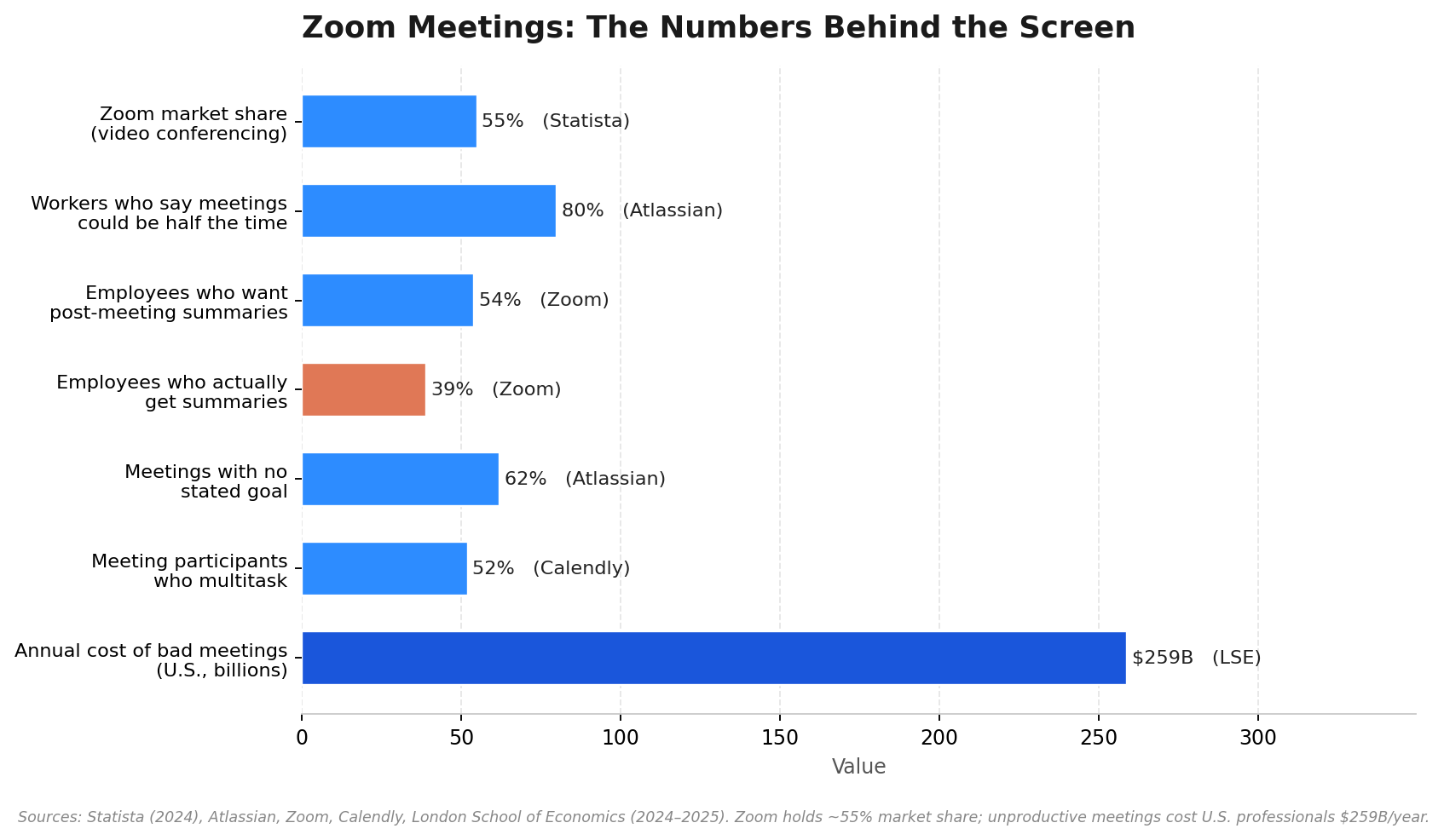
Fontes: Statista (2024), Atlassian, Zoom, Calendly, London School of Economics (2024–2025).
Parte 1: Primeiros passos
A configuração demora cinco minutos. A única forma de estragar tudo é descarregar a app a partir do site errado.
Requisitos do sistema
O Zoom funciona em praticamente tudo o que tenha sido feito depois de 2015. Em concreto:
Plataforma | Sistema operativo mínimo | Notas |
Windows | Windows 10 (64-bit) | O Windows 7 ainda funciona tecnicamente, mas já não é suportado |
Mac | macOS 10.14 (Mojave) ou posterior | Apple Silicon (M1/M2/M3) corre de forma nativa |
iOS | iOS 12 ou posterior | iPhone, iPad e iPod touch |
Android | Android 8.0 ou posterior | Disponível no Google Play |
Chrome OS | Chrome OS 91+ | Corre como aplicação web |
Linux | Ubuntu 12.04+, Fedora 21+ | Há cliente oficial disponível, mas com funcionalidades mais atrasadas |
Como descarregar o Zoom em segurança
Vai a zoom.us/download. É isso. Essa é a instrução toda. Não pesquises no Google por "download Zoom" e cliques no primeiro resultado que aparecer — existem sites parecidos que colocam adware no instalador. Já tirei esse lixo de portáteis de outras pessoas. Não é divertido. Guarda o URL oficial nos favoritos e usa sempre esse.
O site deteta automaticamente o teu sistema operativo. No Windows recebes um ficheiro .exe, no Mac um .pkg. Executa o instalador e aceita as opções predefinidas. No telemóvel, procura por "Zoom Workplace" na App Store ou no Google Play. Confirma que o editor é "Zoom Communications, Inc." antes de instalar. Sim, também há imitações nas lojas de apps.
Criar uma conta
Não precisas de uma conta para entrar em reuniões. Clicas no link, escreves o teu nome e entras. Mas para organizar reuniões, regista-te em zoom.us/signup — por email, ou com Google/Apple/Facebook se quiseres ter menos uma palavra-passe para decorar. O Zoom envia um link de confirmação para a tua caixa de entrada. Clicas, defines uma palavra-passe e está feito. Ficas no plano Basic gratuito: chamadas 1:1 ilimitadas, reuniões de grupo limitadas a 40 minutos e até 100 pessoas.
Testar o teu áudio e vídeo
Faz isto uma vez. Abre a aplicação e clica na roda dentada de Definições no canto superior direito. Em Vídeo, confirma que te consegues ver. Ecrã preto? Provavelmente tens a câmara errada selecionada no menu — algo comum se estiveres num portátil com câmara integrada e outra externa ligada.
Em Áudio, clica em Testar altifalante — deves ouvir um som. Depois em Testar microfone — fala e a app reproduz o teu áudio. Se parecer que estás dentro de uma lata, isso é eco da sala. Põe auriculares. Quaisquer auriculares. Uns de 15 euros comprados numa farmácia dão melhor resultado do que um microfone de portátil de 2.000 euros. Não estou a exagerar. O microfone incorporado capta a sala — a mesa, as paredes, o teclado, a ventoinha. Os auriculares captam a tua voz. É física.
Parte 2: Agendar e entrar em reuniões
Começar uma reunião agora mesmo
Abre o Zoom. Clica em Nova reunião (botão laranja, ícone de câmara). Entras numa reunião sozinho. Clica em Convidar na parte inferior. Escolhe "Copiar link do convite". Cola onde quiseres. As pessoas clicam e aparecem. Feito.
Agendar uma reunião com segurança ativada
Em 2020, o "Zoom-bombing" tornou-se um problema real. Estranhos adivinhavam IDs de reuniões, entravam nas chamadas e partilhavam coisas horríveis. O Zoom reforçou a segurança depois disso, mas ainda há duas definições que precisam de ser ativadas manualmente. Vou mostrar-te.
Clica em Agendar (ícone azul de calendário). Preenche o tema, a data e a hora. Quanto à duração — e aqui tenho uma opinião forte — define 25 ou 50 minutos em vez dos 30 ou 60 minutos por defeito. Reuniões seguidas, sem intervalo entre elas, esgotam qualquer pessoa. Cinco minutos de margem fazem diferença. Experimenta durante uma semana.
Agora a parte importante. Em Segurança, ativa Código de acesso e Sala de espera. Os dois. O código impede que pessoas adivinhem o ID da tua reunião. A sala de espera coloca toda a gente num lobby virtual — vês os nomes e clicas em "Admitir" um a um. Não reconheces o nome? Não admitas. É assim tão simples.
Define o vídeo como "Desligado" para anfitrião e participantes. Deixa que cada pessoa escolha. Em Calendário, escolhe Google Calendar ou Outlook para que o convite vá automaticamente para lá. Clica em Guardar. Copia o texto do convite gerado — inclui o link, o ID da reunião e o código de acesso. Envia-o.
Depois de toda a gente entrar, também podes bloquear a reunião (clica em Segurança → Bloquear reunião). Depois disso, ninguém mais entra, mesmo com o link. Eu faço isso em reuniões sensíveis. Demora dois segundos.
Entrar numa reunião
Clica no link. O Zoom abre. É só isso.
Não tens link? Só tens um ID de reunião e código de acesso? Abre o Zoom, clica em Entrar, escreve o ID e depois o código. Antes de entrares, o Zoom deixa-te testar os altifalantes e o microfone. Usa essa opção. E quando entrares? Silencia o microfone. Imediatamente. Sempre. Como apertar o cinto de segurança.
Preciso de uma conta para entrar?
Não. Clicas no link, escreves o teu nome e entras. As contas servem para organizar reuniões. Há uma exceção: alguns anfitriões ativam a opção "Exigir autenticação para entrar" — isso significa que precisas de iniciar sessão numa conta Zoom. É uma escolha de segurança deles. Não é a predefinição.
Parte 3: Funcionalidades durante a reunião
A parte inferior da janela do Zoom tem uma barra de ferramentas. Ela desaparece ao fim de alguns segundos — move o rato para a fazer reaparecer. Tudo o que precisas está nessa barra.
Partilha de ecrã (não sejas essa pessoa)
Já vi coisas partilhadas no Zoom que nunca deviam ter sido partilhadas. Folhas salariais. Mensagens privadas no Slack. Um separador do navegador com uma candidatura a emprego numa empresa concorrente — visível para o chefe da pessoa e mais oito colegas. Isto não são piadas. Aconteceu. Em chamadas gravadas.
Não sejas essa pessoa. Clica em Partilhar ecrã (botão verde). Abre-se uma janela com miniaturas de tudo o que tens aberto. Tens três opções:
· Uma janela — o que eu uso em 90% do tempo. Só essa aplicação fica visível. Se mudares para outra app, os participantes veem "o anfitrião está em pausa" em vez do teu ambiente de trabalho.
· O ecrã inteiro — tudo o que estiver visível. Barra de tarefas, ambiente de trabalho, notificações, todas as janelas entre as quais alternares. Usa isto só se precisares mesmo de demonstrar várias aplicações. Pensa duas vezes.
· Um separador do Chrome — apenas um separador do navegador. Ótimo para apresentações.
Antes de clicares em Partilhar: fecha o que não queres mostrar. Ativa o Não incomodar. Fecha o email. Depois escolhe a janela e clica em Partilhar.
Parar é tão importante como começar. Acabaste de apresentar? Clica em Parar partilha no topo do ecrã. Deixar a partilha ligada enquanto verificas a caixa de entrada é a forma clássica de provocar acidentes.
Fundos virtuais
Clica na seta ao lado do botão de vídeo → Escolher fundo virtual. O Zoom inclui algumas imagens predefinidas. Podes adicionar as tuas com o +. Funciona melhor com uma parede lisa e boa iluminação. Sem chroma key, os contornos do cabelo podem ficar estranhos — como um meteorologista local em 2008. Para chamadas com clientes, um fundo real e arrumado costuma parecer mais profissional do que um falso.
No mesmo menu também tens Retocar a minha aparência. É um filtro de foco suave. Não faz milagres. Só melhora um pouco a iluminação fraca. Eu deixo-o ligado. Ninguém reparou.
Quadro branco
O quadro branco do Zoom costumava ser fraco. Agora é razoável. Partilhar ecrã → separador Quadro branco → Partilhar. Tens uma área completa, ferramentas de desenho, texto, formas e notas adesivas. Os outros também podem anotar — Mais na barra de partilha → "Permitir que os participantes anotem". Funciona bem para brainstorming rápido ou para desenhar um fluxo de processo.
Reações, levantar a mão, sondagens
Reações na barra de ferramentas tem duas coisas. Um botão de Levantar a mão — coloca um emoji de mão ao lado do teu nome na lista de participantes para o anfitrião te dar a palavra. Muito menos disruptivo do que ativar o microfone para dizer "tenho uma pergunta". E reações com emoji — polegar para cima, aplauso, coração — que aparecem sobre o teu vídeo durante alguns segundos. Parecem tontas. Não são. Numa chamada com 20 pessoas, uma série de polegares para cima diz ao orador "estamos a acompanhar" sem quebrar o ritmo. Sem isso, uma chamada grande transforma-se num monólogo.
Sondagens: funcionalidade do anfitrião. Configuram-se antes no portal web do Zoom (Reuniões → a tua reunião → Editar → descer até Sondagem) ou criam-se ao vivo clicando em Sondagens durante a chamada. Os resultados aparecem em tempo real. Podes partilhá-los com o grupo ou mantê-los privados.
Salas simultâneas
Antes eu não gostava de salas simultâneas. Depois conduzi um workshop com 35 pessoas e percebi que não dá para ter uma conversa a sério com tanta gente numa única chamada. As salas simultâneas resolveram isso. O anfitrião divide toda a gente em pequenos grupos, cada um na sua própria sub-reunião com áudio e vídeo separados. Bom para workshops, retrospectivas e formação.
Clica em Salas simultâneas na parte inferior. Escolhe quantas salas queres (até 50). Automaticamente significa que o Zoom divide as pessoas ao acaso. Manualmente significa que arrastas os nomes tu mesmo. Clica em Abrir todas as salas. As pessoas recebem um aviso para entrar na sala respetiva.
Como anfitrião, podes saltar entre salas (clica em Entrar ao lado de qualquer sala). Há também um botão de Difundir que envia uma mensagem de texto para todas as salas ao mesmo tempo. Usa-o para avisos de tempo. E aqui vai a lição que aprendi da pior maneira: define sempre um limite de tempo antes de abrir as salas. Diz "oito minutos e depois voltamos". Envia um aviso a dois minutos do fim. Sem um limite claro, as salas simultâneas transformam-se em conversa social. As pessoas pegam no telemóvel. A energia morre. Já vi isso acontecer. Define o relógio.
Acabou o tempo? Fechar todas as salas. Toda a gente recebe uma contagem decrescente de 60 segundos e regressa à sessão principal.
Parte 4: Gravação e transcrição
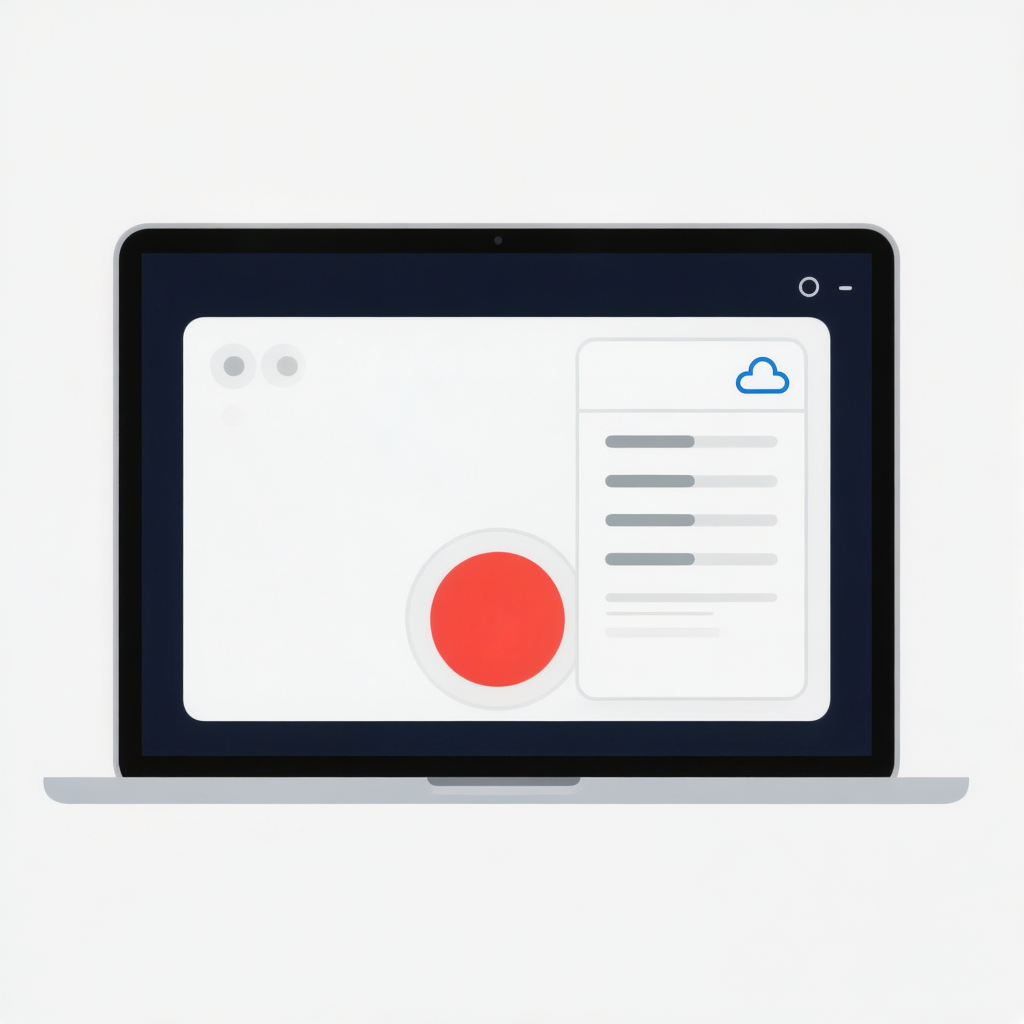
É aqui que os planos gratuitos e pagos começam realmente a diferenciar-se. As diferenças:
Funcionalidade | Gravação local | Gravação na cloud |
Disponível em | Todos os planos (incluindo o gratuito) | Apenas Pro e superiores |
Onde fica guardada | No teu computador (Documentos → Zoom) | Nos servidores do Zoom; acesso pelo portal web |
Transcrição automática | Não (precisas de terceiros) | Sim (o Zoom gera uma transcrição) |
Partilha de ficheiros | Manual (envias o ficheiro) | Fácil (envias um link) |
Limite de armazenamento | O teu disco rígido | 5 GB (Pro), ilimitado (Enterprise) |
Opção só áudio | Sim | Sim |
Gravar uma reunião
Clica em Gravar na barra de ferramentas. Escolhe Gravar neste computador (local, em qualquer plano) ou Gravar na cloud (Pro+). Aparece um ponto vermelho no canto superior esquerdo. Os participantes veem uma notificação a indicar que a reunião está a ser gravada.
Terminaste? Parar gravação. Ou Pausa para retomar mais tarde. As gravações locais precisam de um ou dois minutos para serem processadas depois de a reunião terminar. Os ficheiros ficam em Documentos → Zoom → [data da reunião e tema]. Recebes um MP4 (vídeo), um M4A (áudio) e um ficheiro de texto com o registo do chat.
As gravações na cloud aparecem em zoom.us/recording ao fim de alguns minutos. Podes partilhar um link, descarregar ou cortar.
Transcrição integrada — e onde falha
As gravações na cloud recebem transcrição automática. O Zoom gera um texto e também pode mostrar legendas em direto. Qualidade? Para inglês claro, ritmo moderado, sotaque neutro: talvez 85–90%. Parece aceitável até os 10% em falta incluírem alguém dizer "don’t" e a transcrição ler "do". Numa reunião de decisão, isso muda tudo.
Sotaques, pessoas que falam depressa, jargão, sobreposição de vozes — a precisão cai. Em línguas que não sejam inglês, ou em chamadas em que as pessoas mudam de idioma a meio da frase? A transcrição deixa de ser suficientemente fiável para qualquer coisa importante.
O AI Companion do Zoom (na próxima secção) pode resumir reuniões e extrair ações a partir de gravações na cloud. É melhor do que transcrições em bruto. Mas tem as mesmas limitações linguísticas. É por isso que equipas que trabalham em vários idiomas — por exemplo, uma empresa com pessoas nos EUA, no Brasil e em Portugal — normalmente ligam uma ferramenta de notas com IA dedicada que suporte 50+ idiomas com deteção automática. Assim obténs notas limpas e estruturadas, quer a chamada tenha sido em inglês, em português ou em ambos. Algumas destas ferramentas também transcrevem vídeos do YouTube, ficheiros de áudio e PDFs — por isso o teu fluxo de notas não fica limitado ao que o motor nativo do Zoom consegue tratar.
Legendas em direto
Mostrar legendas na barra de ferramentas — parece um balão de fala com linhas de texto. As legendas aparecem em baixo em tempo real. Clica na seta ao lado para alterar o idioma falado ou o tamanho das legendas. Ocultar legendas para as desligar. A precisão é a mesma da transcrição — boa para acompanhar, mas não para servir como registo oficial.
Parte 5: Funcionalidades avançadas
A maioria das pessoas ignora esta parte. Se estás a gerir webinars, telefones ou a tentar pôr IA nas tuas reuniões, continua a ler.
Zoom Webinars
Um webinar não é uma reunião. Numa reunião, toda a gente pode falar. Num webinar, a maioria das pessoas são "participantes" — veem e ouvem, mas não podem ligar a câmara nem ativar o microfone, a não ser que sejam promovidas a "orador". É um formato de emissão. Bom para town halls, lançamentos de produto e formação com mais de 100 espectadores.
É um extra pago. Vai de 79 dólares/mês para 500 participantes até 2.490 dólares/mês para 5.000. Inclui gestão de inscrições, lembretes por email, relatórios de participantes e modo de ensaio. Configuração: portal web → Agendar webinar → configurar inscrições e oradores → enviar o link de entrada.
Zoom Phone
Sistema telefónico na cloud dentro da mesma aplicação do Zoom Meetings. Número dedicado, encaminhamento de chamadas, transcrição do voicemail, fazer e receber chamadas a partir do portátil ou do telemóvel. 10 dólares/utilizador/mês para EUA/Canadá. Se a tua empresa já paga o Zoom, substituir um sistema telefónico separado por isto significa menos um fornecedor.
Zoom AI Companion
O assistente de IA do Zoom. A funcionalidade que mais mudou no último ano. O que faz:
· Resumos de reuniões — depois da chamada, a IA escreve os pontos principais e as ações a realizar. O plano gratuito tem uma versão básica. Os planos pagos recebem resumos completos com capítulos inteligentes.
· Recuperação — entraste tarde? Pergunta "o que perdi?" e a IA resume a partir da transcrição em direto.
· Geração de quadros brancos — escreves um prompt e a IA preenche o quadro branco com ideias ou tabelas.
· Rascunhos no chat — compõe mensagens no Zoom Team Chat.
· Gravações inteligentes — encontra momentos de destaque e cria pequenos clipes.
As funcionalidades básicas estão disponíveis em todos os planos, incluindo o gratuito. As avançadas exigem um plano pago ou o extra AI Companion.
A IA do Zoom é pensada primeiro para inglês. Português, alemão, japonês, ou qualquer idioma em que a cobertura do Zoom seja mais fraca — a precisão desce, e com isso a tua confiança no resultado. Equipas que precisam de notas multilingues fiáveis costumam ligar o Zoom a uma ferramenta dedicada — algo como um assistente de reuniões com IA que entra automaticamente, deteta o idioma e produz notas estruturadas que possas entregar ao teu chefe sem pedir desculpa antes.
Planos gratuitos vs. pagos
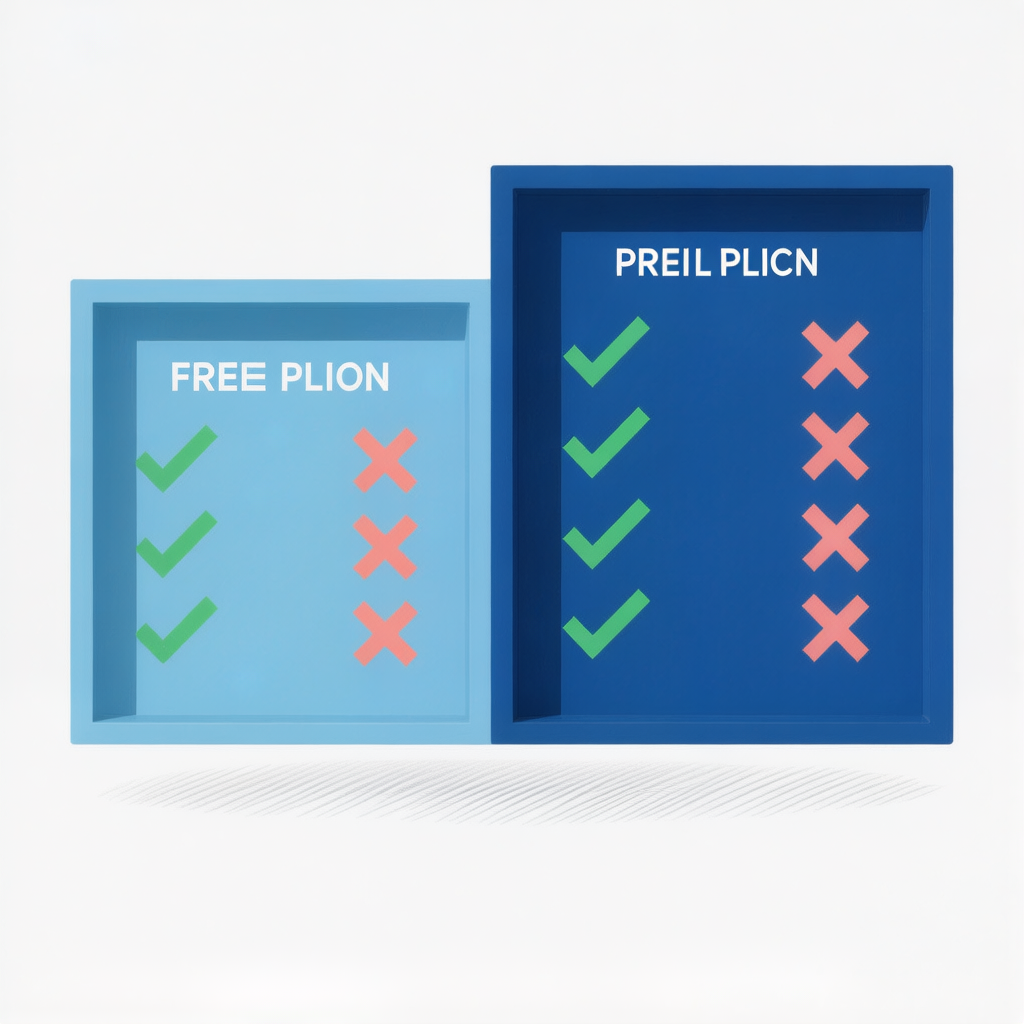
O limite de 40 minutos é a principal razão pela qual as pessoas fazem upgrade. Eis o que cada plano inclui:
Funcionalidade | Basic (Gratuito) | Pro ($14.99/mês) | Business ($19.99/mês) | Enterprise (Personalizado) |
Duração das reuniões de grupo | 40 minutos | 30 horas | 30 horas | 30 horas |
Duração das reuniões 1:1 | Ilimitada | 30 horas | 30 horas | 30 horas |
Máximo de participantes | 100 | 100 | 300 | 500+ |
Armazenamento de gravações na cloud | ❌ (apenas local) | 5 GB | 5 GB | Ilimitado |
AI Companion (básico) | ✅ Limitado | ✅ | ✅ Melhorado | ✅ Completo |
Resumos de reuniões e ações | ❌ | ✅ | ✅ | ✅ |
ID pessoal de reunião personalizado | ❌ | ✅ | ✅ | ✅ |
Branding da empresa | ❌ | ❌ | ✅ | ✅ |
SSO (single sign-on) | ❌ | ❌ | ✅ | ✅ |
Domínios geridos | ❌ | ❌ | ✅ | ✅ |
Transcrições de gravações na cloud | ❌ | ✅ | ✅ | ✅ |
Preço anual (por utilizador) | $0 | $149.90/ano | $199.90/ano | Contactar vendas |
Preços em meados de 2025. A faturação anual poupa cerca de 17% face à mensal. Fonte: preços oficiais do Zoom.
Quando fazer upgrade
O plano gratuito é suficiente para chamadas casuais 1:1 e reuniões rápidas. Conheço freelancers que o usam há anos. Vais querer o Pro se: as reuniões da tua equipa batem regularmente no limite de 40 minutos, precisas de gravação na cloud com transcrição, queres resumos com IA ou estás a apresentar a clientes e queres um ID de reunião personalizado em vez de uma sequência aleatória de números.
149,90 dólares/ano pelo Pro. Razoável para qualquer pessoa que ganhe dinheiro a usar o Zoom. O Business (199,90 dólares/ano) é o salto que se dá quando o departamento de TI entra em cena — 300+ participantes, SSO, domínios geridos, branding.
Problemas comuns do Zoom
Ordenados pela frequência com que realmente os vi acontecer.
A câmara não funciona
Primeiro verifica o básico físico. Muitos portáteis têm uma tampa de privacidade da câmara — um pequeno deslizador por cima da lente que se fecha sem querer. Se outra aplicação estiver a usar a câmara (FaceTime, Teams, Photo Booth), o Zoom não consegue aceder a ela. Fecha essas apps e reinicia o Zoom.
No Zoom: Definições → Vídeo → verifica o menu da câmara. "Nenhuma câmara detetada" com webcam externa? Desliga-a e volta a ligá-la. Windows: Definições → Privacidade → Câmara → "Permitir que as aplicações acedam à tua câmara" tem de estar ativado. Mac: Definições do Sistema → Privacidade e Segurança → Câmara → o Zoom precisa de estar autorizado.
Ninguém me consegue ouvir
Nove vezes em dez? Estás em silêncio. Olha para o ícone do microfone no canto inferior esquerdo. Tem uma linha vermelha por cima? Clica. Essa é a solução.
Estás mesmo com o microfone ativo e continua sem som? Definições → Áudio → verifica o menu do microfone. Clica em "Testar microfone". A barra de nível de entrada não se mexe? Estás no dispositivo errado. Muda-o. Windows: clique direito no ícone do altifalante → Definições de som → define a entrada certa como predefinida. Mac: Definições do Sistema → Som → Entrada → escolhe o teu microfone.
"A tua ligação está instável"
A largura de banda não acompanha. Aproxima-te do router. Liga um cabo Ethernet, se puderes — uma ligação com fios resolve a maioria dos problemas de Wi‑Fi. Desliga o vídeo (é o maior consumidor de largura de banda) e fica só em áudio. Fecha streaming, downloads e outras chamadas. Se continuar a acontecer, verifica a tua velocidade de upload em fast.com. O Zoom precisa de pelo menos 1,5 Mbps de upload para vídeo em grupo.
Eco ou feedback
Alguém está a usar colunas em vez de auscultadores, e o microfone está a captar o som das colunas. Diz a toda a gente para usar auscultadores ou para silenciar o microfone quando não estiver a falar. Outra causa: dois dispositivos na mesma sala ligados à mesma reunião — um portátil e um telemóvel. Um deles tem de sair.
Onde está a minha gravação?
Local: Documentos → Zoom, numa pasta com o nome da data e do tema. Não está lá? Pode ainda estar a ser processada — espera alguns minutos depois de a reunião acabar. Cloud: entra em zoom.us/recording. Se o Zoom tiver falhado durante a conversão, procura um ficheiro .zoom na pasta do Zoom. Faz duplo clique — às vezes isso reinicia a conversão.
"O anfitrião tem outra reunião em curso"
Uma conta, uma reunião de cada vez. Precisas de duas ao mesmo tempo? Compra uma segunda licença. Ou atribui um "anfitrião alternativo" — essa pessoa pode iniciar e gerir a outra reunião sem usar o teu login.
Perguntas frequentes
O Zoom é gratuito?
Sim, com limites. O plano Basic é gratuito. Chamadas 1:1 ilimitadas. Reuniões de grupo (3+ pessoas) limitadas a 40 minutos e 100 participantes. Permite gravação local, mas não gravação na cloud nem resumos com IA. É suficiente para uso casual. Reuniões de trabalho que se prolongam? Vais bater no limite.
Preciso de uma conta para entrar?
Não. Clicas no link, escreves o teu nome e entras. As contas servem para organizar reuniões. Alguns anfitriões ativam "Exigir autenticação" — isso significa que tens de iniciar sessão numa conta Zoom. É escolha deles, não a predefinição.
Porque é que a minha reunião termina aos 40 minutos?
Limite do plano gratuito. Se houver três ou mais pessoas numa reunião, começa uma contagem de 40 minutos. Quando chega a zero, a reunião termina. As chamadas 1:1 são ilimitadas. Para remover o limite: Pro por 14,99 dólares/mês ou 149,90 dólares/ano. O Pro estende as reuniões até 30 horas.
Posso usar o Zoom sem a aplicação?
Mais ou menos. Quando clicas num link de reunião no navegador, o Zoom tenta abrir a aplicação de desktop. Se ela não estiver instalada, aparece um aviso para descarregar — e por baixo, em texto mais pequeno, "Entrar a partir do navegador". Clica aí. A versão web funciona, mas é limitada. Não tem fundos virtuais. A partilha de ecrã é mais restrita. Serve como recurso de emergência, não para uso diário.
Onde ficam guardadas as gravações?
Local: Documentos → Zoom no teu computador. Cloud (Pro+): zoom.us/recording. Podes partilhar por link ou descarregar.
O Zoom é seguro?
Com as definições certas, sim. Ativa códigos de acesso e salas de espera. Bloqueia a reunião quando toda a gente já tiver entrado. Restringe a partilha de ecrã ao anfitrião. Faz essas quatro coisas e o risco de convidados indesejados passa a ser muito baixo. O Zoom suporta encriptação ponta a ponta em chamadas 1:1. As reuniões de grupo usam outro padrão ao qual o Zoom pode tecnicamente aceder — é importante saber isso em discussões sensíveis.
Quantas pessoas podem entrar?
Basic e Pro: 100. Business: 300. Enterprise: 500+. Os extras Large Meeting elevam isso para 1.000 ou 3.000. Os webinars vão até 5.000 participantes.
Posso transcrever noutros idiomas?
A transcrição do Zoom é pensada primeiro para inglês. Português, espanhol, alemão, japonês, chamadas em vários idiomas — a precisão cai o suficiente para a transcrição deixar de ser fiável para decisões. Equipas que precisam de notas multilingues costumam usar uma ferramenta de transcrição dedicada com deteção automática em mais de 50 idiomas. Notas estruturadas que realmente servem, e não um rascunho tosco que tens de corrigir à mão.
Deixa de tirar notas manuais nas reuniões
O HiNoter entra automaticamente nas tuas reuniões Zoom, transcreve em 50+ idiomas e entrega resumos estruturados, ações e mapas mentais no momento em que a chamada termina. Chega de voltar a ouvir gravações ou rabiscar apontamentos.
Experimenta o HiNoter grátis →
Conclusão
O Zoom não é difícil. A curva de aprendizagem é uma tarde. A maior parte dos erros — não silenciar o microfone, partilhar o ecrã errado, esquecer definições de segurança, perder gravações — vem de não saber onde estão os botões. Não de o software ser complicado. Agora já sabes.
Vais passar horas por semana no Zoom. Os números dizem isso: 55% de quota de mercado (Statista), 80% dos trabalhadores acham que as reuniões podiam ser mais curtas (Atlassian), 54% querem resumos pós-reunião mas apenas 39% os recebem (Zoom). Dez minutos a aprender a ferramenta como deve ser pode muito bem ser a coisa mais produtiva que vais fazer esta semana. Começa por silenciar o microfone. Depois agenda reuniões com a segurança ativada. Depois usa partilha de ecrã de janela única. O resto é bónus.
Sobre o autor: Este guia foi escrito pela equipa editorial da HiNoter, que passou anos a documentar como as equipas distribuídas comunicam entre continentes. Criamos ferramentas que ajudam as equipas a captar, estruturar e agir sobre o que é dito em cada reunião — entrando automaticamente nas chamadas, transcrevendo em 50+ idiomas e entregando notas de reunião estruturadas no momento em que a chamada termina. A nossa análise baseia-se em dados do Zoom, Statista, Atlassian e da London School of Economics.