Resposta curta
A transcrição do Google Meet transforma uma conversa no Google Meet em texto escrito quando as transcrições estão disponíveis para a conta, a reunião, o idioma e as configurações da organização. Se você precisa de mais do que texto bruto, o HiNoter pode entrar em chamadas agendadas do Google Meet e gerar uma transcrição, resumo por IA, itens de ação, mapa mental e respostas com links para as fontes.
| Se você precisa de... | Use este fluxo de trabalho | Melhor opção |
|---|---|---|
| Um registro escrito da chamada | Transcrição nativa do Google Meet, quando disponível | Referência interna e texto pesquisável |
| Um arquivo completo em vídeo | Gravação do Google Meet, quando permitida | Treinamento, conformidade, entrevistas ou demonstrações |
| Resumo da reunião e acompanhamento | Transcrição com IA do HiNoter mais resumo e itens de ação | Equipes que precisam de decisões, responsáveis, prazos e próximos passos |
| Anotações de várias fontes de conteúdo | HiNoter para reuniões, áudio, vídeo, YouTube e PDFs | Trabalho do conhecimento que vai além de uma única plataforma de reuniões |
O que a transcrição do Google Meet faz — e o que ela não faz
A transcrição do Google Meet é útil porque oferece às equipes um registro de texto pesquisável em vez de obrigar alguém a analisar um vídeo longo. Para equipes com muitas reuniões, isso já é uma melhoria significativa. Uma transcrição pode ajudar você a confirmar a redação, citar um cliente com precisão, retomar uma decisão ou compartilhar contexto com alguém que perdeu a chamada.
Mas transcrição não é a mesma coisa que inteligência de reunião. Uma transcrição normalmente é cronológica. O trabalho não é. As equipes precisam de um resumo, decisões, bloqueios, riscos, itens de ação, responsáveis, prazos e um lugar para fazer perguntas de acompanhamento sem reler cada linha.
Essa é a lacuna que o HiNoter foi criado para preencher. Ele funciona como uma plataforma de anotações de reunião com IA e transcrição: captura a reunião, estrutura as partes úteis e envia o registro para as ferramentas onde a equipe já trabalha.
Transcrição nativa do Google Meet: pré-requisitos e permissões
Antes de prometer uma transcrição à sua equipe, verifique se o recurso realmente está disponível para a reunião. O comportamento da transcrição e da gravação no Google Meet depende da elegibilidade do Workspace, das configurações do administrador, dos controles do organizador, da função na reunião e do suporte ao idioma. As páginas de ajuda do Google sobre transcrições de reuniões, gravar uma reunião em vídeo e recursos de anotações devem ser tratadas como a fonte da verdade antes de você definir um processo interno.
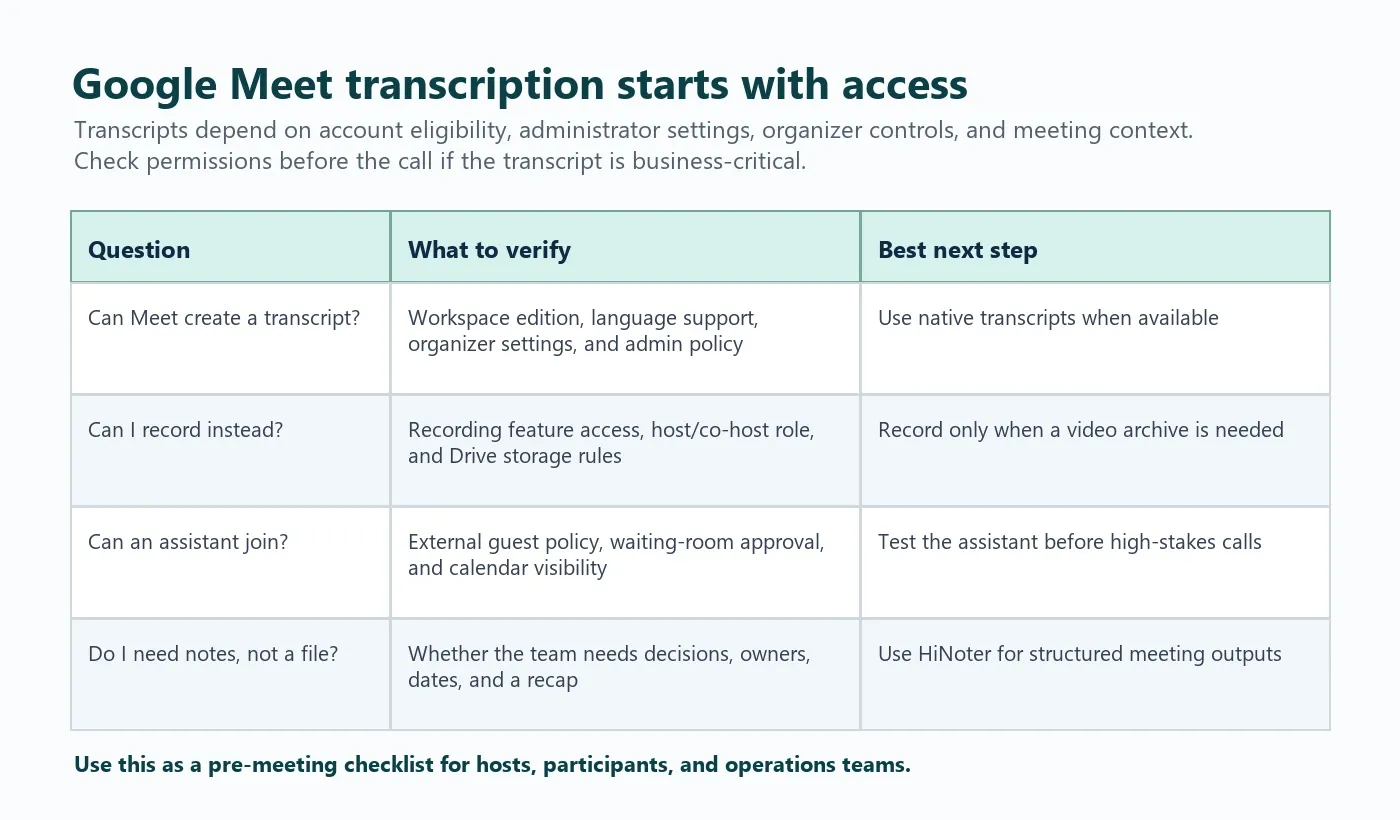
| Camada de permissão | Por que isso importa | O que verificar |
|---|---|---|
| Edição do Google Workspace | Alguns recursos do Meet dependem do plano | Confirme as transcrições, gravações e recursos de anotações com IA para a sua edição |
| Configurações do administrador | As organizações podem ativar ou desativar recursos de captura de reuniões | Pergunte ao administrador se transcrições e gravações são permitidas |
| Organizador da reunião | O organizador geralmente controla o link da reunião e o acesso aos recursos | Certifique-se de que a pessoa certa é dona do evento ou pode gerenciar as configurações |
| Função de anfitrião ou coanfitrião | Os controles durante a reunião podem ser restritos pela função | Atribua acesso de coanfitrião antes da chamada se outra pessoa for gerenciar a captura |
| Status do participante | Os participantes podem não conseguir iniciar transcrições ou gravações | Peça permissão em vez de presumir que você pode capturar a chamada |
| Suporte ao idioma | A qualidade e a disponibilidade da transcrição podem variar conforme o idioma e o recurso | Use um fluxo de trabalho de IA multilíngue quando as chamadas incluírem várias regiões |
Como usar a transcrição nativa do Google Meet
Se as transcrições nativas estiverem disponíveis para sua reunião, use-as quando a equipe precisar de um registro escrito, mas não de um arquivo completo em vídeo.
- Abra a chamada agendada do Google Meet com a conta correta.
- Confirme que as transcrições são permitidas para a reunião e a organização.
- Avise os participantes de que uma transcrição será criada quando sua política exigir notificação.
- Inicie a transcrição pelos controles de reunião disponíveis.
- Conduza a reunião com apresentações claras dos participantes e o mínimo de falas sobrepostas.
- Encerre ou finalize a reunião e aguarde o Google Meet processar a transcrição.
- Abra a transcrição no local ou na notificação fornecida pelo Google Meet.
Esse processo é útil, mas ainda deixa trabalho para depois da chamada. Alguém precisa ler a transcrição, separar fatos de discussões paralelas, extrair decisões e transformar itens de ação em tarefas de acompanhamento.
Transcrição do Google Meet vs. gravação vs. anotações com IA
Muitas equipes escolhem a gravação por padrão porque ela parece mais segura. O problema é que arquivos de vídeo são lentos de revisar. As transcrições são mais rápidas, mas ainda não formam um sistema completo de acompanhamento. As anotações com IA são úteis quando o valor para o negócio não está no arquivo em si, mas nas decisões e ações dentro da conversa.
| Opção | Resultado principal | Ponto forte | Limitação | Use quando... |
|---|---|---|---|---|
| Gravação do Google Meet | Arquivo de vídeo | Preserva a reunião completa | Difícil de revisar rapidamente e ocupa muito armazenamento | Você precisa do registro visual completo |
| Transcrição do Google Meet | Transcrição escrita | Pesquisável e mais fácil de citar | Ainda exige revisão manual | Você precisa de evidências em texto da chamada |
| Notas com IA do HiNoter | Transcrição, resumo, itens de ação, mapa mental, chat com IA | Transforma a discussão em acompanhamento | Exige captura da reunião com permissões adequadas | Você precisa rapidamente de decisões, responsáveis e próximos passos |
Quando a transcrição nativa do Google Meet não é suficiente
As transcrições nativas são úteis, mas não resolvem todo o fluxo de trabalho da reunião. Se uma transcrição tiver 8.000 palavras, a equipe ainda precisa de alguém para identificar o que realmente importa. É nesse atraso que as decisões desaparecem em tópicos de chat, documentos privados ou na memória.
O HiNoter adiciona a camada posterior à transcrição: transforma a conversa em conhecimento estruturado da reunião. O objetivo não é substituir o Google Meet. O objetivo é tornar a reunião útil depois que ela termina.
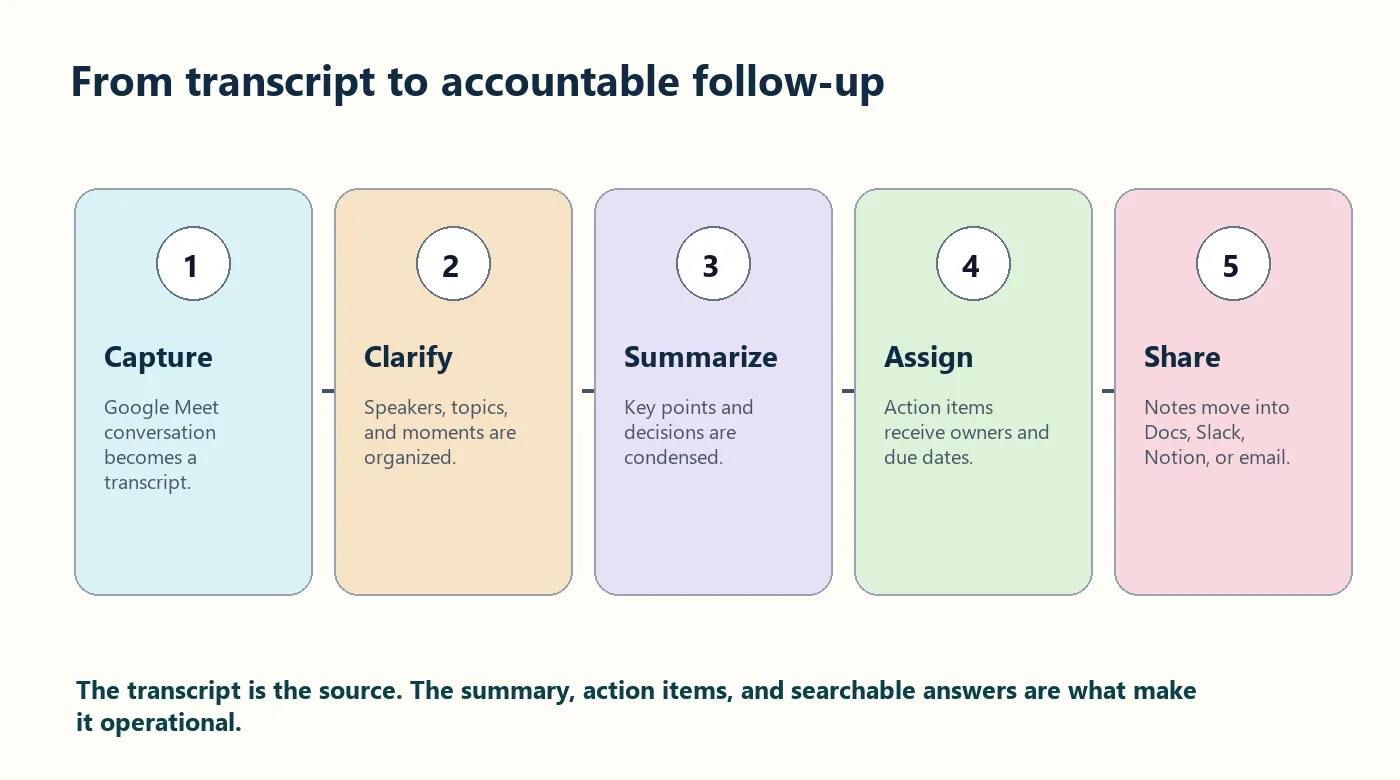
Fluxo de trabalho do HiNoter para transcrição do Google Meet
- Conecte o Google Agenda. O HiNoter detecta chamadas agendadas no Google Meet para que você não precise iniciar as notas manualmente.
- Deixe o assistente entrar. Quando permitido, o assistente entra na reunião como um participante visível.
- Gere a transcrição. A fala se transforma em um registro escrito pesquisável.
- Crie os resultados úteis. O HiNoter extrai o resumo, as decisões, os itens de ação, os riscos e o mapa mental.
- Exporte o registro. Envie o resultado para Notion, Slack, Google Docs, fluxos de trabalho do calendário ou e-mail.
Para páginas relacionadas, veja o assistente de reuniões com IA do HiNoter, o conversor de áudio para texto, o fluxo de trabalho de vídeo para texto, as notas de reunião com IA e a integração com Google Meet.
O que o HiNoter produz a partir de uma transcrição do Google Meet
A transcrição é a camada de origem. O HiNoter adiciona a camada de trabalho: os resultados nos quais um gestor, equipe de vendas, product owner, recrutador ou líder de projeto pode agir imediatamente.
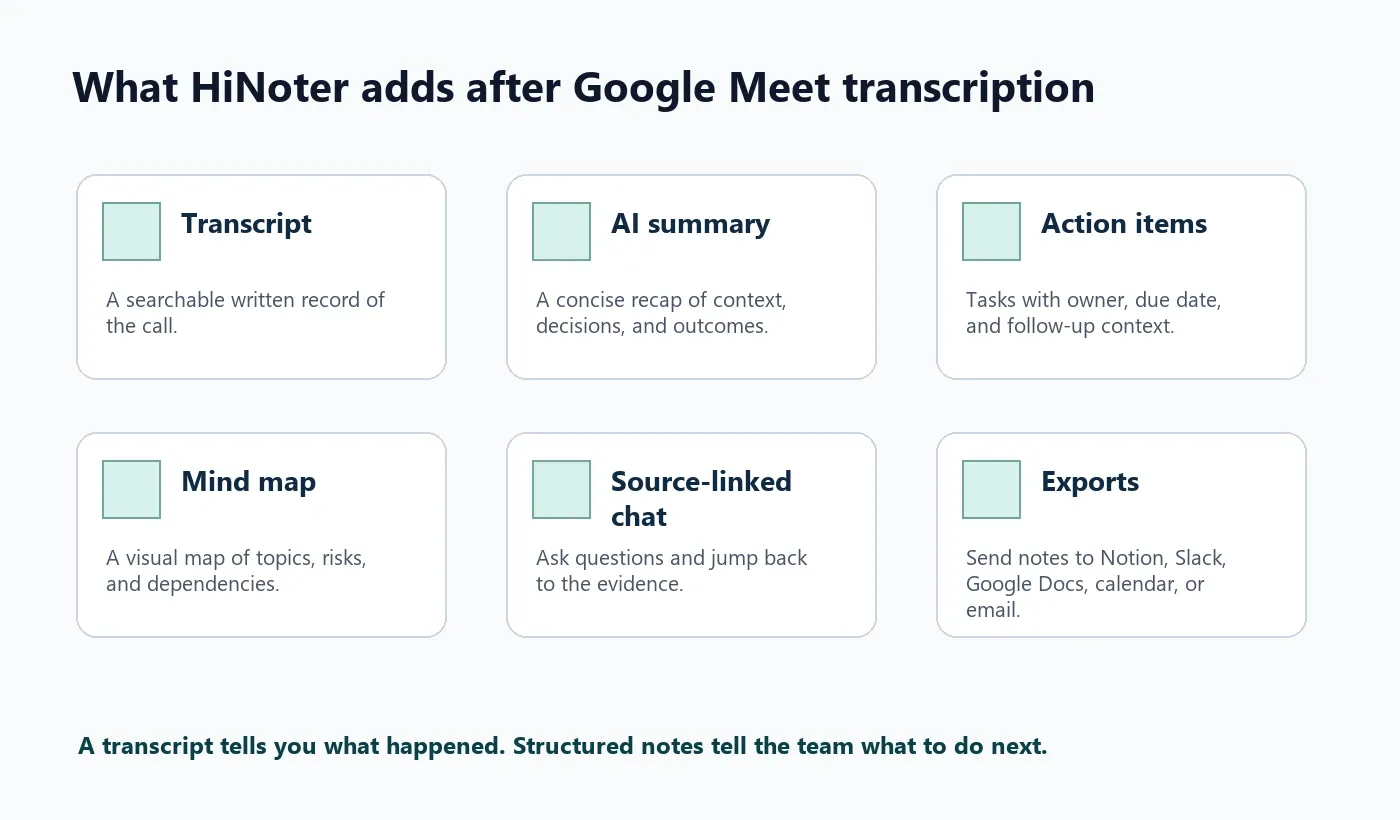
| Resultado | O que significa | Exemplo de uso |
|---|---|---|
| Transcrição | Um registro escrito do que foi dito | Buscar a formulação exata usada pelo cliente |
| Resumo com IA | Uma recapitulação concisa da reunião | Enviar uma atualização pronta para executivos após uma chamada |
| Decisões | Acordos explícitos separados da discussão | Confirmar o escopo de lançamento ou o status de aprovação |
| Itens de ação | Tarefas com responsável, prazo e próximo passo | Atribuir acompanhamentos sem reescrever as notas |
| Mapa mental | Agrupamento visual de tópicos e dependências | Entender rapidamente uma conversa complexa de planejamento |
| Chat com IA com citações | Perguntas respondidas a partir do material de origem | Perguntar: "O que o cliente disse sobre o risco de migração?" |
Boas práticas para uma transcrição precisa no Google Meet
A qualidade da transcrição depende tanto do software quanto do comportamento na reunião. Mesmo ferramentas de IA robustas têm melhor desempenho quando a reunião é conduzida com clareza.
- Use um microfone confiável e reduza o ruído de fundo.
- Peça aos participantes que evitem falar uns sobre os outros.
- Peça que os convidados se apresentem antes do início da discussão.
- Repita com clareza números, prazos e decisões importantes.
- Faça uma breve recapitulação no encerramento: decisões, responsáveis, datas de entrega e questões em aberto.
- Para equipes multilíngues, escolha um fluxo de trabalho que ofereça suporte à detecção automática de idioma.
O HiNoter oferece suporte a mais de 50 idiomas com detecção automática, o que o torna mais adequado para equipes regionais que alternam entre inglês, português, espanhol, francês, alemão ou outros idiomas dentro do mesmo ritmo operacional.
Solução de problemas da transcrição no Google Meet
| Problema | Motivo provável | Solução |
|---|---|---|
| A opção de transcrição não aparece | A conta, a edição do Workspace, a política do administrador ou as configurações do organizador não permitem isso | Verifique a disponibilidade da transcrição do Google Meet com o organizador ou o administrador |
| O participante não consegue iniciar a transcrição | A função na reunião não tem permissão | Peça ao anfitrião para iniciá-la ou aprovar um fluxo de trabalho de anotações com IA |
| A transcrição existe, mas é difícil de usar | O texto bruto é longo demais e não tem estrutura | Use o HiNoter para resumir, extrair decisões e criar itens de ação |
| Os participantes que falaram não estão claros | Fal falada ao mesmo tempo, áudio fraco ou falta de apresentação dos participantes | Melhore a qualidade do microfone e peça aos participantes que se apresentem |
| A gravação está disponível, mas a transcrição não | A disponibilidade do recurso difere entre gravação e transcrições | Envie a gravação para o HiNoter para gerar a transcrição e as notas |
| O assistente não consegue entrar | Convidados externos ou assistentes de reunião estão bloqueados | Teste o evento do calendário, a política de convidados e o fluxo de admissão antes da chamada |
Privacidade e consentimento para transcrições de reuniões
As transcrições de reuniões podem conter informações sensíveis. Trate-as como registros comerciais, não como notas informais. Antes de transcrever chamadas com clientes, entrevistas de contratação, discussões de RH, reuniões jurídicas ou atualizações do conselho, confirme a política da sua organização e as leis aplicáveis aos locais onde seus participantes estão.
Uma divulgação simples geralmente é melhor do que uma vaga: "Estamos usando o HiNoter para criar uma transcrição, um resumo e itens de ação desta reunião. O resumo será compartilhado com os participantes após a chamada." Ajuste essa linguagem ao seu processo jurídico e de conformidade.
Quem deve usar o HiNoter para transcrição no Google Meet?
| Equipe | Problema | Adequação do HiNoter |
|---|---|---|
| Vendas e sucesso do cliente | Os compromissos com clientes ficam perdidos nas notas das chamadas | Extraia solicitações dos clientes, objeções, próximos passos e e-mails de acompanhamento |
| Equipes de produto | As decisões ficam espalhadas entre chamadas, documentos e chat | Crie resumos, riscos, decisões e respostas vinculadas à fonte |
| Recrutamento | As notas de entrevista são inconsistentes | Estruture os registros de entrevista e as tarefas de acompanhamento com consentimento |
| Operações | Responsáveis e prazos são perdidos | Transforme reuniões em itens de ação e exporte-os para os sistemas da equipe |
| Equipes multilíngues | As notas de uma única pessoa raramente capturam o contexto de todas as regiões | Use o suporte a mais de 50 idiomas e a detecção automática para um registro compartilhado |
Experimente o HiNoter quando a transcrição do Google Meet precisar se transformar em resumos, itens de ação, mapas mentais e conhecimento da equipe vinculado à fonte.
Perguntas frequentes
O que é a transcrição do Google Meet?
A transcrição do Google Meet converte a conversa falada em uma chamada do Google Meet em texto escrito quando o recurso está disponível para a conta, a reunião, o idioma e as configurações da organização. Ela ajuda as equipes a pesquisar e consultar o que foi dito após a chamada.
O Google Meet pode transcrever reuniões automaticamente?
O Google Meet pode fornecer transcrições para contas elegíveis e configurações compatíveis, mas a disponibilidade depende da edição do Workspace, dos controles do administrador, das configurações do organizador e do suporte ao idioma. Consulte a documentação de ajuda atual do Google antes de depender disso em reuniões críticas.
O que devo fazer se a transcrição do Google Meet não estiver disponível?
Se a transcrição nativa não estiver disponível, use um assistente de reunião com IA aprovado, como o HiNoter. Ele pode capturar reuniões permitidas e gerar uma transcrição, resumo, itens de ação, mapa mental e notas pesquisáveis.
Uma transcrição do Google Meet é a mesma coisa que notas de reunião?
Não. Uma transcrição é um registro escrito cronológico. As notas de reunião resumem o que importa: decisões, pontos-chave, responsáveis, prazos, riscos e próximos passos. O HiNoter pode transformar uma transcrição em notas de reunião estruturadas com IA.
O HiNoter pode resumir uma gravação existente do Google Meet?
Sim, o HiNoter pode trabalhar com fontes de áudio e vídeo compatíveis para que as equipes convertam gravações em transcrições, resumos, itens de ação, mapas mentais e Chat com IA vinculado à fonte, em vez de assistir novamente ao arquivo completo.
O HiNoter oferece suporte à transcrição multilíngue do Google Meet?
O HiNoter oferece suporte a mais de 50 idiomas com detecção automática, o que é útil para equipes distribuídas que fazem chamadas entre países, sotaques e preferências de idioma.