Kort svar
Google Meet-transkribering omvandlar ett Google Meet-samtal till skriven text när transkriptioner är tillgängliga för kontot, mötet, språket och organisationens inställningar. Om du behöver mer än bara råtext kan HiNoter ansluta till schemalagda Google Meet-samtal och generera en transkribering, AI-sammanfattning, åtgärdspunkter, tankekarta och källlänkade svar.
| Om du behöver... | Använd detta arbetsflöde | Passar bäst för |
|---|---|---|
| Ett skriftligt protokoll från samtalet | Inbyggd Google Meet-transkribering när den är tillgänglig | Intern referens och sökbar text |
| Ett fullständigt videoarkiv | Google Meet-inspelning när det är tillåtet | Utbildning, efterlevnad, intervjuer eller demonstrationer |
| Mötesöversikt och uppföljning | HiNoter AI-transkribering plus sammanfattning och åtgärdspunkter | Team som behöver beslut, ansvariga, förfallodatum och nästa steg |
| Anteckningar från många innehållskällor | HiNoter för möten, ljud, video, YouTube och PDF-filer | Kunskapsarbete som går bortom en enda mötesplattform |
Vad Google Meet-transkribering gör, och vad den inte gör
Google Meet-transkribering är användbar eftersom den ger team ett sökbart textprotokoll i stället för att tvinga någon att skanna igenom en lång video. För team med många möten är det redan en meningsfull förbättring. En transkribering kan hjälpa dig att bekräfta formuleringar, citera en kund korrekt, gå tillbaka till ett beslut eller dela kontext med någon som missade samtalet.
Men transkribering är inte samma sak som mötesintelligens. En transkribering är vanligtvis kronologisk. Arbete är det inte. Team behöver en sammanfattning, beslut, blockerare, risker, åtgärdspunkter, ansvariga, förfallodatum och en plats där de kan ställa följdfrågor utan att läsa om varje rad.
Det är den lucka HiNoter är byggt för att fylla. Det fungerar som en AI-mötesantecknings- och transkriberingsplattform: fånga mötet, strukturera de användbara delarna och skicka protokollet till de verktyg där teamet redan arbetar.
Inbyggd Google Meet-transkribering: förutsättningar och behörigheter
Innan du lovar ditt team en transkribering bör du kontrollera om funktionen faktiskt är tillgänglig för mötet. Hur Google Meet-transkribering och inspelning fungerar beror på Workspace-behörighet, administratörsinställningar, organisatörskontroller, mötesroll och språkstöd. Googles hjälpsidor för mötestranskriptioner, att spela in ett videomöte och funktioner för anteckningar bör ses som den slutliga källan innan du sätter en intern process.
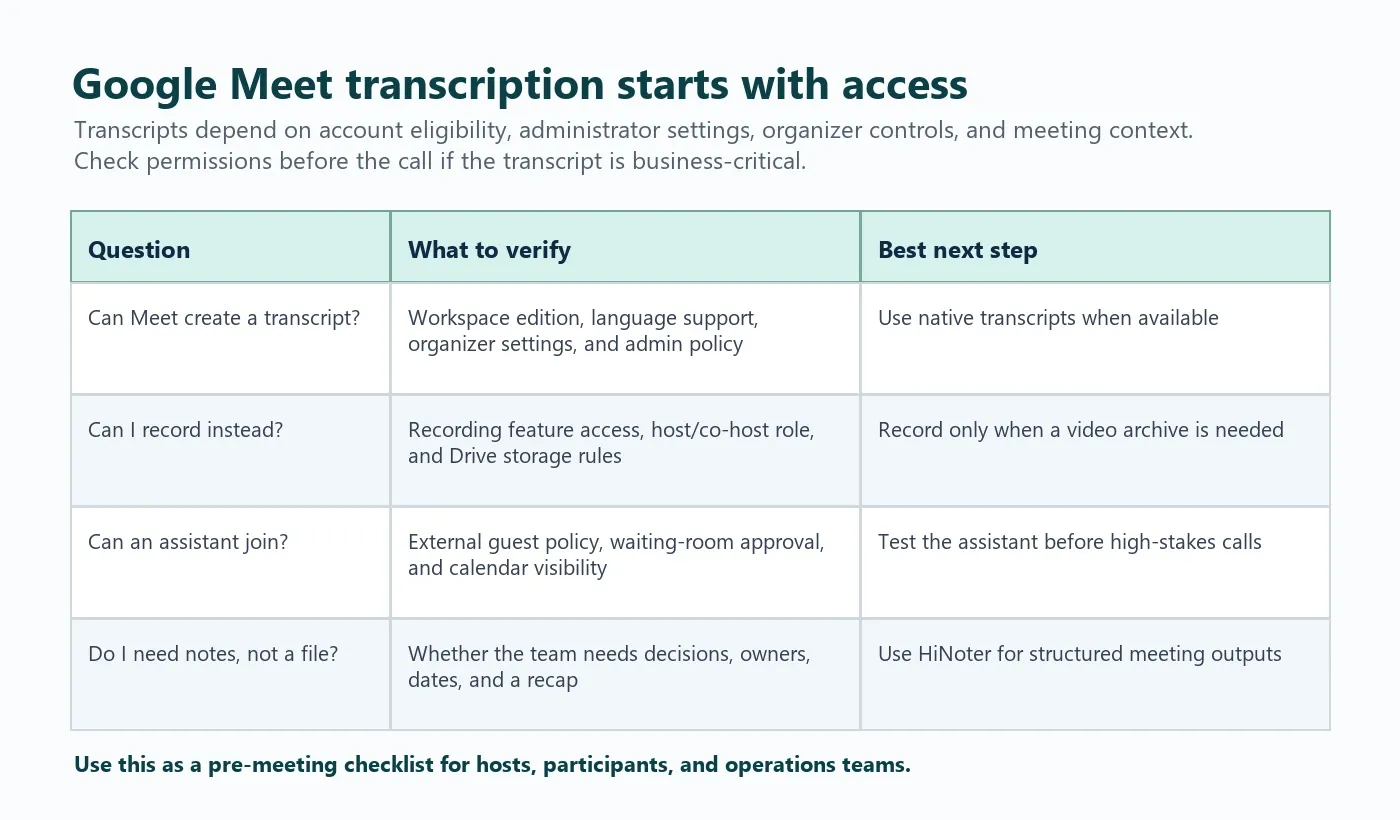
| Behörighetsnivå | Varför det spelar roll | Vad du bör kontrollera |
|---|---|---|
| Google Workspace-version | Vissa Meet-funktioner beror på abonnemang | Bekräfta transkriptioner, inspelning och AI-anteckningsfunktioner för din version |
| Administratörsinställningar | Organisationer kan aktivera eller inaktivera funktioner för mötesinsamling | Fråga administratören om transkriptioner och inspelningar är tillåtna |
| Mötesorganisatör | Organisatören styr ofta möteslänken och åtkomsten till funktioner | Se till att rätt person äger händelsen eller kan hantera inställningarna |
| Värd- eller medvärdsroll | Kontroller under mötet kan vara begränsade beroende på roll | Tilldela medvärdsåtkomst före samtalet om någon annan hanterar inspelning eller transkribering |
| Deltagarstatus | Deltagare kanske inte kan starta transkriptioner eller inspelningar | Be om tillstånd i stället för att anta att du kan spela in samtalet |
| Språkstöd | Transkriptionskvalitet och tillgänglighet kan variera beroende på språk och funktion | Använd ett flerspråkigt AI-arbetsflöde när samtal omfattar flera regioner |
Så använder du Google Meet-transkribering inbyggt
Om inbyggda transkriptioner är tillgängliga för ditt möte kan du använda dem när teamet behöver ett skriftligt protokoll men inte behöver ett fullständigt videoarkiv.
- Öppna det schemalagda Google Meet-samtalet med rätt konto.
- Bekräfta att transkriptioner är tillåtna för mötet och organisationen.
- Informera deltagarna om att en transkribering kommer att skapas när er policy kräver detta.
- Starta transkriberingen från de tillgängliga möteskontrollerna.
- Genomför mötet med tydliga presentationer av talarna och minimalt med att man pratar i mun på varandra.
- Avsluta mötet och vänta på att Google Meet bearbetar transkriberingen.
- Öppna transkriberingen från platsen eller aviseringen som Google Meet tillhandahåller.
Den här processen är hjälpsam, men det finns fortfarande arbete kvar efter samtalet. Någon måste läsa transkriberingen, skilja fakta från sidodiskussioner, extrahera beslut och omvandla åtgärdspunkter till uppföljningsuppgifter.
Google Meet-transkribering vs inspelning vs AI-anteckningar
Många team väljer inspelning som standard eftersom det känns säkrare. Problemet är att videofiler är långsamma att granska. Transkriptioner går snabbare, men är fortfarande inte ett komplett system för uppföljning. AI-anteckningar är användbara när affärsvärdet inte ligger i själva arkivet, utan i besluten och åtgärderna i samtalet.
| Alternativ | Primärt resultat | Styrka | Begränsning | Använd det när... |
|---|---|---|---|---|
| Google Meet-inspelning | Videofil | Bevarar hela mötet | Svår att skanna och kräver stort lagringsutrymme | Du behöver den fullständiga visuella dokumentationen |
| Google Meet-transkribering | Skriven transkription | Sökbar och lättare att citera | Kräver fortfarande manuell granskning | Du behöver textbaserade bevis från samtalet |
| HiNoter AI-anteckningar | Transkription, sammanfattning, åtgärdspunkter, tankekarta, AI-chatt | Förvandlar diskussion till uppföljning | Kräver behörighetsmedveten mötesinspelning | Du behöver snabbt få fram beslut, ansvariga och nästa steg |
När Google Meets inbyggda transkribering inte räcker till
Inbyggda transkriptioner är användbara, men de löser inte hela mötesarbetsflödet. Om en transkription är 8 000 ord lång behöver teamet fortfarande någon som identifierar vad som är viktigt. I den fördröjningen försvinner beslut in i chatttrådar, privata dokument eller minnet.
HiNoter lägger till lagret efter transkriberingen: det förvandlar konversationen till strukturerad möteskunskap. Målet är inte att ersätta Google Meet. Målet är att göra mötet användbart efter att det har avslutats.
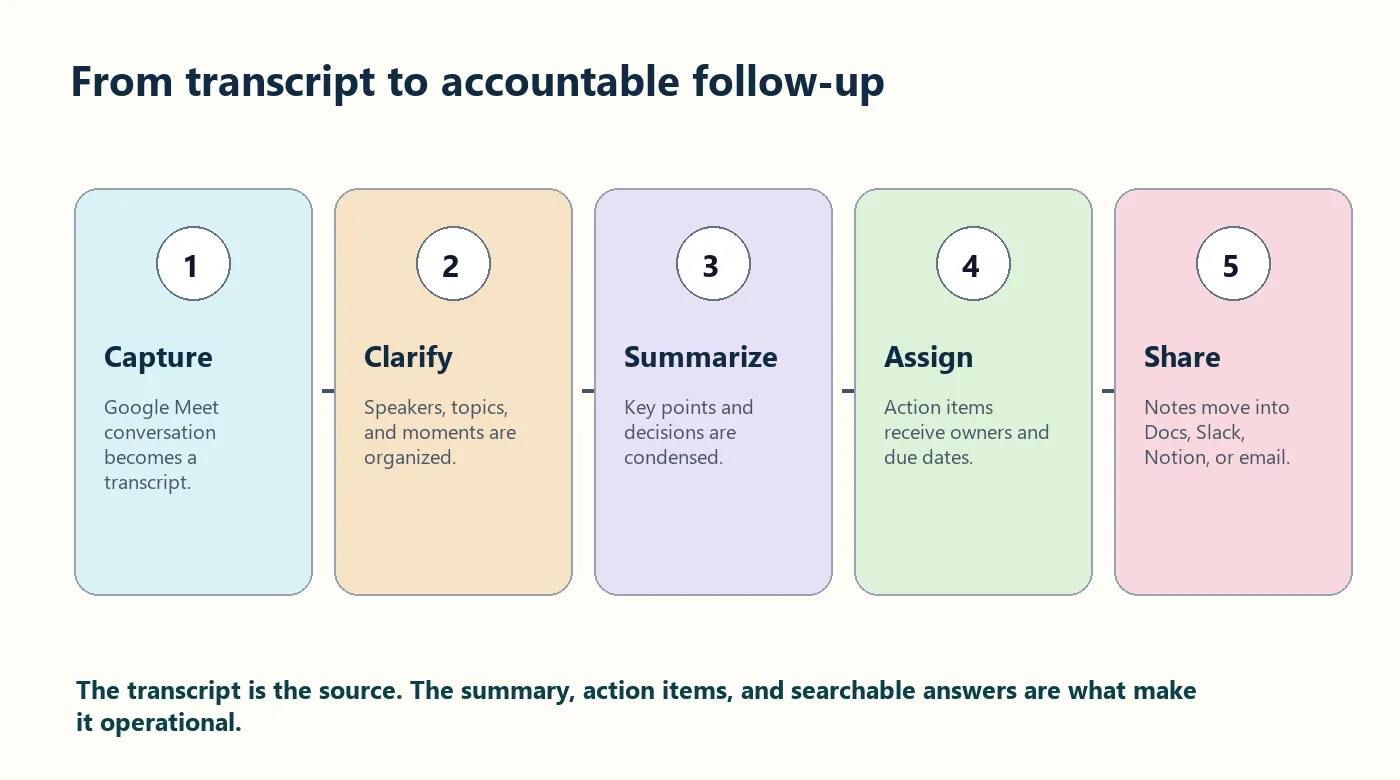
HiNoters arbetsflöde för Google Meet-transkribering
- Anslut Google Kalender. HiNoter upptäcker schemalagda Google Meet-samtal så att du inte behöver starta anteckningar manuellt.
- Låt assistenten ansluta. När det är tillåtet ansluter assistenten till mötet som en synlig deltagare.
- Generera transkriptionen. Tal omvandlas till en sökbar skriftlig dokumentation.
- Skapa de användbara resultaten. HiNoter extraherar sammanfattningen, besluten, åtgärdspunkterna, riskerna och tankekartan.
- Exportera dokumentationen. Skicka resultatet till Notion, Slack, Google Docs, kalenderarbetsflöden eller e-post.
För relaterade sidor, se HiNoters AI-mötesassistent, ljud-till-text-konverterare, video-till-text-arbetsflöde, AI-mötesanteckningar och Google Meet-integration.
Vad HiNoter skapar från en Google Meet-transkription
En transkription är källagret. HiNoter lägger till arbetslagret: resultaten som en chef, ett säljteam, en produktägare, en rekryterare eller en projektledare kan agera på direkt.
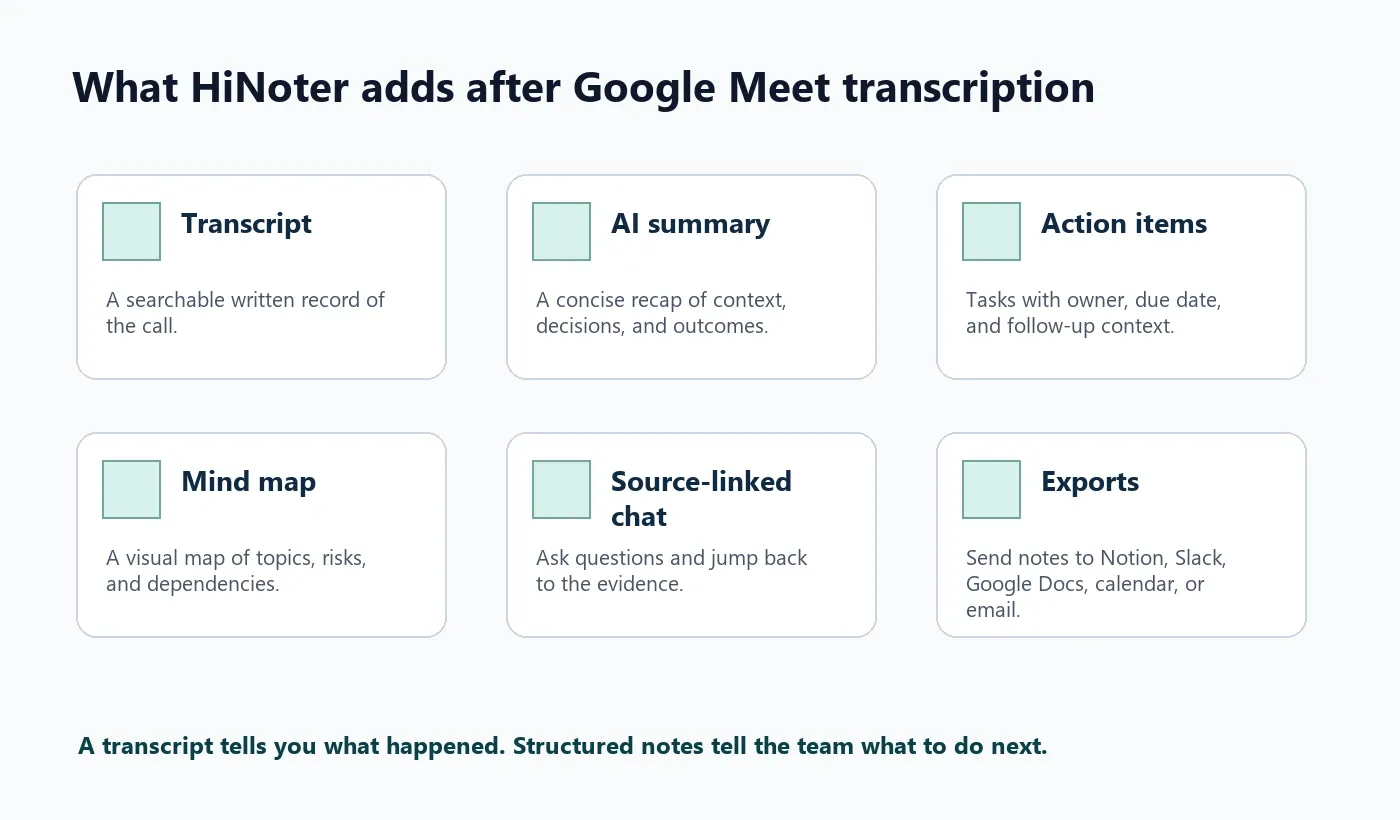
| Resultat | Vad det betyder | Exempel på användning |
|---|---|---|
| Transkription | En skriftlig dokumentation av vad som sades | Sök efter kundens exakta formuleringar |
| AI-sammanfattning | En kortfattad sammanfattning av mötet | Skicka en ledningsanpassad uppdatering efter ett samtal |
| Beslut | Tydliga överenskommelser separerade från diskussionen | Bekräfta lanseringsomfattning eller godkännandestatus |
| Åtgärdspunkter | Uppgifter med ansvarig, deadline och nästa steg | Tilldela uppföljning utan att skriva om anteckningar |
| Tankekarta | Visuell gruppering av ämnen och beroenden | Förstå ett komplext planeringssamtal snabbt |
| AI-chatt med källhänvisningar | Frågor besvarade utifrån källmaterialet | Fråga: "Vad sa kunden om migrationsrisk?" |
Bästa praxis för korrekt Google Meet-transkribering
Transkriptionskvaliteten beror både på programvaran och på hur mötet genomförs. Även starka AI-verktyg fungerar bättre när mötet leds tydligt.
- Använd en pålitlig mikrofon och minska bakgrundsbrus.
- Be talare att undvika att prata i mun på varandra.
- Låt gäster presentera sig innan diskussionen börjar.
- Upprepa viktiga siffror, deadlines och beslut tydligt.
- Använd en kort avslutande sammanfattning: beslut, ansvariga, förfallodatum och öppna frågor.
- För flerspråkiga team, välj ett arbetsflöde som stöder automatisk språkdetektering.
HiNoter stöder över 50 språk med automatisk detektering, vilket gör det mer lämpligt för regionala team som växlar mellan engelska, portugisiska, spanska, franska, tyska eller andra språk i samma arbetsrytm.
Felsökning av Google Meet-transkribering
| Problem | Trolig orsak | Lösning |
|---|---|---|
| Alternativet för transkribering saknas | Kontot, Workspace-utgåvan, administratörspolicyn eller organisatörens inställningar tillåter det inte | Kontrollera tillgängligheten för Google Meet-transkript med organisatören eller administratören |
| Deltagaren kan inte starta transkribering | Mötesrollen har inte behörighet | Be värden att starta den eller godkänna ett AI-arbetsflöde för anteckningar |
| Det finns ett transkript men det är svårt att använda | Råtexten är för lång och saknar struktur | Använd HiNoter för att sammanfatta, extrahera beslut och skapa åtgärdspunkter |
| Talarna är otydliga | Folk pratar i mun på varandra, ljudet är svagt eller talarna presenterar sig inte | Förbättra mikrofonkvaliteten och be talarna att presentera sig |
| Inspelningen är tillgänglig men transkriptet är det inte | Funktionstillgängligheten skiljer sig mellan inspelning och transkript | Ladda upp inspelningen till HiNoter för att generera transkript och anteckningar |
| Assistenten kan inte ansluta | Externa gäster eller mötesassistenter är blockerade | Testa kalenderhändelsen, gästpolicyn och anslutningsflödet före samtalet |
Integritet och samtycke för mötestranskript
Mötestranskript kan innehålla känslig information. Behandla dem som affärsdokument, inte som informella anteckningar. Innan du transkriberar kundsamtal, anställningsintervjuer, HR-diskussioner, juridiska möten eller styrelseuppdateringar bör du bekräfta organisationens policy och de lagar som gäller där deltagarna befinner sig.
En enkel upplysning är vanligtvis bättre än en vag: "Vi använder HiNoter för att skapa ett transkript, en sammanfattning och åtgärdspunkter från det här mötet. Sammanfattningen kommer att delas med deltagarna efter samtalet." Anpassa formuleringen efter er juridiska process och compliance-process.
Vem bör använda HiNoter för Google Meet-transkribering?
| Team | Problem | När HiNoter passar |
|---|---|---|
| Säljteam och customer success | Kundåtaganden försvinner i samtalsanteckningarna | Extrahera kundönskemål, invändningar, nästa steg och uppföljningsmejl |
| Produktteam | Beslut är utspridda över samtal, dokument och chatt | Skapa sammanfattningar, risker, beslut och svar med källhänvisningar |
| Rekrytering | Intervjuanteckningar är inkonsekventa | Strukturera intervjuprotokoll och uppföljningsuppgifter med samtycke |
| Verksamhet/operations | Ansvariga och förfallodatum missas | Förvandla möten till åtgärdspunkter och exportera dem till teamets system |
| Flerspråkiga team | En persons anteckningar fångar sällan varje regions kontext | Använd stöd för 50+ språk och automatisk identifiering för en gemensam dokumentation |
Prova HiNoter när Google Meet-transkribering behöver bli sammanfattningar, åtgärdspunkter, mindmaps och teamkunskap med källhänvisningar.
Vanliga frågor
Vad är Google Meet-transkribering?
Google Meet-transkribering omvandlar talad konversation i ett Google Meet-samtal till skriven text när funktionen är tillgänglig för kontot, mötet, språket och organisationens inställningar. Det hjälper team att söka i och hänvisa till det som sades efter samtalet.
Kan Google Meet transkribera möten automatiskt?
Google Meet kan tillhandahålla transkript för berättigade konton och inställningar som stöds, men tillgängligheten beror på Workspace-utgåva, administratörskontroller, organisatörens inställningar och språkstöd. Kontrollera Googles aktuella hjälpdokumentation innan du förlitar dig på funktionen för viktiga möten.
Vad ska jag göra om Google Meet-transkribering inte är tillgänglig?
Om inbyggd transkribering inte är tillgänglig kan du använda en godkänd AI-mötesassistent som HiNoter. Den kan fånga upp tillåtna möten och generera ett transkript, en sammanfattning, åtgärdspunkter, en mindmap och sökbara anteckningar.
Är ett Google Meet-transkript samma sak som mötesanteckningar?
Nej. Ett transkript är en kronologisk skriftlig dokumentation. Mötesanteckningar sammanfattar det viktiga: beslut, nyckelpunkter, ansvariga, deadlines, risker och nästa steg. HiNoter kan omvandla ett transkript till strukturerade AI-mötesanteckningar.
Kan HiNoter sammanfatta en befintlig Google Meet-inspelning?
Ja, HiNoter kan arbeta med ljud- och videokällor som stöds så att team kan omvandla inspelningar till transkript, sammanfattningar, åtgärdspunkter, mindmaps och AI-chatt med källhänvisningar i stället för att titta om hela filen.
Stöder HiNoter flerspråkig Google Meet-transkribering?
HiNoter stöder 50+ språk med automatisk identifiering, vilket är användbart för distribuerade team som håller samtal över länder, accenter och språkpreferenser.