Kort antwoord
Google Meet-transcriptie zet een Google Meet-gesprek om in geschreven tekst wanneer transcripties beschikbaar zijn voor het account, de vergadering, de taal en de organisatie-instellingen. Als je meer nodig hebt dan ruwe tekst, kan HiNoter deelnemen aan geplande Google Meet-gesprekken en een transcript, AI-samenvatting, actiepunten, mindmap en brongekoppelde antwoorden genereren.
| Als je nodig hebt... | Gebruik deze workflow | Beste keuze |
|---|---|---|
| Een schriftelijk verslag van het gesprek | Native Google Meet-transcriptie wanneer beschikbaar | Interne referentie en doorzoekbare tekst |
| Een volledig videoarchief | Google Meet-opname wanneer toegestaan | Training, compliance, interviews of demo's |
| Vergaderingssamenvatting en opvolging | HiNoter AI-transcript plus samenvatting en actiepunten | Teams die beslissingen, verantwoordelijken, deadlines en volgende stappen nodig hebben |
| Notities uit veel contentbronnen | HiNoter voor vergaderingen, audio, video, YouTube en pdf's | Kenniswerk dat verder gaat dan één vergaderplatform |
Wat Google Meet-transcriptie doet, en wat het niet doet
Google Meet-transcriptie is nuttig omdat het teams een doorzoekbaar tekstverslag geeft in plaats van iemand te dwingen een lange video door te nemen. Voor teams met veel vergaderingen is dat al een betekenisvolle verbetering. Een transcript kan je helpen de formulering te bevestigen, een klant nauwkeurig te citeren, een beslissing opnieuw te bekijken of context te delen met iemand die het gesprek heeft gemist.
Maar transcriptie is niet hetzelfde als vergaderintelligentie. Een transcript is meestal chronologisch. Werk is dat niet. Teams hebben een samenvatting, beslissingen, blokkades, risico's, actiepunten, verantwoordelijken, deadlines en een plek nodig om vervolgvragen te stellen zonder elke regel opnieuw te lezen.
Dat is precies de kloof die HiNoter is gebouwd om te dichten. Het werkt als een AI-tool voor vergadernotities en transcriptieplatform: leg de vergadering vast, structureer de bruikbare onderdelen en stuur het verslag naar de tools waarin het team al werkt.
Native Google Meet-transcriptie: vereisten en machtigingen
Voordat je je team een transcript belooft, controleer of de functie daadwerkelijk beschikbaar is voor de vergadering. Het gedrag van Google Meet-transcripten en opnames hangt af van de geschiktheid van Workspace, beheerderinstellingen, organisatorbesturing, vergaderrol en taalondersteuning. De hulppagina's van Google voor vergaderingstranscripten, een videovergadering opnemen en functies voor notities maken moeten worden beschouwd als de bron van waarheid voordat je een intern proces vastlegt.
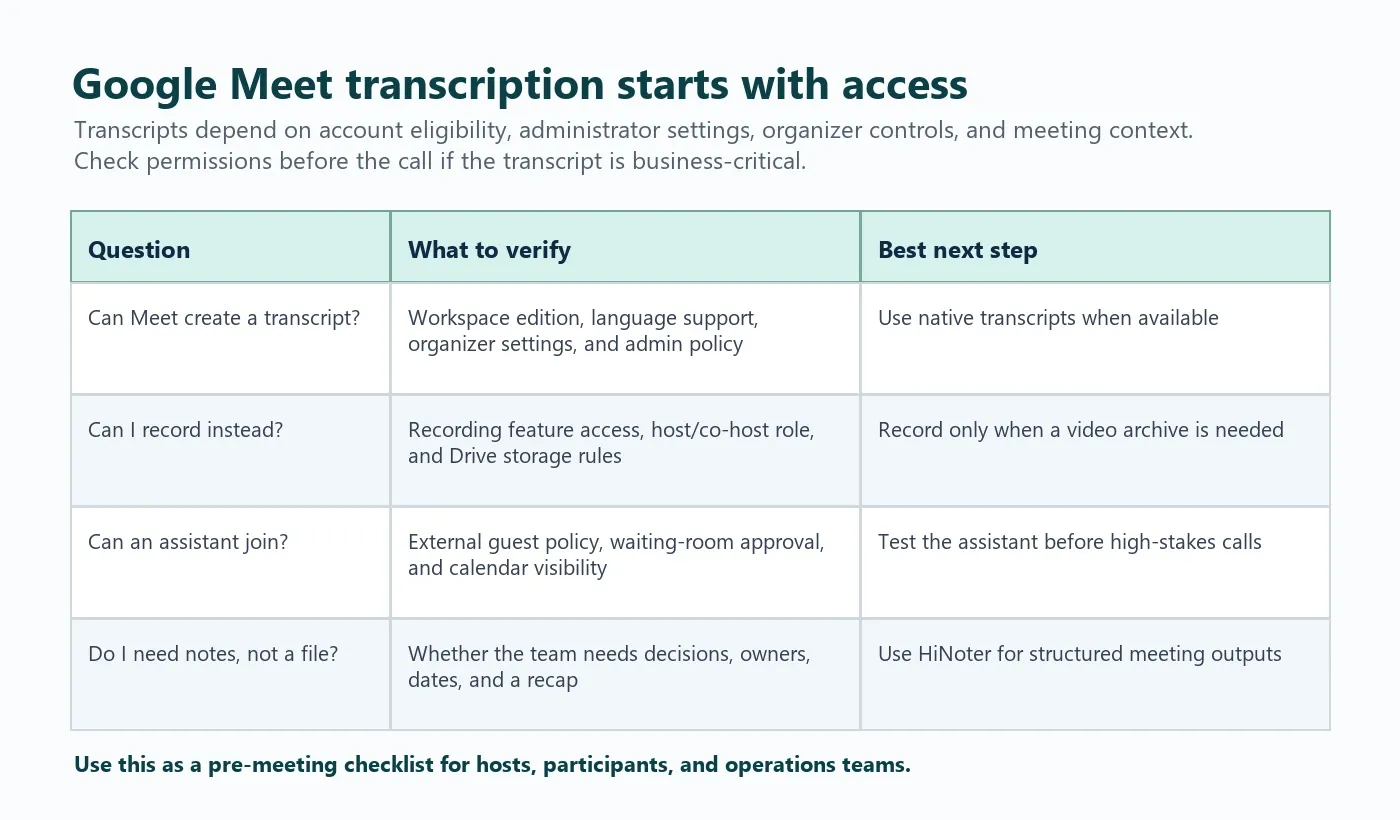
| Machtigingslaag | Waarom dit belangrijk is | Wat je moet controleren |
|---|---|---|
| Google Workspace-editie | Sommige Meet-functies zijn afhankelijk van het abonnement | Bevestig transcripties, opnames en AI-notitiefuncties voor jouw editie |
| Beheerderinstellingen | Organisaties kunnen functies voor het vastleggen van vergaderingen in- of uitschakelen | Vraag de beheerder of transcripties en opnames zijn toegestaan |
| Vergaderorganisator | De organisator beheert vaak de vergaderlink en toegang tot functies | Zorg dat de juiste persoon eigenaar is van het evenement of instellingen kan beheren |
| Host- of co-hostrol | Bedieningselementen tijdens de vergadering kunnen per rol beperkt zijn | Wijs vóór het gesprek co-hosttoegang toe als iemand anders de vastlegging beheert |
| Deelnemerstatus | Deelnemers kunnen mogelijk geen transcripties of opnames starten | Vraag om toestemming in plaats van aan te nemen dat je het gesprek kunt vastleggen |
| Taalondersteuning | Transcriptiekwaliteit en beschikbaarheid kunnen per taal en functie verschillen | Gebruik een meertalige AI-workflow wanneer gesprekken meerdere regio's omvatten |
Hoe je native Google Meet-transcriptie gebruikt
Als native transcripties beschikbaar zijn voor je vergadering, gebruik ze dan wanneer het team een schriftelijk verslag nodig heeft maar geen volledig videoarchief.
- Open het geplande Google Meet-gesprek met het juiste account.
- Bevestig dat transcripties zijn toegestaan voor de vergadering en de organisatie.
- Informeer deelnemers dat er een transcript wordt gemaakt wanneer je beleid een kennisgeving vereist.
- Start het transcript via de beschikbare bedieningselementen van de vergadering.
- Voer de vergadering met duidelijke introducties van sprekers en zo min mogelijk door elkaar praten.
- Stop of beëindig de vergadering en wacht tot Google Meet het transcript heeft verwerkt.
- Open het transcript vanaf de locatie of melding die Google Meet biedt.
Dit proces is nuttig, maar laat nog steeds werk over na het gesprek. Iemand moet het transcript lezen, feiten scheiden van zijdiscussies, beslissingen eruit halen en actiepunten omzetten in opvolgtaken.
Google Meet-transcriptie versus opname versus AI-notities
Veel teams kiezen standaard voor opname omdat dat veiliger voelt. Het probleem is dat videobestanden langzaam zijn om te beoordelen. Transcripties zijn sneller, maar nog steeds geen volledig systeem voor opvolging. AI-notities zijn nuttig wanneer de bedrijfswaarde niet het archief zelf is, maar de beslissingen en acties binnen het gesprek.
| Optie | Primaire uitvoer | Sterk punt | Beperking | Gebruik dit wanneer... |
|---|---|---|---|---|
| Google Meet-opname | Videobestand | Behoudt de volledige vergadering | Moeilijk snel door te nemen en groot om op te slaan | Je het volledige visuele verslag nodig hebt |
| Google Meet-transcriptie | Uitgeschreven transcript | Doorzoekbaar en makkelijker te citeren | Vereist nog steeds handmatige controle | Je tekstueel bewijs uit het gesprek nodig hebt |
| HiNoter AI-notities | Transcript, samenvatting, actiepunten, mindmap, AI-chat | Zet een gesprek om in opvolging | Vereist vergaderingsopname met aandacht voor toestemmingen | Je snel beslissingen, verantwoordelijken en vervolgstappen nodig hebt |
Wanneer de ingebouwde Google Meet-transcriptie niet genoeg is
Ingebouwde transcripties zijn nuttig, maar ze lossen niet de volledige vergaderworkflow op. Als een transcript 8.000 woorden lang is, heeft het team nog steeds iemand nodig die bepaalt wat belangrijk is. In die vertraging verdwijnen beslissingen in chatthreads, privédocumenten of het geheugen.
HiNoter voegt de laag na transcriptie toe: het zet het gesprek om in gestructureerde vergaderkennis. Het doel is niet om Google Meet te vervangen. Het doel is om de vergadering nuttig te maken nadat die is afgelopen.
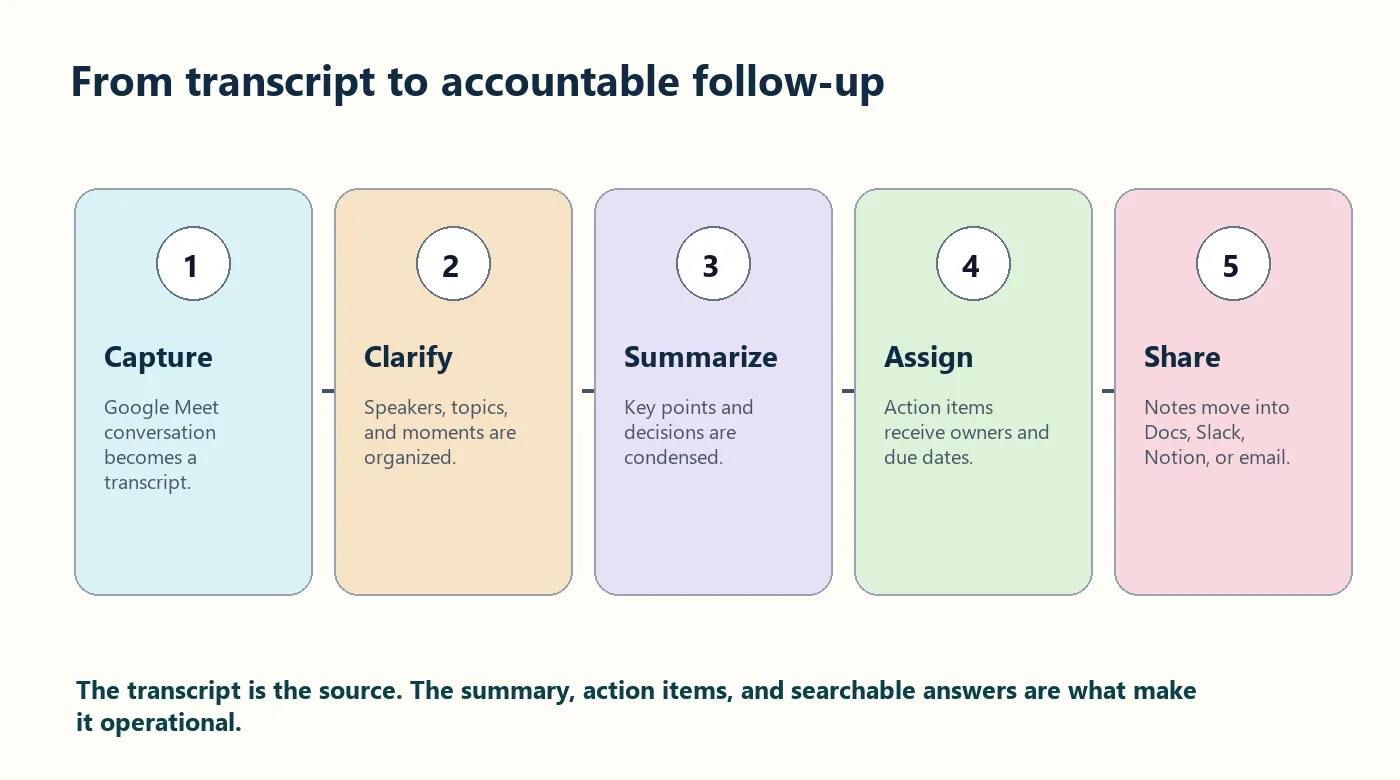
HiNoter-workflow voor Google Meet-transcriptie
- Koppel Google Agenda. HiNoter detecteert geplande Google Meet-gesprekken, zodat je notities niet handmatig hoeft te starten.
- Laat de assistent deelnemen. Wanneer toegestaan, neemt de assistent deel aan de vergadering als zichtbare deelnemer.
- Genereer het transcript. Spraak wordt omgezet in een doorzoekbaar geschreven verslag.
- Maak de bruikbare uitvoer. HiNoter haalt de samenvatting, beslissingen, actiepunten, risico’s en mindmap uit het gesprek.
- Exporteer het verslag. Stuur het resultaat naar Notion, Slack, Google Docs, agenda-workflows of e-mail.
Zie voor gerelateerde pagina’s HiNoters AI-vergaderassistent, audio-naar-tekst-converter, video-naar-tekst-workflow, AI-vergadernotities en Google Meet-integratie.
Wat HiNoter produceert uit een Google Meet-transcript
Een transcript is de bronlaag. HiNoter voegt de werklaag toe: de uitvoer waarop een manager, salesteam, product owner, recruiter of projectleider direct kan handelen.
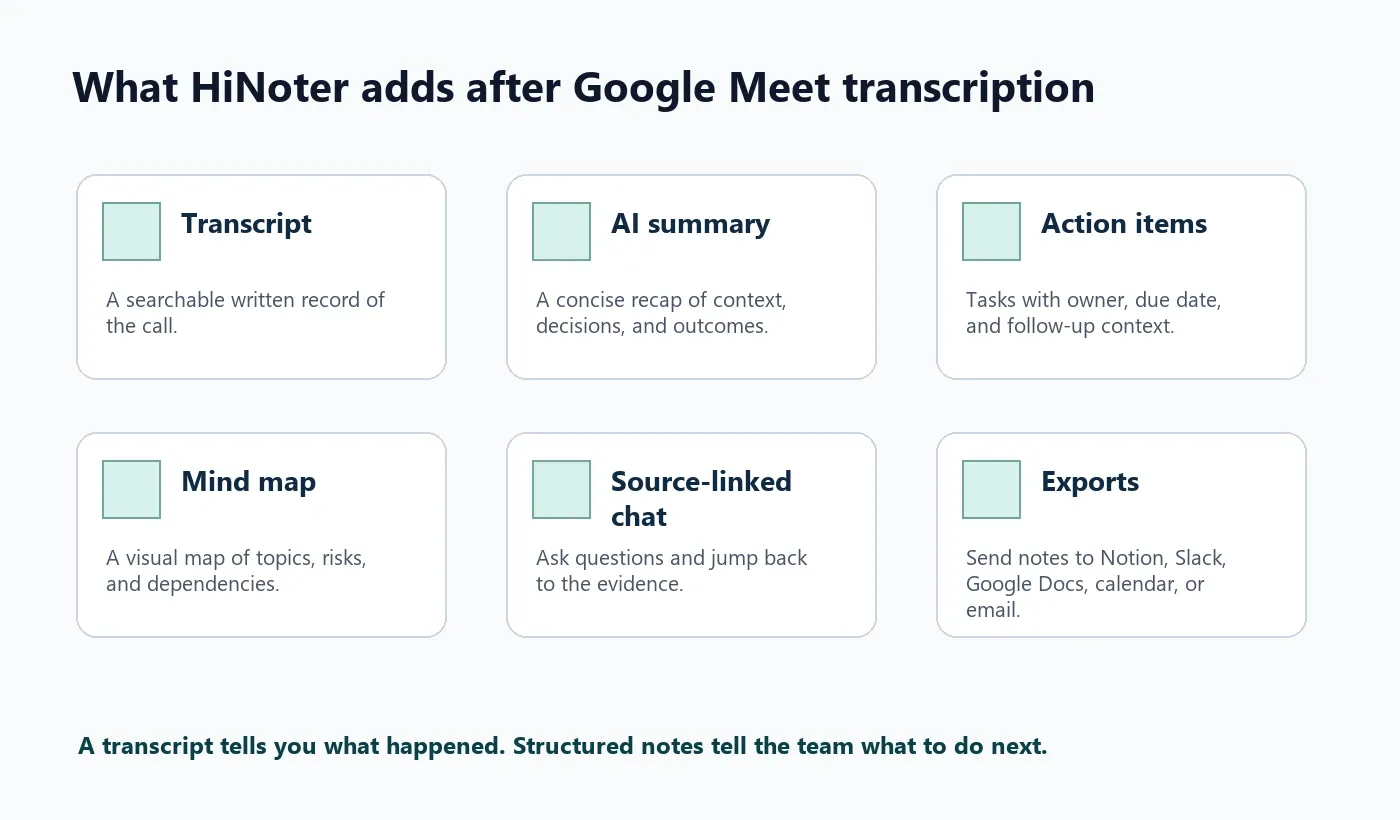
| Uitvoer | Wat het betekent | Voorbeeldgebruik |
|---|---|---|
| Transcript | Een geschreven verslag van wat er is gezegd | Zoek naar exacte bewoordingen van de klant |
| AI-samenvatting | Een beknopte samenvatting van de vergadering | Stuur na een gesprek een update die klaar is voor het management |
| Beslissingen | Expliciete afspraken, los van de discussie | Bevestig de lanceringsscope of goedkeuringsstatus |
| Actiepunten | Taken met verantwoordelijke, deadline en volgende stap | Wijs opvolging toe zonder notities te herschrijven |
| Mindmap | Visuele groepering van onderwerpen en afhankelijkheden | Begrijp snel een complex planningsgesprek |
| AI-chat met bronverwijzingen | Vragen beantwoord op basis van het bronmateriaal | Vraag: "Wat zei de klant over migratierisico?" |
Best practices voor nauwkeurige Google Meet-transcriptie
De kwaliteit van een transcript hangt af van zowel de software als het gedrag tijdens de vergadering. Zelfs sterke AI-tools presteren beter wanneer de vergadering duidelijk wordt geleid.
- Gebruik een betrouwbare microfoon en verminder achtergrondgeluid.
- Vraag sprekers om niet door elkaar heen te praten.
- Laat gasten zichzelf voorstellen voordat de discussie begint.
- Herhaal belangrijke cijfers, deadlines en beslissingen duidelijk.
- Gebruik een korte afsluitende samenvatting: beslissingen, verantwoordelijken, deadlines en open vragen.
- Kies voor meertalige teams een workflow die automatische taalherkenning ondersteunt.
HiNoter ondersteunt meer dan 50 talen met automatische detectie, wat het geschikter maakt voor regionale teams die binnen hetzelfde werkritme wisselen tussen Engels, Portugees, Spaans, Frans, Duits of andere talen.
Problemen oplossen met Google Meet-transcriptie
| Probleem | Waarschijnlijke reden | Oplossing |
|---|---|---|
| De transcriptie-optie ontbreekt | Account, Workspace-editie, beheerdersbeleid of organisatorinstellingen staan dit niet toe | Controleer de beschikbaarheid van Google Meet-transcripties bij de organisator of beheerder |
| Deelnemer kan transcriptie niet starten | De rol in de vergadering heeft geen toestemming | Vraag de host om het te starten of een AI-workflow voor notities goed te keuren |
| Er is een transcript, maar het is lastig te gebruiken | Ruwe tekst is te lang en mist structuur | Gebruik HiNoter om samen te vatten, beslissingen te extraheren en actiepunten te maken |
| Sprekers zijn onduidelijk | Door elkaar praten, zwak geluid of ontbrekende introducties van sprekers | Verbeter de microfoonkwaliteit en vraag sprekers zichzelf voor te stellen |
| Opname is beschikbaar, maar transcript niet | Beschikbaarheid van functies verschilt tussen opnamen en transcripties | Upload de opname naar HiNoter om transcript en notities te genereren |
| Assistent kan niet deelnemen | Externe gasten of vergaderassistenten zijn geblokkeerd | Test vóór het gesprek de agenda-uitnodiging, het gastenbeleid en de toelatingsstroom |
Privacy en toestemming voor vergaderingstranscripten
Vergaderingstranscripten kunnen gevoelige informatie bevatten. Behandel ze als zakelijke documenten, niet als informele notities. Bevestig vóór het transcriberen van klantgesprekken, sollicitatiegesprekken, HR-besprekingen, juridische vergaderingen of bestuursupdates het beleid van je organisatie en de wetgeving die geldt op de locaties van je deelnemers.
Een eenvoudige melding is meestal beter dan een vage: "We gebruiken HiNoter om van deze vergadering een transcript, samenvatting en actiepunten te maken. De samenvatting wordt na het gesprek gedeeld met de deelnemers." Pas die formulering aan voor je juridische en complianceproces.
Wie zou HiNoter moeten gebruiken voor Google Meet-transcriptie?
| Team | Probleem | Waarom HiNoter past |
|---|---|---|
| Sales en customer success | Klantafspraken raken begraven in gespreksnotities | Extraheer klantverzoeken, bezwaren, volgende stappen en follow-upmails |
| Productteams | Beslissingen zijn verspreid over gesprekken, documenten en chat | Maak samenvattingen, risico's, beslissingen en antwoorden met bronverwijzingen |
| Recruitment | Interviewnotities zijn inconsistent | Structureer interviewverslagen en opvolgtaken met toestemming |
| Operations | Verantwoordelijken en deadlines worden gemist | Zet vergaderingen om in actiepunten en exporteer die naar teamsystemen |
| Meertalige teams | De notities van één persoon vangen zelden de context van elke regio | Gebruik ondersteuning voor meer dan 50 talen en automatische detectie voor een gedeeld verslag |
Probeer HiNoter wanneer Google Meet-transcriptie moet uitgroeien tot samenvattingen, actiepunten, mindmaps en teamkennis met bronverwijzingen.
FAQ
Wat is Google Meet-transcriptie?
Google Meet-transcriptie zet gesproken gesprekken in een Google Meet-gesprek om in geschreven tekst wanneer de functie beschikbaar is voor het account, de vergadering, de taal en de organisatie-instellingen. Het helpt teams om na het gesprek terug te zoeken en te raadplegen wat er is gezegd.
Kan Google Meet vergaderingen automatisch transcriberen?
Google Meet kan transcripties bieden voor in aanmerking komende accounts en ondersteunde instellingen, maar de beschikbaarheid hangt af van de Workspace-editie, beheerdersinstellingen, organisatorinstellingen en taalondersteuning. Controleer de actuele helpdocumentatie van Google voordat je erop vertrouwt voor kritieke vergaderingen.
Wat moet ik doen als Google Meet-transcriptie niet beschikbaar is?
Als native transcriptie niet beschikbaar is, gebruik dan een goedgekeurde AI-vergaderassistent zoals HiNoter. Die kan toegestane vergaderingen vastleggen en een transcript, samenvatting, actiepunten, mindmap en doorzoekbare notities genereren.
Is een Google Meet-transcript hetzelfde als vergadernotities?
Nee. Een transcript is een chronologisch geschreven verslag. Vergadernotities vatten samen wat belangrijk is: beslissingen, kernpunten, verantwoordelijken, deadlines, risico's en volgende stappen. HiNoter kan een transcript omzetten in gestructureerde AI-vergadernotities.
Kan HiNoter een bestaande Google Meet-opname samenvatten?
Ja, HiNoter kan werken met ondersteunde audio- en videobronnen, zodat teams opnamen kunnen omzetten in transcripties, samenvattingen, actiepunten, mindmaps en AI-chat met bronverwijzingen in plaats van het volledige bestand opnieuw te bekijken.
Ondersteunt HiNoter meertalige Google Meet-transcriptie?
HiNoter ondersteunt meer dan 50 talen met automatische detectie, wat handig is voor verspreide teams die gesprekken voeren over verschillende landen, accenten en taalvoorkeuren heen.