תשובה קצרה
תמלול Google Meet הופך שיחה ב-Google Meet לטקסט כתוב כאשר תמלילים זמינים בהתאם להגדרות החשבון, הפגישה, השפה והארגון. אם אתם זקוקים ליותר מטקסט גולמי, HiNoter יכול להצטרף לשיחות Google Meet מתוזמנות ולהפיק תמליל, סיכום AI, פריטי פעולה, מפת חשיבה ותשובות המקושרות למקורות.
| אם אתם זקוקים ל... | השתמשו בתהליך העבודה הזה | ההתאמה הטובה ביותר |
|---|---|---|
| רישום כתוב של השיחה | תמליל Google Meet מובנה כאשר הוא זמין | הפניה פנימית וטקסט שניתן לחיפוש |
| ארכיון וידאו מלא | הקלטת Google Meet כאשר הדבר מותר | הדרכות, תאימות, ראיונות או הדגמות |
| סיכום הפגישה ומעקב | תמליל AI של HiNoter בתוספת סיכום ופריטי פעולה | צוותים הזקוקים להחלטות, אחראים, תאריכי יעד והצעדים הבאים |
| הערות ממקורות תוכן רבים | HiNoter לפגישות, אודיו, וידאו, YouTube וקובצי PDF | עבודת ידע שחורגת מפלטפורמת פגישות אחת |
מה תמלול Google Meet עושה ומה הוא אינו עושה
תמלול Google Meet שימושי מכיוון שהוא מספק לצוותים רישום טקסטואלי שניתן לחיפוש, במקום לאלץ מישהו לסרוק סרטון ארוך. עבור צוותים שמקיימים פגישות רבות, זהו כבר שיפור משמעותי. תמליל יכול לעזור לכם לאמת ניסוח, לצטט לקוח במדויק, לחזור להחלטה או לשתף הקשר עם מי שלא השתתף בשיחה.
אך תמלול אינו זהה לתובנות מפגישה. תמליל בדרך כלל מסודר בסדר כרונולוגי. העבודה אינה כזו. צוותים זקוקים לסיכום, החלטות, חסמים, סיכונים, פריטי פעולה, אחראים, תאריכי יעד ומקום לשאול שאלות המשך בלי לקרוא מחדש כל שורה.
זהו הפער ש-HiNoter נבנה כדי לסגור. הוא פועל כפלטפורמה להערות פגישה באמצעות AI ולתמלול: ללכוד את הפגישה, לבנות את החלקים השימושיים ולשלוח את הרישום לכלים שבהם הצוות כבר עובד.
תמלול Google Meet מובנה: דרישות מוקדמות והרשאות
לפני שתבטיחו לצוות שלכם תמליל, בדקו אם התכונה זמינה בפועל עבור הפגישה. אופן הפעולה של תמלול והקלטה ב-Google Meet תלוי בזכאות Workspace, בהגדרות מנהל המערכת, בבקרות המארגן, בתפקיד בפגישה ובתמיכה בשפה. יש להתייחס לדפי העזרה של Google בנושא תמלילי פגישות, הקלטת פגישת וידאו ו תכונות רישום הערות כמקור המידע הקובע לפני שתגדירו תהליך פנימי.
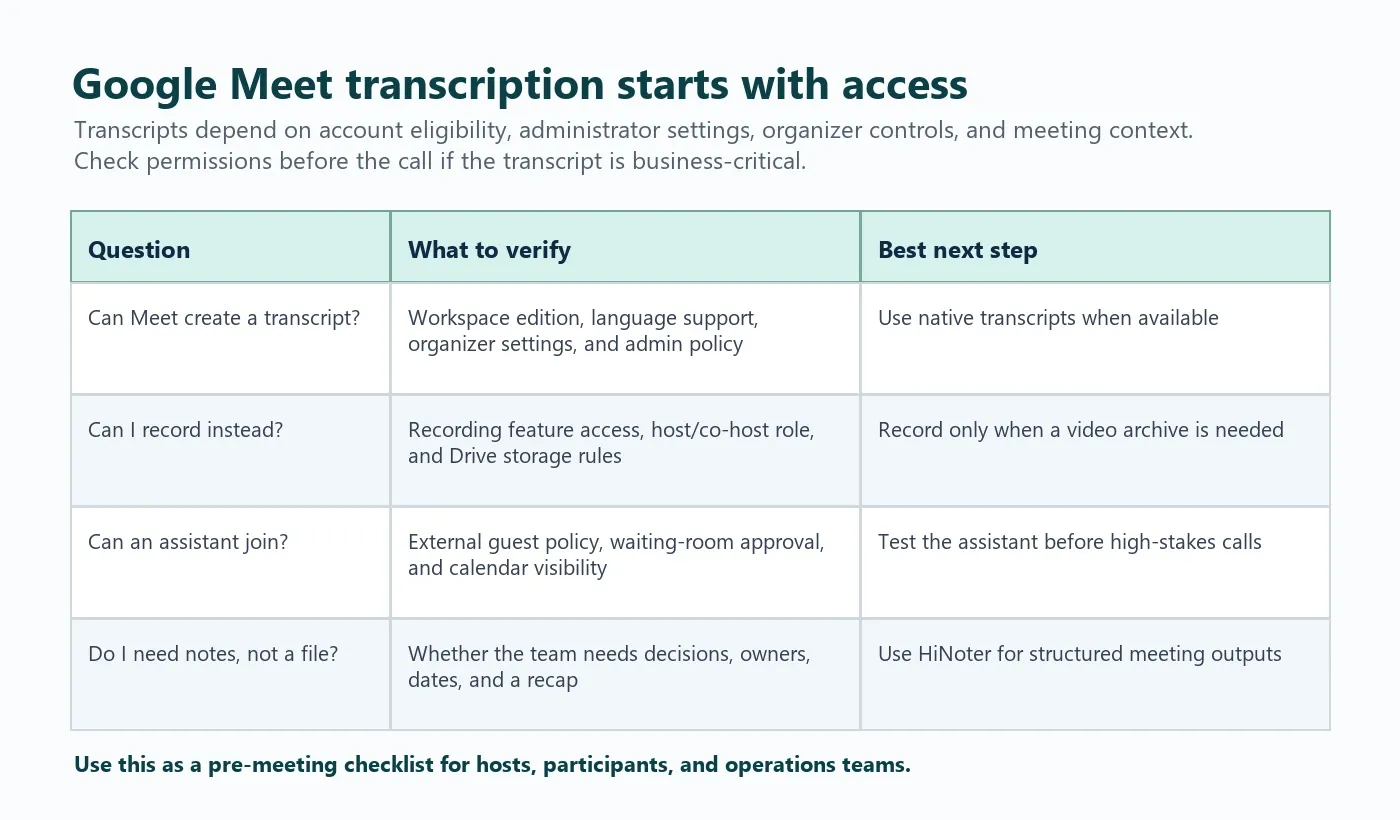
| שכבת הרשאה | מדוע זה חשוב | מה לבדוק |
|---|---|---|
| מהדורת Google Workspace | חלק מהתכונות של Meet תלויות בתוכנית | ודאו שהתמלול, ההקלטה ותכונות הערות ה-AI זמינים במהדורה שלכם |
| הגדרות מנהל המערכת | ארגונים יכולים להפעיל או להשבית תכונות ללכידת פגישות | שאלו את מנהל המערכת אם תמלילים והקלטות מותרים |
| מארגן הפגישה | המארגן שולט לעיתים קרובות בקישור לפגישה ובגישה לתכונות | ודאו שהאדם הנכון הוא הבעלים של האירוע או יכול לנהל את ההגדרות |
| תפקיד מארח או מארח-שותף | הבקרות בתוך הפגישה עשויות להיות מוגבלות לפי התפקיד | הקצו גישה כמארח-שותף לפני השיחה אם מישהו אחר מנהל את הלכידה |
| סטטוס המשתתף | ייתכן שמשתתפים לא יוכלו להתחיל תמלילים או הקלטות | בקשו רשות במקום להניח שאתם יכולים ללכוד את השיחה |
| תמיכה בשפה | איכות התמלול וזמינותו עשויות להשתנות לפי השפה והתכונה | השתמשו בתהליך עבודה של AI עם תמיכה בריבוי שפות כאשר השיחות כוללות כמה אזורים |
כיצד להשתמש בתמלול Google Meet באופן מובנה
אם תמלילים מובנים זמינים עבור הפגישה שלכם, השתמשו בהם כאשר הצוות זקוק לרישום כתוב אך אינו זקוק לארכיון וידאו מלא.
- פתחו את שיחת Google Meet המתוזמנת באמצעות החשבון הנכון.
- ודאו שתמלילים מותרים עבור הפגישה והארגון.
- הודיעו למשתתפים שייווצר תמליל כאשר המדיניות שלכם מחייבת הודעה.
- התחילו את התמלול מהבקרות הזמינות בפגישה.
- נהלו את הפגישה עם הצגה ברורה של הדוברים ומינימום דיבור חופף.
- עצרו או סיימו את הפגישה והמתינו ל-Google Meet שיעבד את התמליל.
- פתחו את התמליל מהמיקום או מההתראה שסיפק Google Meet.
התהליך הזה מועיל, אך עדיין נותרת עבודה לאחר השיחה. מישהו צריך לקרוא את התמליל, להפריד עובדות מדיון צדדי, לחלץ החלטות ולהפוך פריטי פעולה למשימות המשך.
תמלול Google Meet לעומת הקלטה לעומת הערות AI
צוותים רבים בוחרים בהקלטה כברירת מחדל מכיוון שהיא מרגישה בטוחה יותר. הבעיה היא שקובצי וידאו איטיים לבדיקה. תמלילים מהירים יותר, אך עדיין אינם מערכת מעקב מלאה. הערות AI שימושיות כאשר הערך העסקי אינו טמון בארכיון עצמו, אלא בהחלטות ובפעולות שבתוך השיחה.
| אפשרות | פלט עיקרי | יתרון | מגבלה | השתמשו בה כאשר... |
|---|---|---|---|---|
| הקלטת Google Meet | קובץ וידאו | משמרת את הפגישה המלאה | קשה לסרוק וגדולה לאחסון | אתם זקוקים לרישום החזותי המלא |
| תמלול Google Meet | תמליל כתוב | ניתן לחיפוש וקל יותר לציטוט | עדיין דורש בדיקה ידנית | אתם זקוקים לראיות טקסטואליות מהשיחה |
| הערות AI של HiNoter | תמליל, סיכום, פריטי פעולה, מפת חשיבה, צ'אט AI | הופכות דיון למעקב | דורשות לכידת פגישות מודעת להרשאות | אתם זקוקים במהירות להחלטות, אחראים והצעדים הבאים |
כאשר תמלול Google Meet מובנה אינו מספיק
תמלילים מובנים שימושיים, אך אינם פותרים את כל תהליך העבודה של הפגישה. אם תמליל מכיל 8,000 מילים, הצוות עדיין זקוק למישהו שיזהה מה חשוב. העיכוב הזה הוא המקום שבו החלטות נעלמות בשרשורי צ'אט, במסמכים פרטיים או בזיכרון.
HiNoter מוסיף את השכבה שלאחר התמלול: הוא הופך את השיחה לידע מובנה של הפגישה. המטרה אינה להחליף את Google Meet. המטרה היא להפוך את הפגישה לשימושית גם לאחר סיומה.
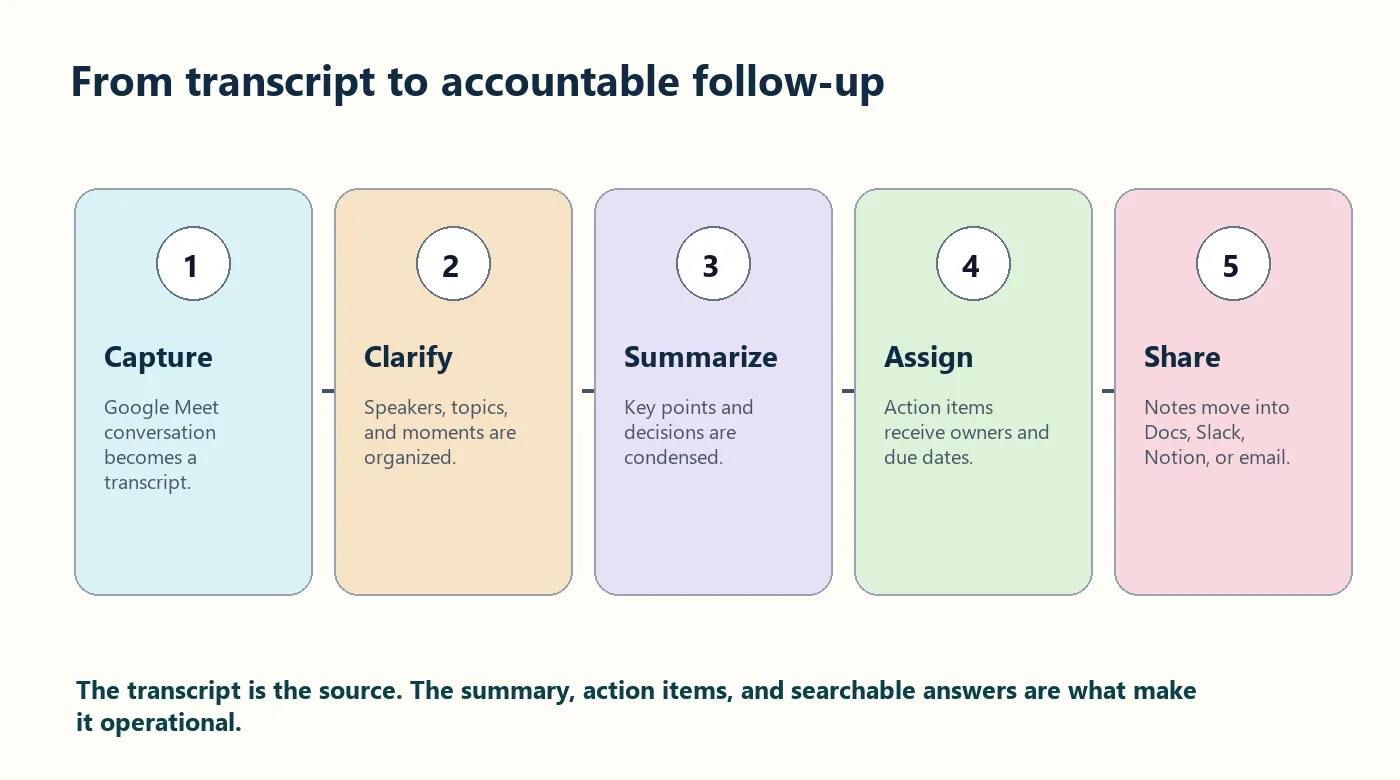
תהליך העבודה של HiNoter לתמלול Google Meet
- חברו את Google Calendar. HiNoter מזהה שיחות Google Meet מתוזמנות, כך שאינכם צריכים להתחיל את ההערות ידנית.
- אפשרו לעוזר להצטרף. כאשר הדבר מותר, העוזר מצטרף לפגישה כמשתתף גלוי.
- הפיקו את התמליל. הדיבור הופך לרישום כתוב שניתן לחיפוש.
- צרו את הפלטים השימושיים. HiNoter מחלץ את הסיכום, ההחלטות, פריטי הפעולה, הסיכונים ומפת החשיבה.
- ייצאו את הרישום. שלחו את התוצאה ל-Notion, ל-Slack, ל-Google Docs, לתהליכי עבודה ביומן או לדוא״ל.
לעמודים קשורים, ראו את עוזר הפגישות של HiNoter המבוסס על AI, ממיר אודיו לטקסט, תהליך העבודה מווידאו לטקסט, הערות פגישה באמצעות AI ו-האינטגרציה עם Google Meet.
מה HiNoter מפיק מתמליל Google Meet
התמליל הוא שכבת המקור. HiNoter מוסיף את השכבה התפעולית: את הפלטים שמנהל, צוות מכירות, בעלים של מוצר, מגייס או מוביל פרויקט יכולים לפעול לפיהם מיד.
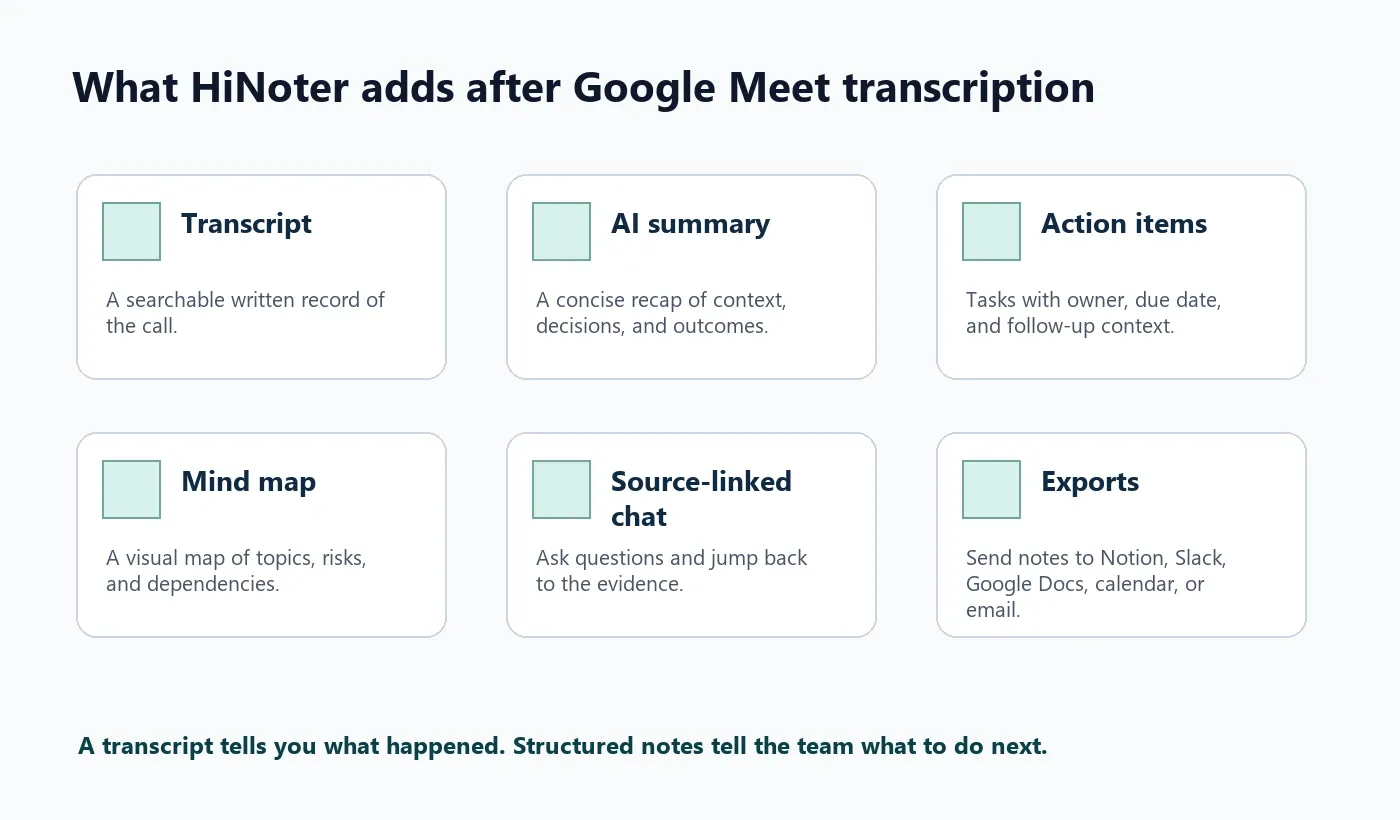
| פלט | מה המשמעות | דוגמה לשימוש |
|---|---|---|
| תמליל | רישום כתוב של הדברים שנאמרו | חיפוש הניסוח המדויק של הלקוח |
| סיכום AI | סיכום תמציתי של הפגישה | שליחת עדכון מוכן להנהלה לאחר שיחה |
| החלטות | הסכמות מפורשות המופרדות מהדיון | אישור היקף ההשקה או סטטוס האישור |
| פריטי פעולה | משימות עם אחראי, מועד אחרון והצעד הבא | הקצאת מעקב בלי לכתוב מחדש את ההערות |
| מפת חשיבה | קיבוץ חזותי של נושאים ותלויות | הבנה מהירה של שיחת תכנון מורכבת |
| צ'אט AI עם ציטוטים | תשובות לשאלות מתוך חומר המקור | לשאול, "מה הלקוח אמר על סיכון ההגירה?" |
שיטות עבודה מומלצות לתמלול Google Meet מדויק
איכות התמליל תלויה הן בתוכנה והן בהתנהלות בפגישה. אפילו כלי AI חזקים פועלים טוב יותר כאשר הפגישה מתנהלת בצורה ברורה.
- השתמשו במיקרופון אמין והפחיתו רעשי רקע.
- בקשו מהדוברים להימנע מדיבור זה על גבי זה.
- בקשו מהאורחים להציג את עצמם לפני תחילת הדיון.
- חזרו בבירור על מספרים חשובים, תאריכי יעד והחלטות.
- השתמשו בסיכום סיום קצר: החלטות, אחראים, תאריכי יעד ושאלות פתוחות.
- עבור צוותים רב-לשוניים, בחרו תהליך עבודה התומך בזיהוי שפה אוטומטי.
HiNoter תומך ביותר מ-50 שפות עם זיהוי אוטומטי, מה שהופך אותו להתאמה טובה יותר לצוותים אזוריים שעוברים בין אנגלית, פורטוגזית, ספרדית, צרפתית, גרמנית או שפות אחרות באותו קצב עבודה.
פתרון בעיות בתמלול Google Meet
| בעיה | סיבה אפשרית | פתרון |
|---|---|---|
| אפשרות התמלול חסרה | החשבון, מהדורת Workspace, מדיניות מנהל המערכת או הגדרות המארגן אינם מאפשרים זאת | בדקו את זמינות תמלול Google Meet מול המארגן או מנהל המערכת |
| המשתתף אינו יכול להתחיל תמלול | לתפקיד בפגישה אין הרשאה | בקשו מהמארח להתחיל אותו או לאשר תהליך עבודה של רישום הערות באמצעות AI |
| התמליל קיים אך קשה להשתמש בו | הטקסט הגולמי ארוך מדי וחסר מבנה | השתמשו ב-HiNoter כדי לסכם, לחלץ החלטות וליצור פריטי פעולה |
| הדוברים אינם ברורים | דיבור חופף, שמע חלש או היעדר הצגה של הדוברים | שפרו את איכות המיקרופון ובקשו מהדוברים להציג את עצמם |
| ההקלטה זמינה אך התמליל אינו זמין | הזמינות שונה בין הקלטות לתמלילים | העלו את ההקלטה ל-HiNoter כדי להפיק תמליל והערות |
| העוזר אינו יכול להצטרף | אורחים חיצוניים או עוזרי פגישות חסומים | בדקו את אירוע היומן, מדיניות האורחים ותהליך הכניסה לפני השיחה |
פרטיות והסכמה לתמלילי פגישות
תמלילי פגישות יכולים להכיל מידע רגיש. התייחסו אליהם כרשומות עסקיות, לא כהערות מזדמנות. לפני תמלול שיחות עם לקוחות, ראיונות גיוס, דיוני משאבי אנוש, פגישות משפטיות או עדכוני דירקטוריון, ודאו את מדיניות הארגון ואת החוקים החלים על מיקומי המשתתפים.
גילוי פשוט בדרך כלל עדיף על גילוי מעורפל: "אנו משתמשים ב-HiNoter כדי ליצור תמליל, סיכום ופריטי פעולה מהפגישה הזו. הסיכום ישותף עם המשתתפים לאחר השיחה." התאימו את הניסוח לתהליך המשפטי ולתהליך התאימות שלכם.
מי צריך להשתמש ב-HiNoter לתמלול Google Meet?
| צוות | בעיה | התאמת HiNoter |
|---|---|---|
| מכירות והצלחת לקוחות | התחייבויות של לקוחות נקברות בהערות השיחה | חילוץ בקשות לקוחות, התנגדויות, צעדים הבאים ודוא״לי מעקב |
| צוותי מוצר | החלטות מתפזרות בין שיחות, מסמכים וצ'אט | יצירת סיכומים, סיכונים, החלטות ותשובות המקושרות למקורות |
| גיוס | הערות ראיונות אינן עקביות | בניית רשומות ראיונות ומשימות מעקב באופן מובנה ובהסכמה |
| תפעול | אחראים ותאריכי יעד מתפספסים | הפיכת פגישות לפריטי פעולה וייצוא שלהם למערכות הצוות |
| צוותים רב-לשוניים | ההערות של אדם אחד כמעט אף פעם אינן מתעדות את ההקשר של כל אזור | שימוש בתמיכה ביותר מ-50 שפות ובזיהוי אוטומטי ליצירת רישום משותף |
נסו את HiNoter כאשר תמלול Google Meet צריך להפוך לסיכומים, פריטי פעולה, מפות חשיבה וידע צוותי המקושר למקורות.
שאלות נפוצות
מהו תמלול Google Meet?
תמלול Google Meet ממיר שיחה מדוברת בשיחת Google Meet לטקסט כתוב כאשר התכונה זמינה בהתאם להגדרות החשבון, הפגישה, השפה והארגון. הוא מסייע לצוותים לחפש ולהפנות לדברים שנאמרו לאחר השיחה.
האם Google Meet יכול לתמלל פגישות באופן אוטומטי?
Google Meet יכול לספק תמלילים עבור חשבונות זכאים והגדרות נתמכות, אך הזמינות תלויה במהדורת Workspace, בבקרות מנהל המערכת, בהגדרות המארגן ובתמיכה בשפה. בדקו את תיעוד העזרה העדכני של Google לפני שתסתמכו עליו בפגישות קריטיות.
מה עליי לעשות אם תמלול Google Meet אינו זמין?
אם התמלול המובנה אינו זמין, השתמשו בעוזר פגישות מאושר המבוסס על AI, כגון HiNoter. הוא יכול ללכוד פגישות מותרות ולהפיק תמליל, סיכום, פריטי פעולה, מפת חשיבה והערות שניתן לחפש.
האם תמליל Google Meet זהה להערות פגישה?
לא. תמליל הוא רישום כתוב כרונולוגי. הערות פגישה מסכמות את הדברים החשובים: החלטות, נקודות מרכזיות, אחראים, מועדי יעד, סיכונים והצעדים הבאים. HiNoter יכול להפוך תמליל להערות פגישה מובנות באמצעות AI.
האם HiNoter יכול לסכם הקלטת Google Meet קיימת?
כן, HiNoter יכול לעבוד עם מקורות אודיו ווידאו נתמכים, כך שצוותים יכולים להמיר הקלטות לתמלילים, סיכומים, פריטי פעולה, מפות חשיבה וצ'אט AI המקושר למקורות, במקום לצפות בקובץ המלא מחדש.
האם HiNoter תומך בתמלול רב-לשוני של Google Meet?
HiNoter תומך ביותר מ-50 שפות עם זיהוי אוטומטי, דבר שימושי לצוותים מבוזרים שמנהלים שיחות בין מדינות, מבטאים והעדפות שפה.