Jawaban Singkat
Transkripsi Google Meet mengubah percakapan Google Meet menjadi teks tertulis ketika transkrip tersedia untuk akun, rapat, bahasa, dan pengaturan organisasi. Jika Anda memerlukan lebih dari sekadar teks mentah, HiNoter dapat bergabung ke panggilan Google Meet terjadwal dan menghasilkan transkrip, ringkasan AI, butir tindakan, peta pikiran, dan jawaban dengan tautan ke sumber.
| Jika Anda memerlukan... | Gunakan alur kerja ini | Paling cocok untuk |
|---|---|---|
| Catatan tertulis dari panggilan | Transkrip bawaan Google Meet saat tersedia | Referensi internal dan teks yang dapat ditelusuri |
| Arsip video lengkap | Rekaman Google Meet saat diizinkan | Pelatihan, kepatuhan, wawancara, atau demo |
| Rekap rapat dan tindak lanjut | Transkrip AI HiNoter ditambah ringkasan dan butir tindakan | Tim yang memerlukan keputusan, penanggung jawab, tenggat waktu, dan langkah berikutnya |
| Catatan dari banyak sumber konten | HiNoter untuk rapat, audio, video, YouTube, dan PDF | Pekerjaan berbasis pengetahuan yang melampaui satu platform rapat |
Apa yang Dilakukan Transkripsi Google Meet, dan Apa yang Tidak Dilakukannya
Transkripsi Google Meet berguna karena memberi tim catatan teks yang dapat ditelusuri, alih-alih memaksa seseorang memindai video panjang. Untuk tim yang sering rapat, itu sudah merupakan peningkatan yang berarti. Transkrip dapat membantu Anda memastikan susunan kata, mengutip pelanggan dengan akurat, meninjau kembali keputusan, atau membagikan konteks kepada seseorang yang melewatkan panggilan.
Namun, transkripsi tidak sama dengan kecerdasan rapat. Transkrip biasanya bersifat kronologis. Pekerjaan tidak. Tim memerlukan ringkasan, keputusan, hambatan, risiko, butir tindakan, penanggung jawab, tenggat waktu, dan tempat untuk mengajukan pertanyaan lanjutan tanpa membaca ulang setiap baris.
Itulah kesenjangan yang ingin ditutup oleh HiNoter. Ini berfungsi sebagai platform catatan rapat AI dan transkripsi: menangkap rapat, menyusun bagian yang berguna, dan mengirimkan catatan ke alat tempat tim sudah bekerja.
Transkripsi Google Meet Bawaan: Prasyarat dan Izin
Sebelum menjanjikan transkrip kepada tim Anda, periksa apakah fitur tersebut benar-benar tersedia untuk rapat itu. Perilaku transkrip dan rekaman Google Meet bergantung pada kelayakan Workspace, pengaturan administrator, kontrol penyelenggara, peran rapat, dan dukungan bahasa. Halaman bantuan Google untuk transkrip rapat, merekam rapat video, dan fitur pencatatan harus dianggap sebagai sumber kebenaran sebelum Anda menetapkan proses internal.
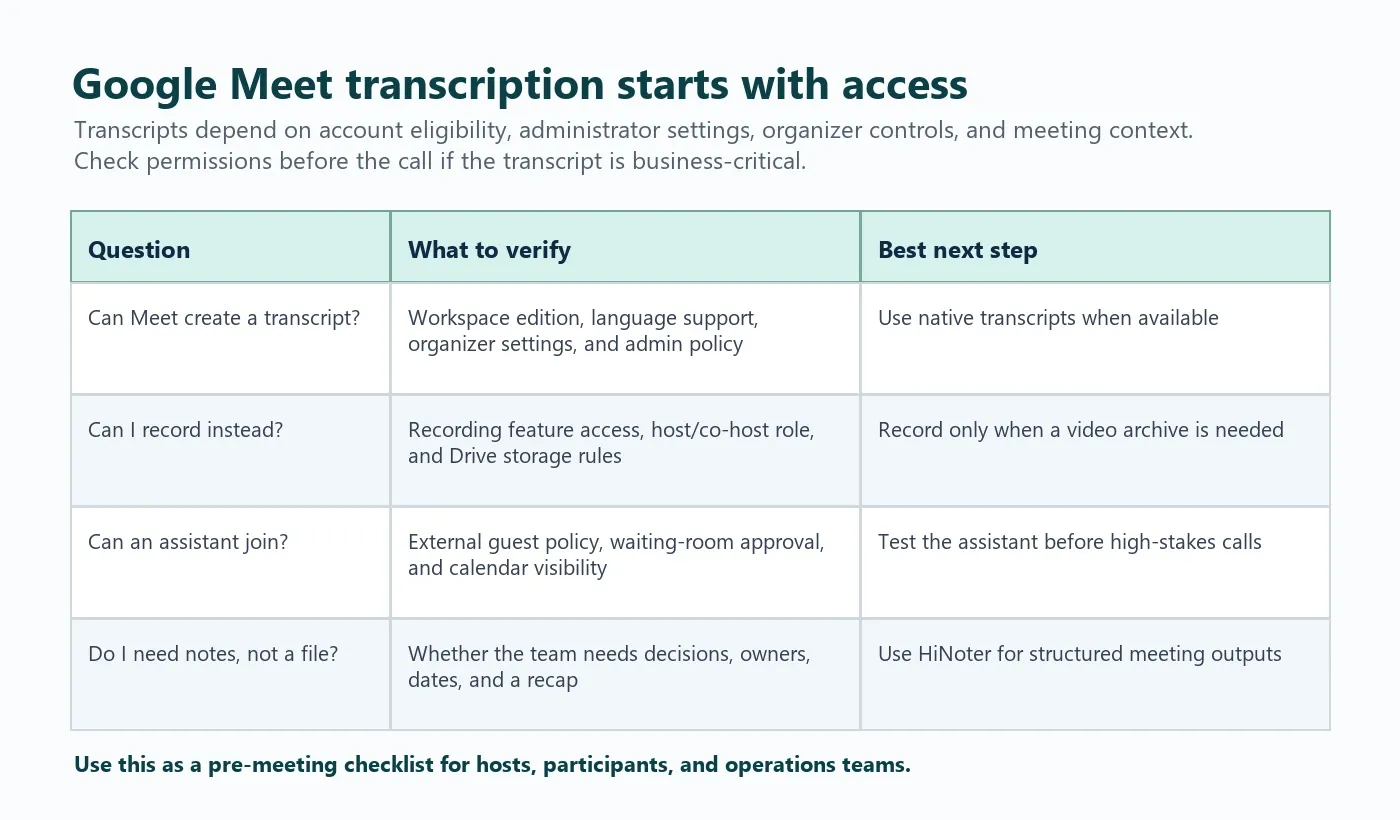
| Lapisan izin | Mengapa ini penting | Apa yang harus diperiksa |
|---|---|---|
| Edisi Google Workspace | Beberapa fitur Meet bergantung pada paket | Konfirmasi fitur transkrip, rekaman, dan catatan AI untuk edisi Anda |
| Pengaturan admin | Organisasi dapat mengaktifkan atau menonaktifkan fitur perekaman rapat | Tanyakan kepada admin apakah transkrip dan rekaman diizinkan |
| Penyelenggara rapat | Penyelenggara sering mengontrol tautan rapat dan akses fitur | Pastikan orang yang tepat memiliki acara tersebut atau dapat mengelola pengaturan |
| Peran host atau co-host | Kontrol di dalam rapat mungkin dibatasi berdasarkan peran | Tetapkan akses co-host sebelum panggilan jika orang lain mengelola perekaman |
| Status peserta | Peserta mungkin tidak dapat memulai transkrip atau rekaman | Minta izin alih-alih berasumsi bahwa Anda bisa merekam panggilan |
| Dukungan bahasa | Kualitas dan ketersediaan transkrip dapat bervariasi menurut bahasa dan fitur | Gunakan alur kerja AI multibahasa saat panggilan melibatkan beberapa wilayah |
Cara Menggunakan Transkripsi Google Meet Secara Bawaan
Jika transkrip bawaan tersedia untuk rapat Anda, gunakan fitur tersebut saat tim memerlukan catatan tertulis tetapi tidak memerlukan arsip video lengkap.
- Buka panggilan Google Meet terjadwal dengan akun yang benar.
- Konfirmasi bahwa transkrip diizinkan untuk rapat dan organisasi tersebut.
- Beri tahu peserta bahwa transkrip akan dibuat jika kebijakan Anda mewajibkan pemberitahuan.
- Mulai transkrip dari kontrol rapat yang tersedia.
- Jalankan rapat dengan perkenalan pembicara yang jelas dan tumpang tindih percakapan seminimal mungkin.
- Hentikan atau akhiri rapat lalu tunggu Google Meet memproses transkrip.
- Buka transkrip dari lokasi atau notifikasi yang disediakan oleh Google Meet.
Proses ini membantu, tetapi tetap menyisakan pekerjaan setelah panggilan. Seseorang masih harus membaca transkrip, memisahkan fakta dari diskusi sampingan, mengekstrak keputusan, dan mengubah butir tindakan menjadi tugas tindak lanjut.
Transkripsi Google Meet vs Rekaman vs Catatan AI
Banyak tim memilih rekaman secara default karena terasa lebih aman. Masalahnya, file video lambat untuk ditinjau. Transkrip lebih cepat, tetapi tetap bukan sistem tindak lanjut yang lengkap. Catatan AI berguna ketika nilai bisnisnya bukan arsip itu sendiri, melainkan keputusan dan tindakan di dalam percakapan.
| Opsi | Hasil utama | Kelebihan | Keterbatasan | Gunakan saat... |
|---|---|---|---|---|
| Rekaman Google Meet | File video | Mempertahankan seluruh rapat | Sulit dipindai dan besar untuk disimpan | Anda memerlukan catatan visual yang lengkap |
| Transkripsi Google Meet | Transkrip tertulis | Dapat dicari dan lebih mudah dikutip | Masih memerlukan peninjauan manual | Anda memerlukan bukti teks dari panggilan |
| Catatan AI HiNoter | Transkrip, ringkasan, butir tindakan, peta pikiran, AI Chat | Mengubah diskusi menjadi tindak lanjut | Memerlukan perekaman rapat yang memperhatikan izin | Anda membutuhkan keputusan, penanggung jawab, dan langkah berikutnya dengan cepat |
Ketika Transkripsi Bawaan Google Meet Tidak Cukup
Transkrip bawaan berguna, tetapi tidak menyelesaikan seluruh alur kerja rapat. Jika sebuah transkrip panjangnya 8.000 kata, tim tetap membutuhkan seseorang untuk mengidentifikasi hal yang penting. Penundaan itulah yang membuat keputusan menghilang ke dalam utas chat, dokumen pribadi, atau ingatan.
HiNoter menambahkan lapisan setelah transkripsi: mengubah percakapan menjadi pengetahuan rapat yang terstruktur. Tujuannya bukan untuk menggantikan Google Meet. Tujuannya adalah membuat rapat tetap berguna setelah rapat berakhir.
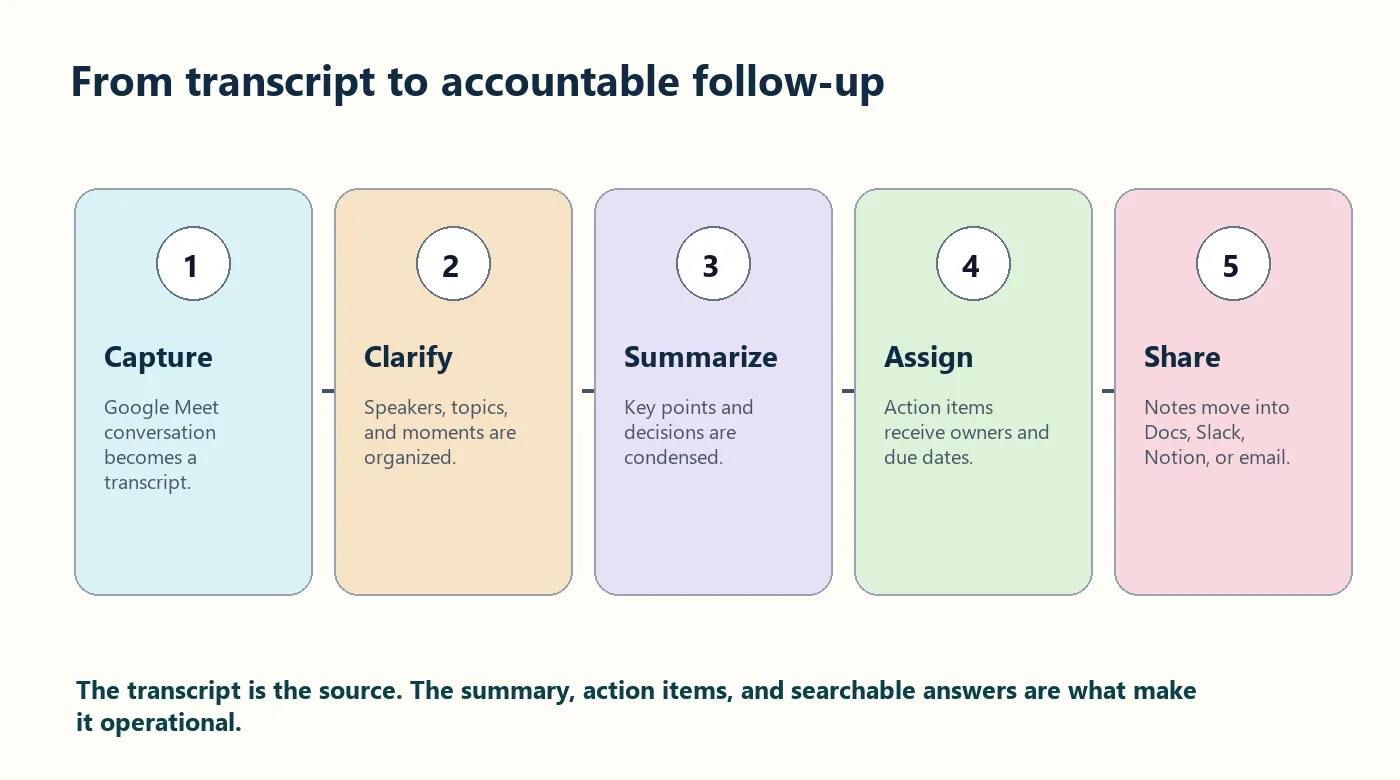
Alur kerja HiNoter untuk transkripsi Google Meet
- Hubungkan Google Calendar. HiNoter mendeteksi panggilan Google Meet yang terjadwal sehingga Anda tidak perlu memulai catatan secara manual.
- Biarkan asisten bergabung. Jika diizinkan, asisten akan bergabung ke rapat sebagai peserta yang terlihat.
- Buat transkrip. Ucapan diubah menjadi catatan tertulis yang dapat dicari.
- Buat hasil yang berguna. HiNoter mengekstrak ringkasan, keputusan, butir tindakan, risiko, dan peta pikiran.
- Ekspor catatan. Kirim hasilnya ke Notion, Slack, Google Docs, alur kerja kalender, atau email.
Untuk halaman terkait, lihat asisten rapat AI HiNoter, konverter audio ke teks, alur kerja video ke teks, catatan rapat AI, dan integrasi Google Meet.
Apa yang Dihasilkan HiNoter dari Transkrip Google Meet
Transkrip adalah lapisan sumber. HiNoter menambahkan lapisan kerja: keluaran yang dapat langsung ditindaklanjuti oleh manajer, tim penjualan, pemilik produk, perekrut, atau pimpinan proyek.
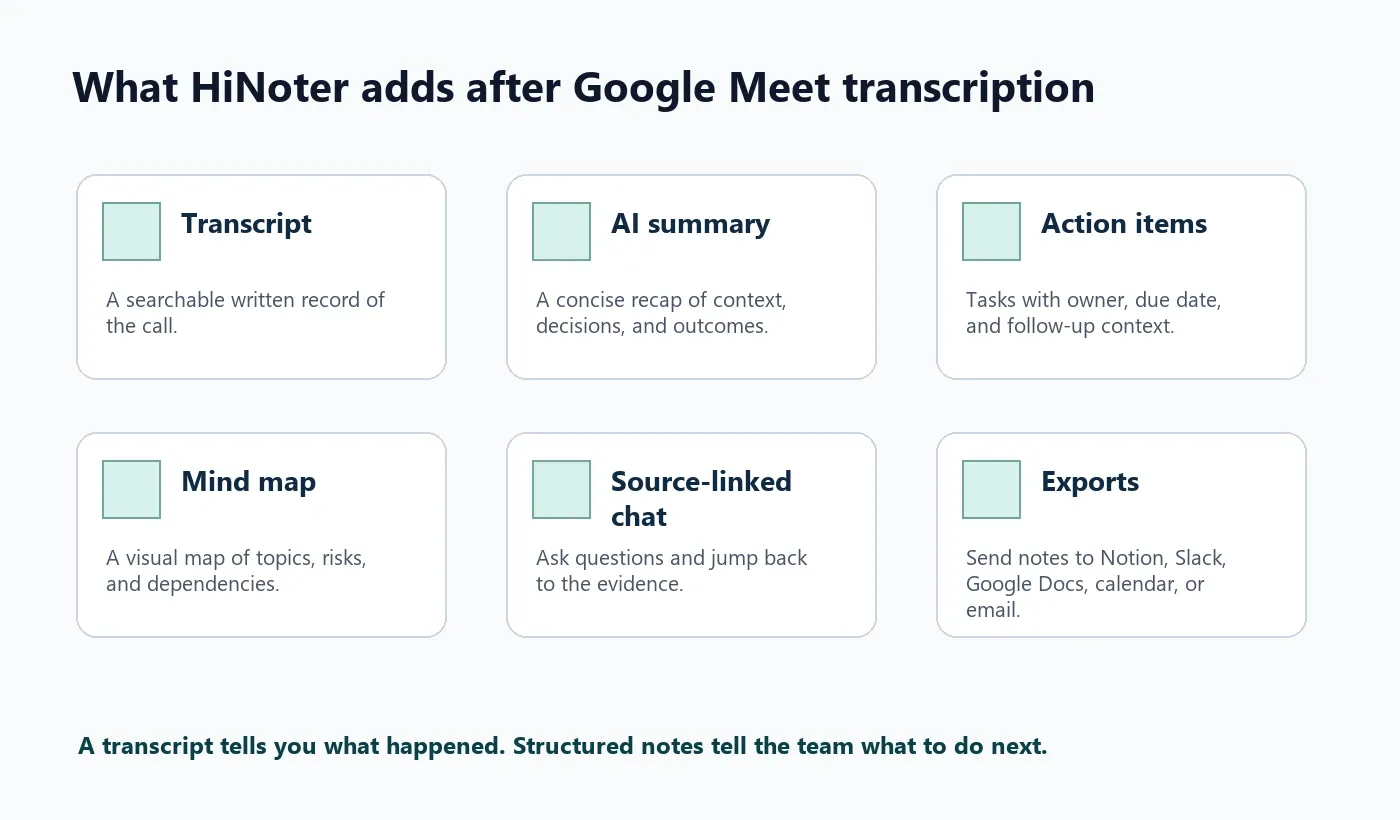
| Keluaran | Artinya | Contoh penggunaan |
|---|---|---|
| Transkrip | Catatan tertulis tentang apa yang dikatakan | Cari frasa pelanggan yang tepat |
| Ringkasan AI | Rekap rapat yang singkat | Kirim pembaruan siap-eksekutif setelah panggilan |
| Keputusan | Kesepakatan eksplisit yang dipisahkan dari diskusi | Konfirmasi cakupan peluncuran atau status persetujuan |
| Butir tindakan | Tugas dengan penanggung jawab, tenggat waktu, dan langkah berikutnya | Tetapkan tindak lanjut tanpa menulis ulang catatan |
| Peta pikiran | Pengelompokan visual topik dan ketergantungan | Pahami percakapan perencanaan yang kompleks dengan cepat |
| AI Chat dengan sitasi | Pertanyaan dijawab berdasarkan materi sumber | Tanyakan, "Apa yang pelanggan katakan tentang risiko migrasi?" |
Praktik Terbaik untuk Transkripsi Google Meet yang Akurat
Kualitas transkrip bergantung pada perangkat lunak dan perilaku rapat. Bahkan alat AI yang andal bekerja lebih baik ketika rapat dijalankan dengan jelas.
- Gunakan mikrofon yang andal dan kurangi kebisingan latar belakang.
- Minta pembicara untuk tidak saling berbicara bersamaan.
- Minta tamu memperkenalkan diri sebelum diskusi dimulai.
- Ulangi angka, tenggat waktu, dan keputusan penting dengan jelas.
- Gunakan rekap penutup singkat: keputusan, penanggung jawab, tanggal jatuh tempo, dan pertanyaan terbuka.
- Untuk tim multibahasa, pilih alur kerja yang mendukung deteksi bahasa otomatis.
HiNoter mendukung lebih dari 50 bahasa dengan deteksi otomatis, sehingga lebih cocok untuk tim regional yang berganti antara bahasa Inggris, Portugis, Spanyol, Prancis, Jerman, atau bahasa lain dalam ritme kerja yang sama.
Pemecahan Masalah Transkripsi Google Meet
| Masalah | Kemungkinan penyebab | Solusi |
|---|---|---|
| Opsi transkrip tidak muncul | Akun, edisi Workspace, kebijakan admin, atau pengaturan penyelenggara tidak mengizinkannya | Periksa ketersediaan transkrip Google Meet dengan penyelenggara atau admin |
| Peserta tidak dapat memulai transkripsi | Peran dalam rapat tidak memiliki izin | Minta host untuk memulainya atau menyetujui alur kerja pencatatan AI |
| Transkrip tersedia tetapi sulit digunakan | Teks mentah terlalu panjang dan tidak memiliki struktur | Gunakan HiNoter untuk merangkum, mengekstrak keputusan, dan membuat butir tindakan |
| Pembicara tidak jelas | Pembicaraan tumpang tindih, audio lemah, atau tidak ada perkenalan pembicara | Tingkatkan kualitas mikrofon dan minta pembicara memperkenalkan diri |
| Rekaman tersedia tetapi transkrip tidak | Ketersediaan fitur berbeda antara perekaman dan transkrip | Unggah rekaman ke HiNoter untuk membuat transkrip dan catatan |
| Asisten tidak dapat bergabung | Tamu eksternal atau asisten rapat diblokir | Uji acara kalender, kebijakan tamu, dan alur masuk sebelum panggilan |
Privasi dan Persetujuan untuk Transkrip Rapat
Transkrip rapat dapat berisi informasi sensitif. Perlakukan transkrip sebagai catatan bisnis, bukan catatan santai. Sebelum mentranskripsikan panggilan pelanggan, wawancara rekrutmen, diskusi HR, rapat hukum, atau pembaruan dewan, pastikan kebijakan organisasi Anda dan hukum yang berlaku di lokasi para peserta.
Pemberitahuan yang sederhana biasanya lebih baik daripada yang samar: "Kami menggunakan HiNoter untuk membuat transkrip, ringkasan, dan butir tindakan dari rapat ini. Rekap akan dibagikan kepada peserta setelah panggilan." Sesuaikan bahasa tersebut dengan proses hukum dan kepatuhan Anda.
Siapa yang Sebaiknya Menggunakan HiNoter untuk Transkripsi Google Meet?
| Tim | Masalah | Kecocokan HiNoter |
|---|---|---|
| Penjualan dan kesuksesan pelanggan | Komitmen pelanggan tenggelam dalam catatan panggilan | Ekstrak permintaan pelanggan, keberatan, langkah berikutnya, dan email tindak lanjut |
| Tim produk | Keputusan tersebar di panggilan, dokumen, dan chat | Buat ringkasan, risiko, keputusan, dan jawaban yang ditautkan ke sumber |
| Rekrutmen | Catatan wawancara tidak konsisten | Susun catatan wawancara dan tugas tindak lanjut dengan persetujuan |
| Operasional | Penanggung jawab dan tenggat waktu terlewat | Ubah rapat menjadi butir tindakan dan ekspor ke sistem tim |
| Tim multibahasa | Catatan satu orang jarang menangkap konteks setiap wilayah | Gunakan dukungan 50+ bahasa dan deteksi otomatis untuk catatan bersama |
Coba HiNoter saat transkripsi Google Meet perlu diubah menjadi ringkasan, butir tindakan, peta pikiran, dan pengetahuan tim yang ditautkan ke sumber.
FAQ
Apa itu transkripsi Google Meet?
Transkripsi Google Meet mengubah percakapan lisan dalam panggilan Google Meet menjadi teks tertulis ketika fitur tersebut tersedia untuk akun, rapat, bahasa, dan pengaturan organisasi. Ini membantu tim mencari dan merujuk kembali pada apa yang telah dikatakan setelah panggilan berakhir.
Bisakah Google Meet mentranskripsikan rapat secara otomatis?
Google Meet dapat menyediakan transkrip untuk akun yang memenuhi syarat dan pengaturan yang didukung, tetapi ketersediaannya bergantung pada edisi Workspace, kontrol administrator, pengaturan penyelenggara, dan dukungan bahasa. Periksa dokumentasi bantuan Google terbaru sebelum mengandalkannya untuk rapat penting.
Apa yang harus saya lakukan jika transkripsi Google Meet tidak tersedia?
Jika transkripsi bawaan tidak tersedia, gunakan asisten rapat AI yang disetujui seperti HiNoter. Alat ini dapat merekam rapat yang diizinkan dan membuat transkrip, ringkasan, butir tindakan, peta pikiran, dan catatan yang dapat dicari.
Apakah transkrip Google Meet sama dengan catatan rapat?
Tidak. Transkrip adalah catatan tertulis yang berurutan secara kronologis. Catatan rapat merangkum hal-hal yang penting: keputusan, poin utama, penanggung jawab, tenggat waktu, risiko, dan langkah berikutnya. HiNoter dapat mengubah transkrip menjadi catatan rapat AI yang terstruktur.
Bisakah HiNoter merangkum rekaman Google Meet yang sudah ada?
Ya, HiNoter dapat bekerja dengan sumber audio dan video yang didukung sehingga tim dapat mengubah rekaman menjadi transkrip, ringkasan, butir tindakan, peta pikiran, dan AI Chat yang ditautkan ke sumber tanpa harus menonton ulang seluruh file.
Apakah HiNoter mendukung transkripsi Google Meet multibahasa?
HiNoter mendukung 50+ bahasa dengan deteksi otomatis, yang berguna untuk tim terdistribusi yang menjalankan panggilan lintas negara, aksen, dan preferensi bahasa.