Răspuns scurt
Transcrierea Google Meet transformă o conversație Google Meet în text scris atunci când transcrierile sunt disponibile pentru setările contului, întâlnirii, limbii și organizației. Dacă aveți nevoie de mai mult decât text brut, HiNoter se poate alătura apelurilor Google Meet programate și poate genera o transcriere, un rezumat AI, elemente de acțiune, o hartă mentală și răspunsuri cu linkuri către surse.
| Dacă aveți nevoie de... | Folosiți acest flux | Cel mai potrivit |
|---|---|---|
| O evidență scrisă a apelului | Transcrierea nativă Google Meet, atunci când este disponibilă | Referință internă și text care poate fi căutat |
| O arhivă video completă | Înregistrarea Google Meet, atunci când este permisă | Instruire, conformitate, interviuri sau demonstrații |
| Recapitularea întâlnirii și acțiuni ulterioare | Transcrierea AI HiNoter plus rezumat și elemente de acțiune | Echipe care au nevoie de decizii, responsabili, termene și pași următori |
| Note din mai multe surse de conținut | HiNoter pentru întâlniri, audio, video, YouTube și PDF-uri | Muncă bazată pe cunoștințe care depășește o singură platformă de întâlniri |
Ce face transcrierea Google Meet și ce nu face
Transcrierea Google Meet este utilă deoarece oferă echipelor o evidență text care poate fi căutată, în loc să oblige pe cineva să parcurgă un videoclip lung. Pentru echipele care au multe întâlniri, aceasta este deja o îmbunătățire importantă. O transcriere vă poate ajuta să confirmați formularea exactă, să citați corect un client, să revedeți o decizie sau să oferiți context cuiva care a lipsit de la apel.
Dar transcrierea nu este același lucru cu inteligența pentru întâlniri. O transcriere este de obicei cronologică. Munca nu este. Echipele au nevoie de un rezumat, decizii, blocaje, riscuri, elemente de acțiune, responsabili, termene și un loc unde să adreseze întrebări ulterioare fără să recitească fiecare rând.
Acesta este golul pe care HiNoter este construit să îl acopere. Funcționează ca o platformă de note de întâlnire AI și transcriere: captează întâlnirea, structurează părțile utile și trimite evidența către instrumentele în care echipa lucrează deja.
Transcrierea nativă Google Meet: condiții preliminare și permisiuni
Înainte de a promite echipei o transcriere, verificați dacă funcția este disponibilă pentru întâlnire. Comportamentul transcrierii și înregistrării Google Meet depinde de eligibilitatea Workspace, setările administratorului, comenzile organizatorului, rolul în întâlnire și compatibilitatea lingvistică. Paginile de ajutor Google pentru transcrierile întâlnirilor, înregistrarea unei întâlniri video și funcțiile de luare a notițelor ar trebui tratate drept sursa de referință înainte de a stabili un proces intern.
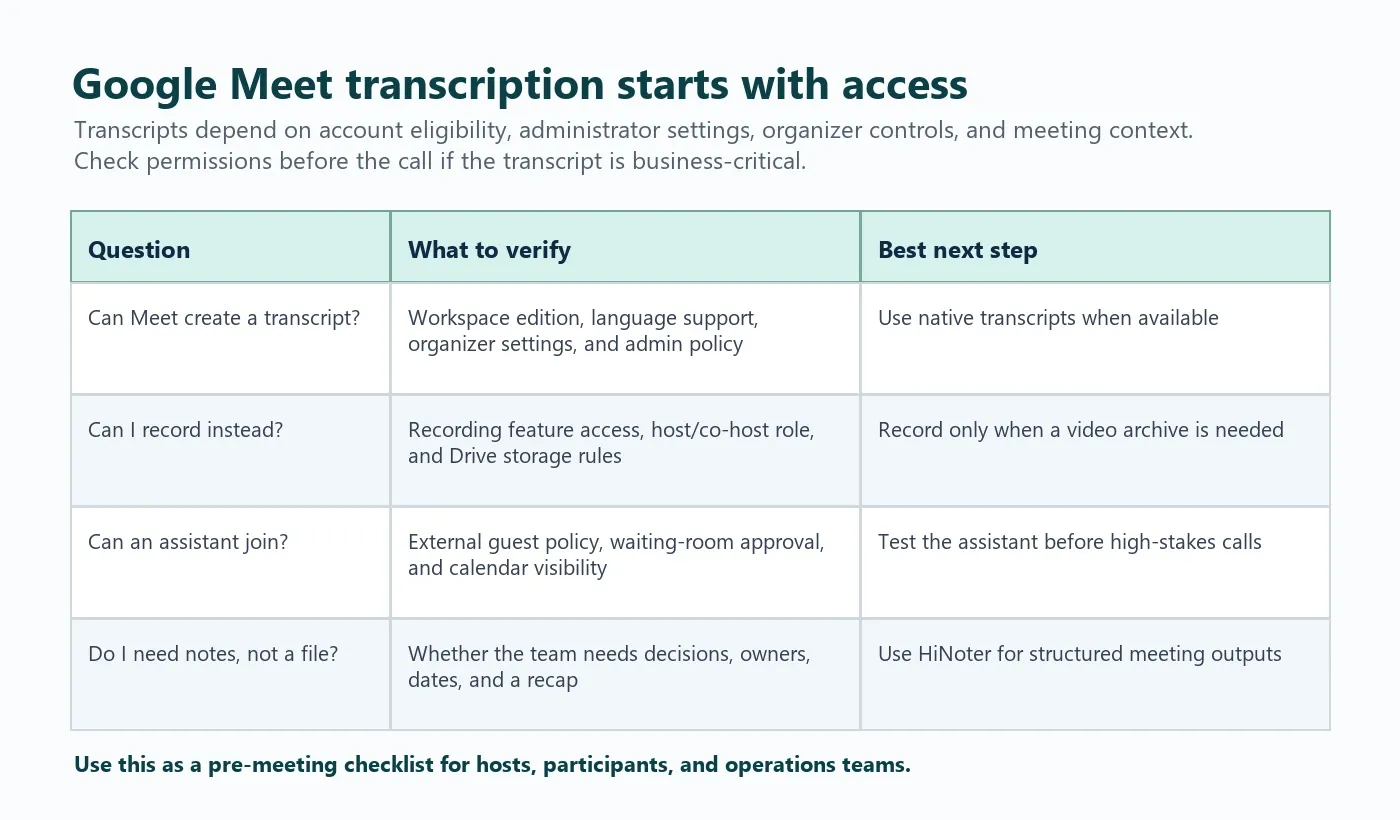
| Nivelul permisiunii | De ce contează | Ce trebuie verificat |
|---|---|---|
| Ediția Google Workspace | Unele funcții Meet depind de plan | Confirmați transcrierile, înregistrarea și funcțiile de notițe AI pentru ediția dvs. |
| Setările administratorului | Organizațiile pot activa sau dezactiva funcțiile de captare a întâlnirilor | Întrebați administratorul dacă transcrierile și înregistrările sunt permise |
| Organizatorul întâlnirii | Organizatorul controlează adesea linkul întâlnirii și accesul la funcții | Asigurați-vă că persoana potrivită deține evenimentul sau poate gestiona setările |
| Rolul de gazdă sau co-gazdă | Comenzile din întâlnire pot fi restricționate în funcție de rol | Acordați acces de co-gazdă înaintea apelului dacă altcineva gestionează captarea |
| Statutul participantului | Este posibil ca participanții să nu poată porni transcrierile sau înregistrările | Cereți permisiunea în loc să presupuneți că puteți captura apelul |
| Compatibilitatea lingvistică | Calitatea și disponibilitatea transcrierii pot varia în funcție de limbă și funcție | Folosiți un flux AI multilingv atunci când apelurile includ mai multe regiuni |
Cum să utilizați nativ transcrierea Google Meet
Dacă transcrierile native sunt disponibile pentru întâlnirea dvs., utilizați-le atunci când echipa are nevoie de o evidență scrisă, dar nu are nevoie de o arhivă video completă.
- Deschideți apelul Google Meet programat folosind contul corect.
- Confirmați că transcrierile sunt permise pentru întâlnire și organizație.
- Informați participanții că va fi creată o transcriere atunci când politica dvs. impune notificarea.
- Porniți transcrierea din comenzile disponibile ale întâlnirii.
- Desfășurați întâlnirea cu prezentări clare ale vorbitorilor și cu suprapuneri minime ale vocilor.
- Opriți sau încheiați întâlnirea și așteptați ca Google Meet să proceseze transcrierea.
- Deschideți transcrierea din locația sau notificarea furnizată de Google Meet.
Acest proces este util, dar lasă în continuare de lucru după apel. Cineva trebuie să citească transcrierea, să separe faptele de discuțiile secundare, să extragă deciziile și să transforme elementele de acțiune în sarcini de urmărit.
Transcriere Google Meet versus înregistrare versus notițe AI
Multe echipe aleg implicit înregistrarea deoarece pare mai sigură. Problema este că fișierele video sunt lente de parcurs. Transcrierile sunt mai rapide, dar tot nu reprezintă un sistem complet de urmărire. Notițele AI sunt utile atunci când valoarea de business nu constă în arhiva în sine, ci în deciziile și acțiunile din conversație.
| Opțiune | Rezultat principal | Punct forte | Limitare | Folosiți-o când... |
|---|---|---|---|---|
| Înregistrare Google Meet | Fișier video | Păstrează întâlnirea completă | Este greu de parcurs și ocupă mult spațiu | Aveți nevoie de înregistrarea vizuală completă |
| Transcriere Google Meet | Transcriere scrisă | Poate fi căutată și citată mai ușor | Necesită în continuare verificare manuală | Aveți nevoie de dovezi text din apel |
| Notițe AI HiNoter | Transcriere, rezumat, elemente de acțiune, hartă mentală, chat AI | Transformă discuția în acțiuni ulterioare | Necesită captarea întâlnirii cu respectarea permisiunilor | Aveți nevoie rapid de decizii, responsabili și pași următori |
Când transcrierea nativă Google Meet nu este suficientă
Transcrierile native sunt utile, dar nu rezolvă întregul flux al întâlnirii. Dacă o transcriere are 8.000 de cuvinte, echipa are în continuare nevoie de cineva care să identifice ce contează. Această întârziere este motivul pentru care deciziile dispar în fire de chat, documente private sau memorie.
HiNoter adaugă nivelul de după transcriere: transformă conversația în cunoștințe structurate despre întâlnire. Scopul nu este să înlocuiască Google Meet. Scopul este să facă întâlnirea utilă și după încheierea ei.
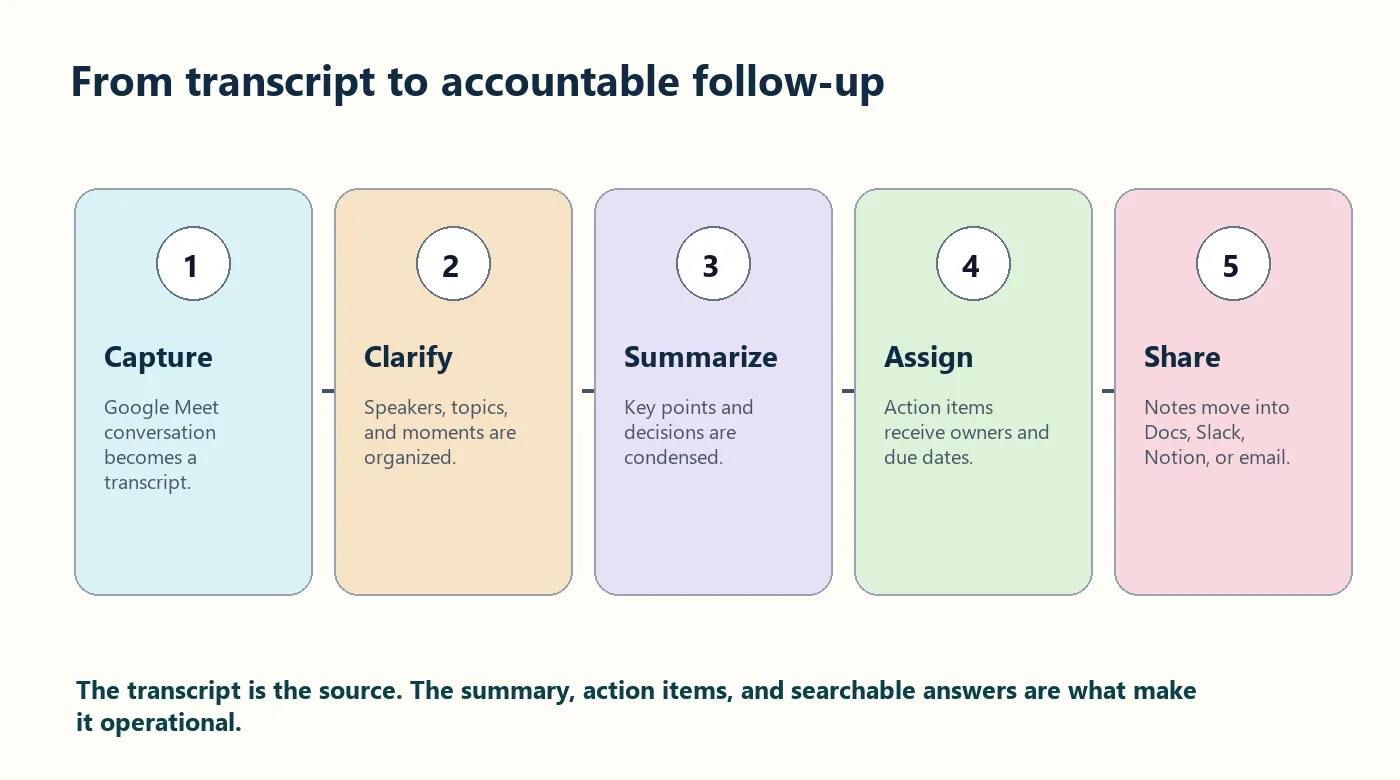
Fluxul HiNoter pentru transcrierea Google Meet
- Conectați Google Calendar. HiNoter detectează apelurile Google Meet programate, astfel încât nu trebuie să porniți manual notițele.
- Lăsați asistentul să se alăture. Atunci când este permis, asistentul se alătură întâlnirii ca participant vizibil.
- Generați transcrierea. Vorbirea devine o evidență scrisă care poate fi căutată.
- Creați rezultatele utile. HiNoter extrage rezumatul, deciziile, elementele de acțiune, riscurile și harta mentală.
- Exportați evidența. Trimiteți rezultatul în Notion, Slack, Google Docs, fluxuri de lucru din calendar sau e-mail.
Pentru pagini conexe, consultați asistentul AI pentru întâlniri HiNoter, convertorul audio-text, fluxul video-text, notițele AI pentru întâlniri și integrarea Google Meet.
Ce produce HiNoter dintr-o transcriere Google Meet
Transcrierea este nivelul sursă. HiNoter adaugă nivelul de lucru: rezultatele asupra cărora un manager, o echipă de vânzări, un responsabil de produs, un recrutor sau un lider de proiect poate acționa imediat.
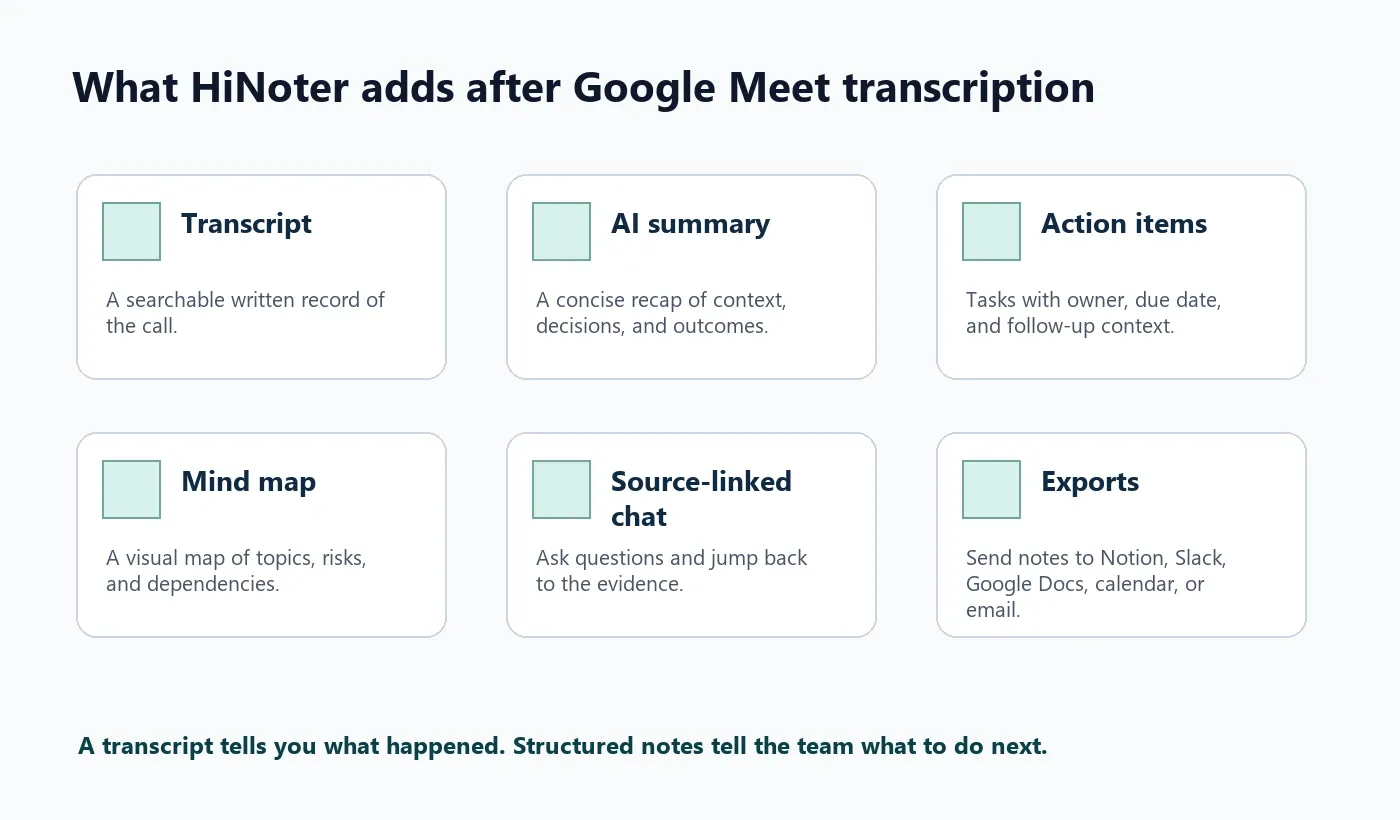
| Rezultat | Ce înseamnă | Exemplu de utilizare |
|---|---|---|
| Transcriere | O evidență scrisă a celor spuse | Căutați formularea exactă a clientului |
| Rezumat AI | O recapitulare concisă a întâlnirii | Trimiteți o actualizare pregătită pentru conducere după apel |
| Decizii | Acorduri explicite separate de discuție | Confirmați domeniul lansării sau stadiul aprobării |
| Elemente de acțiune | Sarcini cu responsabil, termen-limită și pas următor | Atribuiți acțiuni ulterioare fără să rescrieți notițele |
| Hartă mentală | Grupare vizuală a subiectelor și dependențelor | Înțelegeți rapid o conversație complexă de planificare |
| Chat AI cu citări | Răspunsuri la întrebări bazate pe materialul sursă | Întrebați „Ce a spus clientul despre riscul migrării?” |
Cele mai bune practici pentru o transcriere Google Meet precisă
Calitatea transcrierii depinde atât de software, cât și de modul în care este condusă întâlnirea. Chiar și instrumentele AI performante dau rezultate mai bune atunci când întâlnirea este desfășurată clar.
- Folosiți un microfon fiabil și reduceți zgomotul de fundal.
- Rugați vorbitorii să evite să vorbească unii peste alții.
- Invitați-i pe participanții externi să se prezinte înainte de începerea discuției.
- Repetați clar numerele importante, termenele și deciziile.
- Folosiți o scurtă recapitulare finală: decizii, responsabili, termene și întrebări deschise.
- Pentru echipele multilingve, alegeți un flux care acceptă detectarea automată a limbii.
HiNoter acceptă peste 50 de limbi cu detectare automată, ceea ce îl face mai potrivit pentru echipele regionale care trec între engleză, portugheză, spaniolă, franceză, germană sau alte limbi în același ritm operațional.
Depanarea transcrierii Google Meet
| Problemă | Motiv probabil | Soluție |
|---|---|---|
| Opțiunea de transcriere lipsește | Contul, ediția Workspace, politica administratorului sau setările organizatorului nu o permit | Verificați disponibilitatea transcrierii Google Meet împreună cu organizatorul sau administratorul |
| Participantul nu poate porni transcrierea | Rolul din întâlnire nu are permisiunea necesară | Rugați gazda să o pornească sau să aprobe un flux de lucru pentru notițe AI |
| Transcrierea există, dar este greu de utilizat | Textul brut este prea lung și nu are structură | Folosiți HiNoter pentru a rezuma, extrage deciziile și crea elemente de acțiune |
| Vorbitorii nu sunt clari | Voci suprapuse, sunet slab sau lipsa prezentărilor vorbitorilor | Îmbunătățiți calitatea microfonului și rugați vorbitorii să se prezinte |
| Înregistrarea este disponibilă, dar transcrierea nu | Disponibilitatea funcțiilor diferă între înregistrări și transcrieri | Încărcați înregistrarea în HiNoter pentru a genera transcrierea și notițele |
| Asistentul nu se poate alătura | Invitații externi sau asistenții pentru întâlniri sunt blocați | Testați evenimentul din calendar, politica pentru invitați și fluxul de admitere înaintea apelului |
Confidențialitate și consimțământ pentru transcrierile întâlnirilor
Transcrierile întâlnirilor pot conține informații sensibile. Tratați-le ca pe niște evidențe de business, nu ca pe niște notițe informale. Înainte de a transcrie apeluri cu clienții, interviuri de angajare, discuții HR, întâlniri juridice sau actualizări pentru consiliul de administrație, confirmați politica organizației și legile aplicabile locațiilor participanților.
O informare simplă este de obicei mai bună decât una vagă: „Folosim HiNoter pentru a crea o transcriere, un rezumat și elemente de acțiune din această întâlnire. Recapitularea va fi distribuită participanților după apel.” Adaptați această formulare la procesul dvs. juridic și de conformitate.
Cine ar trebui să folosească HiNoter pentru transcrierea Google Meet?
| Echipă | Problemă | Potrivirea HiNoter |
|---|---|---|
| Vânzări și succesul clienților | Angajamentele față de clienți se pierd în notițele apelurilor | Extrage solicitările clienților, obiecțiile, pașii următori și e-mailurile de urmărire |
| Echipe de produs | Deciziile sunt răspândite în apeluri, documente și chat | Creați rezumate, riscuri, decizii și răspunsuri cu linkuri către surse |
| Recrutare | Notițele interviurilor sunt inconsistente | Structurați evidențele interviurilor și sarcinile ulterioare cu consimțământ |
| Operațiuni | Responsabilii și termenele sunt omise | Transformați întâlnirile în elemente de acțiune și exportați-le în sistemele echipei |
| Echipe multilingve | Notițele unei singure persoane surprind rareori contextul fiecărei regiuni | Folosiți suportul pentru peste 50 de limbi și detectarea automată pentru o evidență comună |
Încercați HiNoter atunci când transcrierea Google Meet trebuie să devină rezumate, elemente de acțiune, hărți mentale și cunoștințe ale echipei cu linkuri către surse.
Întrebări frecvente
Ce este transcrierea Google Meet?
Transcrierea Google Meet convertește conversația rostită într-un apel Google Meet în text scris atunci când funcția este disponibilă pentru setările contului, întâlnirii, limbii și organizației. Aceasta ajută echipele să caute și să consulte ceea ce s-a spus după apel.
Poate Google Meet să transcrie automat întâlnirile?
Google Meet poate furniza transcrieri pentru conturile eligibile și setările acceptate, dar disponibilitatea depinde de ediția Workspace, comenzile administratorului, setările organizatorului și compatibilitatea lingvistică. Consultați documentația actuală de ajutor Google înainte de a vă baza pe aceasta pentru întâlniri critice.
Ce ar trebui să fac dacă transcrierea Google Meet nu este disponibilă?
Dacă transcrierea nativă nu este disponibilă, folosiți un asistent AI aprobat pentru întâlniri, precum HiNoter. Acesta poate captura întâlnirile permise și poate genera o transcriere, un rezumat, elemente de acțiune, o hartă mentală și notițe care pot fi căutate.
Este o transcriere Google Meet același lucru cu notițele întâlnirii?
Nu. O transcriere este o evidență scrisă cronologică. Notițele întâlnirii rezumă ceea ce contează: decizii, puncte-cheie, responsabili, termene, riscuri și pași următori. HiNoter poate transforma o transcriere în notițe AI structurate pentru întâlnire.
Poate HiNoter să rezume o înregistrare Google Meet existentă?
Da, HiNoter poate lucra cu surse audio și video acceptate, astfel încât echipele să poată converti înregistrările în transcrieri, rezumate, elemente de acțiune, hărți mentale și chat AI cu linkuri către surse, în loc să revadă întregul fișier.
Acceptă HiNoter transcrierea Google Meet în mai multe limbi?
HiNoter acceptă peste 50 de limbi cu detectare automată, ceea ce este util pentru echipele distribuite care desfășoară apeluri între țări, accente și preferințe lingvistice.