คำตอบสั้น ๆ
การถอดเสียง Google Meet จะเปลี่ยนบทสนทนาใน Google Meet ให้เป็นข้อความเมื่อบัญชี การประชุม ภาษา และการตั้งค่าขององค์กรรองรับการถอดเสียง หากคุณต้องการมากกว่าข้อความดิบ HiNoter สามารถเข้าร่วมการโทร Google Meet ที่กำหนดเวลาไว้ และสร้างการถอดเสียง สรุปด้วย AI รายการสิ่งที่ต้องทำ แผนผังความคิด และคำตอบที่เชื่อมโยงกับแหล่งที่มาได้
| หากคุณต้องการ... | ใช้เวิร์กโฟลว์นี้ | เหมาะที่สุดสำหรับ |
|---|---|---|
| บันทึกการโทรเป็นลายลักษณ์อักษร | การถอดเสียง Google Meet แบบเนทีฟเมื่อพร้อมใช้งาน | การอ้างอิงภายในและข้อความที่ค้นหาได้ |
| คลังวิดีโอฉบับเต็ม | การบันทึก Google Meet เมื่อได้รับอนุญาต | การฝึกอบรม การปฏิบัติตามข้อกำหนด การสัมภาษณ์ หรือการสาธิต |
| สรุปการประชุมและการติดตามผล | การถอดเสียงด้วย AI ของ HiNoter พร้อมสรุปและรายการสิ่งที่ต้องทำ | ทีมที่ต้องการการตัดสินใจ ผู้รับผิดชอบ กำหนดส่ง และขั้นตอนถัดไป |
| บันทึกจากแหล่งเนื้อหาจำนวนมาก | HiNoter สำหรับการประชุม เสียง วิดีโอ YouTube และ PDF | งานด้านความรู้ที่มากกว่าแพลตฟอร์มการประชุมเพียงหนึ่งเดียว |
การถอดเสียง Google Meet ทำอะไรได้บ้าง และทำอะไรไม่ได้บ้าง
การถอดเสียง Google Meet มีประโยชน์เพราะช่วยให้ทีมมีบันทึกข้อความที่ค้นหาได้ แทนที่จะต้องให้ใครสักคนไล่ดูวิดีโอความยาวมาก สำหรับทีมที่มีการประชุมเป็นหลัก นี่ถือเป็นการปรับปรุงที่มีความหมายอยู่แล้ว การถอดเสียงช่วยให้คุณตรวจสอบถ้อยคำ อ้างคำพูดของลูกค้าได้อย่างถูกต้อง ย้อนดูการตัดสินใจ หรือแบ่งปันบริบทกับคนที่พลาดการโทรได้
แต่การถอดเสียงไม่ใช่สิ่งเดียวกับข้อมูลเชิงลึกจากการประชุม การถอดเสียงมักเรียงตามลำดับเวลา แต่งานไม่ได้เป็นเช่นนั้น ทีมต้องการสรุป การตัดสินใจ อุปสรรค ความเสี่ยง รายการสิ่งที่ต้องทำ ผู้รับผิดชอบ กำหนดส่ง และพื้นที่สำหรับถามคำถามติดตามผลโดยไม่ต้องอ่านข้อความทุกบรรทัดซ้ำ
นี่คือช่องว่างที่ HiNoter สร้างขึ้นเพื่อเติมเต็ม โดยทำงานเป็นแพลตฟอร์มบันทึกการประชุมด้วย AI และการถอดเสียง: บันทึกการประชุม จัดโครงสร้างส่วนที่มีประโยชน์ และส่งบันทึกไปยังเครื่องมือที่ทีมใช้งานอยู่แล้ว
การถอดเสียง Google Meet แบบเนทีฟ: ข้อกำหนดเบื้องต้นและสิทธิ์
ก่อนที่จะรับปากกับทีมว่าจะมีการถอดเสียง ให้ตรวจสอบว่าฟีเจอร์นี้พร้อมใช้งานสำหรับการประชุมจริงหรือไม่ ลักษณะการทำงานของการถอดเสียงและการบันทึก Google Meet ขึ้นอยู่กับสิทธิ์ของ Workspace การตั้งค่าผู้ดูแลระบบ การควบคุมของผู้จัด บทบาทในการประชุม และการรองรับภาษา ควรถือว่าหน้าความช่วยเหลือของ Google เกี่ยวกับ การถอดเสียงการประชุม, การบันทึกวิดีโอการประชุม และ ฟีเจอร์การจดบันทึก เป็นแหล่งข้อมูลอ้างอิงหลักก่อนตั้งกระบวนการภายใน
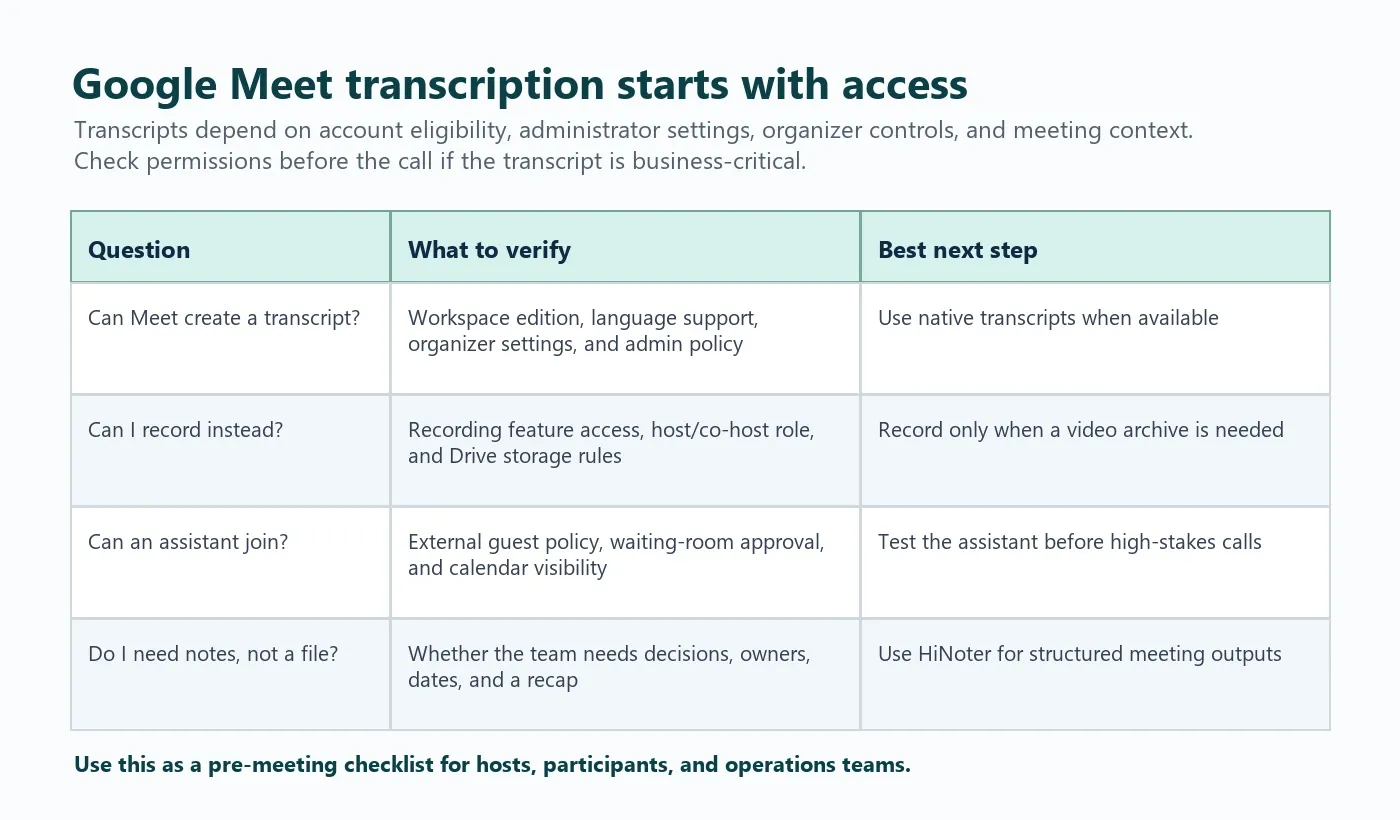
| ระดับสิทธิ์ | เหตุผลที่สำคัญ | สิ่งที่ต้องตรวจสอบ |
|---|---|---|
| รุ่นของ Google Workspace | ฟีเจอร์ Meet บางอย่างขึ้นอยู่กับแพ็กเกจ | ยืนยันว่ารุ่นของคุณรองรับการถอดเสียง การบันทึก และฟีเจอร์จดบันทึกด้วย AI |
| การตั้งค่าผู้ดูแลระบบ | องค์กรสามารถเปิดหรือปิดฟีเจอร์การบันทึกการประชุมได้ | สอบถามผู้ดูแลว่าการถอดเสียงและการบันทึกได้รับอนุญาตหรือไม่ |
| ผู้จัดการประชุม | ผู้จัดมักเป็นผู้ควบคุมลิงก์การประชุมและการเข้าถึงฟีเจอร์ | ตรวจสอบให้แน่ใจว่าบุคคลที่ถูกต้องเป็นเจ้าของกิจกรรมหรือจัดการการตั้งค่าได้ |
| บทบาทโฮสต์หรือผู้จัดร่วม | การควบคุมภายในการประชุมอาจถูกจำกัดตามบทบาท | มอบสิทธิ์ผู้จัดร่วมก่อนการโทร หากมีผู้อื่นเป็นผู้จัดการการบันทึก |
| สถานะผู้เข้าร่วม | ผู้เข้าร่วมอาจไม่สามารถเริ่มการถอดเสียงหรือการบันทึกได้ | ขออนุญาตแทนการสมมติว่าคุณสามารถบันทึกการโทรได้ |
| การรองรับภาษา | คุณภาพและความพร้อมใช้งานของการถอดเสียงอาจแตกต่างกันตามภาษาและฟีเจอร์ | ใช้เวิร์กโฟลว์ AI หลายภาษาเมื่อการโทรมีผู้เข้าร่วมจากหลายภูมิภาค |
วิธีใช้การถอดเสียง Google Meet แบบเนทีฟ
หากการถอดเสียงแบบเนทีฟพร้อมใช้งานสำหรับการประชุมของคุณ ให้ใช้เมื่อทีมต้องการบันทึกเป็นลายลักษณ์อักษร แต่ไม่จำเป็นต้องมีคลังวิดีโอฉบับเต็ม
- เปิดการโทร Google Meet ที่กำหนดเวลาไว้ด้วยบัญชีที่ถูกต้อง
- ยืนยันว่าการประชุมและองค์กรอนุญาตให้ถอดเสียงได้
- แจ้งผู้เข้าร่วมว่าจะมีการสร้างการถอดเสียงเมื่อเป็นไปตามนโยบายที่กำหนดให้แจ้ง
- เริ่มการถอดเสียงจากการควบคุมการประชุมที่พร้อมใช้งาน
- ดำเนินการประชุมโดยแนะนำตัวผู้พูดอย่างชัดเจนและลดการพูดแทรกกัน
- หยุดหรือจบการประชุม แล้วรอให้ Google Meet ประมวลผลการถอดเสียง
- เปิดการถอดเสียงจากตำแหน่งหรือการแจ้งเตือนที่ Google Meet ระบุ
กระบวนการนี้มีประโยชน์ แต่ยังมีงานที่ต้องทำหลังการโทร ใครบางคนต้องอ่านข้อความ แยกข้อเท็จจริงออกจากการพูดคุยนอกประเด็น สกัดการตัดสินใจ และเปลี่ยนรายการสิ่งที่ต้องทำให้เป็นงานติดตามผล
การถอดเสียง Google Meet เทียบกับการบันทึกและบันทึกด้วย AI
หลายทีมเลือกการบันทึกเป็นค่าเริ่มต้นเพราะรู้สึกปลอดภัยกว่า ปัญหาคือไฟล์วิดีโอใช้เวลาตรวจสอบนาน การถอดเสียงรวดเร็วกว่า แต่ก็ยังไม่ใช่ระบบติดตามผลที่สมบูรณ์ บันทึกด้วย AI มีประโยชน์เมื่อคุณค่าทางธุรกิจไม่ได้อยู่ที่ไฟล์เก็บถาวร แต่อยู่ที่การตัดสินใจและการดำเนินการภายในบทสนทนา
| ตัวเลือก | ผลลัพธ์หลัก | จุดแข็ง | ข้อจำกัด | ใช้เมื่อ... |
|---|---|---|---|---|
| การบันทึก Google Meet | ไฟล์วิดีโอ | เก็บการประชุมทั้งหมดไว้ | ค้นหาได้ยากและใช้พื้นที่จัดเก็บมาก | คุณต้องการบันทึกภาพและเสียงที่สมบูรณ์ |
| การถอดเสียง Google Meet | การถอดเสียงเป็นลายลักษณ์อักษร | ค้นหาได้และอ้างคำพูดได้ง่ายกว่า | ยังต้องตรวจสอบด้วยตนเอง | คุณต้องการหลักฐานที่เป็นข้อความจากการโทร |
| บันทึกด้วย AI ของ HiNoter | การถอดเสียง สรุป รายการสิ่งที่ต้องทำ แผนผังความคิด แชต AI | เปลี่ยนการพูดคุยให้เป็นการติดตามผล | ต้องใช้การบันทึกการประชุมที่คำนึงถึงสิทธิ์ | คุณต้องการการตัดสินใจ ผู้รับผิดชอบ และขั้นตอนถัดไปอย่างรวดเร็ว |
เมื่อการถอดเสียง Google Meet แบบเนทีฟยังไม่เพียงพอ
การถอดเสียงแบบเนทีฟมีประโยชน์ แต่ไม่ได้แก้ปัญหาเวิร์กโฟลว์การประชุมทั้งหมด หากการถอดเสียงมีความยาว 8,000 คำ ทีมก็ยังต้องมีใครสักคนระบุว่าอะไรสำคัญ ความล่าช้านี้ทำให้การตัดสินใจหายไปในเธรดแชต เอกสารส่วนตัว หรือความทรงจำ
HiNoter เพิ่มชั้นการทำงานหลังการถอดเสียง โดยเปลี่ยนบทสนทนาให้เป็นความรู้จากการประชุมที่มีโครงสร้าง เป้าหมายไม่ใช่การแทนที่ Google Meet แต่คือการทำให้การประชุมยังมีประโยชน์หลังจากจบลง
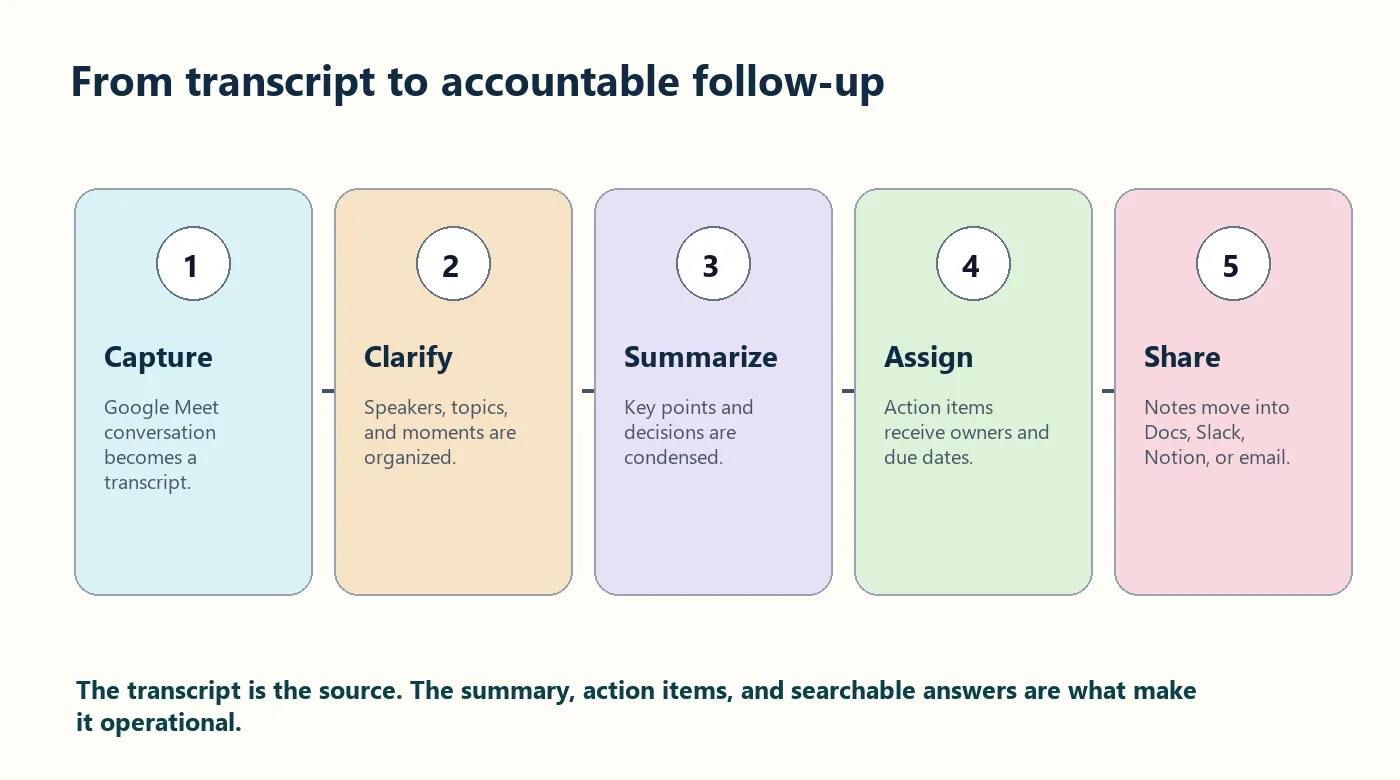
เวิร์กโฟลว์ HiNoter สำหรับการถอดเสียง Google Meet
- เชื่อมต่อ Google Calendar HiNoter ตรวจจับการโทร Google Meet ที่กำหนดเวลาไว้ คุณจึงไม่ต้องเริ่มจดบันทึกด้วยตนเอง
- ให้ผู้ช่วยเข้าร่วม เมื่อได้รับอนุญาต ผู้ช่วยจะเข้าร่วมการประชุมในฐานะผู้เข้าร่วมที่มองเห็นได้
- สร้างการถอดเสียง คำพูดจะกลายเป็นบันทึกข้อความที่ค้นหาได้
- สร้างผลลัพธ์ที่มีประโยชน์ HiNoter สกัดสรุป การตัดสินใจ รายการสิ่งที่ต้องทำ ความเสี่ยง และแผนผังความคิด
- ส่งออกบันทึก ส่งผลลัพธ์ไปยัง Notion, Slack, Google Docs, เวิร์กโฟลว์ปฏิทิน หรืออีเมล
สำหรับหน้าที่เกี่ยวข้อง โปรดดู ผู้ช่วยการประชุมด้วย AI, เครื่องมือแปลงเสียงเป็นข้อความ, เวิร์กโฟลว์แปลงวิดีโอเป็นข้อความ, บันทึกการประชุมด้วย AI และ การผสานรวม Google Meet
HiNoter สร้างอะไรจากการถอดเสียง Google Meet
การถอดเสียงคือชั้นข้อมูลต้นทาง HiNoter เพิ่มชั้นการทำงาน ซึ่งก็คือผลลัพธ์ที่ผู้จัดการ ทีมขาย เจ้าของผลิตภัณฑ์ ผู้สรรหาบุคลากร หรือหัวหน้าโครงการสามารถนำไปใช้ได้ทันที
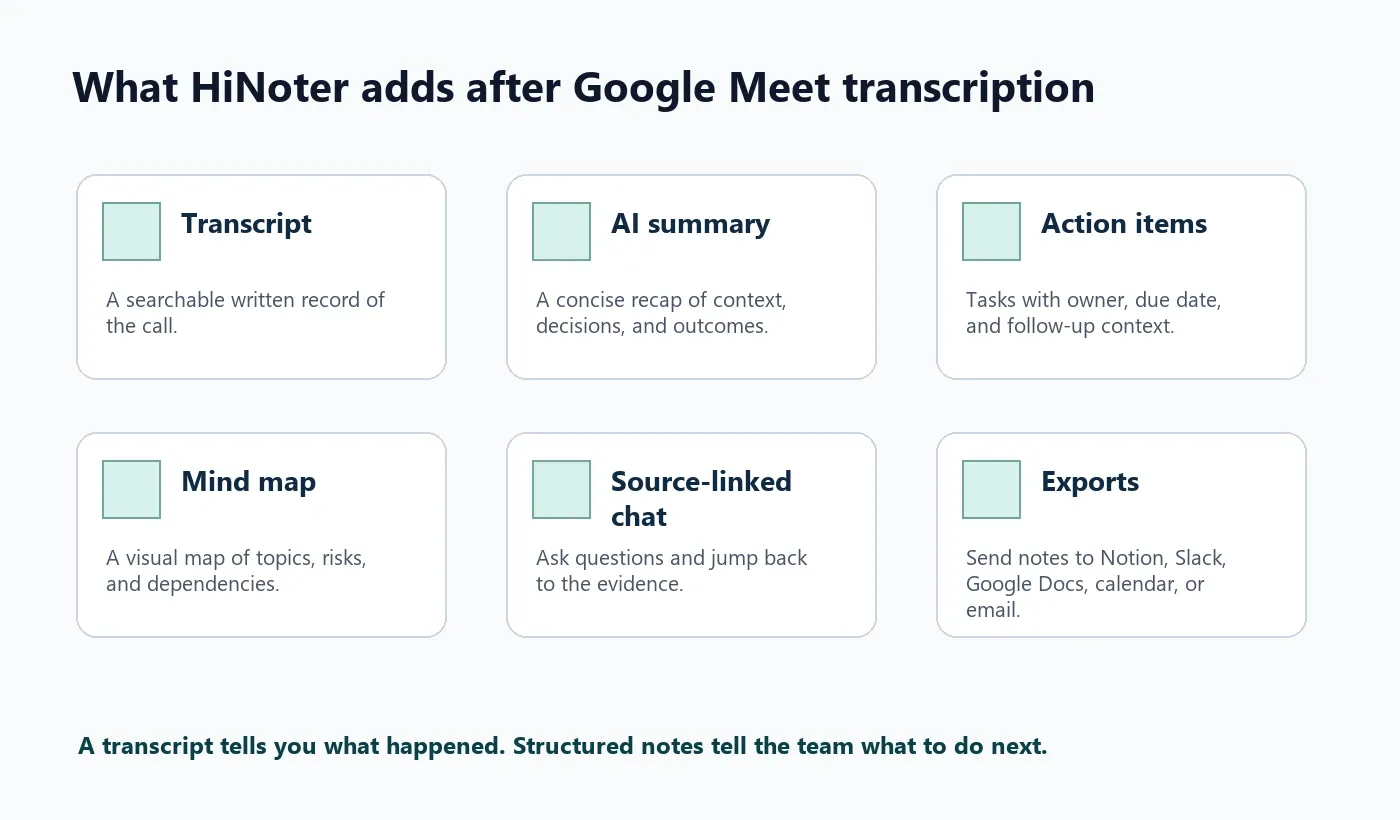
| ผลลัพธ์ | หมายความว่าอย่างไร | ตัวอย่างการใช้งาน |
|---|---|---|
| การถอดเสียง | บันทึกเป็นลายลักษณ์อักษรของสิ่งที่พูด | ค้นหาถ้อยคำที่ลูกค้าพูดอย่างตรงตัว |
| สรุปด้วย AI | สรุปการประชุมแบบกระชับ | ส่งอัปเดตที่พร้อมสำหรับผู้บริหารหลังการโทร |
| การตัดสินใจ | ข้อตกลงที่ชัดเจนซึ่งแยกออกจากการพูดคุย | ยืนยันขอบเขตการเปิดตัวหรือสถานะการอนุมัติ |
| รายการสิ่งที่ต้องทำ | งานพร้อมผู้รับผิดชอบ กำหนดเวลา และขั้นตอนถัดไป | มอบหมายการติดตามผลโดยไม่ต้องเขียนบันทึกใหม่ |
| แผนผังความคิด | การจัดกลุ่มหัวข้อและความสัมพันธ์ของสิ่งที่ต้องพึ่งพา | ทำความเข้าใจบทสนทนาการวางแผนที่ซับซ้อนได้อย่างรวดเร็ว |
| แชต AI พร้อมการอ้างอิง | ตอบคำถามจากเนื้อหาต้นทาง | ถามว่า "ลูกค้าพูดถึงความเสี่ยงในการย้ายระบบว่าอย่างไร?" |
แนวทางปฏิบัติที่ดีที่สุดสำหรับการถอดเสียง Google Meet ที่แม่นยำ
คุณภาพการถอดเสียงขึ้นอยู่กับทั้งซอฟต์แวร์และพฤติกรรมในการประชุม แม้เครื่องมือ AI ที่มีประสิทธิภาพก็ทำงานได้ดีขึ้นเมื่อดำเนินการประชุมอย่างชัดเจน
- ใช้ไมโครโฟนที่เชื่อถือได้และลดเสียงรบกวนรอบข้าง
- ขอให้ผู้พูดหลีกเลี่ยงการพูดทับกัน
- ให้ผู้มาเยือนแนะนำตัวก่อนเริ่มการพูดคุย
- พูดตัวเลขสำคัญ กำหนดส่ง และการตัดสินใจซ้ำอย่างชัดเจน
- ใช้การสรุปสั้น ๆ ตอนปิดการประชุม: การตัดสินใจ ผู้รับผิดชอบ กำหนดส่ง และคำถามที่ยังเปิดอยู่
- สำหรับทีมหลายภาษา ให้เลือกเวิร์กโฟลว์ที่รองรับการตรวจจับภาษาอัตโนมัติ
HiNoter รองรับมากกว่า 50 ภาษาพร้อมการตรวจจับอัตโนมัติ จึงเหมาะกับทีมระดับภูมิภาคที่สลับใช้ภาษาอังกฤษ โปรตุเกส สเปน ฝรั่งเศส เยอรมัน หรือภาษาอื่น ๆ ในการทำงานเป็นประจำเดียวกัน
การแก้ไขปัญหาการถอดเสียง Google Meet
| ปัญหา | สาเหตุที่เป็นไปได้ | วิธีแก้ไข |
|---|---|---|
| ไม่มีตัวเลือกการถอดเสียง | บัญชี รุ่นของ Workspace นโยบายผู้ดูแล หรือการตั้งค่าผู้จัดไม่อนุญาต | ตรวจสอบความพร้อมใช้งานของการถอดเสียง Google Meet กับผู้จัดหรือผู้ดูแล |
| ผู้เข้าร่วมไม่สามารถเริ่มการถอดเสียงได้ | บทบาทในการประชุมไม่มีสิทธิ์ | ขอให้โฮสต์เริ่มให้ หรืออนุมัติเวิร์กโฟลว์การจดบันทึกด้วย AI |
| มีการถอดเสียงแต่ใช้งานได้ยาก | ข้อความดิบยาวเกินไปและไม่มีโครงสร้าง | ใช้ HiNoter เพื่อสรุป สกัดการตัดสินใจ และสร้างรายการสิ่งที่ต้องทำ |
| แยกผู้พูดได้ไม่ชัดเจน | การพูดแทรกกัน เสียงไม่ชัด หรือไม่มีการแนะนำตัวผู้พูด | ปรับปรุงคุณภาพไมโครโฟนและขอให้ผู้พูดแนะนำตัว |
| มีการบันทึกแต่ไม่มีการถอดเสียง | ความพร้อมใช้งานของฟีเจอร์การบันทึกและการถอดเสียงแตกต่างกัน | อัปโหลดการบันทึกไปยัง HiNoter เพื่อสร้างการถอดเสียงและบันทึก |
| ผู้ช่วยไม่สามารถเข้าร่วมได้ | ผู้มาเยือนภายนอกหรือผู้ช่วยการประชุมถูกบล็อก | ทดสอบกิจกรรมในปฏิทิน นโยบายผู้มาเยือน และขั้นตอนการอนุญาตให้เข้าร่วมก่อนการโทร |
ความเป็นส่วนตัวและความยินยอมสำหรับการถอดเสียงการประชุม
การถอดเสียงการประชุมอาจมีข้อมูลที่ละเอียดอ่อน ควรปฏิบัติต่อสิ่งเหล่านี้ในฐานะบันทึกทางธุรกิจ ไม่ใช่บันทึกทั่วไป ก่อนถอดเสียงการโทรกับลูกค้า การสัมภาษณ์งาน การพูดคุยด้านทรัพยากรบุคคล การประชุมทางกฎหมาย หรือการอัปเดตคณะกรรมการ ให้ยืนยันนโยบายขององค์กรและกฎหมายที่ใช้กับสถานที่ของผู้เข้าร่วม
การเปิดเผยข้อมูลอย่างเรียบง่ายมักดีกว่าการพูดคลุมเครือ: "เรากำลังใช้ HiNoter เพื่อสร้างการถอดเสียง สรุป และรายการสิ่งที่ต้องทำจากการประชุมนี้ สรุปจะถูกแบ่งปันกับผู้เข้าร่วมหลังการโทร" ปรับถ้อยคำดังกล่าวให้เหมาะกับกระบวนการด้านกฎหมายและการปฏิบัติตามข้อกำหนดของคุณ
ใครควรใช้ HiNoter สำหรับการถอดเสียง Google Meet
| ทีม | ปัญหา | HiNoter เหมาะอย่างไร |
|---|---|---|
| ฝ่ายขายและความสำเร็จของลูกค้า | คำมั่นสัญญาที่ให้ไว้กับลูกค้าถูกกลบอยู่ในบันทึกการโทร | สกัดคำขอของลูกค้า ข้อโต้แย้ง ขั้นตอนถัดไป และอีเมลติดตามผล |
| ทีมผลิตภัณฑ์ | การตัดสินใจกระจายอยู่ในสายการโทร เอกสาร และแชต | สร้างสรุป ความเสี่ยง การตัดสินใจ และคำตอบที่เชื่อมโยงกับแหล่งที่มา |
| การสรรหาบุคลากร | บันทึกการสัมภาษณ์ไม่สม่ำเสมอ | จัดโครงสร้างบันทึกการสัมภาษณ์และงานติดตามผลเมื่อได้รับความยินยอม |
| ฝ่ายปฏิบัติการ | พลาดผู้รับผิดชอบและกำหนดส่ง | เปลี่ยนการประชุมเป็นรายการสิ่งที่ต้องทำและส่งออกไปยังระบบของทีม |
| ทีมหลายภาษา | บันทึกของคนคนเดียวมักเก็บบริบทของทุกภูมิภาคได้ไม่ครบ | ใช้การรองรับมากกว่า 50 ภาษาและการตรวจจับอัตโนมัติสำหรับบันทึกร่วมกัน |
ลองใช้ HiNoter เมื่อการถอดเสียง Google Meet ต้องเปลี่ยนเป็นสรุป รายการสิ่งที่ต้องทำ แผนผังความคิด และความรู้ของทีมที่เชื่อมโยงกับแหล่งที่มา
คำถามที่พบบ่อย
การถอดเสียง Google Meet คืออะไร
การถอดเสียง Google Meet จะแปลงบทสนทนาที่พูดในการโทร Google Meet ให้เป็นข้อความ เมื่อฟีเจอร์นี้พร้อมใช้งานสำหรับบัญชี การประชุม ภาษา และการตั้งค่าขององค์กร ช่วยให้ทีมค้นหาและอ้างอิงสิ่งที่พูดหลังการโทรได้
Google Meet สามารถถอดเสียงการประชุมโดยอัตโนมัติได้หรือไม่
Google Meet สามารถจัดเตรียมการถอดเสียงสำหรับบัญชีและการตั้งค่าที่มีสิทธิ์ แต่ความพร้อมใช้งานขึ้นอยู่กับรุ่นของ Workspace การควบคุมโดยผู้ดูแล การตั้งค่าของผู้จัด และการรองรับภาษา ตรวจสอบเอกสารความช่วยเหลือปัจจุบันของ Google ก่อนพึ่งพาฟีเจอร์นี้สำหรับการประชุมสำคัญ
ฉันควรทำอย่างไรหากการถอดเสียง Google Meet ไม่พร้อมใช้งาน
หากการถอดเสียงแบบเนทีฟไม่พร้อมใช้งาน ให้ใช้ผู้ช่วยการประชุมด้วย AI ที่ได้รับอนุมัติ เช่น HiNoter สามารถบันทึกการประชุมที่ได้รับอนุญาต และสร้างการถอดเสียง สรุป รายการสิ่งที่ต้องทำ แผนผังความคิด และบันทึกที่ค้นหาได้
การถอดเสียง Google Meet เหมือนกับบันทึกการประชุมหรือไม่
ไม่เหมือนกัน การถอดเสียงคือบันทึกข้อความตามลำดับเวลา ส่วนบันทึกการประชุมจะสรุปสิ่งที่สำคัญ ได้แก่ การตัดสินใจ ประเด็นสำคัญ ผู้รับผิดชอบ กำหนดเวลา ความเสี่ยง และขั้นตอนถัดไป HiNoter สามารถเปลี่ยนการถอดเสียงให้เป็นบันทึกการประชุมด้วย AI ที่มีโครงสร้าง
HiNoter สามารถสรุปการบันทึก Google Meet ที่มีอยู่แล้วได้หรือไม่
ได้ HiNoter สามารถทำงานกับแหล่งเสียงและวิดีโอที่รองรับ เพื่อให้ทีมเปลี่ยนการบันทึกเป็นการถอดเสียง สรุป รายการสิ่งที่ต้องทำ แผนผังความคิด และแชต AI ที่เชื่อมโยงกับแหล่งที่มา แทนการดูไฟล์ทั้งหมดซ้ำ
HiNoter รองรับการถอดเสียง Google Meet หลายภาษาหรือไม่
HiNoter รองรับมากกว่า 50 ภาษาพร้อมการตรวจจับอัตโนมัติ ซึ่งมีประโยชน์สำหรับทีมที่กระจายอยู่หลายพื้นที่และจัดการโทรข้ามประเทศ สำเนียง และความต้องการด้านภาษา