Kort svar
Google Meet-transskription omdanner en Google Meet-samtale til skriftlig tekst, når transskripter er tilgængelige for kontoen, mødet, sproget og organisationens indstillinger. Hvis du har brug for mere end rå tekst, kan HiNoter deltage i planlagte Google Meet-opkald og generere et transkript, en AI-opsummering, handlingspunkter, et mindmap og kildehenviste svar.
| Hvis du har brug for... | Brug denne arbejdsgang | Bedste egnethed |
|---|---|---|
| En skriftlig registrering af opkaldet | Indbygget Google Meet-transkript, når det er tilgængeligt | Intern reference og søgbar tekst |
| Et komplet videoarkiv | Google Meet-optagelse, når det er tilladt | Oplæring, compliance, interviews eller demonstrationer |
| Mødeopsummering og opfølgning | HiNoter AI-transkript samt opsummering og handlingspunkter | Teams, der har brug for beslutninger, ansvarlige, forfaldsdatoer og næste skridt |
| Noter fra mange indholdskilder | HiNoter til møder, lyd, video, YouTube og PDF'er | Vidensarbejde, der rækker ud over én mødeplatform |
Hvad Google Meet-transskription gør, og hvad den ikke gør
Google Meet-transskription er nyttig, fordi den giver teams en søgbar tekstregistrering i stedet for at tvinge nogen til at gennemgå en lang video. For teams med mange møder er det allerede en betydelig forbedring. Et transkript kan hjælpe dig med at bekræfte formuleringer, citere en kunde korrekt, genbesøge en beslutning eller dele kontekst med en person, der gik glip af opkaldet.
Men transskription er ikke det samme som mødeintelligens. Et transkript er normalt kronologisk. Arbejde er det ikke. Teams har brug for en opsummering, beslutninger, blokeringer, risici, handlingspunkter, ansvarlige, forfaldsdatoer og et sted, hvor de kan stille opfølgende spørgsmål uden at genlæse hver linje.
Det er det hul, HiNoter er bygget til at udfylde. Det fungerer som en AI-platform til mødenoter og transskription: optag mødet, strukturér de nyttige dele, og send registreringen til de værktøjer, hvor teamet allerede arbejder.
Indbygget Google Meet-transskription: Forudsætninger og tilladelser
Før du lover dit team et transkript, skal du kontrollere, om funktionen faktisk er tilgængelig for mødet. Google Meet-transskription og optagelsesadfærd afhænger af Workspace-berettigelse, administratorindstillinger, organisatorstyring, møderolle og sprogunderstøttelse. Googles hjælpesider om mødetransskripter, optagelse af et videomøde og notefunktioner bør betragtes som den autoritative kilde, før du fastlægger en intern proces.
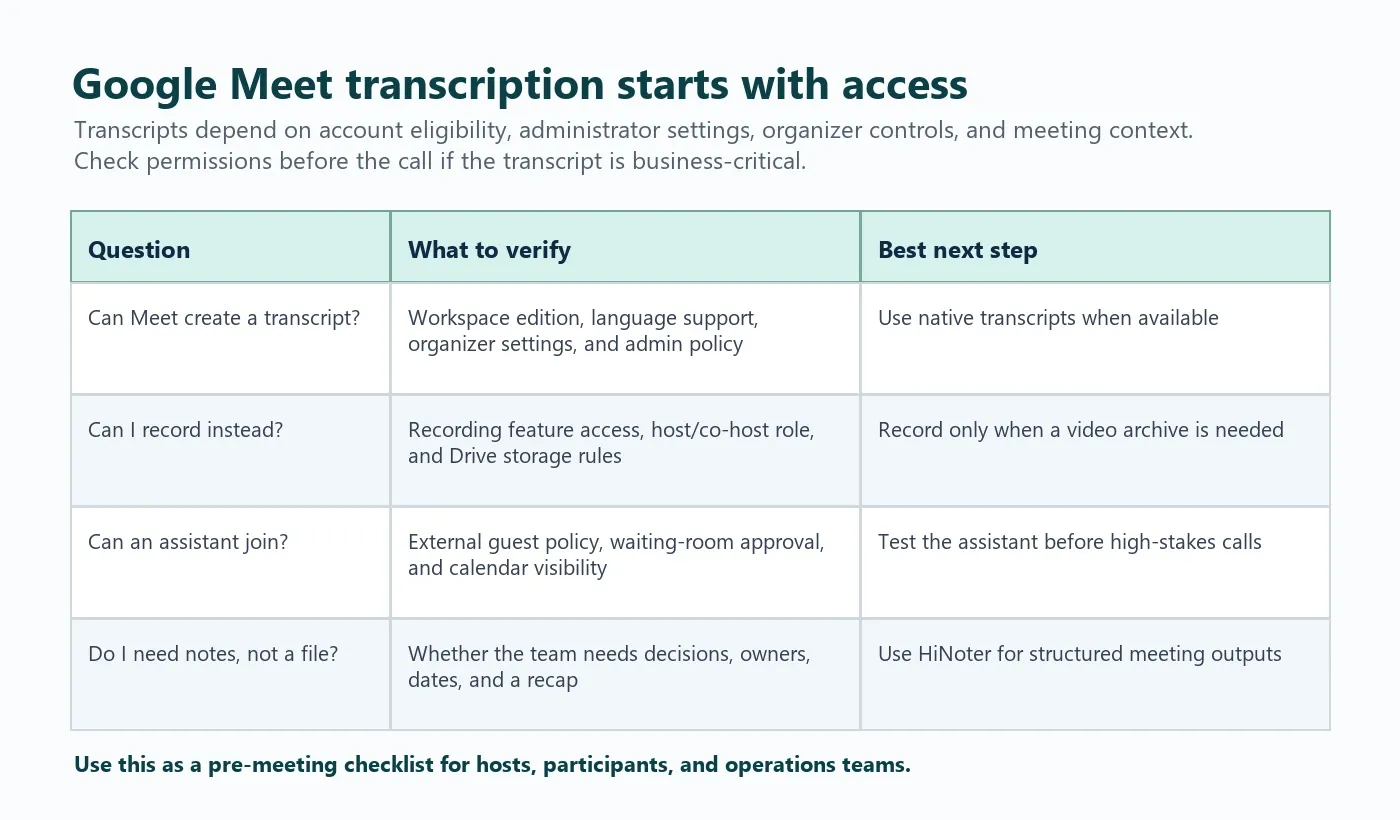
| Tilladelseslag | Hvorfor det er vigtigt | Hvad du skal kontrollere |
|---|---|---|
| Google Workspace-udgave | Nogle Meet-funktioner afhænger af abonnementet | Bekræft transskripter, optagelse og AI-notefunktioner for din udgave |
| Administratorindstillinger | Organisationer kan aktivere eller deaktivere funktioner til mødeoptagelse | Spørg administratoren, om transskripter og optagelser er tilladt |
| Mødearrangør | Arrangøren styrer ofte mødelinket og funktionsadgangen | Sørg for, at den rette person ejer begivenheden eller kan administrere indstillingerne |
| Værts- eller medværtsrolle | Kontroller i mødet kan være begrænset af rollen | Tildel medværtsadgang før opkaldet, hvis en anden administrerer optagelsen |
| Deltagerstatus | Deltagere kan muligvis ikke starte transskripter eller optagelser | Bed om tilladelse i stedet for at antage, at du kan optage opkaldet |
| Sprogunderstøttelse | Transskriptkvalitet og tilgængelighed kan variere efter sprog og funktion | Brug en flersproget AI-arbejdsgang, når opkald omfatter flere regioner |
Sådan bruger du Google Meet-transskription indbygget
Hvis indbyggede transskripter er tilgængelige for dit møde, kan du bruge dem, når teamet har brug for en skriftlig registrering, men ikke et komplet videoarkiv.
- Åbn det planlagte Google Meet-opkald med den korrekte konto.
- Bekræft, at transskripter er tilladt for mødet og organisationen.
- Fortæl deltagerne, at der oprettes et transkript, når din politik kræver underretning.
- Start transkriptet fra de tilgængelige mødekontroller.
- Afhold mødet med tydelige præsentationer af talerne og minimal tale i munden på hinanden.
- Stop eller afslut mødet, og vent på, at Google Meet behandler transkriptet.
- Åbn transkriptet fra den placering eller meddelelse, som Google Meet angiver.
Denne proces er nyttig, men den efterlader stadig arbejde efter opkaldet. Nogen skal læse transkriptet, adskille fakta fra sidesnak, udtrække beslutninger og omdanne handlingspunkter til opfølgningsopgaver.
Google Meet-transskription vs. optagelse vs. AI-noter
Mange teams vælger som standard optagelse, fordi det føles mere sikkert. Problemet er, at videofiler er langsomme at gennemgå. Transskripter er hurtigere, men er stadig ikke et komplet opfølgningssystem. AI-noter er nyttige, når forretningsværdien ikke ligger i selve arkivet, men i beslutningerne og handlingerne i samtalen.
| Mulighed | Primært output | Styrke | Begrænsning | Brug den, når... |
|---|---|---|---|---|
| Google Meet-optagelse | Videofil | Bevarer hele mødet | Svær at gennemgå og stor at gemme | Du har brug for den komplette visuelle registrering |
| Google Meet-transskription | Skriftligt transkript | Søgbart og lettere at citere | Kræver stadig manuel gennemgang | Du har brug for tekstbevis fra opkaldet |
| HiNoter AI-noter | Transkript, opsummering, handlingspunkter, mindmap, AI-chat | Omdanner diskussion til opfølgning | Kræver tilladelsesbevidst mødeoptagelse | Du hurtigt har brug for beslutninger, ansvarlige og næste skridt |
Når indbygget Google Meet-transskription ikke er nok
Indbyggede transskripter er nyttige, men de løser ikke hele mødearbejdsgangen. Hvis et transkript er 8.000 ord langt, har teamet stadig brug for nogen til at identificere det vigtige. Det er i denne forsinkelse, at beslutninger forsvinder i chattråde, private dokumenter eller hukommelsen.
HiNoter tilføjer laget efter transskriptionen: det omdanner samtalen til struktureret mødeviden. Målet er ikke at erstatte Google Meet. Målet er at gøre mødet nyttigt, efter det er slut.
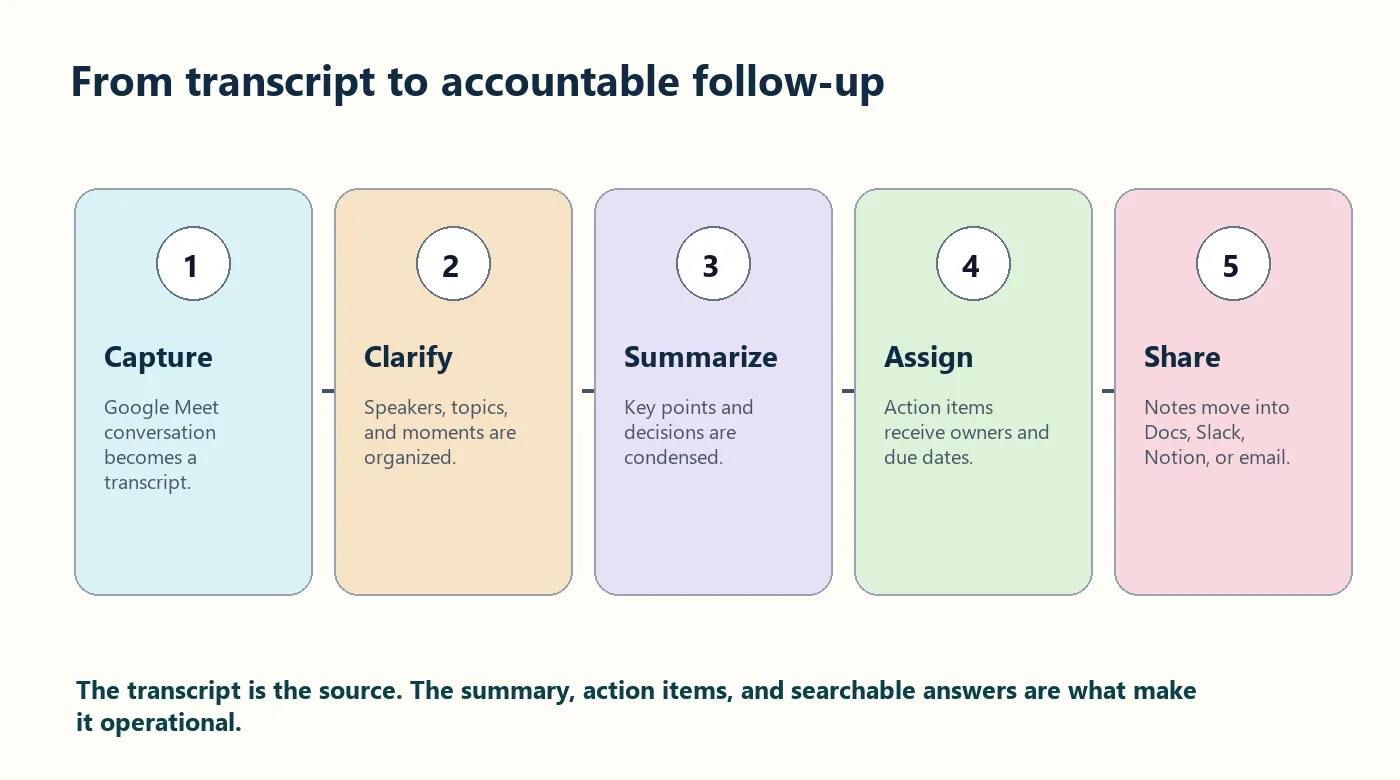
HiNoter-arbejdsgang til Google Meet-transskription
- Tilslut Google Kalender. HiNoter registrerer planlagte Google Meet-opkald, så du ikke behøver at starte noter manuelt.
- Lad assistenten deltage. Når det er tilladt, deltager assistenten i mødet som en synlig deltager.
- Generér transkriptet. Tale bliver til en søgbar skriftlig registrering.
- Opret de nyttige outputs. HiNoter udtrækker opsummeringen, beslutningerne, handlingspunkterne, risiciene og mindmappet.
- Eksportér registreringen. Send resultatet til Notion, Slack, Google Docs, kalenderarbejdsgange eller e-mail.
Se HiNoters AI-mødeassistent, lyd-til-tekst-konvertering, video-til-tekst-arbejdsgang, AI-mødenoter og Google Meet-integration på de relaterede sider.
Hvad HiNoter skaber ud fra et Google Meet-transkript
Et transkript er kildelaget. HiNoter tilføjer arbejdslaget: de outputs, som en leder, salgsafdeling, produktejer, rekrutteringsansvarlig eller projektleder kan handle på med det samme.
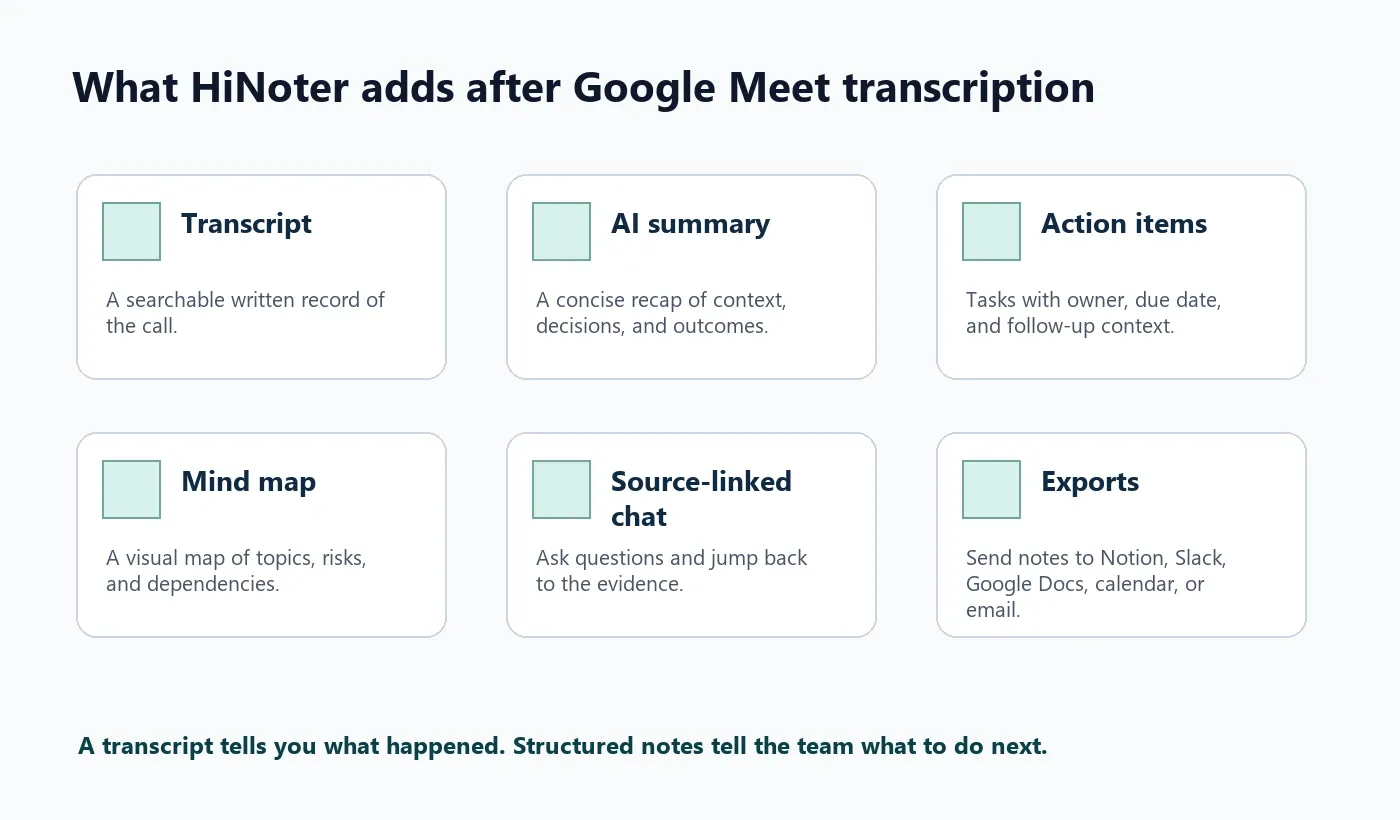
| Output | Hvad det betyder | Eksempel på brug |
|---|---|---|
| Transkript | En skriftlig registrering af det, der blev sagt | Søg efter kundens nøjagtige formulering |
| AI-opsummering | En kort opsummering af mødet | Send en opdatering klar til ledelsen efter et opkald |
| Beslutninger | Udtalte aftaler adskilt fra diskussionen | Bekræft lanceringsomfang eller godkendelsesstatus |
| Handlingspunkter | Opgaver med ansvarlig, deadline og næste skridt | Tildel opfølgning uden at omskrive noter |
| Mindmap | Visuel gruppering af emner og afhængigheder | Forstå hurtigt en kompleks planlægningssamtale |
| AI-chat med kildehenvisninger | Spørgsmål besvaret ud fra kildematerialet | Spørg: "Hvad sagde kunden om migrationsrisiko?" |
Bedste praksis for nøjagtig Google Meet-transskription
Transkriptkvaliteten afhænger både af software og mødeadfærd. Selv stærke AI-værktøjer fungerer bedre, når mødet afholdes tydeligt.
- Brug en pålidelig mikrofon, og reducer baggrundsstøj.
- Bed talerne om at undgå at tale i munden på hinanden.
- Bed gæster om at præsentere sig, før diskussionen begynder.
- Gentag vigtige tal, deadlines og beslutninger tydeligt.
- Brug en kort afsluttende opsummering: beslutninger, ansvarlige, forfaldsdatoer og åbne spørgsmål.
- For flersprogede teams skal du vælge en arbejdsgang, der understøtter automatisk sprogregistrering.
HiNoter understøtter over 50 sprog med automatisk registrering, hvilket gør det bedre egnet til regionale teams, der skifter mellem engelsk, portugisisk, spansk, fransk, tysk eller andre sprog i den samme arbejdsrytme.
Fejlfinding i forbindelse med Google Meet-transskription
| Problem | Sandsynlig årsag | Løsning |
|---|---|---|
| Transkriptindstillingen mangler | Konto-, Workspace-udgave-, administratorpolitik- eller arrangørindstillinger tillader det ikke | Kontrollér tilgængeligheden af Google Meet-transskription hos arrangøren eller administratoren |
| Deltageren kan ikke starte transskription | Møderollen har ikke tilladelse | Bed værten om at starte den eller godkende en AI-notearbejdsgang |
| Transkriptet findes, men er svært at bruge | Den rå tekst er for lang og mangler struktur | Brug HiNoter til at opsummere, udtrække beslutninger og oprette handlingspunkter |
| Talerne er uklare | Tale i munden på hinanden, dårlig lyd eller manglende præsentationer af talerne | Forbedr mikrofonkvaliteten, og bed talerne om at præsentere sig |
| Optagelsen er tilgængelig, men transkriptet er ikke | Tilgængeligheden af funktioner varierer mellem optagelser og transskripter | Upload optagelsen til HiNoter for at generere transkript og noter |
| Assistenten kan ikke deltage | Eksterne gæster eller mødeassistenter er blokeret | Test kalenderbegivenheden, gæstepolitikken og adgangsforløbet før opkaldet |
Privatliv og samtykke til mødetransskripter
Mødetransskripter kan indeholde følsomme oplysninger. Behandl dem som virksomhedsregistreringer, ikke uformelle noter. Før du transskriberer kundeopkald, jobsamtaler, HR-diskussioner, juridiske møder eller bestyrelsesopdateringer, skal du bekræfte din organisations politik og de love, der gælder for deltagernes placeringer.
En enkel oplysning er normalt bedre end en vag: "Vi bruger HiNoter til at oprette et transkript, en opsummering og handlingspunkter fra dette møde. Opsummeringen deles med deltagerne efter opkaldet." Tilpas formuleringen til din juridiske proces og compliance-proces.
Hvem bør bruge HiNoter til Google Meet-transskription?
| Team | Problem | HiNoter-egnethed |
|---|---|---|
| Salg og kundesucces | Kundeforpligtelser bliver begravet i opkaldsnoter | Udtræk kundeønsker, indvendinger, næste skridt og opfølgende e-mails |
| Produktteams | Beslutninger er spredt på tværs af opkald, dokumenter og chats | Opret opsummeringer, risici, beslutninger og kildehenviste svar |
| Rekruttering | Interviewnoter er inkonsekvente | Strukturér interviewregistreringer og opfølgningsopgaver med samtykke |
| Drift | Ansvarlige og forfaldsdatoer bliver overset | Omdan møder til handlingspunkter, og eksportér dem til teamsystemer |
| Flersprogede teams | Én persons noter fanger sjældent alle regioners kontekst | Brug understøttelse af over 50 sprog og automatisk registrering til en fælles registrering |
Prøv HiNoter når Google Meet-transskription skal blive til opsummeringer, handlingspunkter, mindmaps og kildehenvist teamviden.
Ofte stillede spørgsmål
Hvad er Google Meet-transskription?
Google Meet-transskription omdanner talt samtale i et Google Meet-opkald til skriftlig tekst, når funktionen er tilgængelig for kontoens, mødets, sprogets og organisationens indstillinger. Det hjælper teams med at søge i og referere til det, der blev sagt, efter opkaldet.
Kan Google Meet transskribere møder automatisk?
Google Meet kan levere transskripter til berettigede konti og med understøttede indstillinger, men tilgængeligheden afhænger af Workspace-udgave, administratorstyring, arrangørindstillinger og sprogunderstøttelse. Kontrollér Googles aktuelle dokumentation, før du er afhængig af det til kritiske møder.
Hvad skal jeg gøre, hvis Google Meet-transskription ikke er tilgængelig?
Hvis indbygget transskription ikke er tilgængelig, kan du bruge en godkendt AI-mødeassistent som HiNoter. Den kan optage tilladte møder og generere et transkript, en opsummering, handlingspunkter, et mindmap og søgbare noter.
Er et Google Meet-transkript det samme som mødenoter?
Nej. Et transkript er en kronologisk skriftlig registrering. Mødenoter opsummerer det vigtige: beslutninger, hovedpunkter, ansvarlige, deadlines, risici og næste skridt. HiNoter kan omdanne et transkript til strukturerede AI-mødenoter.
Kan HiNoter opsummere en eksisterende Google Meet-optagelse?
Ja, HiNoter kan arbejde med understøttede lyd- og videokilder, så teams kan omdanne optagelser til transskripter, opsummeringer, handlingspunkter, mindmaps og kildehenvist AI-chat i stedet for at se hele filen igen.
Understøtter HiNoter flersproget Google Meet-transskription?
HiNoter understøtter over 50 sprog med automatisk registrering, hvilket er nyttigt for distribuerede teams, der afholder opkald på tværs af lande, accenter og sprogpræferencer.