Kort svar
Google Meet-transkripsjon gjør en Google Meet-samtale om til skriftlig tekst når transkripsjoner er tilgjengelige for kontoen, møtet, språket og organisasjonsinnstillingene. Hvis du trenger mer enn råtekst, kan HiNoter delta i planlagte Google Meet-samtaler og generere en transkripsjon, et AI-sammendrag, handlingspunkter, et tankekart og kildekoblede svar.
| Hvis du trenger... | Bruk denne arbeidsflyten | Best egnet |
|---|---|---|
| Et skriftlig referat av samtalen | Innebygd Google Meet-transkripsjon når tilgjengelig | Intern referanse og søkbar tekst |
| Et komplett videoarkiv | Google Meet-opptak når tillatt | Opplæring, samsvar, intervjuer eller demonstrasjoner |
| Oppsummering og oppfølging av møtet | HiNoter AI-transkripsjon samt sammendrag og handlingspunkter | Team som trenger beslutninger, ansvarlige, tidsfrister og neste steg |
| Notater fra mange innholdskilder | HiNoter for møter, lyd, video, YouTube og PDF-er | Kunnskapsarbeid som går utover én møteplattform |
Hva Google Meet-transkripsjon gjør, og hva den ikke gjør
Google Meet-transkripsjon er nyttig fordi den gir team en søkbar tekstversjon i stedet for at noen må gå gjennom en lang video. For team med mange møter er dette allerede en betydelig forbedring. En transkripsjon kan hjelpe deg med å bekrefte formuleringer, sitere en kunde nøyaktig, gå tilbake til en beslutning eller dele kontekst med noen som gikk glipp av samtalen.
Men transkripsjon er ikke det samme som møteinnsikt. En transkripsjon er vanligvis kronologisk. Arbeid er det ikke. Team trenger et sammendrag, beslutninger, blokkeringer, risikoer, handlingspunkter, ansvarlige, tidsfrister og et sted å stille oppfølgingsspørsmål uten å lese hver linje på nytt.
Det er dette gapet HiNoter er utviklet for å fylle. Det fungerer som en plattform for AI-møtenotater og transkripsjon: fang opp møtet, strukturer det nyttige innholdet og send referatet til verktøyene teamet allerede bruker.
Innebygd Google Meet-transkripsjon: forutsetninger og tillatelser
Før du lover teamet en transkripsjon, bør du sjekke om funksjonen faktisk er tilgjengelig for møtet. Google Meet-transkripsjon og opptaksfunksjoner avhenger av Workspace-kvalifisering, administratorinnstillinger, arrangørkontroller, møterolle og språkstøtte. Googles hjelpesider for møtetranskripsjoner, opptak av videomøter og notatfunksjoner bør behandles som fasiten før du etablerer en intern prosess.
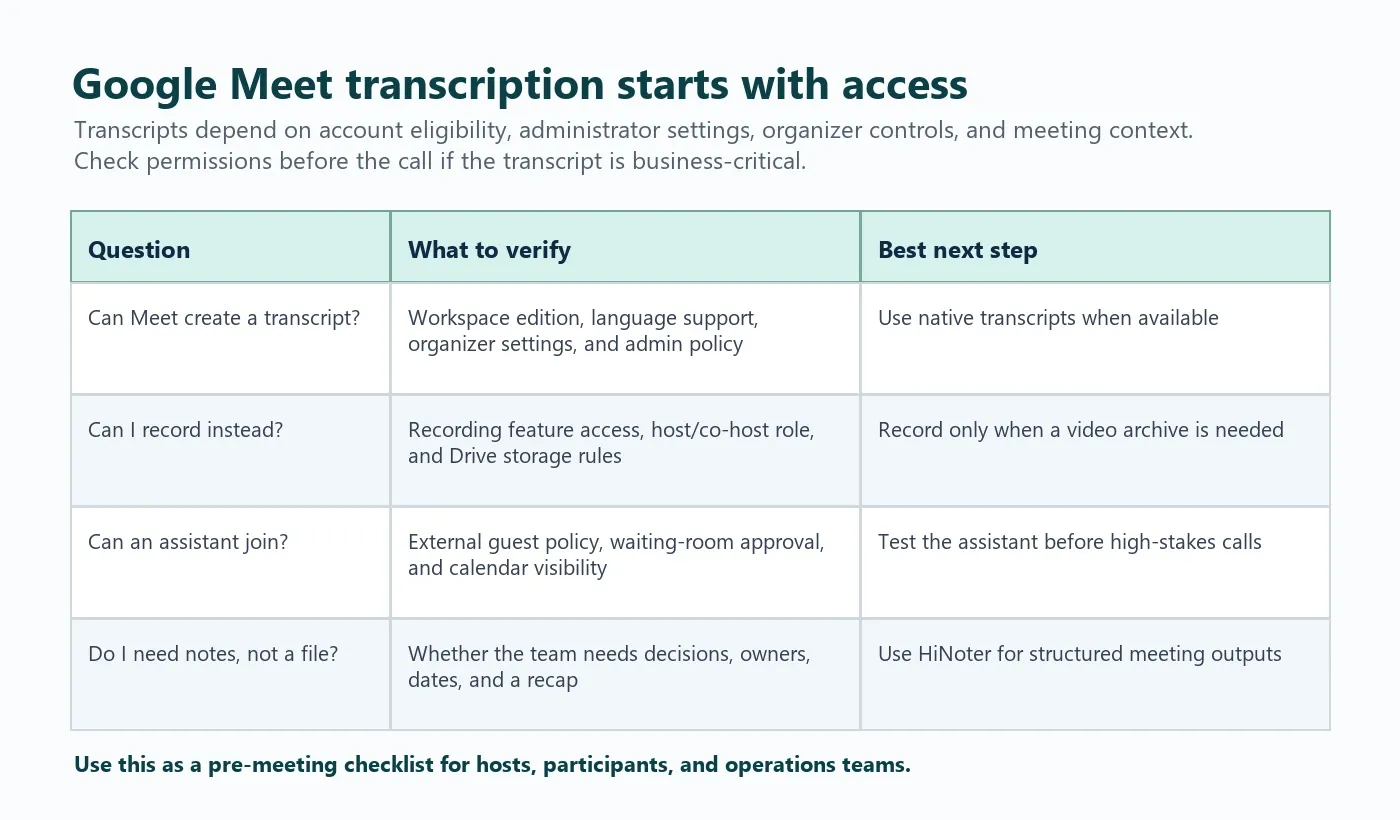
| Tillatelsesnivå | Hvorfor det er viktig | Hva du bør sjekke |
|---|---|---|
| Google Workspace-utgave | Noen Meet-funksjoner avhenger av abonnementet | Bekreft at transkripsjoner, opptak og AI-notatfunksjoner er tilgjengelige i din utgave |
| Administratorinnstillinger | Organisasjoner kan aktivere eller deaktivere funksjoner for møteopptak | Spør administratoren om transkripsjoner og opptak er tillatt |
| Møtearrangør | Arrangøren kontrollerer ofte møtelenken og tilgangen til funksjoner | Sørg for at riktig person eier arrangementet eller kan administrere innstillingene |
| Vert- eller medvertsrolle | Kontroller i møtet kan være begrenset av rollen | Gi medvertstilgang før samtalen hvis noen andre administrerer opptaket |
| Deltakerstatus | Deltakere kan kanskje ikke starte transkripsjoner eller opptak | Be om tillatelse i stedet for å anta at du kan ta opp samtalen |
| Språkstøtte | Transkripsjonskvalitet og tilgjengelighet kan variere etter språk og funksjon | Bruk en flerspråklig AI-arbeidsflyt når samtaler omfatter flere regioner |
Slik bruker du Google Meet-transkripsjon direkte
Hvis innebygde transkripsjoner er tilgjengelige for møtet ditt, kan du bruke dem når teamet trenger et skriftlig referat, men ikke et komplett videoarkiv.
- Åpne det planlagte Google Meet-møtet med riktig konto.
- Bekreft at transkripsjoner er tillatt for møtet og organisasjonen.
- Informer deltakerne om at det blir opprettet en transkripsjon når retningslinjene krever varsling.
- Start transkripsjonen fra de tilgjengelige møtekontrollene.
- Gjennomfør møtet med tydelige presentasjoner av talerne og minst mulig overlappende tale.
- Stopp eller avslutt møtet, og vent på at Google Meet behandler transkripsjonen.
- Åpne transkripsjonen fra plasseringen eller varselet Google Meet oppgir.
Denne prosessen er nyttig, men det gjenstår fortsatt arbeid etter samtalen. Noen må lese transkripsjonen, skille fakta fra sidesamtaler, trekke ut beslutninger og gjøre handlingspunkter om til oppgaver som skal følges opp.
Google Meet-transkripsjon kontra opptak og AI-notater
Mange team velger opptak som standard fordi det føles tryggere. Problemet er at videofiler er tidkrevende å gjennomgå. Transkripsjoner går raskere, men er fortsatt ikke et komplett system for oppfølging. AI-notater er nyttige når forretningsverdien ikke ligger i selve arkivet, men i beslutningene og handlingene i samtalen.
| Alternativ | Primært resultat | Styrke | Begrensning | Bruk det når... |
|---|---|---|---|---|
| Google Meet-opptak | Videofil | Bevarer hele møtet | Vanskelig å skanne og tar mye lagringsplass | Du trenger hele den visuelle dokumentasjonen |
| Google Meet-transkripsjon | Skriftlig transkripsjon | Søkbar og enklere å sitere | Krever fortsatt manuell gjennomgang | Du trenger tekstbevis fra samtalen |
| HiNoter AI-notater | Transkripsjon, sammendrag, handlingspunkter, tankekart, AI-chat | Gjør diskusjonen om til oppfølging | Krever tillatelsesbevisst møteopptak | Du trenger beslutninger, ansvarlige og neste steg raskt |
Når innebygd Google Meet-transkripsjon ikke er nok
Innebygde transkripsjoner er nyttige, men de løser ikke hele møtearbeidsflyten. Hvis en transkripsjon er på 8 000 ord, trenger teamet fortsatt noen som kan identifisere det viktige. Det er i denne forsinkelsen at beslutninger forsvinner i chattråder, private dokumenter eller hukommelsen.
HiNoter legger til laget etter transkripsjonen: det gjør samtalen om til strukturert møtekunnskap. Målet er ikke å erstatte Google Meet. Målet er å gjøre møtet nyttig også etter at det er avsluttet.
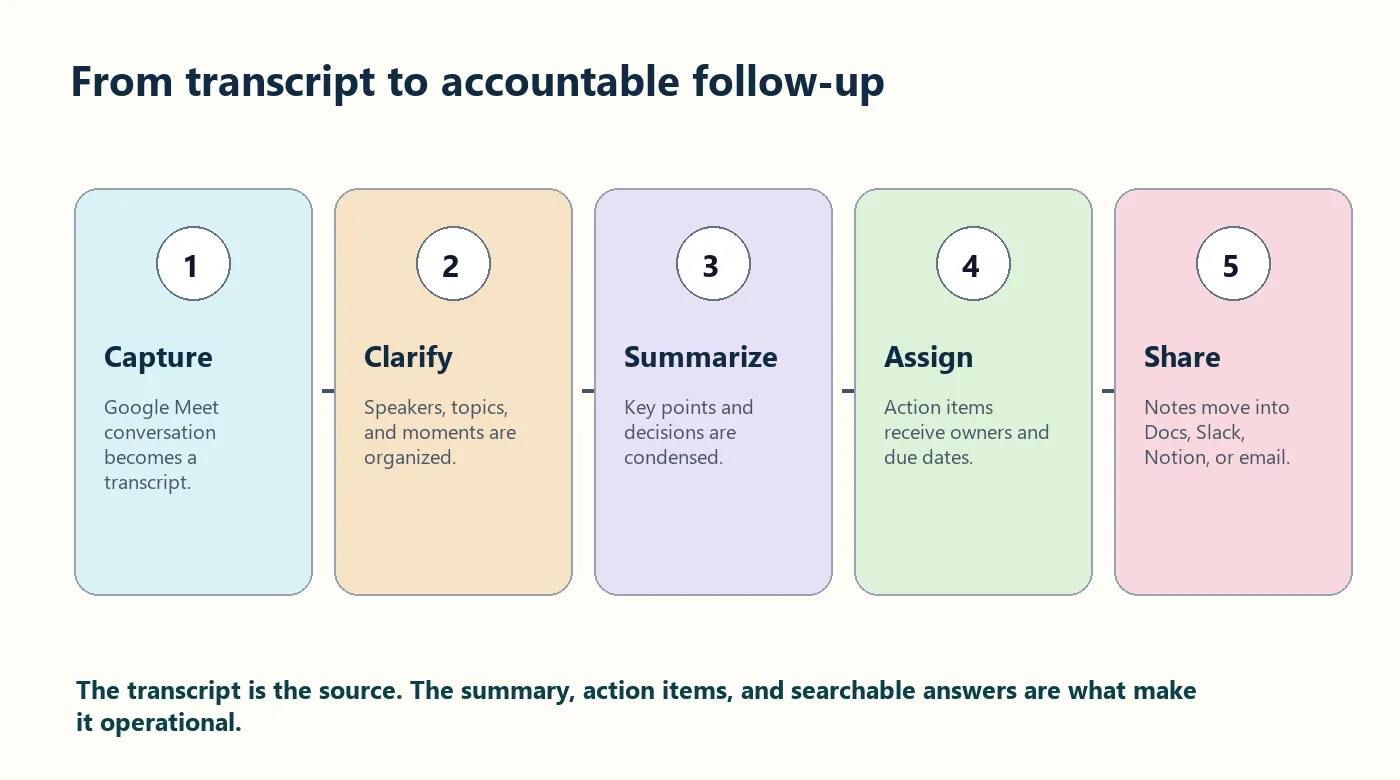
HiNoter-arbeidsflyt for Google Meet-transkripsjon
- Koble til Google Kalender. HiNoter oppdager planlagte Google Meet-samtaler, slik at du ikke trenger å starte notater manuelt.
- La assistenten delta. Når det er tillatt, deltar assistenten i møtet som en synlig deltaker.
- Generer transkripsjonen. Tale blir til et søkbart skriftlig referat.
- Opprett de nyttige resultatene. HiNoter trekker ut sammendraget, beslutningene, handlingspunktene, risikoene og tankekartet.
- Eksporter referatet. Send resultatet til Notion, Slack, Google Dokumenter, kalenderarbeidsflyter eller e-post.
Se HiNoters AI-møteassistent, lyd-til-tekst-konverterer, video-til-tekst-arbeidsflyt, AI-møtenotater og Google Meet-integrasjon for relaterte sider.
Hva HiNoter lager fra en Google Meet-transkripsjon
En transkripsjon er kildelaget. HiNoter legger til arbeidslaget: resultatene en leder, et salgsteam, en produkteier, en rekrutterer eller en prosjektleder kan handle på umiddelbart.
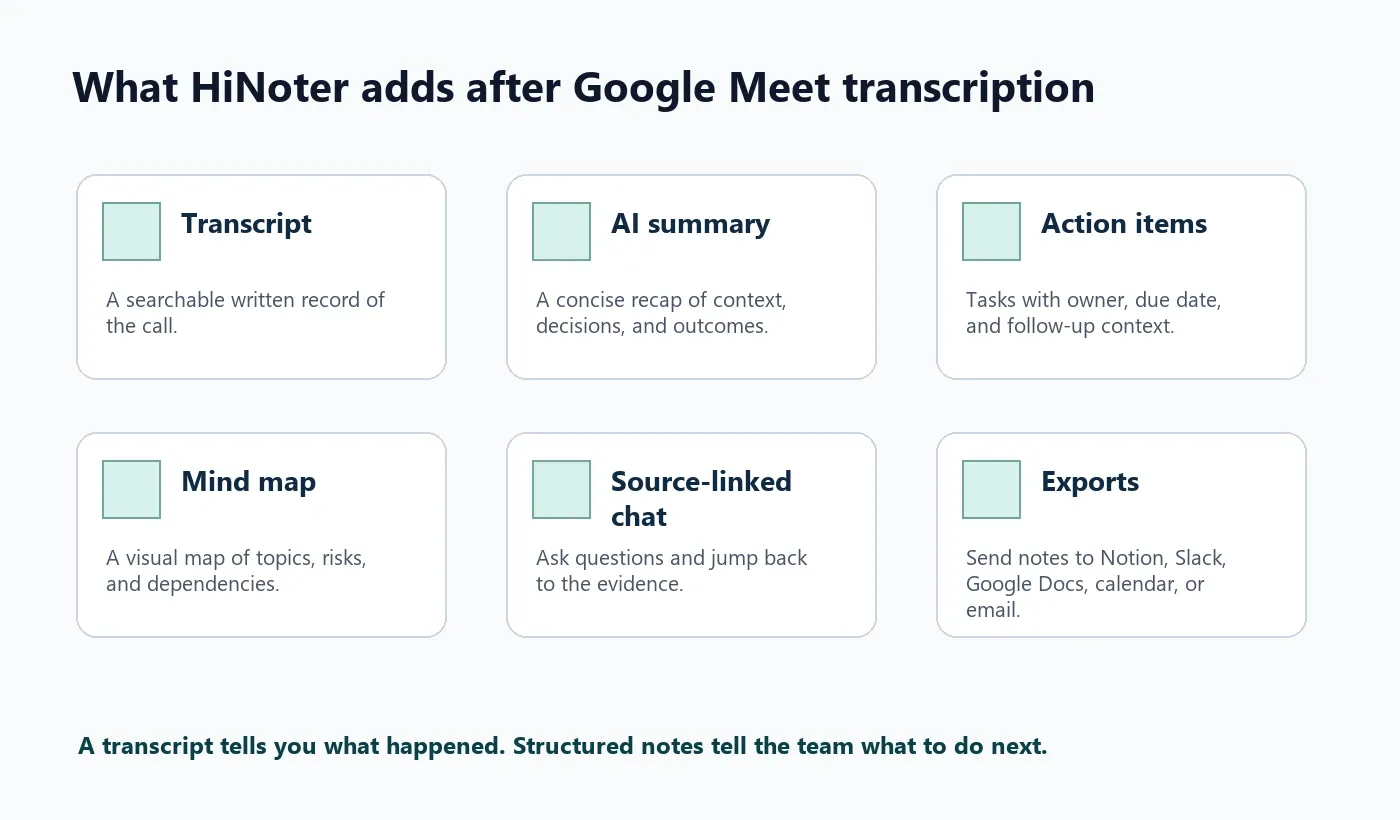
| Resultat | Hva det betyr | Eksempel på bruk |
|---|---|---|
| Transkripsjon | Et skriftlig referat av det som ble sagt | Søk etter nøyaktige formuleringer fra kunden |
| AI-sammendrag | En kort oppsummering av møtet | Send en oppdatering klar for ledelsen etter en samtale |
| Beslutninger | Uttrykkelige avtaler skilt fra diskusjonen | Bekreft lanseringsomfang eller godkjenningsstatus |
| Handlingspunkter | Oppgaver med ansvarlig, frist og neste steg | Fordel oppfølging uten å skrive om notatene |
| Tankekart | Visuell gruppering av temaer og avhengigheter | Forstå en kompleks planleggingssamtale raskt |
| AI-chat med kildehenvisninger | Spørsmål besvart fra kildematerialet | Spør: «Hva sa kunden om migreringsrisiko?» |
Beste praksis for nøyaktig Google Meet-transkripsjon
Transkripsjonskvaliteten avhenger både av programvaren og hvordan møtet gjennomføres. Selv gode AI-verktøy fungerer bedre når møtet ledes tydelig.
- Bruk en pålitelig mikrofon og reduser bakgrunnsstøy.
- Be talerne unngå å snakke i munnen på hverandre.
- Be gjester presentere seg før diskusjonen begynner.
- Gjenta viktige tall, tidsfrister og beslutninger tydelig.
- Avslutt med en kort oppsummering: beslutninger, ansvarlige, tidsfrister og åpne spørsmål.
- For flerspråklige team bør du velge en arbeidsflyt som støtter automatisk språkregistrering.
HiNoter støtter over 50 språk med automatisk registrering, noe som gjør det bedre egnet for regionale team som veksler mellom engelsk, portugisisk, spansk, fransk, tysk eller andre språk i den samme arbeidsrytmen.
Feilsøking av Google Meet-transkripsjon
| Problem | Sannsynlig årsak | Løsning |
|---|---|---|
| Transkripsjonsalternativet mangler | Kontoen, Workspace-utgaven, administratorpolicyen eller arrangørinnstillingene tillater det ikke | Kontroller tilgjengeligheten av Google Meet-transkripsjon med arrangøren eller administratoren |
| Deltakeren kan ikke starte transkripsjon | Møterollen har ikke tillatelse | Be verten starte den eller godkjenne en AI-arbeidsflyt for notater |
| Transkripsjonen finnes, men er vanskelig å bruke | Råteksten er for lang og mangler struktur | Bruk HiNoter til å oppsummere, trekke ut beslutninger og opprette handlingspunkter |
| Talerne er uklare | Overlappende tale, svak lyd eller manglende presentasjon av talerne | Forbedre mikrofonkvaliteten og be talerne presentere seg |
| Opptak er tilgjengelig, men transkripsjon er ikke det | Tilgjengeligheten av funksjoner varierer mellom opptak og transkripsjoner | Last opp opptaket til HiNoter for å generere transkripsjon og notater |
| Assistenten kan ikke delta | Eksterne gjester eller møteassistenter er blokkert | Test kalenderarrangementet, gjestepolicyen og innslippsflyten før samtalen |
Personvern og samtykke for møtetranskripsjoner
Møtetranskripsjoner kan inneholde sensitiv informasjon. Behandle dem som forretningsdokumenter, ikke uformelle notater. Før du transkriberer kundesamtaler, jobbintervjuer, HR-diskusjoner, juridiske møter eller styreoppdateringer, må du bekrefte organisasjonens retningslinjer og lovene som gjelder for deltakernes steder.
En enkel opplysning er vanligvis bedre enn en vag formulering: «Vi bruker HiNoter til å lage en transkripsjon, et sammendrag og handlingspunkter fra dette møtet. Sammendraget deles med deltakerne etter samtalen.» Tilpass formuleringen til dine juridiske krav og samsvarsprosesser.
Hvem bør bruke HiNoter for Google Meet-transkripsjon?
| Team | Problem | Slik passer HiNoter |
|---|---|---|
| Salg og kundeoppfølging | Kundeforpliktelser forsvinner i møtenotater | Trekk ut kundens behov, innvendinger, neste steg og oppfølgings-e-poster |
| Produktteam | Beslutninger er spredt på samtaler, dokumenter og chat | Opprett sammendrag, risikoer, beslutninger og kildekoblede svar |
| Rekruttering | Intervjunotater er uensartede | Strukturer intervjureferater og oppfølgingsoppgaver med samtykke |
| Drift | Ansvarlige og tidsfrister blir oversett | Gjør møter om til handlingspunkter og eksporter dem til teamsystemer |
| Flerspråklige team | Én persons notater fanger sjelden opp konteksten fra alle regioner | Bruk støtte for over 50 språk og automatisk registrering for et felles referat |
Prøv HiNoter når Google Meet-transkripsjon må bli til sammendrag, handlingspunkter, tankekart og kildekoblet teamkunnskap.
Vanlige spørsmål
Hva er Google Meet-transkripsjon?
Google Meet-transkripsjon gjør tale i en Google Meet-samtale om til skriftlig tekst når funksjonen er tilgjengelig for kontoen, møtet, språket og organisasjonsinnstillingene. Den hjelper team med å søke etter og referere til det som ble sagt etter samtalen.
Kan Google Meet transkribere møter automatisk?
Google Meet kan tilby transkripsjoner for kvalifiserte kontoer og støttede innstillinger, men tilgjengeligheten avhenger av Workspace-utgave, administratorkontroller, arrangørinnstillinger og språkstøtte. Sjekk Googles gjeldende dokumentasjon før du stoler på funksjonen i kritiske møter.
Hva bør jeg gjøre hvis Google Meet-transkripsjon ikke er tilgjengelig?
Hvis innebygd transkripsjon ikke er tilgjengelig, kan du bruke en godkjent AI-møteassistent som HiNoter. Den kan ta opp tillatte møter og generere en transkripsjon, et sammendrag, handlingspunkter, et tankekart og søkbare notater.
Er en Google Meet-transkripsjon det samme som møtenotater?
Nei. En transkripsjon er et kronologisk skriftlig referat. Møtenotater oppsummerer det som er viktig: beslutninger, hovedpunkter, ansvarlige, tidsfrister, risikoer og neste steg. HiNoter kan gjøre en transkripsjon om til strukturerte AI-møtenotater.
Kan HiNoter oppsummere et eksisterende Google Meet-opptak?
Ja, HiNoter kan arbeide med støttede lyd- og videokilder, slik at team kan gjøre opptak om til transkripsjoner, sammendrag, handlingspunkter, tankekart og kildekoblet AI-chat i stedet for å se gjennom hele filen på nytt.
Støtter HiNoter flerspråklig Google Meet-transkripsjon?
HiNoter støtter over 50 språk med automatisk registrering, noe som er nyttig for distribuerte team som gjennomfører samtaler på tvers av land, aksenter og språkpreferanser.