Kurze Antwort
Die Google Meet-Transkription wandelt ein Google Meet-Gespräch in geschriebenen Text um, wenn Transkripte für das Konto, das Meeting, die Sprache und die Organisationseinstellungen verfügbar sind. Wenn Sie mehr als nur Rohtext benötigen, kann HiNoter an geplanten Google Meet-Anrufen teilnehmen und ein Transkript, eine KI-Zusammenfassung, Aktionspunkte, eine Mindmap und quellverknüpfte Antworten erstellen.
| Wenn Sie Folgendes benötigen... | Verwenden Sie diesen Workflow | Am besten geeignet für |
|---|---|---|
| Eine schriftliche Aufzeichnung des Anrufs | Integriertes Google Meet-Transkript, wenn verfügbar | Interne Referenz und durchsuchbarer Text |
| Ein vollständiges Videoarchiv | Google Meet-Aufzeichnung, wenn erlaubt | Schulungen, Compliance, Interviews oder Demos |
| Meeting-Zusammenfassung und Nachverfolgung | HiNoter KI-Transkript plus Zusammenfassung und Aktionspunkte | Teams, die Entscheidungen, Verantwortliche, Fälligkeitsdaten und nächste Schritte benötigen |
| Notizen aus vielen Inhaltsquellen | HiNoter für Meetings, Audio, Video, YouTube und PDFs | Wissensarbeit, die über eine einzelne Meeting-Plattform hinausgeht |
Was die Google Meet-Transkription leistet – und was nicht
Die Google Meet-Transkription ist nützlich, weil sie Teams einen durchsuchbaren Textdatensatz liefert, anstatt jemanden dazu zu zwingen, ein langes Video zu durchsuchen. Für Teams mit vielen Meetings ist das bereits eine spürbare Verbesserung. Ein Transkript kann Ihnen helfen, Formulierungen zu bestätigen, einen Kunden korrekt zu zitieren, eine Entscheidung erneut zu prüfen oder Kontext mit jemandem zu teilen, der den Anruf verpasst hat.
Aber Transkription ist nicht dasselbe wie Meeting Intelligence. Ein Transkript ist normalerweise chronologisch. Arbeit ist es nicht. Teams brauchen eine Zusammenfassung, Entscheidungen, Blocker, Risiken, Aktionspunkte, Verantwortliche, Fälligkeitsdaten und einen Ort, um Folgefragen zu stellen, ohne jede Zeile erneut lesen zu müssen.
Genau diese Lücke schließt HiNoter. Es funktioniert als Plattform für KI-Meeting-Notizen und Transkription: das Meeting erfassen, die nützlichen Teile strukturieren und den Datensatz an die Tools senden, in denen das Team bereits arbeitet.
Native Google Meet-Transkription: Voraussetzungen und Berechtigungen
Bevor Sie Ihrem Team ein Transkript versprechen, prüfen Sie, ob die Funktion für das Meeting tatsächlich verfügbar ist. Das Verhalten von Google Meet-Transkripten und -Aufzeichnungen hängt von der Workspace-Berechtigung, Administratoreinstellungen, Organisator-Steuerungen, der Meeting-Rolle und der Sprachunterstützung ab. Die Google-Hilfeseiten zu Meeting-Transkripten, der Aufzeichnung eines Videomeetings und Notizfunktionen sollten als maßgebliche Quelle gelten, bevor Sie einen internen Prozess festlegen.
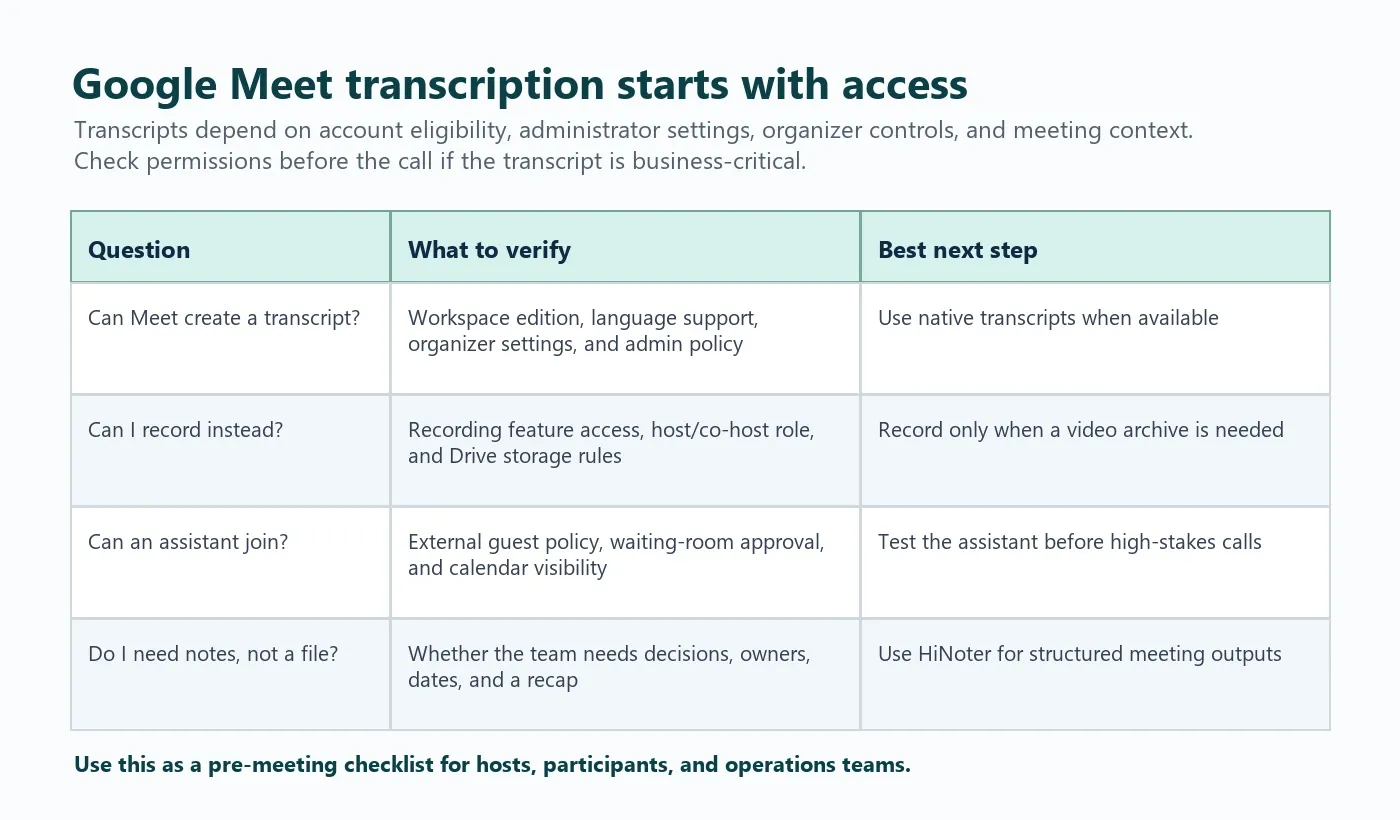
| Berechtigungsebene | Warum sie wichtig ist | Was Sie prüfen sollten |
|---|---|---|
| Google Workspace-Edition | Einige Meet-Funktionen hängen vom Tarif ab | Bestätigen Sie Transkripte, Aufzeichnungen und KI-Notizfunktionen für Ihre Edition |
| Admin-Einstellungen | Organisationen können Meeting-Erfassungsfunktionen aktivieren oder deaktivieren | Fragen Sie den Administrator, ob Transkripte und Aufzeichnungen erlaubt sind |
| Meeting-Organisator | Der Organisator kontrolliert häufig den Meeting-Link und den Funktionszugriff | Stellen Sie sicher, dass die richtige Person Eigentümer des Termins ist oder Einstellungen verwalten kann |
| Host- oder Co-Host-Rolle | Steuerungen im Meeting können je nach Rolle eingeschränkt sein | Weisen Sie vor dem Anruf Co-Host-Zugriff zu, wenn jemand anderes die Erfassung verwaltet |
| Teilnehmerstatus | Teilnehmer können möglicherweise keine Transkripte oder Aufzeichnungen starten | Bitten Sie um Erlaubnis, statt anzunehmen, dass Sie den Anruf erfassen können |
| Sprachunterstützung | Qualität und Verfügbarkeit von Transkripten können je nach Sprache und Funktion variieren | Verwenden Sie einen mehrsprachigen KI-Workflow, wenn Anrufe mehrere Regionen umfassen |
So verwenden Sie die Google Meet-Transkription nativ
Wenn native Transkripte für Ihr Meeting verfügbar sind, verwenden Sie sie, wenn das Team eine schriftliche Aufzeichnung benötigt, aber kein vollständiges Videoarchiv.
- Öffnen Sie den geplanten Google Meet-Anruf mit dem richtigen Konto.
- Bestätigen Sie, dass Transkripte für das Meeting und die Organisation erlaubt sind.
- Informieren Sie die Teilnehmer darüber, dass ein Transkript erstellt wird, wenn Ihre Richtlinie einen Hinweis erfordert.
- Starten Sie das Transkript über die verfügbaren Meeting-Steuerungen.
- Führen Sie das Meeting mit klaren Sprecher-Vorstellungen und minimalem Durcheinanderreden durch.
- Beenden Sie das Meeting und warten Sie, bis Google Meet das Transkript verarbeitet hat.
- Öffnen Sie das Transkript an dem Speicherort oder über die Benachrichtigung, die Google Meet bereitstellt.
Dieser Prozess ist hilfreich, aber er lässt nach dem Anruf immer noch Arbeit übrig. Jemand muss das Transkript lesen, Fakten von Nebendiskussionen trennen, Entscheidungen extrahieren und Aktionspunkte in Nachverfolgungsaufgaben umwandeln.
Google Meet-Transkription vs. Aufzeichnung vs. KI-Notizen
Viele Teams wählen standardmäßig die Aufzeichnung, weil sie sicherer wirkt. Das Problem ist, dass Videodateien langsam zu überprüfen sind. Transkripte sind schneller, aber immer noch kein vollständiges System für die Nachverfolgung. KI-Notizen sind nützlich, wenn der geschäftliche Wert nicht das Archiv selbst ist, sondern die Entscheidungen und Maßnahmen innerhalb des Gesprächs.
| Option | Primäre Ausgabe | Stärke | Einschränkung | Verwenden Sie es, wenn ... |
|---|---|---|---|---|
| Google Meet-Aufzeichnung | Videodatei | Bewahrt das vollständige Meeting | Schwer zu überblicken und speicherintensiv | Sie die vollständige visuelle Aufzeichnung benötigen |
| Google Meet-Transkription | Schriftliches Transkript | Durchsuchbar und leichter zu zitieren | Erfordert weiterhin manuelle Prüfung | Sie Textbelege aus dem Anruf benötigen |
| HiNoter KI-Notizen | Transkript, Zusammenfassung, Aktionspunkte, Mindmap, KI-Chat | Verwandelt Diskussionen in Nachverfolgung | Erfordert eine berechtigungsbewusste Meeting-Erfassung | Sie Entscheidungen, Verantwortliche und nächste Schritte schnell benötigen |
Wenn die native Google Meet-Transkription nicht ausreicht
Native Transkripte sind nützlich, lösen aber nicht den gesamten Meeting-Workflow. Wenn ein Transkript 8.000 Wörter lang ist, braucht das Team immer noch jemanden, der identifiziert, was wichtig ist. In dieser Verzögerung verschwinden Entscheidungen in Chat-Threads, privaten Dokumenten oder im Gedächtnis.
HiNoter fügt die Ebene nach der Transkription hinzu: Es verwandelt das Gespräch in strukturiertes Meeting-Wissen. Das Ziel ist nicht, Google Meet zu ersetzen. Das Ziel ist, das Meeting nach seinem Ende nützlich zu machen.
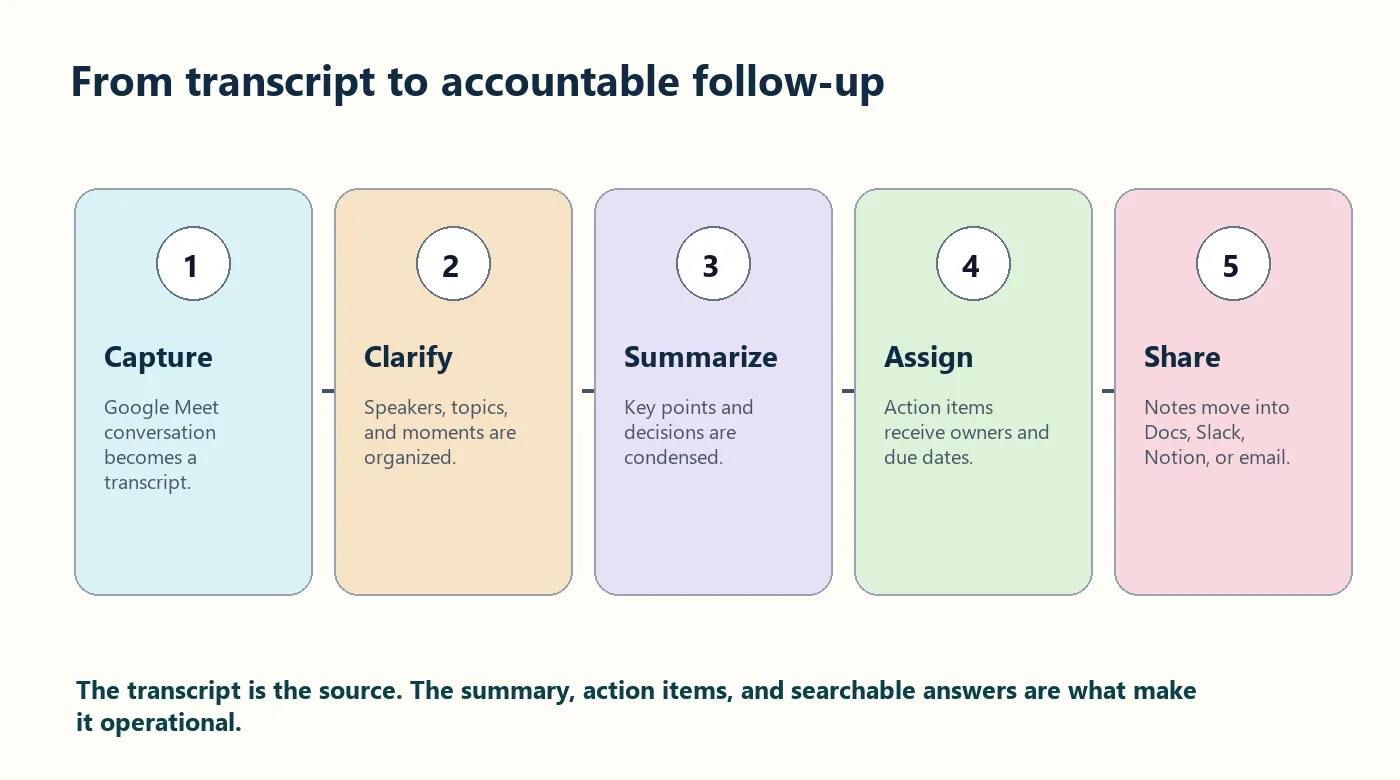
HiNoter-Workflow für die Google Meet-Transkription
- Google Kalender verbinden. HiNoter erkennt geplante Google Meet-Anrufe, sodass Sie Notizen nicht manuell starten müssen.
- Den Assistenten teilnehmen lassen. Wenn es erlaubt ist, tritt der Assistent dem Meeting als sichtbarer Teilnehmer bei.
- Das Transkript erstellen. Sprache wird zu einer durchsuchbaren schriftlichen Aufzeichnung.
- Die nützlichen Ausgaben erstellen. HiNoter extrahiert die Zusammenfassung, Entscheidungen, Aktionspunkte, Risiken und die Mindmap.
- Die Aufzeichnung exportieren. Senden Sie das Ergebnis an Notion, Slack, Google Docs, Kalender-Workflows oder per E-Mail.
Verwandte Seiten finden Sie unter HiNoters KI-Meeting-Assistent, Audio-zu-Text-Konverter, Video-zu-Text-Workflow, KI-Meeting-Notizen und Google Meet-Integration.
Was HiNoter aus einem Google Meet-Transkript erstellt
Ein Transkript ist die Quellschicht. HiNoter ergänzt die Arbeitsschicht: die Ausgaben, auf die ein Manager, Vertriebsteam, Product Owner, Recruiter oder Projektleiter sofort reagieren kann.
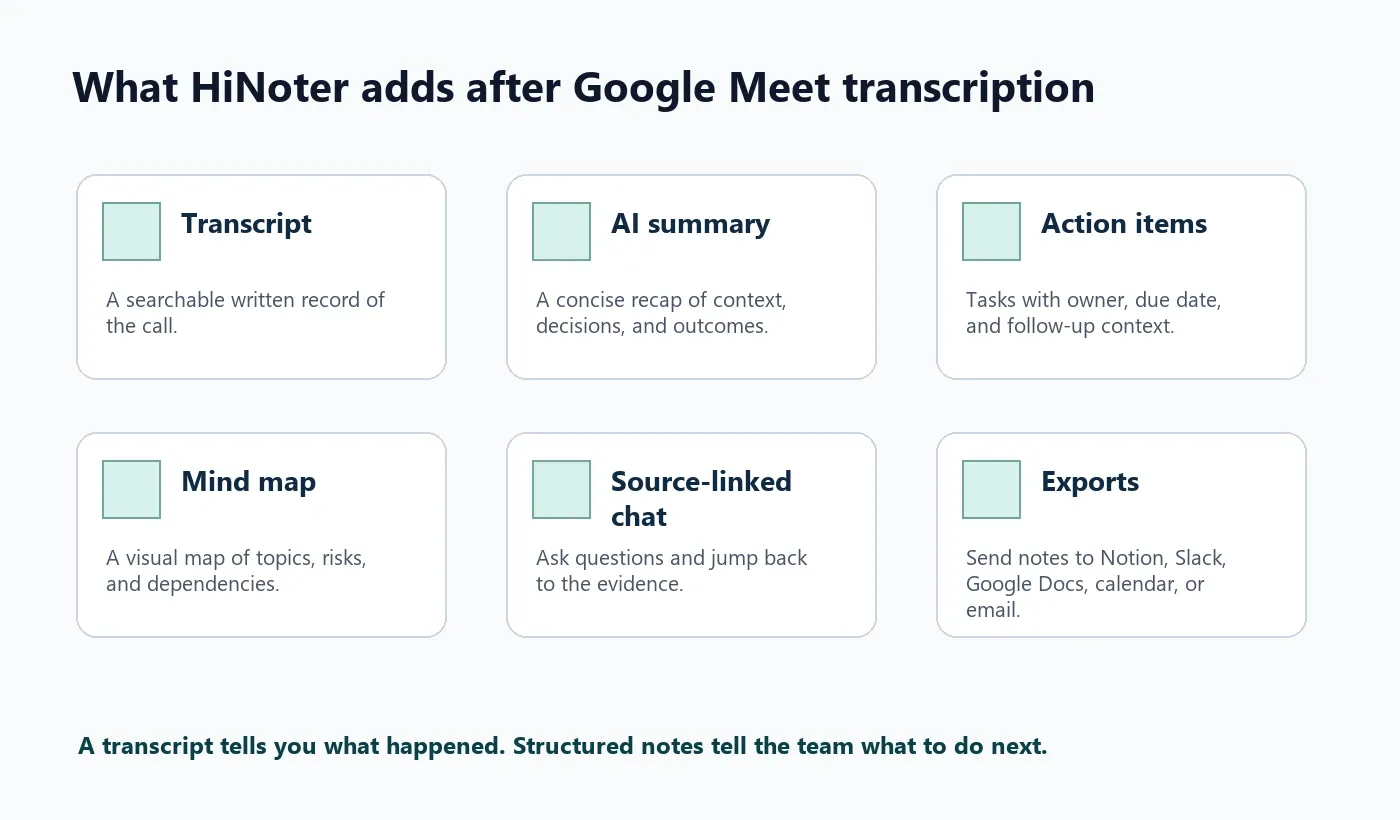
| Ausgabe | Bedeutung | Beispielanwendung |
|---|---|---|
| Transkript | Eine schriftliche Aufzeichnung des Gesagten | Nach exakten Kundenformulierungen suchen |
| KI-Zusammenfassung | Eine prägnante Zusammenfassung des Meetings | Nach einem Anruf ein Update senden, das für Führungskräfte geeignet ist |
| Entscheidungen | Explizite Vereinbarungen, getrennt von der Diskussion | Launch-Umfang oder Freigabestatus bestätigen |
| Aktionspunkte | Aufgaben mit Verantwortlichem, Frist und nächstem Schritt | Nachverfolgung zuweisen, ohne Notizen neu zu schreiben |
| Mindmap | Visuelle Gruppierung von Themen und Abhängigkeiten | Ein komplexes Planungsgespräch schnell verstehen |
| KI-Chat mit Quellenangaben | Fragen, die auf Basis des Quellmaterials beantwortet werden | Fragen Sie: „Was hat der Kunde zum Migrationsrisiko gesagt?“ |
Best Practices für eine genaue Google Meet-Transkription
Die Qualität des Transkripts hängt sowohl von der Software als auch vom Verhalten im Meeting ab. Selbst starke KI-Tools funktionieren besser, wenn das Meeting klar geführt wird.
- Verwenden Sie ein zuverlässiges Mikrofon und reduzieren Sie Hintergrundgeräusche.
- Bitten Sie die Sprecher, nicht durcheinanderzureden.
- Lassen Sie Gäste sich vorstellen, bevor die Diskussion beginnt.
- Wichtige Zahlen, Fristen und Entscheidungen sollten klar wiederholt werden.
- Verwenden Sie eine kurze Abschlusszusammenfassung: Entscheidungen, Verantwortliche, Fälligkeitstermine und offene Fragen.
- Wählen Sie für mehrsprachige Teams einen Workflow, der automatische Spracherkennung unterstützt.
HiNoter unterstützt über 50 Sprachen mit automatischer Erkennung, was es besser für regionale Teams geeignet macht, die in demselben Arbeitsrhythmus zwischen Englisch, Portugiesisch, Spanisch, Französisch, Deutsch oder anderen Sprachen wechseln.
Fehlerbehebung bei der Google-Meet-Transkription
| Problem | Wahrscheinlicher Grund | Lösung |
|---|---|---|
| Die Transkriptionsoption fehlt | Konto, Workspace-Edition, Admin-Richtlinie oder Einstellungen des Organisators erlauben dies nicht | Prüfen Sie die Verfügbarkeit der Google-Meet-Transkription mit dem Organisator oder Administrator |
| Teilnehmer kann die Transkription nicht starten | Die Besprechungsrolle hat keine Berechtigung | Bitten Sie den Host, sie zu starten oder einen KI-gestützten Workflow für Notizen zu genehmigen |
| Ein Transkript ist vorhanden, aber schwer nutzbar | Der Rohtext ist zu lang und hat keine Struktur | Verwenden Sie HiNoter, um zusammenzufassen, Entscheidungen zu extrahieren und Aktionspunkte zu erstellen |
| Sprecher sind unklar | Überschneidungen beim Sprechen, schwache Audioqualität oder fehlende Vorstellungen der Sprecher | Verbessern Sie die Mikrofonqualität und bitten Sie die Sprecher, sich vorzustellen |
| Eine Aufnahme ist verfügbar, aber kein Transkript | Die Funktionsverfügbarkeit unterscheidet sich zwischen Aufzeichnung und Transkripten | Laden Sie die Aufnahme in HiNoter hoch, um ein Transkript und Notizen zu erstellen |
| Assistent kann nicht beitreten | Externe Gäste oder Meeting-Assistenten sind blockiert | Testen Sie vor dem Anruf den Kalendereintrag, die Gästerichtlinie und den Aufnahmeprozess |
Datenschutz und Einwilligung für Meeting-Transkripte
Meeting-Transkripte können sensible Informationen enthalten. Behandeln Sie sie als Geschäftsunterlagen, nicht als beiläufige Notizen. Bevor Sie Kundengespräche, Bewerbungsgespräche, HR-Diskussionen, rechtliche Besprechungen oder Vorstands-Updates transkribieren, bestätigen Sie die Richtlinien Ihrer Organisation und die Gesetze, die für die Standorte Ihrer Teilnehmer gelten.
Eine einfache Offenlegung ist in der Regel besser als eine vage: "Wir verwenden HiNoter, um aus diesem Meeting ein Transkript, eine Zusammenfassung und Aktionspunkte zu erstellen. Die Zusammenfassung wird nach dem Anruf mit den Teilnehmern geteilt." Passen Sie diese Formulierung an Ihren Rechts- und Compliance-Prozess an.
Wer sollte HiNoter für die Google-Meet-Transkription verwenden?
| Team | Problem | Eignung von HiNoter |
|---|---|---|
| Vertrieb und Customer Success | Kundenzusagen gehen in Gesprächsnotizen unter | Extrahieren Sie Kundenanfragen, Einwände, nächste Schritte und Follow-up-E-Mails |
| Produktteams | Entscheidungen verteilen sich über Anrufe, Dokumente und Chat | Erstellen Sie Zusammenfassungen, Risiken, Entscheidungen und quellverknüpfte Antworten |
| Recruiting | Interviewnotizen sind inkonsistent | Strukturieren Sie Interviewaufzeichnungen und Nachverfolgungsaufgaben mit Einwilligung |
| Operations | Verantwortliche und Fälligkeitsdaten werden übersehen | Wandeln Sie Meetings in Aktionspunkte um und exportieren Sie sie in Teamsysteme |
| Mehrsprachige Teams | Die Notizen einer Person erfassen selten den Kontext jeder Region | Nutzen Sie die Unterstützung von über 50 Sprachen und die automatische Erkennung für eine gemeinsame Dokumentation |
Testen Sie HiNoter wenn die Google-Meet-Transkription zu Zusammenfassungen, Aktionspunkten, Mindmaps und quellverknüpftem Teamwissen werden soll.
FAQ
Was ist die Google-Meet-Transkription?
Die Google-Meet-Transkription wandelt gesprochene Unterhaltungen in einem Google-Meet-Anruf in geschriebenen Text um, wenn die Funktion für das Konto, das Meeting, die Sprache und die Organisationseinstellungen verfügbar ist. Sie hilft Teams, nach dem Anruf nachzuvollziehen und zu durchsuchen, was gesagt wurde.
Kann Google Meet Meetings automatisch transkribieren?
Google Meet kann für berechtigte Konten und unterstützte Einstellungen Transkripte bereitstellen, aber die Verfügbarkeit hängt von der Workspace-Edition, den Administratorsteuerungen, den Einstellungen des Organisators und der Sprachunterstützung ab. Prüfen Sie die aktuelle Hilfedokumentation von Google, bevor Sie sich bei wichtigen Meetings darauf verlassen.
Was soll ich tun, wenn die Google-Meet-Transkription nicht verfügbar ist?
Wenn die native Transkription nicht verfügbar ist, verwenden Sie einen genehmigten KI-Meeting-Assistenten wie HiNoter. Er kann zulässige Meetings erfassen und ein Transkript, eine Zusammenfassung, Aktionspunkte, eine Mindmap und durchsuchbare Notizen erstellen.
Ist ein Google-Meet-Transkript dasselbe wie Meeting-Notizen?
Nein. Ein Transkript ist eine chronologische schriftliche Aufzeichnung. Meeting-Notizen fassen das Wesentliche zusammen: Entscheidungen, Schlüsselpunkte, Verantwortliche, Fristen, Risiken und nächste Schritte. HiNoter kann ein Transkript in strukturierte KI-Meeting-Notizen umwandeln.
Kann HiNoter eine vorhandene Google-Meet-Aufzeichnung zusammenfassen?
Ja, HiNoter kann mit unterstützten Audio- und Videoquellen arbeiten, sodass Teams Aufzeichnungen in Transkripte, Zusammenfassungen, Aktionspunkte, Mindmaps und quellverknüpften KI-Chat umwandeln können, anstatt die gesamte Datei erneut anzusehen.
Unterstützt HiNoter mehrsprachige Google-Meet-Transkription?
HiNoter unterstützt über 50 Sprachen mit automatischer Erkennung, was für verteilte Teams nützlich ist, die Anrufe über Länder, Akzente und Sprachpräferenzen hinweg durchführen.