Respuesta con prioridad en la seguridad: Si te preguntas cómo grabar una llamada de FaceTime, empieza por el consentimiento. Grabar puede requerir que todas las personas de la llamada estén de acuerdo, y la captura de audio puede variar según el dispositivo, el sistema operativo y la configuración. Si tienes permiso y tu dispositivo captura el archivo de forma fiable, puedes guardar la grabación y subirla a HiNoter para crear una transcripción, un resumen y elementos de acción.
Las llamadas de FaceTime suelen contener más contexto que una reunión normal. Pueden incluir sesiones de coaching, conversaciones con clientes, entrevistas de investigación, llamadas de planificación familiar, conversaciones remotas relacionadas con la atención médica o actualizaciones personales delicadas. Una grabación puede preservar los detalles, pero también puede generar riesgos para la privacidad. Por eso esta guía comienza por si deberías grabar, no solo por qué botón tocar.
Este artículo es informativo y no constituye asesoramiento legal. Las leyes sobre grabación varían según el país, el estado y el contexto. Si una llamada es confidencial, regulada, relacionada con el empleo, médica, legal, financiera o transfronteriza, obtén permiso explícito y sigue la política de tu organización antes de grabar.
Antes de grabar: el consentimiento es lo primero
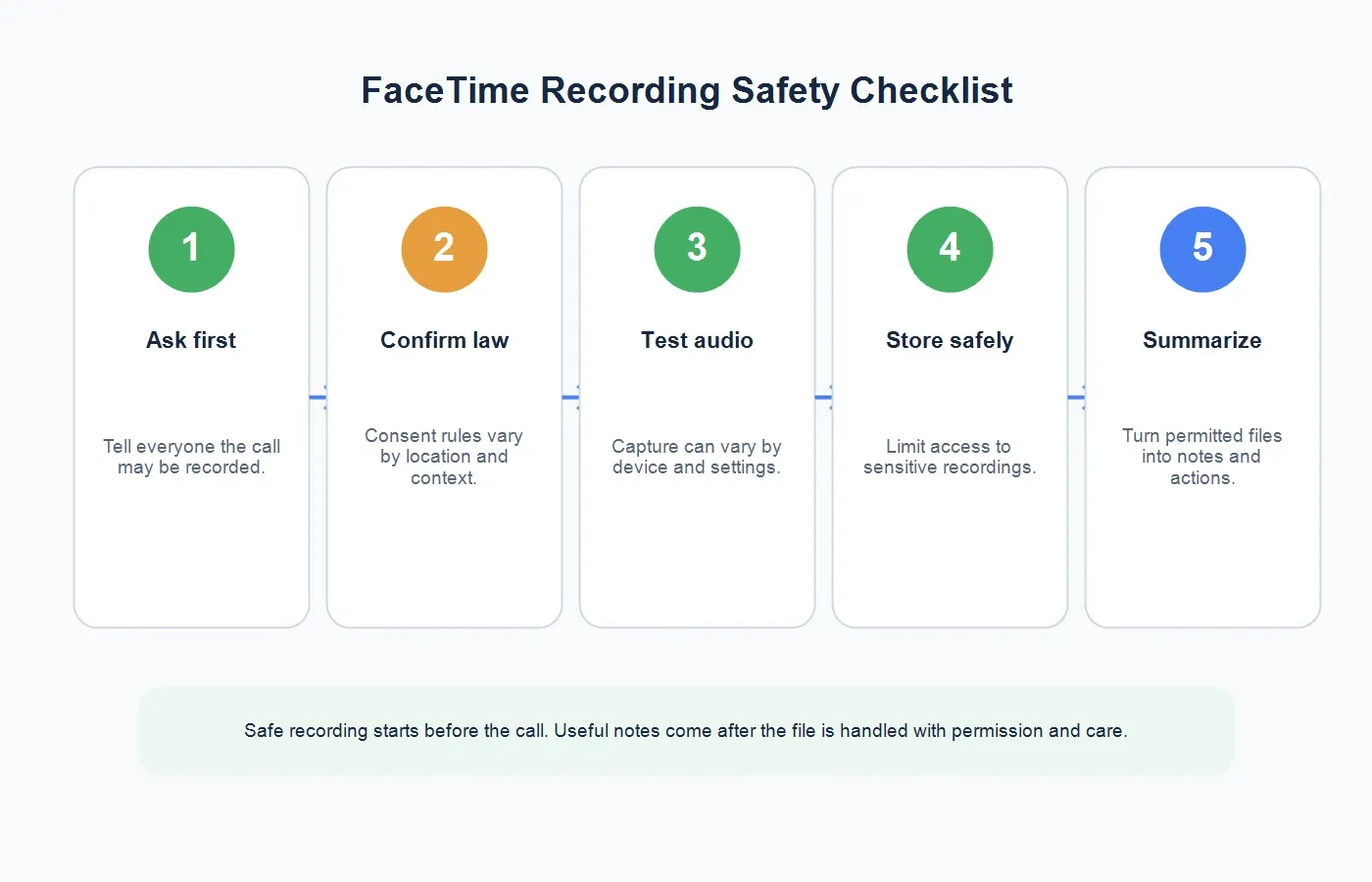
La forma más segura es simple: informa a cada participante antes de que empiece la grabación, explica por qué quieres grabar, indica cómo se usará el archivo y pide una aceptación clara. Hazlo incluso si crees que estás en un lugar con consentimiento de una sola parte. Evita confusiones, fomenta la confianza y deja un registro más claro si surgen preguntas después.
En Estados Unidos, las normas sobre grabación de conversaciones difieren según el estado. Algunos estados permiten el consentimiento de una sola parte, mientras que otros exigen el consentimiento de todas las partes. El resumen legal de Justia explica que la ley federal generalmente sigue el consentimiento de una sola parte, pero las leyes estatales pueden ser más estrictas. Si las personas están en distintos estados o países, considera la norma más estricta como la opción más segura por defecto, a menos que un asesor legal te indique lo contrario.
En conversaciones de negocios, el consentimiento no es solo una cuestión legal. También es una cuestión de confianza del cliente. Un cliente puede sentirse cómodo con notas escritas, pero incómodo con un archivo de video almacenado. Un participante en una investigación puede aceptar la transcripción, pero no la redistribución. Un cliente de coaching puede consentir una grabación privada, pero no compartirla con el equipo. Pregunta de forma específica.
Una lista práctica de verificación de consentimiento
Usa esta lista antes de grabar una llamada de FaceTime. Es lo bastante breve para usarla en la vida real, pero lo suficientemente específica para proteger a las personas de la llamada.
| Paso | Qué confirmar | Por qué importa |
|---|---|---|
| Propósito | Explica por qué quieres grabar la llamada. | Las personas deben saber si el archivo es para notas, formación, evidencia o para compartir. |
| Consentimiento | Pide a cada participante que acepte antes de grabar. | Las reglas de consentimiento varían, y el consentimiento de todas las partes es la opción más segura por defecto. |
| Alcance | Indica si conservarás video, audio, transcripción o resumen. | Una transcripción o un resumen pueden percibirse de manera distinta a un video almacenado. |
| Almacenamiento | Decide dónde se guardará el archivo y quién podrá acceder a él. | Las grabaciones de FaceTime pueden contener información personal o de clientes sensible. |
| Retención | Establece una fecha de eliminación o revisión. | Las grabaciones antiguas generan riesgos innecesarios de privacidad y almacenamiento. |
¿Se puede grabar una llamada de FaceTime en iPhone o iPad?
En términos generales, grabar FaceTime en iPhone o iPad suele significar usar la función de grabación de pantalla del dispositivo. Apple documenta la Grabación de Pantalla a través del Centro de control en iPhone y iPad. Añades Grabación de Pantalla al Centro de control, inicias la llamada de FaceTime, abres el Centro de control y tocas el botón de grabar. Si necesitas audio del micrófono para tu lado o para el audio ambiente de la sala, mantén pulsado el control de Grabación de Pantalla y revisa la opción del micrófono antes de comenzar.
No confíes demasiado en esto para llamadas importantes sin hacer pruebas. El comportamiento del audio del sistema puede variar, y FaceTime, las versiones de iOS/iPadOS, la configuración del dispositivo, los auriculares, los dispositivos Bluetooth y las reglas de privacidad pueden afectar lo que se captura. Algunos usuarios pueden obtener video sin el audio esperado de la llamada. Otros pueden capturar el audio del micrófono pero no al otro participante con claridad. Haz una prueba con un amigo que consienta antes de usarlo para una entrevista o una conversación con un cliente.
Después de grabar, el archivo normalmente aparece en Fotos. Cámbiale el nombre o añádelo a un álbum con una etiqueta clara para poder encontrarlo después. Si la grabación es sensible, no la dejes mezclada con fotos personales ni sincronizada en cuentas a las que otras personas puedan acceder.
¿Se puede grabar una llamada de FaceTime en Mac?
En Mac, Apple documenta la grabación de pantalla mediante la barra de herramientas de Captura de pantalla. Pulsa Mayúsculas-Comando-5, elige Grabar toda la pantalla o Grabar parte seleccionada, abre Opciones para elegir una ubicación de guardado y el micrófono cuando sea necesario, y luego inicia la grabación. También puedes detener la grabación desde la barra de menús cuando termine la llamada.
De nuevo, la captura de audio merece precaución. El grabador de pantalla de Mac puede capturar la entrada del micrófono cuando se selecciona, pero el comportamiento del audio del sistema o de la llamada puede variar según la configuración y el enrutamiento. Si llevas auriculares, es posible que el micrófono externo no capture con claridad a la otra persona. Si usas altavoces, el audio ambiente de la sala puede capturarse, pero con menor calidad. Haz una prueba breve con consentimiento, reprodúcela y confirma que ambos lados se oyen antes de depender de esta configuración.
Mac suele ser mejor para entrevistas planificadas o sesiones de coaching porque puedes elegir una ubicación de guardado, gestionar archivos de forma más deliberada y usar micrófonos externos. También es más fácil subir el archivo terminado a un flujo de trabajo de transcripción después.
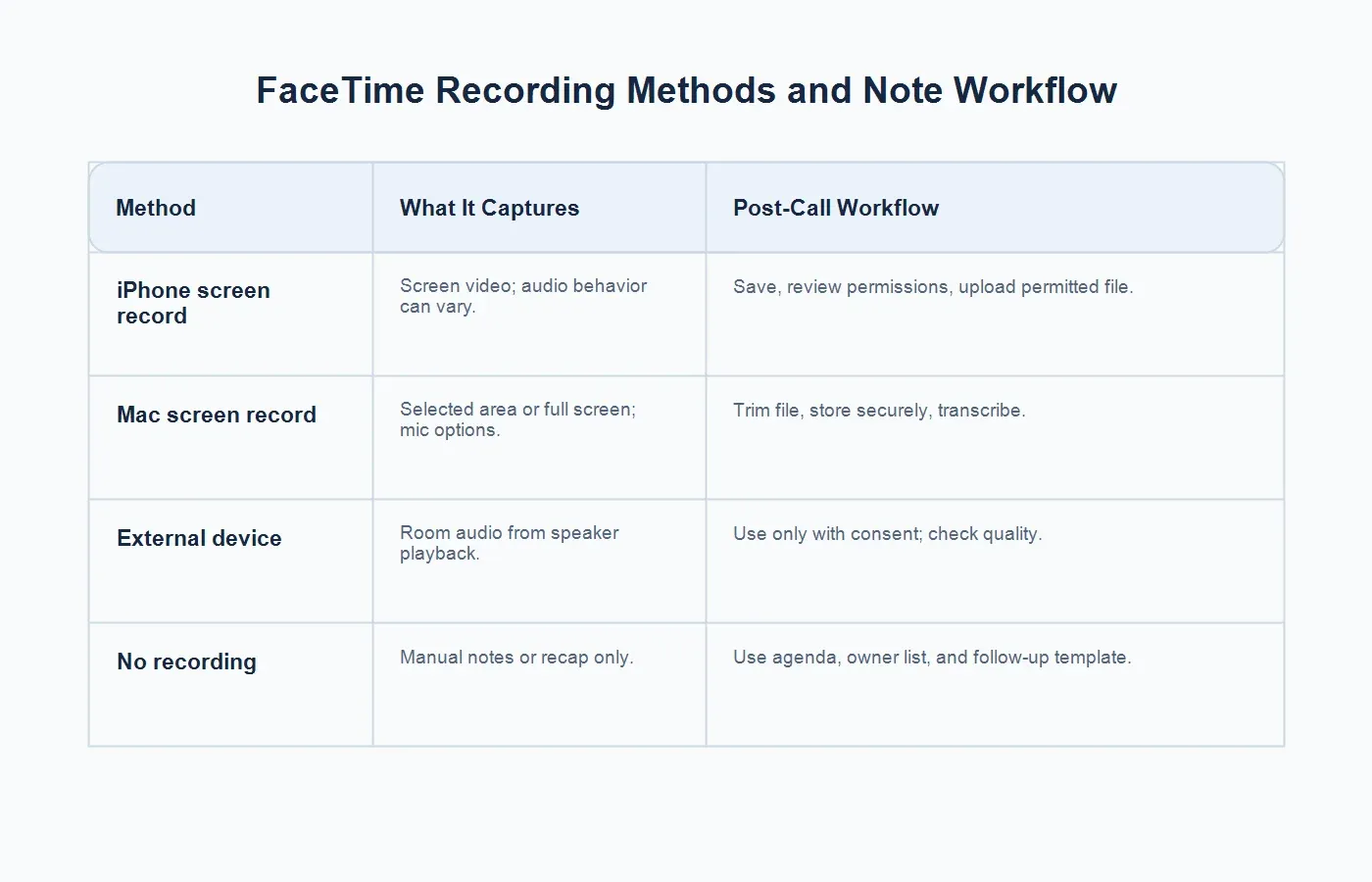
Comparación de métodos para grabar FaceTime
No existe un método perfecto para cada llamada de FaceTime. La elección correcta depende del dispositivo, el consentimiento, la calidad del audio y cómo se usará la grabación después de la llamada.
| Método | Qué captura | Limitación | Flujo de trabajo de notas después de grabar |
|---|---|---|---|
| Grabación de pantalla en iPhone o iPad | Video de pantalla; el comportamiento del micrófono depende de la configuración. | Es posible que el audio de la llamada no se capture de forma consistente según la configuración. | Guarda el archivo, confirma el permiso y luego súbelo a HiNoter. |
| Grabación de pantalla en Mac | Pantalla completa o área seleccionada, con opciones de micrófono. | La ruta del audio y los auriculares pueden afectar la calidad. | Recorta la grabación, guárdala de forma segura y luego transcríbela. |
| Grabadora de audio externa | Audio ambiental desde la reproducción por altavoz. | La calidad varía y el riesgo para la privacidad es mayor si se usa de manera informal. | Úsala solo con consentimiento explícito y luego procesa el archivo de audio. |
| Sin grabación | Notas manuales, agenda y resumen de seguimiento. | Pueden pasarse por alto detalles importantes. | Usa una plantilla de notas estructurada y confirma las decisiones después. |
Qué hacer después de tener una grabación permitida
Una grabación solo es útil si alguien puede usarla más tarde. Una entrevista de FaceTime o una llamada de coaching de 45 minutos puede conservar cada palabra, pero nadie quiere volver a ver todo el archivo solo para encontrar un compromiso o un detalle. El flujo de trabajo práctico es: guardar el archivo de forma segura, transcribirlo, resumirlo, extraer acciones y mantener disponible el contexto de origen para su verificación.
Aspectos del dispositivo que pueden afectar la grabación de FaceTime
Grabar FaceTime es más delicado de lo que mucha gente espera porque varias capas afectan al archivo final. La app de llamadas, el grabador de pantalla, la configuración del micrófono, los altavoces, los auriculares, la ruta de Bluetooth, los modos de Concentración y la versión del sistema operativo pueden cambiar el resultado. Una configuración que capturó una llamada de prueba el año pasado puede comportarse de manera diferente después de una actualización o tras cambiar de los altavoces integrados a unos AirPods.
Si la llamada es importante, haz una prueba corta en las mismas condiciones que piensas usar. Usa el mismo dispositivo, los mismos auriculares o altavoces, la misma habitación y el mismo método de grabación. Reproduce la prueba y revisa cuatro cosas: si la pantalla se ve, si tu voz se oye con claridad, si la voz de la otra persona se oye con claridad y si el archivo se guarda donde esperas. Si falla cualquiera de esas cuatro cosas, cambia la configuración antes de la llamada real.
Para llamadas de negocios o de investigación planificadas, considera usar una Mac con un micrófono externo fiable y una habitación silenciosa. Para llamadas informales de planificación familiar, una grabación sencilla con iPhone puede ser suficiente si todos están de acuerdo y la prueba de audio funciona. Para llamadas confidenciales, evita configuraciones improvisadas que hagan pasar el audio por altavoces en una habitación compartida. El método más simple no siempre es el más seguro.
Cómo preparar una grabación de FaceTime para transcripción
Antes de subir una grabación permitida a cualquier herramienta de transcripción, limpia el archivo y el contexto. Primero, recorta el tiempo vacío al principio o al final si tu editor lo permite. Las secciones largas en silencio hacen que el archivo sea más difícil de revisar y pueden distraer de la conversación útil. Segundo, escribe una nota breve para ti con la fecha, los participantes, el propósito y el alcance del consentimiento. Ese contexto te ayudará a interpretar la transcripción más tarde.
Tercero, decide si necesitas el video completo. Si el contenido visual no importa, el audio puede ser suficiente. Los archivos de audio suelen ser más fáciles de almacenar, procesar y compartir dentro de un alcance de consentimiento limitado. Si la llamada incluyó compartir pantalla, expresiones faciales, discusión en pizarra o una demostración visual, conserva el video solo para las personas que realmente lo necesiten.
Cuarto, elimina o restringe la información sensible cuando corresponda. No subas grabaciones que incluyan pantallas de cuentas privadas, contraseñas, datos de salud, información de menores o contenido de terceros, a menos que estés autorizado para procesar ese material. Si trabajas dentro de una empresa, usa la cuenta y el espacio de trabajo aprobados en lugar de un flujo de carga personal.
Qué deben incluir unas buenas notas de FaceTime
Una buena nota a partir de una grabación de FaceTime no es una transcripción pegada en un documento. Debe ayudar a alguien a entender la llamada sin tener que reproducirla de nuevo. Para la mayoría de las llamadas, la estructura útil es: propósito, participantes, puntos clave, decisiones, acciones, preguntas abiertas y contexto de origen.
Para una llamada con un cliente, incluye el objetivo del cliente, las restricciones, las objeciones, el seguimiento prometido y el responsable. Para una sesión de coaching, incluye el tema de la sesión, los ejercicios comentados, los compromisos, los plazos y la próxima revisión. Para una entrevista de investigación, incluye temas, citas destacadas, evidencia, contexto del participante y limitaciones. Para la planificación familiar, incluye decisiones, responsabilidades, fechas y preguntas sin resolver.
Las mejores notas también preservan la incertidumbre. Si un participante sonaba inseguro, si una decisión era provisional o si el consentimiento cubría solo un uso limitado de la grabación, indícalo claramente. Unas notas limpias no deben convertir una conversación con matices en una falsa certeza. HiNoter puede ayudar a estructurar el material en bruto, pero la persona responsable debe revisar los detalles importantes antes de compartir el resultado.
1. Guarda y nombra el archivo con cuidado
Usa un nombre neutral y descriptivo como "Llamada de incorporación de cliente - 8 de julio - grabación con consentimiento" o "Entrevista de investigación P07 - aprobada solo para transcripción". Evita nombres que expongan detalles sensibles si el archivo se almacena en una carpeta compartida.
2. Limita el acceso
No envíes grabaciones sin editar de FaceTime de manera informal por apps de chat personales. Usa almacenamiento aprobado, unidades compartidas o espacios de trabajo seguros. Si la grabación incluye información personal, datos de clientes o asuntos familiares, comparte solo el resultado mínimo necesario.
3. Sube la grabación a HiNoter
Para archivos de audio o video permitidos, sube la grabación al convertidor de audio a texto de HiNoter o usa el flujo de trabajo de video a texto cuando el archivo visual sea importante. HiNoter puede convertir el contenido hablado en una transcripción con capacidad de búsqueda para que no tengas que volver a reproducir toda la llamada.
4. Genera un resumen y acciones
Una vez que exista la transcripción, el siguiente paso es darle estructura. HiNoter puede crear resúmenes, puntos clave y acciones a partir de la llamada. Para llamadas de negocio, eso puede significar responsable, fecha límite, bloqueo y seguimiento. Para sesiones de coaching, puede significar objetivos, compromisos, ejercicios y próxima revisión. Para entrevistas de investigación, puede significar temas, citas, evidencia y preguntas abiertas.
5. Conserva el contexto de origen
Los resúmenes son útiles, pero no deben alejarse de la fuente. Con las notas de reuniones con IA, los equipos pueden mantener las decisiones y las acciones conectadas al registro de la conversación. El chat con IA vinculado a la fuente también ayuda cuando alguien pregunta: "¿Dónde acordamos eso?" o "¿Qué dijo exactamente el cliente sobre los plazos?"
Casos de uso en los que las notas de FaceTime ayudan
Conversaciones con clientes
Los consultores, coaches y proveedores de servicios a menudo necesitan recordar decisiones, preferencias, requisitos y seguimientos. Una grabación permitida de FaceTime puede convertirse en un resumen claro para el cliente con tareas y preguntas abiertas. Comparte el resumen en lugar de la grabación completa cuando eso se ajuste mejor al consentimiento del cliente.
Entrevistas de investigación
Los investigadores y equipos de producto pueden usar FaceTime para entrevistas remotas cuando los participantes ya se sienten cómodos con los dispositivos Apple. Una transcripción ayuda a recuperar citas, pero un resumen estructurado ayuda a identificar patrones. Mantén la privacidad de los participantes como prioridad y sigue el lenguaje de consentimiento aprobado para el estudio.
Coaching y tutorías
Las sesiones de coaching pueden incluir objetivos, ejercicios, reflexiones y compromisos. Una grabación ayuda al participante a revisar la sesión, pero las notas suelen ser más fáciles de poner en práctica. Los resúmenes pueden convertir una conversación larga en próximos pasos para la semana.
Llamadas de planificación familiar
Algunas familias usan FaceTime para coordinar cuidados, viajes, finanzas o eventos importantes de la vida. En estos contextos, el consentimiento y la sensibilidad son especialmente importantes. Cuando todos están de acuerdo, un resumen breve puede ser más útil que pedir a los familiares que vuelvan a reproducir la llamada.
Alternativas cuando grabar no es apropiado
A veces la respuesta correcta es no grabar. Si alguien se siente incómodo, el tema es delicado o la ley no está clara, elige un método de documentación más ligero. Usa una agenda compartida, asigna a una persona para tomar notas y envía un resumen por escrito para su confirmación. Pide a los participantes que respondan con correcciones dentro de un plazo establecido.
Para llamadas de negocios, puedes usar un registro de decisiones: tema, decisión, responsable, fecha límite y contexto de origen. Para entrevistas, toma notas manuales con marcas de tiempo si está permitido. Para llamadas familiares, envía un resumen cordial con los próximos pasos prácticos. Documentar no tiene por qué significar un archivo completo de video.
Mejores prácticas de privacidad y retención
Conserva las grabaciones solo durante el tiempo necesario. Elimina los archivos originales cuando una transcripción y un resumen verificados sean suficientes para el propósito que se comunicó. Si la grabación contiene datos personales, información de clientes, detalles de salud, estrategia legal o información financiera, aplica controles de acceso más estrictos.
Separa las grabaciones originales de las notas publicables. Un resumen a menudo puede compartirse más ampliamente que la llamada subyacente. Por ejemplo, un equipo puede necesitar los puntos de acción de una llamada con un cliente, pero no el video completo. Un familiar puede necesitar el plan de cuidados, pero no la conversación personal que hay detrás.
Si usas HiNoter para flujos de trabajo recurrentes de reuniones, asegúrate de que los participantes sepan cómo funciona la captura. HiNoter está diseñado para convertir reuniones y contenido multimedia en notas estructuradas, pero el consentimiento y el permiso siguen siendo lo primero. La herramienta ayuda con la transcripción y la organización después de que la fuente se haya obtenido correctamente.
Conclusión final
Grabar una llamada de FaceTime es técnicamente posible, pero nunca debe tratarse como un atajo informal. Pregunta primero, comprende las reglas de consentimiento, prueba tu dispositivo, protege el archivo y decide si una transcripción o un resumen es más apropiado que conservar la grabación completa.
Cuando tengas una grabación permitida de FaceTime, súbela a HiNoter para crear transcripciones, resúmenes y puntos de acción. El resultado es más fácil de buscar, compartir y poner en práctica que un archivo de video largo, y al mismo tiempo conserva suficiente contexto de origen para verificar detalles importantes.
Preguntas frecuentes
¿Es legal grabar una llamada de FaceTime?
Depende de dónde se encuentren los participantes, de qué trate la llamada y de qué reglas de consentimiento se apliquen. En algunos lugares se requiere el consentimiento de todas las partes. Este artículo no constituye asesoramiento legal; en caso de duda, pregunta a todos y sigue la regla aplicable más estricta.
¿Se puede grabar FaceTime con audio?
A veces, pero la captura de audio puede variar según el dispositivo, la versión del sistema, la configuración del micrófono, los auriculares y el enrutamiento de la llamada. Haz una prueba con consentimiento antes de grabar una llamada importante.
¿Dónde se guarda una grabación de pantalla de FaceTime?
En iPhone o iPad, las grabaciones de pantalla suelen guardarse en Fotos. En Mac, la ubicación de guardado depende de las opciones de la barra de herramientas de Captura de pantalla que hayas seleccionado antes de grabar.
¿Qué debo hacer si grabar no es apropiado?
Usa una agenda compartida, notas manuales, un registro de decisiones y un resumen por escrito. Pide a los participantes que confirmen o corrijan el resumen después de la llamada.
¿Puede HiNoter resumir una grabación de FaceTime?
Sí. Si tienes permiso para procesar la grabación, sube el archivo de audio o video a HiNoter para crear una transcripción, un resumen, puntos de acción y notas vinculadas a la fuente.