Säkerhetsfokuserat svar: Om du undrar hur man spelar in ett FaceTime-samtal, börja med samtycke. Inspelning kan kräva att alla i samtalet godkänner det, och ljudinspelning kan variera beroende på enhet, operativsystem och inställningar. Om du har tillåtelse och din enhet spelar in filen på ett tillförlitligt sätt kan du spara inspelningen och ladda upp den till HiNoter för att skapa en transkription, sammanfattning och åtgärdspunkter.
FaceTime-samtal innehåller ofta mer kontext än ett vanligt möte. De kan omfatta coachningssessioner, kundsamtal, forskningsintervjuer, familjeplaneringssamtal, vårdrelaterade distansdiskussioner eller känsliga personliga uppdateringar. En inspelning kan bevara detaljer, men den kan också skapa integritetsrisker. Därför börjar den här guiden med frågan om du bör spela in, inte bara vilken knapp du ska trycka på.
Den här artikeln är avsedd som information, inte juridisk rådgivning. Lagar om inspelning varierar beroende på land, delstat och sammanhang. Om ett samtal är konfidentiellt, reglerat, arbetsrelaterat, medicinskt, juridiskt, finansiellt eller gränsöverskridande, skaffa uttryckligt tillstånd och följ din organisations policy innan du spelar in.
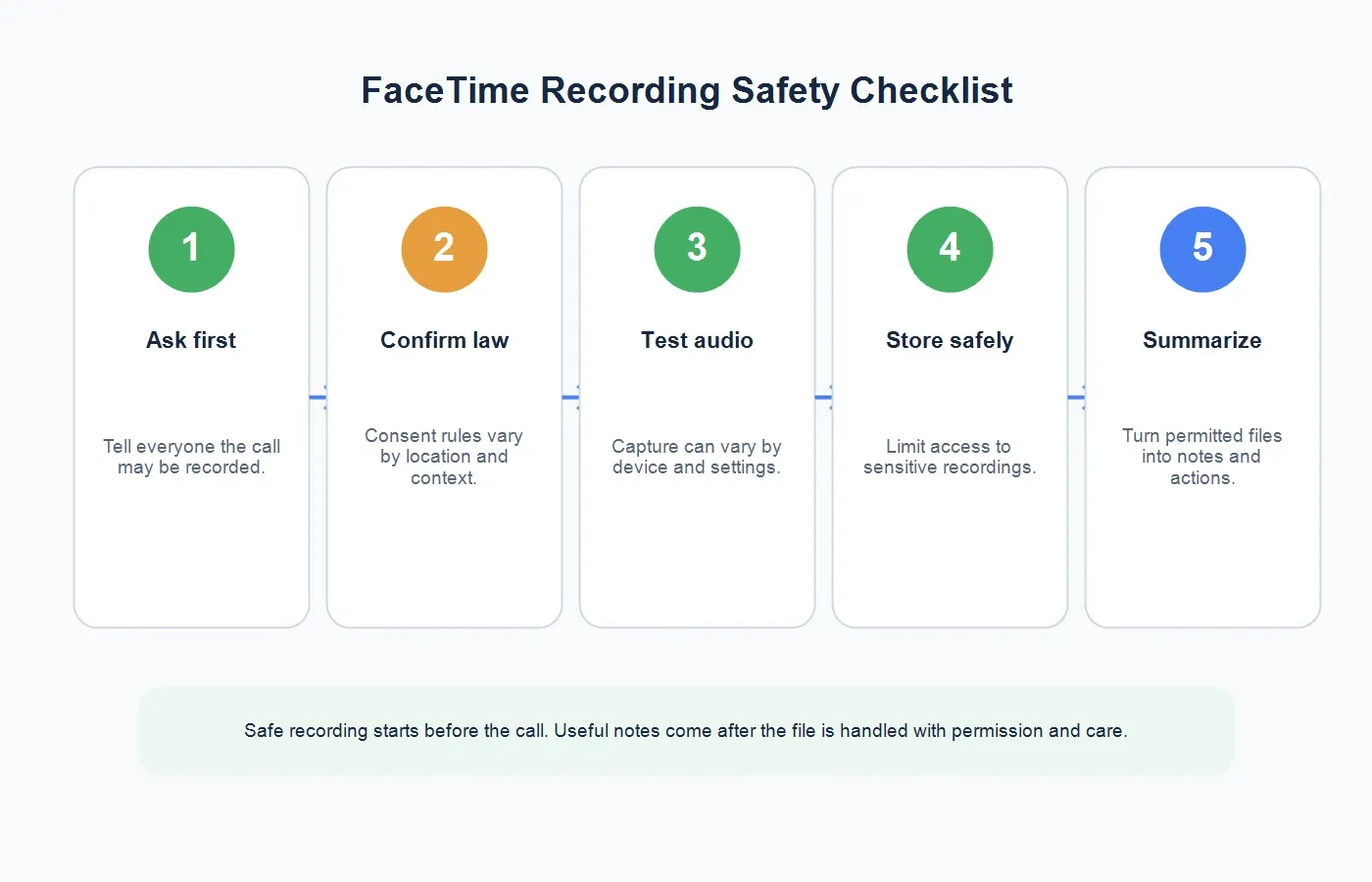
Före inspelning: Samtycke kommer först
Det säkraste tillvägagångssättet är enkelt: berätta för alla deltagare innan inspelningen börjar, förklara varför du vill spela in, säg hur filen kommer att användas och be om ett tydligt godkännande. Gör detta även om du tror att du befinner dig på en plats där samtycke från en part räcker. Det undviker förvirring, bygger förtroende och skapar en tydligare dokumentation om frågor skulle uppstå senare.
I USA skiljer sig reglerna för inspelning av samtal mellan olika delstater. Vissa delstater tillåter samtycke från en part, medan andra kräver samtycke från alla parter. Justias juridiska översikt förklarar att federal lag i allmänhet följer regeln om samtycke från en part, men att delstatslagar kan vara strängare. Om personer befinner sig i olika delstater eller länder bör du utgå från den strängare regeln som det säkrare standardvalet, om inte juridisk rådgivare säger något annat.
För affärssamtal är samtycke inte bara en juridisk fråga. Det är också en fråga om kundförtroende. En kund kan känna sig bekväm med skriftliga anteckningar men obekväm med en sparad videofil. En forskningsdeltagare kan godkänna transkribering men inte vidare spridning. En coachningsklient kan samtycka till en privat inspelning men inte till delning inom teamet. Fråga specifikt.
En praktisk checklista för samtycke
Använd den här checklistan innan du spelar in ett FaceTime-samtal. Den är tillräckligt kort för att användas i verkligheten, men tillräckligt specifik för att skydda personerna i samtalet.
| Steg | Vad du ska bekräfta | Varför det är viktigt |
|---|---|---|
| Syfte | Förklara varför du vill spela in samtalet. | Personer bör veta om filen är till för anteckningar, utbildning, bevis eller delning. |
| Samtycke | Be varje deltagare att godkänna innan inspelningen börjar. | Reglerna för samtycke varierar, och samtycke från alla parter är det säkraste standardvalet. |
| Omfattning | Ange om du kommer att spara video, ljud, transkription eller sammanfattning. | En transkription eller sammanfattning kan upplevas annorlunda än en sparad video. |
| Lagring | Bestäm var filen ska lagras och vem som kan få tillgång till den. | FaceTime-inspelningar kan innehålla känslig personlig information eller kundinformation. |
| Lagringstid | Fastställ ett datum för radering eller granskning. | Gamla inspelningar skapar onödiga risker för integritet och lagring. |
Kan du spela in ett FaceTime-samtal på iPhone eller iPad?
På en övergripande nivå innebär inspelning av FaceTime på iPhone eller iPad vanligtvis att använda enhetens skärminspelningsfunktion. Apple dokumenterar Skärminspelning via Kontrollcenter på iPhone och iPad. Du lägger till Skärminspelning i Kontrollcenter, startar FaceTime-samtalet, öppnar Kontrollcenter och trycker på inspelningsknappen. Om du behöver mikrofonljud för din egen sida eller rumsljud, tryck och håll ned kontrollen för Skärminspelning och kontrollera mikrofonalternativet innan du börjar.
Förlita dig inte för mycket på detta för viktiga samtal utan att testa först. Hur systemljud fungerar kan variera, och FaceTime, iOS-/iPadOS-versioner, enhetsinställningar, hörlurar, Bluetooth-enheter och integritetsregler kan påverka vad som spelas in. Vissa användare kan få video utan det förväntade samtalsljudet. Andra kan spela in mikrofonljud men inte den andra deltagaren tydligt. Testa med en vän som samtycker innan du använder det för en intervju eller ett kundsamtal.
Efter inspelningen visas filen vanligtvis i Bilder. Byt namn på den eller lägg den i ett tydligt märkt album så att du kan hitta den senare. Om inspelningen är känslig bör du inte låta den ligga bland personliga foton eller synkas till konton där andra personer kan komma åt den.
Kan du spela in ett FaceTime-samtal på Mac?
På Mac dokumenterar Apple skärminspelning via verktygsfältet Skärmbild. Tryck på Skift-Kommando-5, välj Spela in hela skärmen eller Spela in markerad del, öppna Alternativ för att välja en lagringsplats och mikrofon vid behov och starta sedan inspelningen. Du kan också stoppa inspelningen från menyraden när samtalet avslutas.
Återigen förtjänar ljudinspelning försiktighet. Macens skärminspelare kan spela in mikrofoningång när den är vald, men system- eller samtalsljud kan fungera olika beroende på inställningar och ljudroutning. Om du bär hörlurar kanske den externa mikrofonen inte fångar den andra personen tydligt. Om du använder högtalare kan rumsljud spelas in men med lägre kvalitet. Gör ett kort test med samtycke, spela upp det och bekräfta att båda sidor hörs innan du förlitar dig på upplägget.
Mac är ofta bättre för planerade intervjuer eller coachningssessioner eftersom du kan välja lagringsplats, hantera filer mer medvetet och använda externa mikrofoner. Det är också enklare att ladda upp den färdiga filen till ett arbetsflöde för transkribering efteråt.
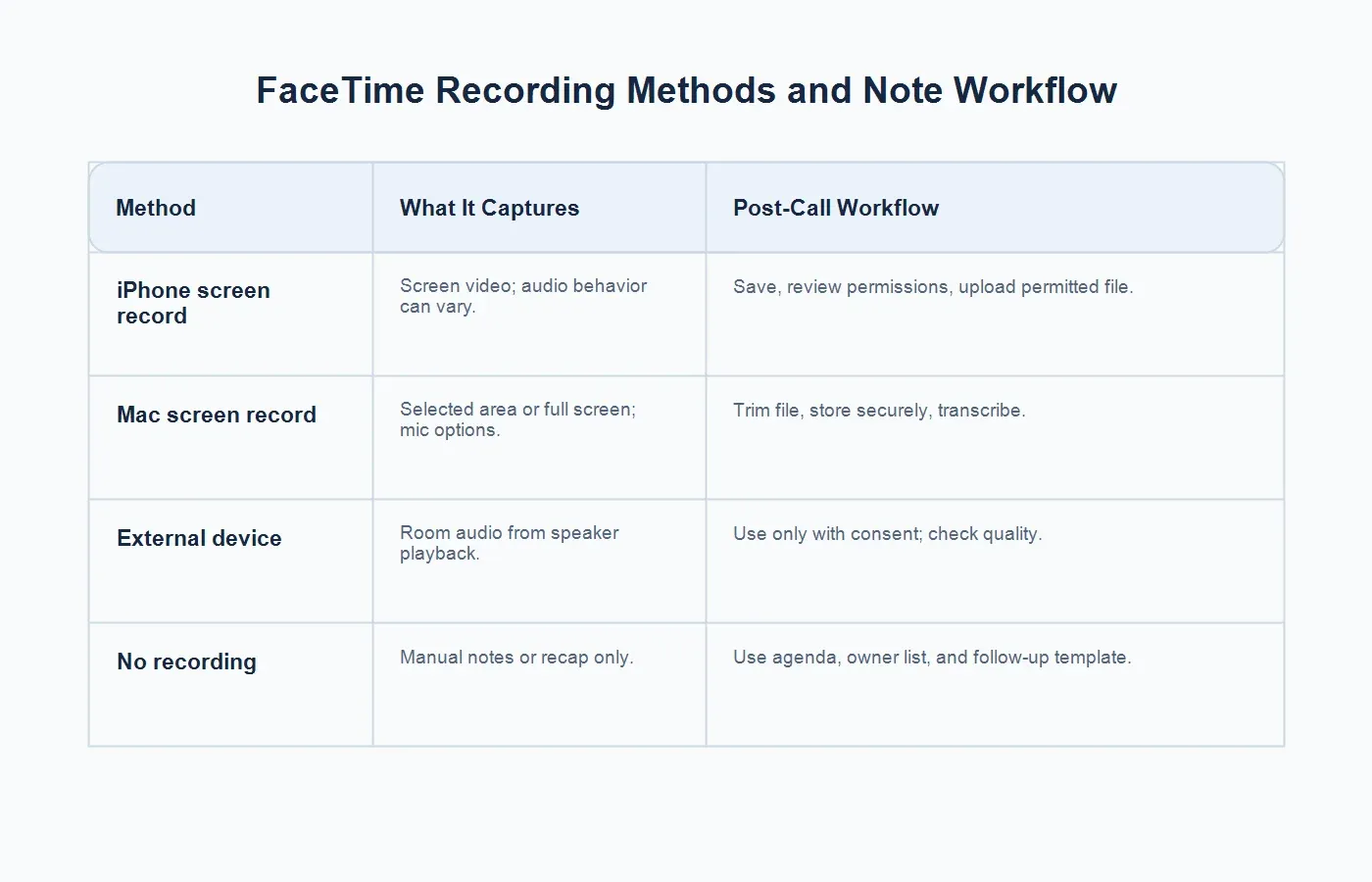
Jämförelse av metoder för FaceTime-inspelning
Det finns ingen perfekt metod för varje FaceTime-samtal. Rätt val beror på enhet, samtycke, ljudkvalitet och hur inspelningen ska användas efter samtalet.
| Metod | Vad den fångar | Begränsning | Arbetsflöde för anteckningar efter inspelning |
|---|---|---|---|
| Skärminspelning på iPhone eller iPad | Skärmvideo; mikrofonens beteende beror på inställningarna. | Samtalsljud kanske inte fångas konsekvent i alla konfigurationer. | Spara filen, bekräfta tillstånd, och ladda sedan upp den till HiNoter. |
| Skärminspelning på Mac | Hela skärmen eller ett valt område, med mikrofonalternativ. | Ljudroutning och hörlurar kan påverka kvaliteten. | Beskär inspelningen, lagra den säkert och transkribera den sedan. |
| Extern ljudinspelare | Rumsaudio från uppspelning via högtalare. | Kvaliteten varierar och integritetsrisken är högre om den används slentrianmässigt. | Använd endast med uttryckligt samtycke och bearbeta sedan ljudfilen. |
| Ingen inspelning | Manuella anteckningar, agenda och sammanfattning efteråt. | Viktiga detaljer kan missas. | Använd en strukturerad anteckningsmall och bekräfta beslut i efterhand. |
Vad du ska göra efter att du har en tillåten inspelning
En inspelning är bara användbar om någon kan använda den senare. En 45 minuter lång FaceTime-intervju eller coachningssamtal kan bevara varje ord, men ingen vill titta igenom hela filen igen bara för att hitta ett åtagande eller en detalj. Det praktiska arbetsflödet är: lagra filen säkert, transkribera den, sammanfatta den, extrahera åtgärdspunkter och behåll källkontexten tillgänglig för verifiering.
Enhetsbegränsningar som kan påverka FaceTime-inspelning
Att spela in FaceTime är mer känsligt än många tror eftersom flera lager påverkar den slutliga filen. Samtalsappen, skärminspelaren, mikrofoninställningen, högtalare, hörlurar, Bluetooth-routning, Fokuslägen och operativsystemsversionen kan alla förändra resultatet. En konfiguration som fångade ett testsamtal förra året kan bete sig annorlunda efter en uppdatering eller efter att du bytt från inbyggda högtalare till AirPods.
Om samtalet är viktigt, gör ett kort test under samma förhållanden som du planerar att använda. Använd samma enhet, samma hörlurar eller högtalare, samma rum och samma inspelningsmetod. Spela upp testet och kontrollera fyra saker: om skärmen syns, om din röst är tydlig, om den andra personens röst är tydlig och om filen sparas där du förväntar dig. Om någon av dessa punkter misslyckas, ändra konfigurationen före det riktiga samtalet.
För planerade affärs- eller forskningssamtal bör du överväga att använda en Mac med en pålitlig extern mikrofon och ett tyst rum. För informella familjesamtal kan en enkel inspelning på iPhone räcka om alla samtycker och ljudtestet fungerar. För konfidentiella samtal bör du undvika improviserade konfigurationer som routar ljud via högtalare i ett delat rum. Den enklaste metoden är inte alltid den säkraste metoden.
Så förbereder du en FaceTime-inspelning för transkribering
Innan du laddar upp en tillåten inspelning till något transkriberingsverktyg bör du rensa upp filen och kontexten. Beskär först tom tid i början eller slutet om redigeraren tillåter det. Långa tysta partier gör filen svårare att granska och kan distrahera från det användbara samtalet. Skriv sedan en kort anteckning till dig själv med datum, deltagare, syfte och samtyckets omfattning. Den kontexten hjälper dig att tolka transkriptet senare.
Bestäm därefter om du behöver hela videon. Om det visuella innehållet inte spelar någon roll kan ljud vara tillräckligt. Ljudfiler är ofta lättare att lagra, bearbeta och dela inom en begränsad samtyckesram. Om samtalet innehöll skärmdelning, ansiktsuttryck, whiteboarddiskussion eller visuell demonstration, behåll videon endast för personer som verkligen behöver den.
Som fjärde steg, ta bort eller begränsa känslig information där det är lämpligt. Ladda inte upp inspelningar som innehåller privata kontoskärmar, lösenord, hälsouppgifter, information om barn eller innehåll från tredje part om du inte har behörighet att behandla det materialet. Om du arbetar inom ett företag ska du använda det godkända kontot och arbetsytan i stället för ett personligt uppladdningsflöde.
Vad bra FaceTime-anteckningar bör innehålla
En bra anteckning från en FaceTime-inspelning är inte ett transkript som klistrats in i ett dokument. Den ska hjälpa någon att förstå samtalet utan att spela upp det igen. För de flesta samtal är den användbara strukturen syfte, deltagare, nyckelpunkter, beslut, åtgärdspunkter, öppna frågor och källkontext.
För ett kundsamtal bör du inkludera kundens mål, begränsningar, invändningar, utlovad uppföljning och ansvarig. För en coachningssession bör du inkludera sessionens tema, övningar som diskuterades, åtaganden, deadlines och nästa avstämning. För en forskningsintervju bör du inkludera teman, anmärkningsvärda citat, evidens, deltagarkontext och begränsningar. För familjeplanering bör du inkludera beslut, ansvar, datum och olösta frågor.
De bästa anteckningarna bevarar också osäkerhet. Om en deltagare lät osäker, om ett beslut var preliminärt eller om samtycket bara omfattade begränsad användning av inspelningen, säg det tydligt. Rena anteckningar bör inte förvandla ett nyanserat samtal till falsk säkerhet. HiNoter kan hjälpa till att strukturera råmaterialet, men den mänskliga ägaren bör granska viktiga detaljer innan resultatet delas.
1. Spara och namnge filen noggrant
Använd ett neutralt, beskrivande namn som "Kundsamtal för onboarding - 8 juli - inspelning med samtycke" eller "Forskningsintervju P07 - godkänd endast för transkript." Undvik namn som avslöjar känsliga detaljer om filen lagras i en delad mapp.
2. Begränsa åtkomsten
Skicka inte råa FaceTime-inspelningar slentrianmässigt via personliga chattappar. Använd godkänd lagring, delade enheter eller säkra arbetsytor. Om inspelningen innehåller personuppgifter, kunddetaljer eller familjeärenden ska du bara dela den minsta nödvändiga outputen.
3. Ladda upp inspelningen till HiNoter
För tillåtna ljud- eller videofiler, ladda upp inspelningen till HiNoters ljud-till-text-omvandlare eller använd arbetsflödet för video till text när den visuella filen är viktig. HiNoter kan omvandla det talade innehållet till ett sökbart transkript så att du inte behöver spela upp hela samtalet igen.
4. Generera en sammanfattning och åtgärdspunkter
När transkriptet finns är nästa steg struktur. HiNoter kan skapa sammanfattningar, nyckelpunkter och åtgärdspunkter från samtalet. För affärssamtal kan det innebära ansvarig, förfallodatum, blockerare och uppföljning. För coachningssessioner kan det innebära mål, åtaganden, övningar och nästa avstämning. För forskningsintervjuer kan det innebära teman, citat, evidens och öppna frågor.
5. Behåll källkontexten
Sammanfattningar är hjälpsamma, men de bör inte glida bort från källan. Med AI-mötesanteckningar kan team behålla beslut och åtgärdspunkter kopplade till samtalsunderlaget. Källkopplad AI-chatt hjälper också när någon frågar: "Var kom vi överens om det?" eller "Vad sa kunden exakt om tidsplanen?"
Användningsfall där FaceTime-anteckningar hjälper
Kundsamtal
Konsulter, coacher och tjänsteleverantörer behöver ofta komma ihåg beslut, preferenser, krav och uppföljningar. En tillåten FaceTime-inspelning kan bli en tydlig kundsammanfattning med uppgifter och öppna frågor. Dela sammanfattningen i stället för hela inspelningen när det bättre stämmer överens med kundens samtycke.
Forskningsintervjuer
Forskare och produktteam kan använda FaceTime för distansintervjuer när deltagarna redan är bekväma med Apple-enheter. Ett transkript hjälper till att återfinna citat, men en strukturerad sammanfattning hjälper till att identifiera mönster. Sätt deltagarnas integritet i första rummet och följ det samtyckesspråk som godkänts för studien.
Coachning och handledning
Coachningssessioner kan innehålla mål, övningar, reflektioner och åtaganden. En inspelning hjälper deltagaren att gå tillbaka till sessionen, men anteckningar är ofta enklare att agera på. Sammanfattningar kan förvandla ett långt samtal till nästa steg för veckan.
Samtal om familjeplanering
Vissa familjer använder FaceTime för att samordna omsorg, resor, ekonomi eller stora livshändelser. I dessa sammanhang är samtycke och varsamhet särskilt viktiga. När alla är överens kan en kort sammanfattning vara mer användbar än att be släktingar spela upp samtalet igen.
Alternativ när inspelning inte är lämplig
Ibland är det rätta svaret att inte spela in. Om någon känner sig obekväm, ämnet är känsligt eller lagen är oklar, välj en lättare dokumentationsmetod. Använd en delad agenda, utse en person att föra anteckningar och skicka en skriftlig sammanfattning för bekräftelse. Be deltagarna att svara med rättelser inom en bestämd tidsram.
För affärssamtal kan du använda en beslutslogg: ämne, beslut, ansvarig, förfallodatum och källkontext. För intervjuer, ta manuella anteckningar med tidsstämplar om det är tillåtet. För familjesamtal, skicka en vänlig sammanfattning med praktiska nästa steg. Dokumentation behöver inte innebära ett fullständigt videoarkiv.
Bästa praxis för integritet och lagringstid
Behåll inspelningar bara så länge de behövs. Radera råfiler när ett verifierat transkript och en sammanfattning räcker för det syfte som har kommunicerats. Om inspelningen innehåller personuppgifter, kundinformation, hälsouppgifter, juridisk strategi eller finansiell information, tillämpa striktare åtkomstkontroller.
Separera råinspelningar från anteckningar som kan delas vidare. En sammanfattning kan ofta delas bredare än det underliggande samtalet. Till exempel kan ett team behöva åtgärdspunkterna från ett kundsamtal, men inte hela videon. En familjemedlem kan behöva omsorgsplanen, men inte det personliga samtalet bakom den.
Om du använder HiNoter för återkommande mötesarbetsflöden, se till att deltagarna vet hur inspelning och insamling fungerar. HiNoter är utformat för att omvandla möten och media till strukturerade anteckningar, men samtycke och tillstånd kommer fortfarande först. Verktyget hjälper till med transkribering och organisering efter att källmaterialet har inhämtats på rätt sätt.
Slutsats
Att spela in ett FaceTime-samtal är tekniskt möjligt, men det bör aldrig behandlas som en enkel genväg. Fråga först, förstå samtyckesreglerna, testa din enhet, skydda filen och avgör om ett transkript eller en sammanfattning är mer lämpligt än att behålla hela inspelningen.
När du har en tillåten FaceTime-inspelning kan du ladda upp den till HiNoter för att skapa transkript, sammanfattningar och åtgärdspunkter. Resultatet är enklare att söka i, dela och agera på än en lång videofil, samtidigt som tillräckligt med källkontext bevaras för att verifiera viktiga detaljer.
Vanliga frågor
Är det lagligt att spela in ett FaceTime-samtal?
Det beror på var deltagarna befinner sig, vad samtalet handlar om och vilka samtyckesregler som gäller. På vissa platser krävs samtycke från alla parter. Den här artikeln är inte juridisk rådgivning; om du är osäker, fråga alla och följ den striktaste tillämpliga regeln.
Kan FaceTime spelas in med ljud?
Ibland, men ljudinspelning kan variera beroende på enhet, systemversion, mikrofoninställning, hörlurar och samtalsroutning. Testa med samtycke innan du spelar in ett viktigt samtal.
Var sparas en FaceTime-skärminspelning?
På iPhone eller iPad sparas skärminspelningar vanligtvis i Bilder. På Mac beror lagringsplatsen på vilka alternativ i verktygsfältet Skärmavbild som du valde innan inspelningen.
Vad ska jag göra om inspelning inte är lämplig?
Använd en delad agenda, manuella anteckningar, en beslutslogg och en skriftlig sammanfattning. Be deltagarna att bekräfta eller korrigera sammanfattningen efter samtalet.
Kan HiNoter sammanfatta en FaceTime-inspelning?
Ja. Om du har tillstånd att behandla inspelningen, ladda upp ljud- eller videofilen till HiNoter för att skapa ett transkript, en sammanfattning, åtgärdspunkter och källlänkade anteckningar.