Risposta orientata alla sicurezza: Se ti stai chiedendo come registrare una chiamata FaceTime, parti dal consenso. La registrazione può richiedere l'accordo di tutte le persone presenti alla chiamata e l'acquisizione dell'audio può variare in base al dispositivo, al sistema operativo e alle impostazioni. Se hai il permesso e il tuo dispositivo acquisisce il file in modo affidabile, puoi salvare la registrazione e caricarla su HiNoter per creare una trascrizione, un riepilogo e gli elementi d'azione.
Le chiamate FaceTime spesso contengono più contesto di una normale riunione. Possono includere sessioni di coaching, conversazioni con clienti, interviste di ricerca, chiamate per la pianificazione familiare, discussioni mediche correlate da remoto o aggiornamenti personali sensibili. Una registrazione può preservare i dettagli, ma può anche creare rischi per la privacy. Per questo motivo questa guida inizia da se dovresti registrare, non solo da quale pulsante toccare.
Questo articolo è informativo e non costituisce consulenza legale. Le leggi sulla registrazione variano in base a paese, stato e contesto. Se una chiamata è confidenziale, regolamentata, legata al lavoro, medica, legale, finanziaria o transfrontaliera, ottieni un'autorizzazione esplicita e segui la policy della tua organizzazione prima di registrare.
Prima di registrare: il consenso viene prima di tutto
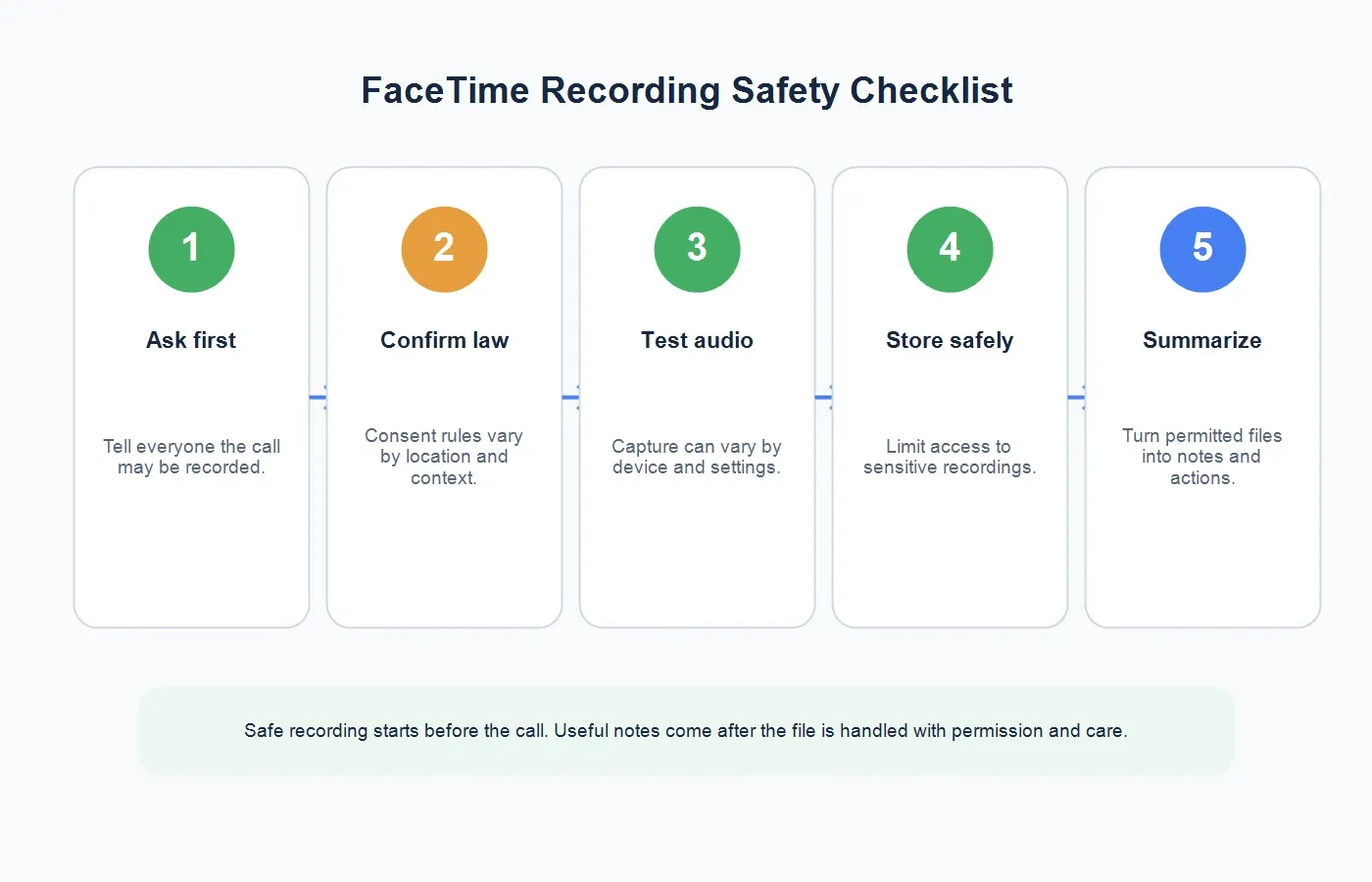
L'approccio più sicuro è semplice: informa ogni partecipante prima che inizi la registrazione, spiega perché vuoi registrare, indica come verrà usato il file e chiedi un consenso chiaro. Fallo anche se ritieni di trovarti in un luogo dove è sufficiente il consenso di una sola parte. Evita confusioni, rafforza la fiducia e crea una documentazione più chiara se dovessero sorgere domande in seguito.
Negli Stati Uniti, le regole sulla registrazione delle conversazioni differiscono da stato a stato. Alcuni stati consentono il consenso di una sola parte, mentre altri richiedono il consenso di tutte le parti. La panoramica legale di Justia spiega che il diritto federale generalmente segue il principio del consenso di una sola parte, ma le leggi statali possono essere più restrittive. Se le persone si trovano in stati o paesi diversi, considera la regola più severa come impostazione predefinita più sicura, a meno che un consulente legale non ti dica diversamente.
Per le conversazioni di lavoro, il consenso non è solo una questione legale. È anche una questione di fiducia del cliente. Un cliente può sentirsi a proprio agio con appunti scritti ma a disagio con un file video archiviato. Un partecipante a una ricerca può acconsentire alla trascrizione ma non alla ridistribuzione. Un cliente di coaching può acconsentire a una registrazione privata ma non alla condivisione con il team. Chiedi in modo specifico.
Una checklist pratica per il consenso
Usa questa checklist prima di registrare una chiamata FaceTime. È abbastanza breve da usare nella vita reale, ma sufficientemente specifica da proteggere le persone presenti alla chiamata.
| Passaggio | Cosa confermare | Perché è importante |
|---|---|---|
| Scopo | Spiega perché vuoi registrare la chiamata. | Le persone devono sapere se il file serve per appunti, formazione, prove o condivisione. |
| Consenso | Chiedi a ogni partecipante di accettare prima di registrare. | Le regole sul consenso variano e il consenso di tutte le parti è l'impostazione predefinita più sicura. |
| Ambito | Indica se conserverai video, audio, trascrizione o riepilogo. | Una trascrizione o un riepilogo possono essere percepiti in modo diverso rispetto a un video archiviato. |
| Archiviazione | Decidi dove verrà conservato il file e chi potrà accedervi. | Le registrazioni FaceTime possono contenere informazioni personali sensibili o dati dei clienti. |
| Conservazione | Stabilisci una data di eliminazione o revisione. | Le vecchie registrazioni creano inutili rischi per la privacy e lo spazio di archiviazione. |
Si può registrare una chiamata FaceTime su iPhone o iPad?
In generale, registrare FaceTime su iPhone o iPad di solito significa usare la funzione di registrazione dello schermo del dispositivo. Apple documenta la Registrazione schermo tramite Centro di Controllo su iPhone e iPad. Aggiungi Registrazione schermo al Centro di Controllo, avvia la chiamata FaceTime, apri il Centro di Controllo e tocca il pulsante di registrazione. Se ti serve l'audio del microfono per il tuo lato della conversazione o per l'audio ambientale, tieni premuto il controllo Registrazione schermo e verifica l'opzione del microfono prima di iniziare.
Non fare troppo affidamento su questo metodo per chiamate importanti senza prima testarlo. Il comportamento dell'audio di sistema può variare e FaceTime, le versioni di iOS/iPadOS, le impostazioni del dispositivo, le cuffie, i dispositivi Bluetooth e le regole sulla privacy possono influire su ciò che viene acquisito. Alcuni utenti potrebbero ottenere il video senza l'audio della chiamata atteso. Altri potrebbero acquisire l'audio del microfono ma non sentire chiaramente l'altro partecipante. Fai una prova con un amico consenziente prima di usarlo per un'intervista o una conversazione con un cliente.
Dopo la registrazione, il file di solito compare in Foto. Rinominalo o aggiungilo a un album con un'etichetta chiara così potrai trovarlo in seguito. Se la registrazione è sensibile, non lasciarla mescolata alle foto personali né sincronizzata in account a cui altre persone possono accedere.
Si può registrare una chiamata FaceTime su Mac?
Su Mac, Apple documenta la registrazione dello schermo tramite la barra strumenti Screenshot. Premi Maiuscole-Comando-5, scegli Registra l'intero schermo o Registra porzione selezionata, apri Opzioni per scegliere una posizione di salvataggio e il microfono quando necessario, quindi avvia la registrazione. Puoi anche interrompere la registrazione dalla barra dei menu quando la chiamata termina.
Anche in questo caso, l'acquisizione dell'audio richiede cautela. Il registratore dello schermo del Mac può acquisire l'ingresso del microfono quando è selezionato, ma il comportamento dell'audio di sistema o della chiamata può variare a seconda delle impostazioni e dell'instradamento. Se indossi le cuffie, il microfono esterno potrebbe non acquisire chiaramente l'altra persona. Se usi gli altoparlanti, l'audio ambientale può essere acquisito ma con qualità inferiore. Fai una breve prova con consenso, riascoltala e verifica che entrambe le parti siano udibili prima di fare affidamento sulla configurazione.
Il Mac è spesso migliore per interviste pianificate o sessioni di coaching perché puoi scegliere una posizione di salvataggio, gestire i file in modo più deliberato e usare microfoni esterni. È anche più semplice caricare il file finito in un flusso di lavoro di trascrizione in seguito.
Confronto tra i metodi di registrazione di FaceTime
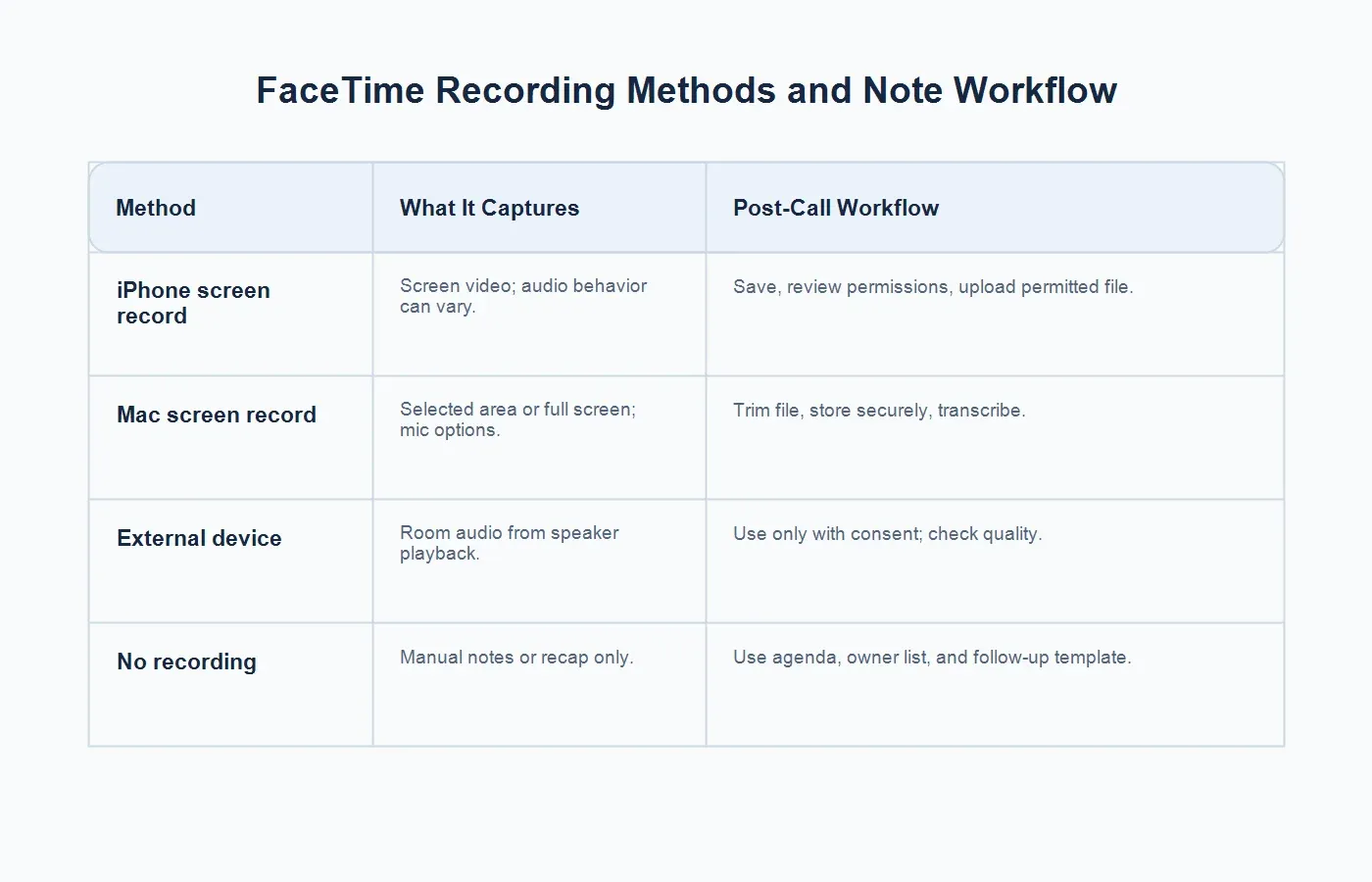
Non esiste un metodo perfetto per ogni chiamata FaceTime. La scelta giusta dipende dal dispositivo, dal consenso, dalla qualità audio e da come la registrazione verrà usata dopo la chiamata.
| Metodo | Cosa acquisisce | Limitazione | Flusso di lavoro per le note dopo la registrazione |
|---|---|---|---|
| Registrazione dello schermo su iPhone o iPad | Video dello schermo; il comportamento del microfono dipende dalle impostazioni. | L'audio della chiamata potrebbe non essere acquisito in modo coerente su tutte le configurazioni. | Salva il file, conferma il permesso, poi caricalo su HiNoter. |
| Registrazione dello schermo su Mac | Schermo intero o area selezionata, con opzioni per il microfono. | L'instradamento dell'audio e le cuffie possono influire sulla qualità. | Taglia la registrazione, archiviala in modo sicuro, poi trascrivila. |
| Registratore audio esterno | Audio della stanza riprodotto dall'altoparlante. | La qualità varia e il rischio per la privacy è maggiore se usato con leggerezza. | Usalo solo con consenso esplicito, poi elabora il file audio. |
| Nessuna registrazione | Note manuali, ordine del giorno e riepilogo di follow-up. | Potrebbero sfuggire dettagli importanti. | Usa un modello di note strutturato e conferma le decisioni in seguito. |
Cosa fare dopo aver ottenuto una registrazione autorizzata
Una registrazione è utile solo se qualcuno può usarla in seguito. Un'intervista FaceTime o una chiamata di coaching di 45 minuti può conservare ogni parola, ma nessuno vuole rivedere l'intero file solo per trovare un impegno o un dettaglio. Il flusso di lavoro pratico è questo: archiviare il file in modo sicuro, trascriverlo, riassumerlo, estrarre le attività da svolgere e mantenere disponibile il contesto della fonte per la verifica.
Limiti dei dispositivi che possono influire sulla registrazione FaceTime
La registrazione FaceTime è più fragile di quanto molte persone si aspettino perché diversi livelli influenzano il file finale. L'app della chiamata, il registratore dello schermo, l'impostazione del microfono, gli altoparlanti, le cuffie, l'instradamento Bluetooth, le modalità Focus e la versione del sistema operativo possono tutti cambiare il risultato. Una configurazione che ha registrato una chiamata di prova l'anno scorso potrebbe comportarsi in modo diverso dopo un aggiornamento o dopo il passaggio dagli altoparlanti integrati agli AirPods.
Se la chiamata è importante, fai una breve prova nelle stesse condizioni che prevedi di usare. Usa lo stesso dispositivo, le stesse cuffie o gli stessi altoparlanti, la stessa stanza e lo stesso metodo di registrazione. Riproduci la prova e controlla quattro cose: se lo schermo è visibile, se la tua voce è chiara, se la voce dell'altra persona è chiara e se il file viene salvato dove ti aspetti. Se anche solo una di queste cose non va, modifica la configurazione prima della chiamata reale.
Per chiamate aziendali o di ricerca pianificate, valuta l'uso di un Mac con un microfono esterno affidabile e una stanza silenziosa. Per chiamate informali di pianificazione familiare, una semplice registrazione su iPhone può essere sufficiente se tutti sono d'accordo e il test audio funziona. Per chiamate riservate, evita configurazioni improvvisate che instradano l'audio attraverso altoparlanti in una stanza condivisa. Il metodo più semplice non è sempre il più sicuro.
Come preparare una registrazione FaceTime per la trascrizione
Prima di caricare una registrazione autorizzata su qualsiasi strumento di trascrizione, ripulisci il file e il contesto. Per prima cosa, taglia i tempi morti all'inizio o alla fine se il tuo editor lo consente. Le lunghe sezioni di silenzio rendono il file più difficile da rivedere e possono distogliere l'attenzione dalla conversazione utile. In secondo luogo, scrivi una breve nota per te stesso con la data, i partecipanti, lo scopo e l'ambito del consenso. Questo contesto ti aiuta a interpretare la trascrizione in seguito.
In terzo luogo, decidi se ti serve il video completo. Se il contenuto visivo non è importante, l'audio può essere sufficiente. I file audio sono spesso più facili da archiviare, elaborare e condividere nell'ambito di un consenso limitato. Se la chiamata includeva condivisione dello schermo, espressioni facciali, discussione su una lavagna o una dimostrazione visiva, conserva il video solo per le persone che ne hanno davvero bisogno.
In quarto luogo, rimuovi o limita le informazioni sensibili quando opportuno. Non caricare registrazioni che includono schermate di account privati, password, dettagli sanitari, informazioni sui minori o contenuti di terze parti, a meno che tu non sia autorizzato a trattare quel materiale. Se lavori all'interno di un'azienda, usa l'account e lo spazio di lavoro approvati invece di un flusso di caricamento personale.
Cosa dovrebbero includere delle buone note FaceTime
Una buona nota ricavata da una registrazione FaceTime non è una trascrizione incollata in un documento. Dovrebbe aiutare qualcuno a capire la chiamata senza doverla riascoltare o rivedere. Per la maggior parte delle chiamate, la struttura utile è: scopo, partecipanti, punti chiave, decisioni, attività da svolgere, domande aperte e contesto della fonte.
Per una chiamata con un cliente, includi l'obiettivo del cliente, i vincoli, le obiezioni, il follow-up promesso e il responsabile. Per una sessione di coaching, includi il tema della sessione, gli esercizi discussi, gli impegni, le scadenze e il prossimo controllo. Per un'intervista di ricerca, includi temi, citazioni rilevanti, prove, contesto del partecipante e limiti. Per la pianificazione familiare, includi decisioni, responsabilità, date e questioni irrisolte.
Le note migliori preservano anche l'incertezza. Se un partecipante sembrava insicuro, se una decisione era provvisoria o se il consenso copriva solo un uso limitato della registrazione, dichiaralo chiaramente. Note pulite non dovrebbero trasformare una conversazione ricca di sfumature in una falsa certezza. HiNoter può aiutare a strutturare il materiale grezzo, ma il responsabile umano dovrebbe rivedere i dettagli importanti prima di condividere il risultato.
1. Salva e assegna con cura il nome al file
Usa un nome neutro e descrittivo come "Chiamata di onboarding cliente - 8 luglio - registrazione consensuale" oppure "Intervista di ricerca P07 - approvata solo per la trascrizione". Evita nomi che espongano dettagli sensibili se il file è archiviato in una cartella condivisa.
2. Limita l'accesso
Non inviare registrazioni FaceTime grezze con leggerezza tramite app di chat personali. Usa archiviazione approvata, unità condivise o spazi di lavoro sicuri. Se la registrazione include informazioni personali, dettagli del cliente o questioni familiari, condividi solo il risultato minimo necessario.
3. Carica la registrazione su HiNoter
Per file audio o video autorizzati, carica la registrazione nel convertitore audio-testo di HiNoter oppure usa il flusso video-testo quando il file visivo è importante. HiNoter può trasformare il contenuto parlato in una trascrizione ricercabile, così non dovrai riascoltare l'intera chiamata.
4. Genera un riepilogo e le attività da svolgere
Una volta che la trascrizione esiste, il passo successivo è la struttura. HiNoter può creare riepiloghi, punti chiave e attività da svolgere dalla chiamata. Per le chiamate aziendali, questo potrebbe significare responsabile, data di scadenza, blocco e follow-up. Per le sessioni di coaching, potrebbe significare obiettivi, impegni, esercizi e prossimo controllo. Per le interviste di ricerca, potrebbe significare temi, citazioni, prove e domande aperte.
5. Mantieni il contesto della fonte
I riepiloghi sono utili, ma non dovrebbero allontanarsi dalla fonte. Con le note riunione AI, i team possono mantenere decisioni e attività collegate alla registrazione della conversazione. Anche la chat AI collegata alla fonte aiuta quando qualcuno chiede: "Dove abbiamo concordato questo?" oppure "Che cosa ha detto esattamente il cliente riguardo alle tempistiche?"
Casi d’uso in cui gli appunti di FaceTime sono utili
Conversazioni con i clienti
Consulenti, coach e fornitori di servizi hanno spesso bisogno di ricordare decisioni, preferenze, requisiti e attività di follow-up. Una registrazione di FaceTime autorizzata può diventare un riepilogo chiaro per il cliente con attività e domande aperte. Condividi il riepilogo anziché l’intera registrazione quando questo rispecchia meglio il consenso del cliente.
Interviste di ricerca
I ricercatori e i team di prodotto possono usare FaceTime per interviste da remoto quando i partecipanti hanno già familiarità con i dispositivi Apple. Una trascrizione aiuta a recuperare le citazioni, ma un riepilogo strutturato aiuta a individuare gli schemi ricorrenti. Metti al centro la privacy dei partecipanti e segui il testo sul consenso approvato per lo studio.
Coaching e tutoraggio
Le sessioni di coaching possono includere obiettivi, esercizi, riflessioni e impegni. Una registrazione aiuta il partecipante a rivedere la sessione, ma gli appunti sono spesso più facili da mettere in pratica. I riepiloghi possono trasformare una lunga conversazione nei prossimi passi per la settimana.
Chiamate di pianificazione familiare
Alcune famiglie usano FaceTime per coordinare assistenza, viaggi, finanze o eventi importanti della vita. In questi contesti, consenso e sensibilità sono particolarmente importanti. Quando tutti sono d’accordo, un breve riepilogo può essere più utile che chiedere ai parenti di riascoltare la chiamata.
Alternative quando registrare non è appropriato
A volte la risposta giusta è non registrare. Se qualcuno si sente a disagio, l’argomento è sensibile o la legge non è chiara, scegli un metodo di documentazione più leggero. Usa un ordine del giorno condiviso, assegna a una persona il compito di prendere appunti e invia un riepilogo scritto per conferma. Chiedi ai partecipanti di rispondere con eventuali correzioni entro un intervallo di tempo stabilito.
Per le chiamate di lavoro, puoi usare un registro delle decisioni: argomento, decisione, responsabile, scadenza e contesto di origine. Per le interviste, prendi appunti manuali con indicazione temporale se consentito. Per le chiamate familiari, invia un riepilogo delicato con i prossimi passi pratici. Documentare non deve per forza significare archiviare l’intero video.
Buone pratiche per privacy e conservazione
Conserva le registrazioni solo per il tempo necessario. Elimina i file grezzi quando una trascrizione verificata e un riepilogo sono sufficienti per lo scopo dichiarato. Se la registrazione contiene dati personali, informazioni sui clienti, dettagli sanitari, strategia legale o informazioni finanziarie, applica controlli di accesso più rigorosi.
Separa le registrazioni grezze dagli appunti destinati alla condivisione. Un riepilogo può spesso essere condiviso più ampiamente rispetto alla chiamata originale. Per esempio, un team può aver bisogno delle attività emerse da una chiamata con un cliente, ma non dell’intero video. Un familiare può aver bisogno del piano di assistenza, ma non della conversazione personale che c’è dietro.
Se usi HiNoter per flussi di lavoro ricorrenti legati alle riunioni, assicurati che i partecipanti sappiano come funziona l’acquisizione. HiNoter è progettato per trasformare riunioni e contenuti multimediali in appunti strutturati, ma consenso e autorizzazione vengono comunque prima di tutto. Lo strumento aiuta con la trascrizione e l’organizzazione dopo che la fonte è stata ottenuta correttamente.
Considerazione finale
Registrare una chiamata FaceTime è tecnicamente possibile, ma non dovrebbe mai essere considerato una scorciatoia informale. Chiedi prima, comprendi le regole sul consenso, verifica il tuo dispositivo, proteggi il file e decidi se una trascrizione o un riepilogo sia più appropriato che conservare la registrazione completa.
Quando hai una registrazione FaceTime autorizzata, caricala su HiNoter per creare trascrizioni, riepiloghi e attività. Il risultato è più facile da cercare, condividere e usare rispetto a un lungo file video, pur conservando abbastanza contesto della fonte per verificare i dettagli importanti.
Domande frequenti
È legale registrare una chiamata FaceTime?
Dipende da dove si trovano i partecipanti, dall’argomento della chiamata e da quali regole sul consenso si applicano. Alcuni luoghi richiedono il consenso di tutte le parti. Questo articolo non costituisce consulenza legale; in caso di dubbio, chiedi a tutti e segui la regola applicabile più rigorosa.
FaceTime può essere registrato con l’audio?
A volte sì, ma la cattura dell’audio può variare in base al dispositivo, alla versione del sistema, all’impostazione del microfono, alle cuffie e al routing della chiamata. Fai una prova con il consenso prima di registrare una chiamata importante.
Dove viene salvata una registrazione dello schermo di FaceTime?
Su iPhone o iPad, le registrazioni dello schermo di solito vengono salvate in Foto. Su Mac, la posizione di salvataggio dipende dalle opzioni della barra degli strumenti Screenshot selezionate prima della registrazione.
Cosa dovrei fare se registrare non è appropriato?
Usa un ordine del giorno condiviso, appunti manuali, un registro delle decisioni e un riepilogo scritto. Chiedi ai partecipanti di confermare o correggere il riepilogo dopo la chiamata.
HiNoter può riassumere una registrazione FaceTime?
Sì. Se hai l’autorizzazione a elaborare la registrazione, carica il file audio o video su HiNoter per creare una trascrizione, un riepilogo, attività e appunti collegati alla fonte.