Odgovor na prvom mjestu stavlja sigurnost: Ako se pitate kako snimiti FaceTime poziv, počnite sa pristanakom. Za snimanje se možda svi sudionici poziva moraju složiti, a snimanje zvuka može se razlikovati ovisno o uređaju, operacijskom sustavu i postavkama. Ako imate dopuštenje i vaš uređaj pouzdano sprema datoteku, možete spremiti snimku i prenijeti je u HiNoter kako biste izradili transkript, sažetak i stavke za izvršavanje.
FaceTime pozivi često sadrže više konteksta nego uobičajeni sastanak. Mogu uključivati sesije coachinga, razgovore s klijentima, istraživačke intervjue, obiteljske dogovore, udaljene rasprave povezane sa zdravljem ili osjetljive osobne novosti. Snimka može sačuvati pojedinosti, ali može stvoriti i rizik za privatnost. Zato ovaj vodič počinje pitanjem trebate li snimati, a ne samo time koju tipku pritisnuti.
Ovaj je članak informativan i ne predstavlja pravni savjet. Zakoni o snimanju razlikuju se ovisno o državi, saveznoj državi i kontekstu. Ako je poziv povjerljiv, reguliran, povezan s poslom, medicinom, pravom, financijama ili se odvija preko granice, prije snimanja pribavite izričito dopuštenje i slijedite pravila svoje organizacije.
Prije snimanja: pristanak je na prvom mjestu
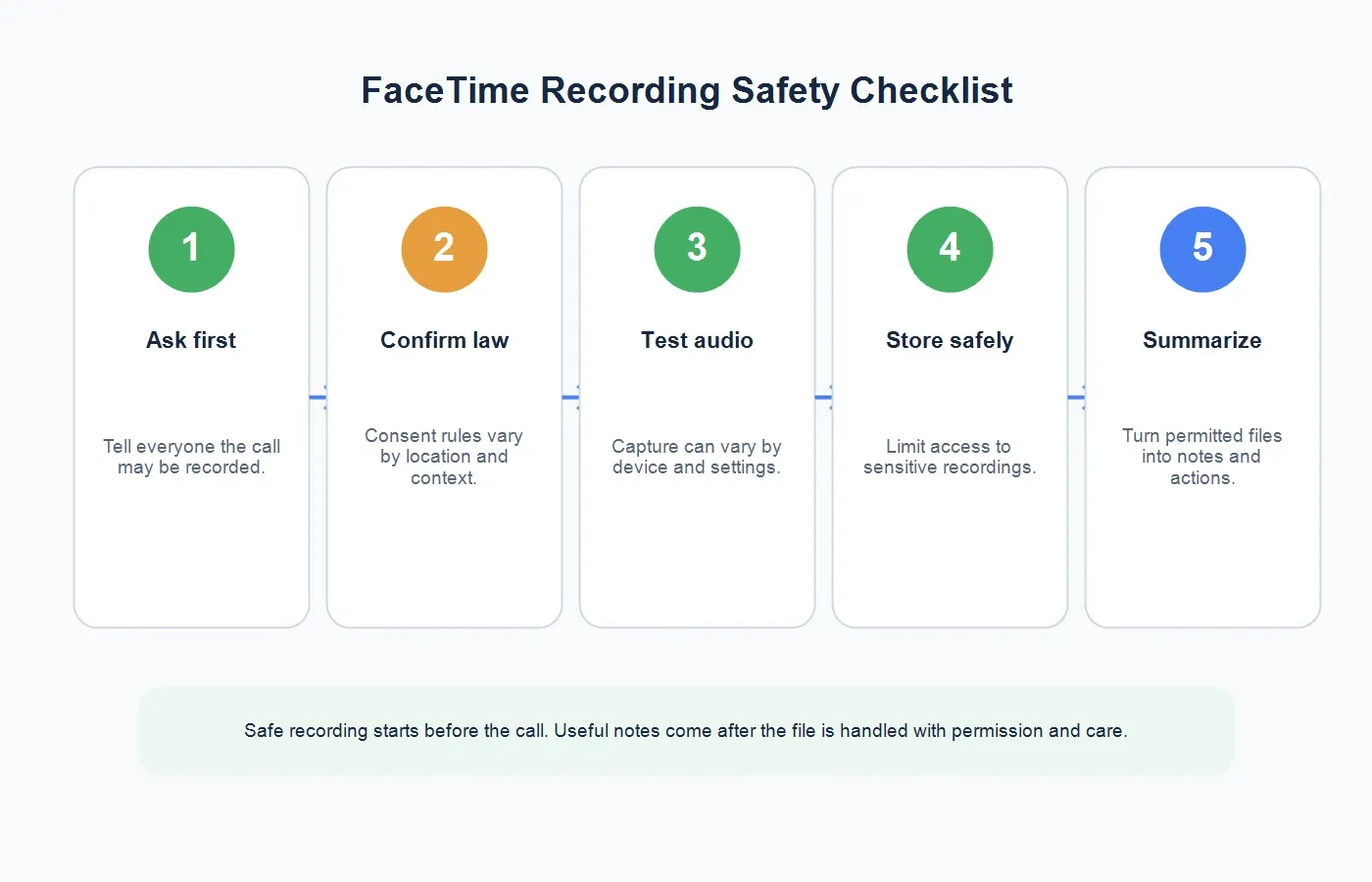
Najsigurniji je pristup jednostavan: obavijestite svakog sudionika prije početka snimanja, objasnite zašto želite snimati, recite kako će se datoteka koristiti i zatražite jasan pristanak. Učinite to čak i ako vjerujete da se nalazite na lokaciji na kojoj je dovoljan pristanak jedne strane. Tako se izbjegava nesporazum, podupire povjerenje i stvara uredniji zapis ako se kasnije pojave pitanja.
U Sjedinjenim Državama pravila o snimanju razgovora razlikuju se od savezne države do savezne države. Neke savezne države dopuštaju pristanak jedne strane, dok druge zahtijevaju pristanak svih strana. Justijin pravni pregled objašnjava da savezni zakon općenito slijedi pravilo pristanka jedne strane, ali zakoni saveznih država mogu biti stroži. Ako se osobe nalaze u različitim saveznim državama ili državama, strože pravilo smatrajte sigurnijom zadanom opcijom, osim ako vam pravni savjetnik ne kaže drukčije.
Kod poslovnih razgovora pristanak nije samo pravno pitanje. To je i pitanje povjerenja klijenta. Klijentu možda odgovaraju pisane bilješke, ali mu može smetati pohranjena videodatoteka. Sudionik istraživanja može pristati na transkripciju, ali ne i na daljnju distribuciju. Klijent coachinga može pristati na privatnu snimku, ali ne i na dijeljenje s timom. Pitajte konkretno.
Praktični kontrolni popis za pristanak
Upotrijebite ovaj kontrolni popis prije snimanja FaceTime poziva. Dovoljno je kratak za svakodnevnu upotrebu, ali dovoljno konkretan da zaštiti osobe u pozivu.
| Korak | Što potvrditi | Zašto je važno |
|---|---|---|
| Svrha | Objasnite zašto želite snimiti poziv. | Ljudi trebaju znati je li datoteka namijenjena bilješkama, obuci, dokazima ili dijeljenju. |
| Pristanak | Zatražite pristanak svakog sudionika prije početka snimanja. | Pravila o pristanku razlikuju se, a pristanak svih strana najsigurnija je zadana opcija. |
| Opseg | Recite hoćete li zadržati video, zvuk, transkript ili sažetak. | Transkript ili sažetak mogu se doživljavati drukčije od pohranjenog videa. |
| Pohrana | Odlučite gdje će datoteka biti pohranjena i tko joj može pristupiti. | FaceTime snimke mogu sadržavati osjetljive osobne podatke ili informacije o klijentima. |
| Čuvanje | Odredite datum brisanja ili pregleda. | Stare snimke stvaraju nepotreban rizik za privatnost i pohranu. |
Možete li snimiti FaceTime poziv na iPhoneu ili iPadu?
Općenito, snimanje FaceTime poziva na iPhoneu ili iPadu obično znači korištenje funkcije snimanja zaslona na uređaju. Apple opisuje snimanje zaslona putem Kontrolnog centra na iPhoneu i iPadu. Dodajte Snimanje zaslona u Kontrolni centar, pokrenite FaceTime poziv, otvorite Kontrolni centar i dodirnite gumb za snimanje. Ako vam je potreban zvuk mikrofona za vašu stranu ili zvuk prostorije, pritisnite i držite kontrolu Snimanje zaslona te prije početka uključite opciju mikrofona.
Nemojte se oslanjati na ovu mogućnost za važne pozive bez prethodnog testiranja. Ponašanje zvuka sustava može se razlikovati, a FaceTime, verzije sustava iOS/iPadOS, postavke uređaja, slušalice, Bluetooth uređaji i pravila privatnosti mogu utjecati na ono što se snima. Neki korisnici mogu dobiti video bez očekivanog zvuka poziva. Drugi mogu snimiti zvuk mikrofona, ali ne i jasno snimiti drugog sudionika. Testirajte s prijateljem koji je dao pristanak prije nego što to upotrijebite za intervju ili razgovor s klijentom.
Nakon snimanja datoteka se obično pojavljuje u Fotografijama. Preimenujte je ili dodajte u jasno označen album kako biste je kasnije mogli pronaći. Ako je snimka osjetljiva, nemojte je ostaviti pomiješanu s osobnim fotografijama ili sinkroniziranu s računima kojima druge osobe mogu pristupiti.
Možete li snimiti FaceTime poziv na Macu?
Na Macu Apple opisuje snimanje zaslona putem alatne trake Snimka zaslona. Pritisnite Shift-Command-5, odaberite Snimanje cijelog zaslona ili Snimanje odabranog dijela, otvorite Opcije kako biste odabrali lokaciju spremanja i mikrofon kada je potrebno, a zatim pokrenite snimanje. Snimanje možete zaustaviti i iz trake izbornika kada poziv završi.
I ovdje je potreban oprez sa snimanjem zvuka. Macov snimač zaslona može snimati ulaz mikrofona kada je odabran, ali ponašanje zvuka sustava ili poziva može se razlikovati ovisno o postavkama i usmjeravanju. Ako nosite slušalice, vanjski mikrofon možda neće jasno snimiti drugu osobu. Ako koristite zvučnike, može se snimiti zvuk prostorije, ali slabije kvalitete. Napravite kratak test uz pristanak, reproducirajte ga i prije oslanjanja na tu postavku provjerite čuju li se obje strane.
Mac je često bolji za planirane intervjue ili sesije coachinga jer možete odabrati lokaciju spremanja, pažljivije upravljati datotekama i koristiti vanjske mikrofone. Nakon toga je i jednostavnije prenijeti dovršenu datoteku u tijek rada za transkripciju.
Usporedba metoda snimanja FaceTime poziva
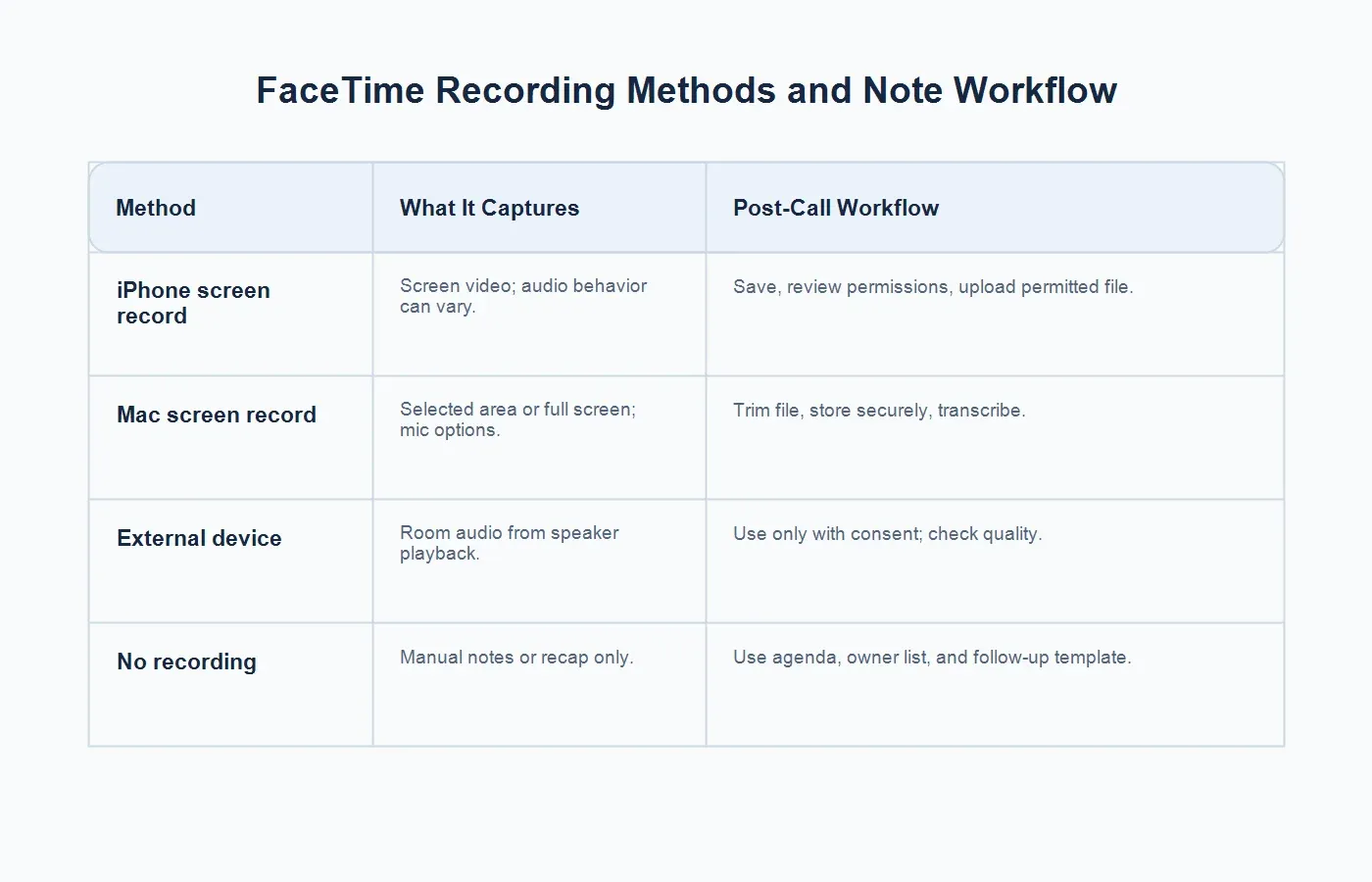
Ne postoji savršena metoda za svaki FaceTime poziv. Pravi izbor ovisi o uređaju, pristanku, kvaliteti zvuka i načinu na koji će se snimka koristiti nakon poziva.
| Metoda | Što snima | Ograničenje | Tijek rada za bilješke nakon snimanja |
|---|---|---|---|
| Snimanje zaslona na iPhoneu ili iPadu | Video zaslona; ponašanje mikrofona ovisi o postavkama. | Zvuk poziva možda se neće dosljedno snimiti u svim postavkama. | Spremite datoteku, potvrdite dopuštenje, a zatim je prenesite u HiNoter. |
| Snimanje zaslona na Macu | Cijeli zaslon ili odabrano područje, s opcijama mikrofona. | Usmjeravanje zvuka i slušalice mogu utjecati na kvalitetu. | Skraćite snimku, sigurno je pohranite, a zatim transkribirajte. |
| Vanjski snimač zvuka | Zvuk prostorije iz reprodukcije putem zvučnika. | Kvaliteta se razlikuje, a rizik za privatnost veći je ako se koristi nepromišljeno. | Koristite ga samo uz izričit pristanak, a zatim obradite zvučnu datoteku. |
| Bez snimanja | Ručne bilješke, dnevni red i naknadni pisani sažetak. | Važne pojedinosti mogu se propustiti. | Koristite strukturirani predložak bilješki i naknadno potvrdite odluke. |
Što učiniti nakon što imate dopuštenu snimku
Snimka je korisna samo ako je netko kasnije može upotrijebiti. Intervju ili coaching poziv putem FaceTimea u trajanju od 45 minuta može sačuvati svaku riječ, ali nitko ne želi ponovno gledati cijelu datoteku samo da pronađe jednu obvezu ili pojedinost. Praktični tijek rada glasi: sigurno pohranite datoteku, transkribirajte je, sažmite, izdvojite stavke za izvršavanje i zadržite izvorni kontekst radi provjere.
Napomene o uređaju koje mogu utjecati na snimanje FaceTime poziva
Snimanje FaceTime poziva osjetljivije je nego što mnogi očekuju jer više slojeva utječe na završnu datoteku. Aplikacija za pozive, snimač zaslona, postavka mikrofona, zvučnici, slušalice, Bluetooth usmjeravanje, načini rada Fokus i verzija operacijskog sustava mogu promijeniti rezultat. Postavka koja je prošle godine snimila probni poziv može se ponašati drukčije nakon ažuriranja ili nakon prelaska s ugrađenih zvučnika na AirPods.
Ako je poziv važan, napravite kratki test u istim uvjetima u kojima ga planirate koristiti. Upotrijebite isti uređaj, iste slušalice ili zvučnike, istu prostoriju i istu metodu snimanja. Reproducirajte test i provjerite četiri stvari: je li zaslon vidljiv, je li vaš glas jasan, je li glas druge osobe jasan i sprema li se datoteka na mjesto koje očekujete. Ako bilo što od toga ne uspije, promijenite postavke prije stvarnog poziva.
Za planirane poslovne ili istraživačke pozive razmislite o korištenju Maca s pouzdanim vanjskim mikrofonom i tihom prostorijom. Za neformalne obiteljske dogovore jednostavno snimanje iPhoneom može biti dovoljno ako se svi slože i ako test zvuka uspije. Za povjerljive pozive izbjegavajte improvizirane postavke koje usmjeravaju zvuk kroz zvučnike u zajedničkoj prostoriji. Najjednostavnija metoda nije uvijek i najsigurnija.
Kako pripremiti FaceTime snimku za transkripciju
Prije prijenosa dopuštene snimke u bilo koji alat za transkripciju uredite datoteku i kontekst. Najprije skratite prazno vrijeme na početku ili kraju ako vam uređivač to dopušta. Dugi tihi dijelovi otežavaju pregled datoteke i mogu odvlačiti pažnju od korisnog razgovora. Zatim napišite kratku bilješku za sebe s datumom, sudionicima, svrhom i opsegom pristanka. Taj vam kontekst kasnije pomaže pri tumačenju transkripta.
Treće, odlučite trebate li cijeli video. Ako vizualni sadržaj nije važan, zvuk može biti dovoljan. Zvučne datoteke često je lakše pohraniti, obraditi i dijeliti uz ograničeni opseg pristanka. Ako je poziv uključivao dijeljenje zaslona, izraze lica, raspravu uz bijelu ploču ili vizualnu demonstraciju, zadržite video samo za osobe kojima je zaista potreban.
Četvrto, uklonite ili ograničite osjetljive informacije gdje je to primjereno. Nemojte prenositi snimke koje uključuju privatne zaslone računa, lozinke, zdravstvene podatke, podatke o djeci ili sadržaj trećih strana, osim ako ste ovlašteni za obradu tog materijala. Ako radite unutar tvrtke, koristite odobreni račun i radni prostor umjesto osobnog tijeka prijenosa.
Što bi dobre FaceTime bilješke trebale sadržavati
Dobra bilješka iz FaceTime snimke nije transkript zalijepljen u dokument. Trebala bi nekome pomoći da razumije poziv bez njegova ponovnog gledanja. Za većinu poziva korisna struktura obuhvaća svrhu, sudionike, ključne točke, odluke, stavke za izvršavanje, otvorena pitanja i izvorni kontekst.
Za poziv s klijentom uključite klijentov cilj, ograničenja, prigovore, obećano daljnje postupanje i odgovornu osobu. Za coaching sesiju uključite temu sesije, razmatrane vježbe, obveze, rokove i sljedeću provjeru. Za istraživački intervju uključite teme, značajne citate, dokaze, kontekst sudionika i ograničenja. Za obiteljske dogovore uključite odluke, odgovornosti, datume i neriješena pitanja.
Najbolje bilješke čuvaju i neizvjesnost. Ako je sudionik zvučao nesigurno, ako je odluka bila privremena ili ako je pristanak obuhvaćao samo ograničenu upotrebu snimke, jasno to navedite. Uredne bilješke ne bi trebale nijansirani razgovor pretvoriti u lažnu sigurnost. HiNoter može pomoći u strukturiranju sirovog materijala, ali vlasnik sadržaja treba pregledati važne pojedinosti prije dijeljenja rezultata.
1. Pažljivo spremite i nazovite datoteku
Koristite neutralan, opisni naziv kao što je "Poziv za uvođenje klijenta - 8. srpnja - snimka uz pristanak" ili "Istraživački intervju P07 - odobreno samo za transkript." Izbjegavajte nazive koji otkrivaju osjetljive pojedinosti ako je datoteka pohranjena u dijeljenoj mapi.
2. Ograničite pristup
Nemojte nepromišljeno slati sirove FaceTime snimke putem osobnih aplikacija za chat. Koristite odobrenu pohranu, dijeljene diskove ili sigurne radne prostore. Ako snimka uključuje osobne podatke, pojedinosti o klijentu ili obiteljske teme, dijelite samo najmanji nužni rezultat.
3. Prenesite snimku u HiNoter
Za dopuštene zvučne ili videodatoteke prenesite snimku u HiNoterov pretvarač zvuka u tekst ili upotrijebite tijek rada za pretvaranje videa u tekst kada je vizualna datoteka važna. HiNoter može pretvoriti izgovoreni sadržaj u pretraživ transkript kako ne biste morali ponovno reproducirati cijeli poziv.
4. Izradite sažetak i stavke za izvršavanje
Nakon što transkript postoji, sljedeći je korak strukturiranje. HiNoter može izraditi sažetke, ključne točke i stavke za izvršavanje iz poziva. Za poslovne pozive to može značiti odgovornu osobu, rok, prepreku i daljnje postupanje. Za coaching sesije to mogu biti ciljevi, obveze, vježbe i sljedeća provjera. Za istraživačke intervjue to mogu biti teme, citati, dokazi i otvorena pitanja.
5. Zadržite izvorni kontekst
Sažeci su korisni, ali ne bi se trebali udaljiti od izvora. Uz bilješke sa sastanka koje pokreće umjetna inteligencija, timovi mogu zadržati odluke i stavke za izvršavanje povezane sa zapisom razgovora. AI Chat povezan s izvorom također pomaže kada netko pita: "Gdje smo se oko toga složili?" ili "Što je točno klijent rekao o rokovima?"
Situacije u kojima FaceTime bilješke pomažu
Razgovori s klijentima
Konzultanti, coachi i pružatelji usluga često moraju zapamtiti odluke, preferencije, zahtjeve i daljnje korake. Dopuštena FaceTime snimka može postati uredan sažetak za klijenta sa zadacima i otvorenim pitanjima. Podijelite sažetak umjesto cijele snimke kada to bolje odgovara klijentovom pristanku.
Istraživački intervjui
Istraživači i proizvodni timovi mogu koristiti FaceTime za udaljene intervjue kada se sudionici već osjećaju ugodno s Appleovim uređajima. Transkript pomaže pronaći citate, ali strukturirani sažetak pomaže prepoznati obrasce. Privatnost sudionika neka bude u središtu i slijedite formulaciju pristanka odobrenu za istraživanje.
Coaching i podučavanje
Coaching sesije mogu uključivati ciljeve, vježbe, razmišljanja i obveze. Snimka pomaže sudioniku da se vrati na sesiju, ali bilješke su često lakše za primjenu. Sažeci mogu dugi razgovor pretvoriti u sljedeće korake za taj tjedan.
Obiteljski dogovori
Neke obitelji koriste FaceTime za dogovaranje skrbi, putovanja, financija ili velikih životnih događaja. U tim su situacijama pristanak i osjetljivost osobito važni. Kada se svi slože, kratak sažetak može biti korisniji nego tražiti od rodbine da ponovno reproducira poziv.
Alternative kada snimanje nije primjereno
Ponekad je pravi odgovor ne snimati. Ako je nekome neugodno, tema je osjetljiva ili zakon nije jasan, odaberite jednostavniju metodu dokumentiranja. Koristite dijeljeni dnevni red, odredite jednu osobu za vođenje bilješki i pošaljite pisani sažetak na potvrdu. Zatražite od sudionika da u određenom vremenskom roku odgovore s ispravcima.
Za poslovne pozive možete koristiti zapisnik odluka: tema, odluka, odgovorna osoba, rok i izvorni kontekst. Za intervjue vodite ručne bilješke s vremenskim oznakama ako je to dopušteno. Za obiteljske pozive pošaljite kratak sažetak s praktičnim sljedećim koracima. Dokumentiranje ne mora značiti potpunu videosnimku arhive.
Najbolje prakse za privatnost i čuvanje podataka
Snimke čuvajte samo onoliko dugo koliko su potrebne. Izbrišite sirove datoteke kada su provjereni transkript i sažetak dovoljni za svrhu koja je navedena. Ako snimka sadržava osobne podatke, informacije o klijentima, zdravstvene podatke, pravnu strategiju ili financijske informacije, primijenite strože kontrole pristupa.
Odvojite sirove snimke od bilješki koje se mogu dijeliti. Sažetak se često može dijeliti šire od izvornog poziva. Primjerice, timu mogu trebati stavke za izvršavanje iz poziva s klijentom, ali ne i cijeli video. Članu obitelji možda treba plan skrbi, ali ne i osobni razgovor koji mu je prethodio.
Ako HiNoter koristite za ponavljajuće tijekove rada sa sastancima, pobrinite se da sudionici znaju kako snimanje funkcionira. HiNoter je osmišljen za pretvaranje sastanaka i medija u strukturirane bilješke, ali pristanak i dopuštenje i dalje su na prvom mjestu. Alat pomaže s transkripcijom i organizacijom nakon što je izvor pravilno pribavljen.
Zaključak
Tehnički je moguće snimiti FaceTime poziv, ali prema tome se nikada ne bi trebalo odnositi kao prema nevažnom prečacu. Najprije zatražite pristanak, upoznajte pravila o pristanku, testirajte uređaj, zaštitite datoteku i odlučite je li transkript ili sažetak prikladniji od čuvanja cijele snimke.
Kada imate dopuštenu FaceTime snimku, prenesite je u HiNoter kako biste izradili transkripte, sažetke i stavke za izvršavanje. Rezultat je lakše pretraživati, dijeliti i primijeniti nego dugu videodatoteku, a pritom se čuva dovoljno izvornog konteksta za provjeru važnih pojedinosti.
Često postavljana pitanja
Je li legalno snimati FaceTime poziv?
Ovisi o tome gdje se sudionici nalaze, o čemu je riječ u pozivu i koja se pravila o pristanku primjenjuju. Neka mjesta zahtijevaju pristanak svih strana. Ovaj članak nije pravni savjet; kada niste sigurni, pitajte sve sudionike i slijedite najstrože primjenjivo pravilo.
Može li se FaceTime snimiti sa zvukom?
Ponekad, ali snimanje zvuka može se razlikovati ovisno o uređaju, verziji sustava, postavci mikrofona, slušalicama i usmjeravanju poziva. Prije snimanja važnog poziva testirajte uz pristanak.
Gdje se sprema snimka zaslona FaceTime poziva?
Na iPhoneu ili iPadu snimke zaslona obično se spremaju u Fotografije. Na Macu lokacija spremanja ovisi o opcijama alatne trake Snimka zaslona koje ste odabrali prije snimanja.
Što trebam učiniti ako snimanje nije primjereno?
Koristite dijeljeni dnevni red, ručne bilješke, zapisnik odluka i pisani sažetak. Zatražite od sudionika da nakon poziva potvrde ili isprave sažetak.
Može li HiNoter sažeti FaceTime snimku?
Da. Ako imate dopuštenje za obradu snimke, prenesite zvučnu ili videodatoteku u HiNoter kako biste izradili transkript, sažetak, stavke za izvršavanje i bilješke povezane s izvorom.