Resposta com foco em segurança: Se você está se perguntando como gravar uma chamada do FaceTime, comece pelo consentimento. A gravação pode exigir que todos na chamada concordem, e a captura de áudio pode variar conforme o dispositivo, o sistema operacional e as configurações. Se você tiver permissão e seu dispositivo capturar o arquivo de forma confiável, poderá salvar a gravação e enviá-la para o HiNoter para criar uma transcrição, resumo e itens de ação.
Chamadas do FaceTime costumam trazer mais contexto do que uma reunião normal. Elas podem incluir sessões de coaching, conversas com clientes, entrevistas de pesquisa, chamadas de planejamento familiar, discussões remotas relacionadas à saúde ou atualizações pessoais sensíveis. Uma gravação pode preservar detalhes, mas também pode criar risco à privacidade. É por isso que este guia começa com a questão de se você deve gravar, e não apenas com qual botão tocar.
Este artigo é informativo, não aconselhamento jurídico. As leis sobre gravação variam de acordo com o país, o estado e o contexto. Se uma chamada for confidencial, regulada, relacionada a emprego, médica, jurídica, financeira ou internacional, obtenha permissão explícita e siga a política da sua organização antes de gravar.
Antes de Gravar: o Consentimento Vem Primeiro
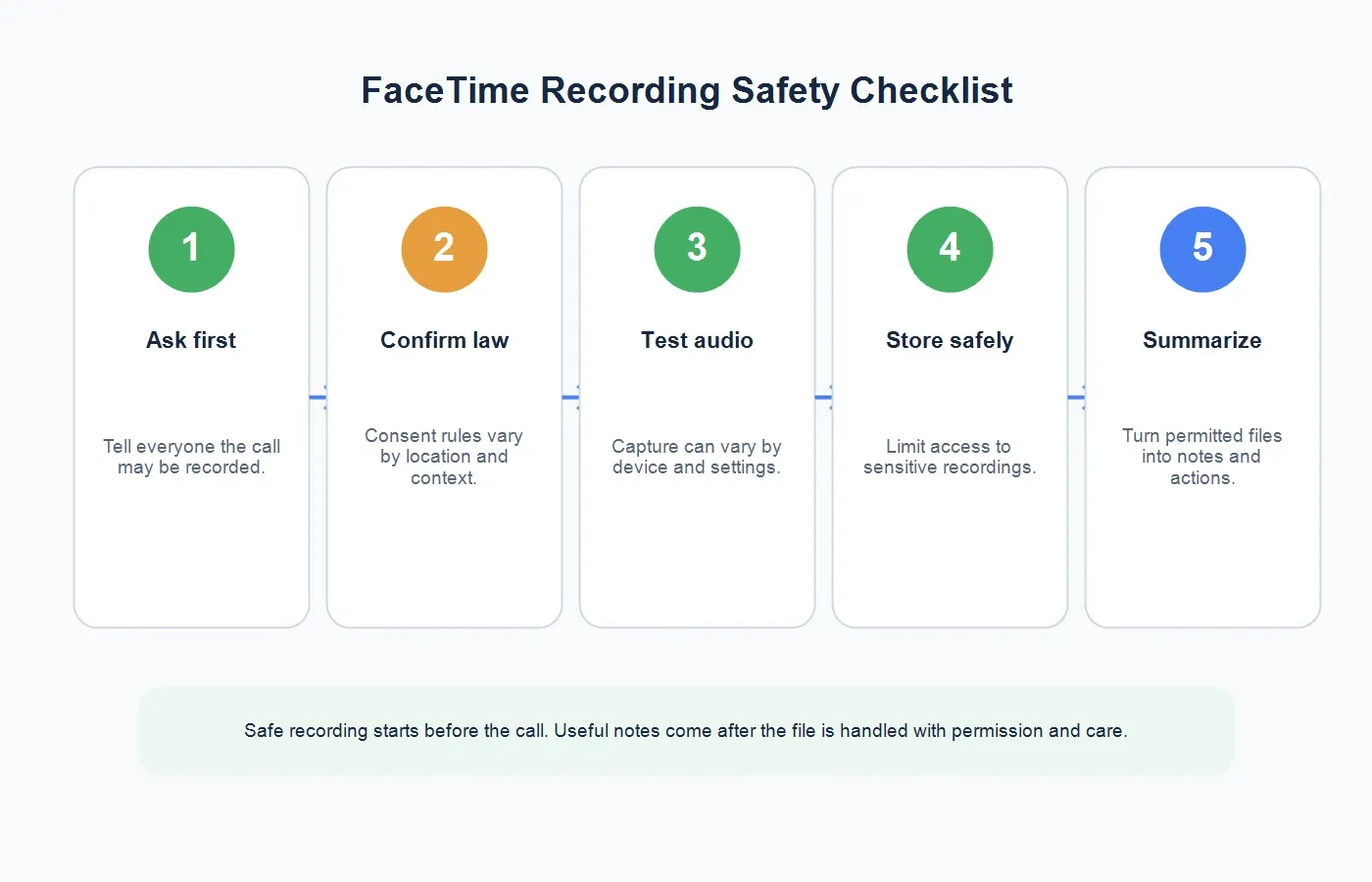
A abordagem mais segura é simples: avise todos os participantes antes de a gravação começar, explique por que você quer gravar, diga como o arquivo será usado e peça uma concordância clara. Faça isso mesmo se você acreditar estar em um local com consentimento de uma única parte. Isso evita confusão, fortalece a confiança e cria um registro mais claro caso surjam dúvidas depois.
Nos Estados Unidos, as regras para gravação de conversas variam por estado. Alguns estados permitem o consentimento de uma única parte, enquanto outros exigem o consentimento de todas as partes. A visão geral jurídica da Justia explica que a lei federal geralmente segue o consentimento de uma única parte, mas as leis estaduais podem ser mais rígidas. Se as pessoas estiverem em estados ou países diferentes, trate a regra mais rígida como o padrão mais seguro, a menos que um advogado oriente o contrário.
Em conversas de negócios, o consentimento não é apenas uma questão jurídica. Também é uma questão de confiança do cliente. Um cliente pode se sentir confortável com anotações escritas, mas desconfortável com um arquivo de vídeo armazenado. Um participante de pesquisa pode concordar com a transcrição, mas não com a redistribuição. Um cliente de coaching pode consentir com uma gravação privada, mas não com o compartilhamento com a equipe. Pergunte de forma específica.
Uma Lista Prática de Verificação de Consentimento
Use esta lista antes de gravar uma chamada do FaceTime. Ela é curta o suficiente para ser usada na vida real, mas específica o bastante para proteger as pessoas na chamada.
| Etapa | O que Confirmar | Por que Isso Importa |
|---|---|---|
| Finalidade | Explique por que você quer gravar a chamada. | As pessoas devem saber se o arquivo é para anotações, treinamento, evidência ou compartilhamento. |
| Consentimento | Peça que cada participante concorde antes da gravação. | As regras de consentimento variam, e o consentimento de todas as partes é o padrão mais seguro. |
| Escopo | Diga se você vai manter vídeo, áudio, transcrição ou resumo. | Uma transcrição ou resumo pode ser percebido de forma diferente de um vídeo armazenado. |
| Armazenamento | Decida onde o arquivo ficará e quem poderá acessá-lo. | Gravações do FaceTime podem conter informações pessoais ou de clientes sensíveis. |
| Retenção | Defina uma data para exclusão ou revisão. | Gravações antigas criam riscos desnecessários de privacidade e armazenamento. |
Você Pode Gravar uma Chamada do FaceTime no iPhone ou iPad?
Em alto nível, gravar o FaceTime no iPhone ou iPad normalmente significa usar o recurso de gravação de tela do dispositivo. A Apple documenta a Gravação de Tela pela Central de Controle no iPhone e no iPad. Você adiciona a Gravação de Tela à Central de Controle, inicia a chamada do FaceTime, abre a Central de Controle e toca no botão de gravar. Se precisar do áudio do microfone para o seu lado da conversa ou para o áudio do ambiente, pressione e segure o controle de Gravação de Tela e verifique a opção de microfone antes de começar.
Não confie demais nisso para chamadas importantes sem testar antes. O comportamento do áudio do sistema pode variar, e o FaceTime, as versões do iOS/iPadOS, as configurações do dispositivo, fones de ouvido, dispositivos Bluetooth e regras de privacidade podem afetar o que é capturado. Alguns usuários podem obter vídeo sem o áudio esperado da chamada. Outros podem capturar o áudio do microfone, mas não o do outro participante com clareza. Teste com um amigo que consinta antes de usar isso em uma entrevista ou conversa com cliente.
Depois da gravação, o arquivo normalmente aparece no app Fotos. Renomeie-o ou adicione-o a um álbum com nome claro para que você possa encontrá-lo depois. Se a gravação for sensível, não a deixe misturada com fotos pessoais nem sincronizada em contas às quais outras pessoas possam ter acesso.
Você Pode Gravar uma Chamada do FaceTime no Mac?
No Mac, a Apple documenta a gravação de tela por meio da barra de ferramentas Captura de Tela. Pressione Shift-Command-5, escolha Gravar Tela Inteira ou Gravar Parte Selecionada, abra Opções para escolher um local de salvamento e o microfone quando necessário, depois inicie a gravação. Você também pode parar a gravação pela barra de menus quando a chamada terminar.
Mais uma vez, a captura de áudio exige cautela. O gravador de tela do Mac pode capturar a entrada do microfone quando selecionada, mas o comportamento do áudio do sistema ou da chamada pode variar dependendo das configurações e do roteamento. Se você estiver usando fones de ouvido, o microfone externo pode não captar a outra pessoa com clareza. Se estiver usando alto-falantes, o áudio ambiente pode ser capturado, mas com qualidade inferior. Faça um teste curto com consentimento, reproduza-o e confirme que ambos os lados estão audíveis antes de confiar nessa configuração.
O Mac costuma ser melhor para entrevistas planejadas ou sessões de coaching porque você pode escolher um local para salvar, gerenciar arquivos com mais cuidado e usar microfones externos. Também é mais fácil enviar o arquivo finalizado para um fluxo de trabalho de transcrição depois.
Métodos de Gravação do FaceTime Comparados
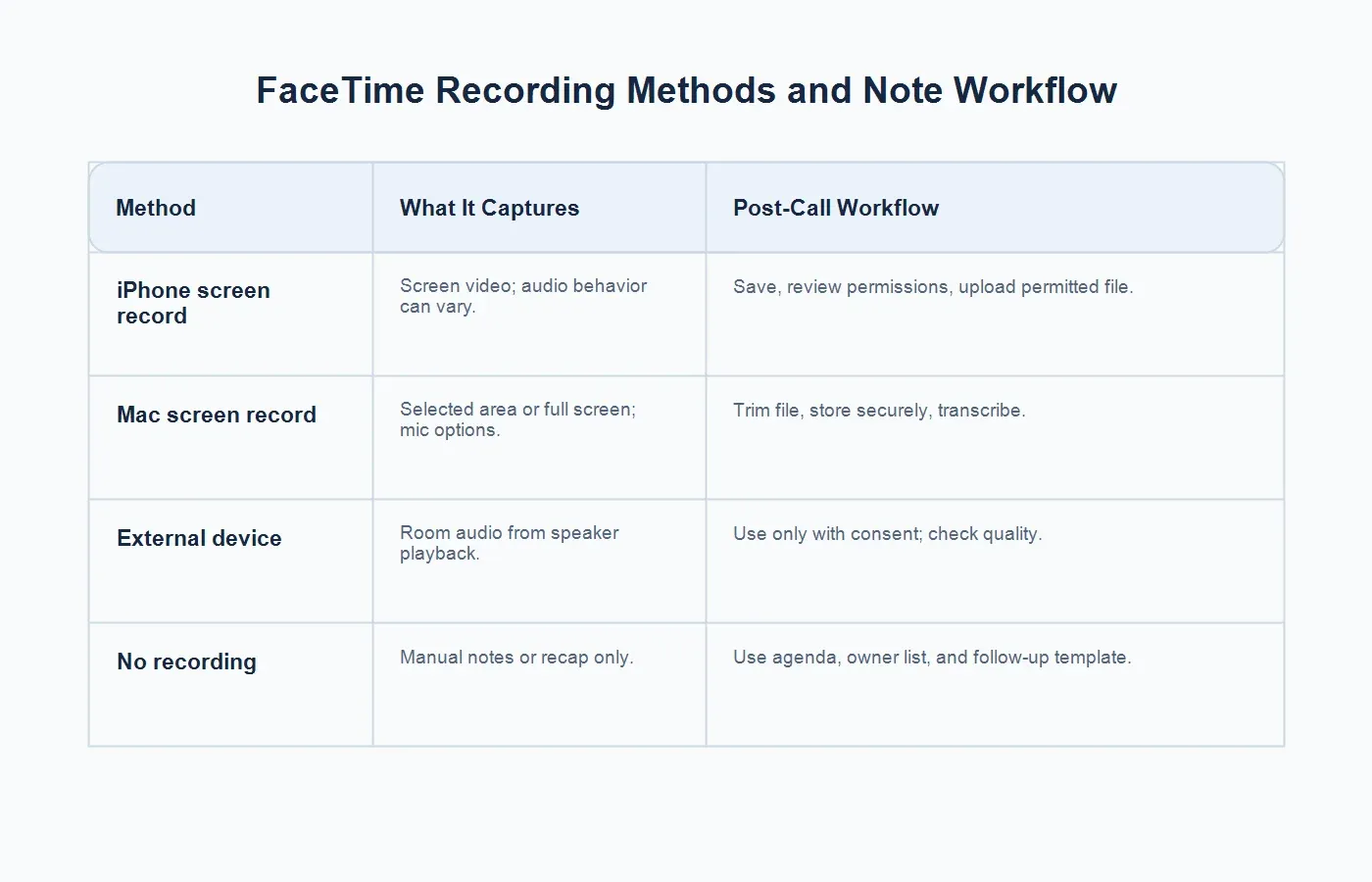
Não existe um método perfeito para toda chamada do FaceTime. A escolha certa depende do dispositivo, do consentimento, da qualidade do áudio e de como a gravação será usada após a chamada.
| Método | O que captura | Limitação | Fluxo de notas após a gravação |
|---|---|---|---|
| Gravação de tela no iPhone ou iPad | Vídeo da tela; o comportamento do microfone depende das configurações. | O áudio da chamada pode não ser capturado de forma consistente em todas as configurações. | Salve o arquivo, confirme a permissão e depois envie para o HiNoter. |
| Gravação de tela no Mac | Tela inteira ou área selecionada, com opções de microfone. | O roteamento de áudio e os fones de ouvido podem afetar a qualidade. | Recorte a gravação, armazene-a com segurança e depois transcreva. |
| Gravador de áudio externo | Áudio ambiente reproduzido pelo alto-falante. | A qualidade varia e o risco à privacidade é maior se for usado de forma casual. | Use apenas com consentimento explícito e depois processe o arquivo de áudio. |
| Sem gravação | Anotações manuais, pauta e resumo de acompanhamento. | Detalhes importantes podem passar despercebidos. | Use um modelo estruturado de notas e confirme as decisões depois. |
O que fazer depois de ter uma gravação autorizada
Uma gravação só é útil se alguém puder usá-la depois. Uma entrevista ou chamada de coaching de 45 minutos no FaceTime pode preservar cada palavra, mas ninguém quer rever o arquivo inteiro só para encontrar um compromisso ou detalhe. O fluxo de trabalho prático é: armazenar o arquivo com segurança, transcrevê-lo, resumi-lo, extrair itens de ação e manter o contexto de origem disponível para verificação.
Limitações do dispositivo que podem afetar a gravação do FaceTime
A gravação do FaceTime é mais frágil do que muitas pessoas esperam porque várias camadas afetam o arquivo final. O aplicativo de chamada, o gravador de tela, a configuração do microfone, os alto-falantes, os fones de ouvido, o roteamento Bluetooth, os modos Foco e a versão do sistema operacional podem mudar o resultado. Uma configuração que capturou uma chamada de teste no ano passado pode se comportar de forma diferente após uma atualização ou depois de trocar os alto-falantes integrados por AirPods.
Se a chamada for importante, faça um teste curto nas mesmas condições que pretende usar. Use o mesmo dispositivo, os mesmos fones de ouvido ou alto-falantes, a mesma sala e o mesmo método de gravação. Reproduza o teste e verifique quatro coisas: se a tela está visível, se a sua voz está clara, se a voz da outra pessoa está clara e se o arquivo foi salvo onde você espera. Se qualquer uma dessas coisas falhar, mude a configuração antes da chamada real.
Para chamadas planejadas de negócios ou pesquisa, considere usar um Mac com um microfone externo confiável e uma sala silenciosa. Para chamadas casuais de planejamento familiar, uma gravação simples no iPhone pode ser suficiente se todos concordarem e o teste de áudio funcionar. Para chamadas confidenciais, evite configurações improvisadas que direcionem o áudio pelos alto-falantes em uma sala compartilhada. O método mais simples nem sempre é o mais seguro.
Como preparar uma gravação do FaceTime para transcrição
Antes de enviar uma gravação autorizada para qualquer ferramenta de transcrição, limpe o arquivo e o contexto. Primeiro, corte o tempo vazio no início ou no fim, se o seu editor permitir. Longos trechos de silêncio tornam o arquivo mais difícil de revisar e podem distrair da conversa útil. Segundo, escreva uma nota curta para si mesmo com a data, os participantes, o objetivo e o escopo do consentimento. Esse contexto ajuda a interpretar a transcrição depois.
Terceiro, decida se você precisa do vídeo completo. Se o conteúdo visual não importa, o áudio pode ser suficiente. Arquivos de áudio costumam ser mais fáceis de armazenar, processar e compartilhar dentro de um escopo de consentimento restrito. Se a chamada incluiu compartilhamento de tela, expressões faciais, discussão em quadro branco ou demonstração visual, mantenha o vídeo apenas para as pessoas que realmente precisarem dele.
Quarto, remova ou restrinja informações sensíveis quando apropriado. Não envie gravações que incluam telas de contas privadas, senhas, informações de saúde, dados de crianças ou conteúdo de terceiros, a menos que você esteja autorizado a processar esse material. Se estiver trabalhando dentro de uma empresa, use a conta e o espaço de trabalho aprovados em vez de um fluxo de envio pessoal.
O que boas notas do FaceTime devem incluir
Uma boa nota de uma gravação do FaceTime não é uma transcrição colada em um documento. Ela deve ajudar alguém a entender a chamada sem reproduzi-la novamente. Para a maioria das chamadas, a estrutura útil é: objetivo, participantes, pontos principais, decisões, itens de ação, questões em aberto e contexto de origem.
Para uma chamada com cliente, inclua o objetivo do cliente, restrições, objeções, acompanhamento prometido e responsável. Para uma sessão de coaching, inclua o tema da sessão, exercícios discutidos, compromissos, prazos e a próxima verificação. Para uma entrevista de pesquisa, inclua temas, citações notáveis, evidências, contexto do participante e limitações. Para planejamento familiar, inclua decisões, responsabilidades, datas e questões não resolvidas.
As melhores notas também preservam a incerteza. Se um participante pareceu inseguro, se uma decisão foi provisória ou se o consentimento cobria apenas uso limitado da gravação, diga isso claramente. Notas limpas não devem transformar uma conversa cheia de nuances em uma falsa certeza. O HiNoter pode ajudar a estruturar o material bruto, mas o responsável humano deve revisar detalhes importantes antes de compartilhar o resultado.
1. Salve e nomeie o arquivo com cuidado
Use um nome neutro e descritivo, como "Chamada de onboarding do cliente - 8 de julho - gravação consentida" ou "Entrevista de pesquisa P07 - aprovada apenas para transcrição". Evite nomes que exponham detalhes sensíveis se o arquivo estiver armazenado em uma pasta compartilhada.
2. Limite o acesso
Não envie gravações brutas do FaceTime casualmente por aplicativos de chat pessoais. Use armazenamento aprovado, unidades compartilhadas ou espaços de trabalho seguros. Se a gravação incluir informações pessoais, detalhes de clientes ou assuntos familiares, compartilhe apenas o resultado mínimo necessário.
3. Envie a gravação para o HiNoter
Para arquivos de áudio ou vídeo autorizados, envie a gravação para o conversor de áudio para texto do HiNoter ou use o fluxo de vídeo para texto quando o arquivo visual for importante. O HiNoter pode transformar o conteúdo falado em uma transcrição pesquisável para que você não precise reproduzir a chamada inteira.
4. Gere um resumo e itens de ação
Quando a transcrição existir, o próximo passo é estruturar. O HiNoter pode criar resumos, pontos principais e itens de ação a partir da chamada. Para chamadas de negócios, isso pode significar responsável, prazo, bloqueio e acompanhamento. Para sessões de coaching, pode significar objetivos, compromissos, exercícios e a próxima verificação. Para entrevistas de pesquisa, pode significar temas, citações, evidências e questões em aberto.
5. Mantenha o contexto de origem
Os resumos são úteis, mas não devem se afastar da fonte. Com notas de reunião com IA, as equipes podem manter decisões e itens de ação conectados ao registro da conversa. O Chat com IA vinculado à fonte também ajuda quando alguém pergunta: "Onde concordamos com isso?" ou "O que exatamente o cliente disse sobre o prazo?"
Casos de uso em que notas do FaceTime ajudam
Conversas com clientes
Consultores, coaches e prestadores de serviços frequentemente precisam lembrar decisões, preferências, requisitos e acompanhamentos. Uma gravação autorizada do FaceTime pode se tornar um resumo claro para o cliente, com tarefas e perguntas em aberto. Compartilhe o resumo em vez da gravação completa quando isso corresponder melhor ao consentimento do cliente.
Entrevistas de pesquisa
Pesquisadores e equipes de produto podem usar o FaceTime para entrevistas remotas quando os participantes já se sentem confortáveis com dispositivos Apple. Uma transcrição ajuda a recuperar citações, mas um resumo estruturado ajuda a identificar padrões. Mantenha a privacidade dos participantes como prioridade e siga a linguagem de consentimento aprovada para o estudo.
Coaching e tutoria
Sessões de coaching podem incluir metas, exercícios, reflexões e compromissos. Uma gravação ajuda o participante a revisitar a sessão, mas as notas costumam ser mais fáceis de colocar em prática. Resumos podem transformar uma conversa longa em próximos passos para a semana.
Chamadas de planejamento familiar
Algumas famílias usam o FaceTime para coordenar cuidados, viagens, finanças ou grandes eventos da vida. Nesses contextos, consentimento e sensibilidade são especialmente importantes. Quando todos concordam, um resumo curto pode ser mais útil do que pedir aos parentes para assistir novamente à chamada.
Alternativas quando gravar não é apropriado
Às vezes, a resposta certa é não gravar. Se alguém estiver desconfortável, o tema for sensível ou a lei não estiver clara, escolha um método de documentação mais leve. Use uma pauta compartilhada, designe uma pessoa para fazer anotações e envie um resumo por escrito para confirmação. Peça aos participantes que respondam com correções dentro de um prazo definido.
Para chamadas de negócios, você pode usar um registro de decisões: tópico, decisão, responsável, prazo e contexto de origem. Para entrevistas, faça anotações manuais com marcação de tempo, se permitido. Para chamadas em família, envie um resumo cuidadoso com próximos passos práticos. Documentar não precisa significar um arquivo completo de vídeo.
Boas práticas de privacidade e retenção
Mantenha as gravações apenas pelo tempo necessário. Exclua os arquivos brutos quando uma transcrição e um resumo verificados forem suficientes para a finalidade informada. Se a gravação contiver dados pessoais, informações de clientes, detalhes de saúde, estratégia jurídica ou informações financeiras, aplique controles de acesso mais rígidos.
Separe as gravações brutas das notas publicáveis. Um resumo muitas vezes pode ser compartilhado de forma mais ampla do que a chamada original. Por exemplo, uma equipe pode precisar dos itens de ação de uma chamada com cliente, mas não do vídeo completo. Um familiar pode precisar do plano de cuidados, mas não da conversa pessoal que está por trás dele.
Se você usa o HiNoter para fluxos recorrentes de reuniões, certifique-se de que os participantes saibam como a captura funciona. O HiNoter foi projetado para transformar reuniões e mídias em notas estruturadas, mas consentimento e permissão continuam vindo em primeiro lugar. A ferramenta ajuda com transcrição e organização depois que o material de origem é obtido corretamente.
Conclusão final
Gravar uma chamada no FaceTime é tecnicamente possível, mas isso nunca deve ser tratado como um atalho casual. Peça permissão primeiro, entenda as regras de consentimento, teste seu dispositivo, proteja o arquivo e decida se uma transcrição ou um resumo é mais apropriado do que manter a gravação completa.
Quando você tiver uma gravação autorizada do FaceTime, envie-a para o HiNoter para criar transcrições, resumos e itens de ação. O resultado é mais fácil de pesquisar, compartilhar e colocar em prática do que um arquivo de vídeo longo, ao mesmo tempo em que preserva contexto de origem suficiente para verificar detalhes importantes.
Perguntas frequentes
É legal gravar uma chamada do FaceTime?
Depende de onde os participantes estão, do assunto da chamada e de quais regras de consentimento se aplicam. Alguns lugares exigem o consentimento de todas as partes. Este artigo não constitui aconselhamento jurídico; em caso de dúvida, peça autorização a todos e siga a regra aplicável mais rigorosa.
O FaceTime pode ser gravado com áudio?
Às vezes, mas a captura de áudio pode variar conforme o dispositivo, a versão do sistema, a configuração do microfone, os fones de ouvido e o roteamento da chamada. Teste com consentimento antes de gravar uma chamada importante.
Onde uma gravação de tela do FaceTime é salva?
No iPhone ou iPad, as gravações de tela normalmente são salvas no app Fotos. No Mac, o local de salvamento depende das opções da barra de ferramentas de Captura de Tela que você selecionou antes de gravar.
O que devo fazer se gravar não for apropriado?
Use uma pauta compartilhada, anotações manuais, um registro de decisões e um resumo por escrito. Peça aos participantes que confirmem ou corrijam o resumo após a chamada.
O HiNoter pode resumir uma gravação do FaceTime?
Sim. Se você tiver permissão para processar a gravação, envie o arquivo de áudio ou vídeo para o HiNoter para criar uma transcrição, um resumo, itens de ação e notas vinculadas à fonte.