सुरक्षा-प्रथम उत्तर: यदि आप सोच रहे हैं कि FaceTime कॉल कैसे रिकॉर्ड करें, तो सहमति से शुरुआत करें। रिकॉर्डिंग के लिए कॉल पर मौजूद सभी लोगों की सहमति आवश्यक हो सकती है, और ऑडियो कैप्चर डिवाइस, ऑपरेटिंग सिस्टम और सेटिंग्स के अनुसार अलग-अलग हो सकता है। यदि आपके पास अनुमति है और आपका डिवाइस फ़ाइल को विश्वसनीय रूप से कैप्चर करता है, तो आप रिकॉर्डिंग सेव करके उसे HiNoter पर अपलोड कर सकते हैं और ट्रांसक्रिप्ट, सारांश और कार्य आइटम बना सकते हैं।
FaceTime कॉल में अक्सर सामान्य मीटिंग की तुलना में अधिक संदर्भ होता है। इनमें कोचिंग सेशन, क्लाइंट बातचीत, शोध इंटरव्यू, पारिवारिक योजना संबंधी कॉल, दूरस्थ चिकित्सा-संबंधी चर्चाएँ या संवेदनशील व्यक्तिगत अपडेट शामिल हो सकते हैं। रिकॉर्डिंग विवरणों को सुरक्षित रख सकती है, लेकिन यह गोपनीयता का जोखिम भी पैदा कर सकती है। इसलिए यह गाइड केवल यह नहीं बताती कि कौन-सा बटन दबाना है, बल्कि पहले यह समझाती है कि आपको रिकॉर्ड करना चाहिए या नहीं।
यह लेख केवल जानकारी देने के लिए है, कानूनी सलाह नहीं। रिकॉर्डिंग से जुड़े कानून देश, राज्य और संदर्भ के अनुसार अलग-अलग होते हैं। यदि कॉल गोपनीय, विनियमित, रोजगार-संबंधी, चिकित्सा, कानूनी, वित्तीय या सीमा-पार है, तो रिकॉर्डिंग से पहले स्पष्ट अनुमति लें और अपने संगठन की नीति का पालन करें।
रिकॉर्डिंग से पहले: सहमति सबसे पहले
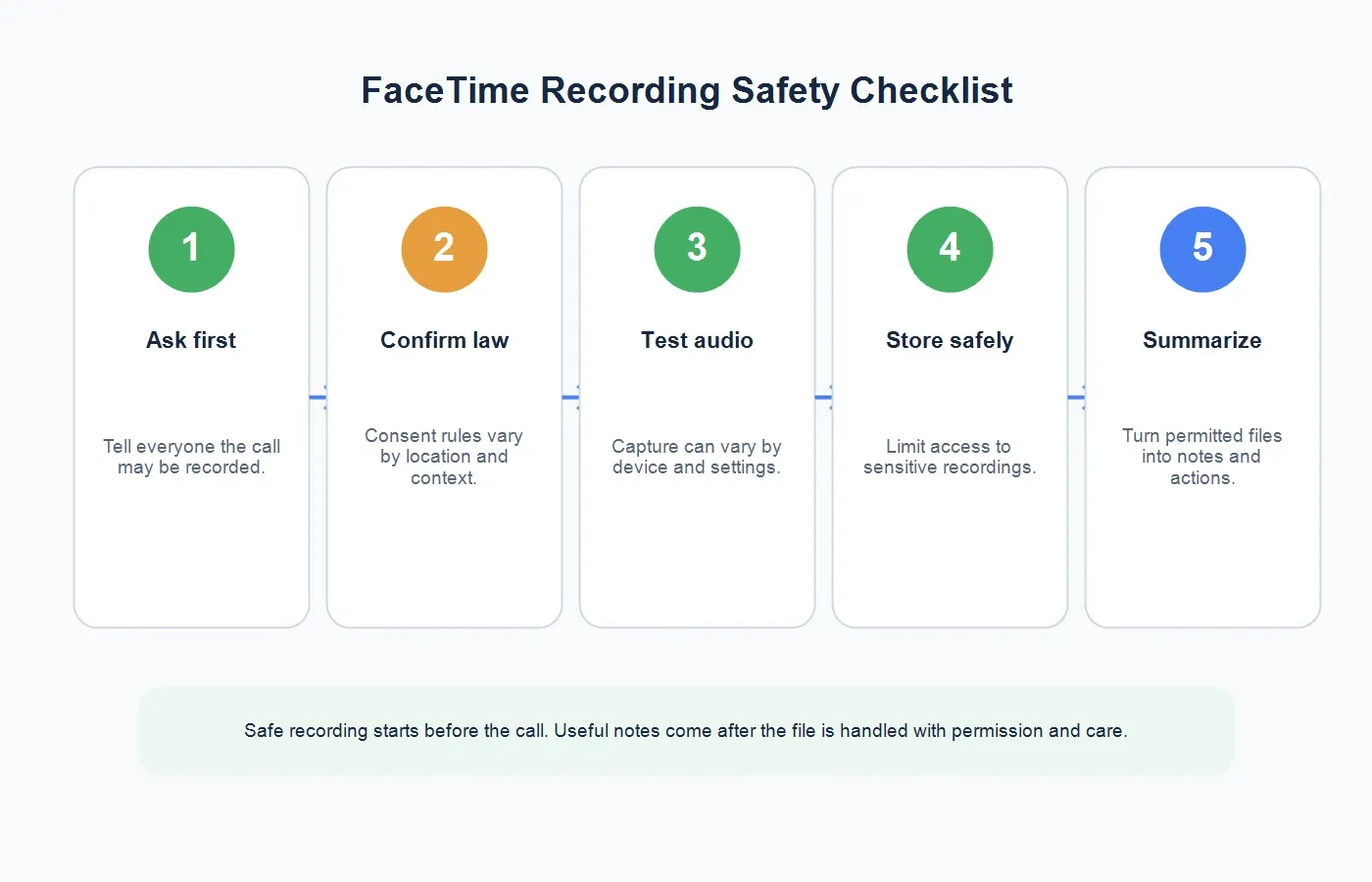
सबसे सुरक्षित तरीका सरल है: रिकॉर्डिंग शुरू होने से पहले हर प्रतिभागी को बताएं, समझाएं कि आप रिकॉर्ड क्यों करना चाहते हैं, बताएं कि फ़ाइल का उपयोग कैसे किया जाएगा और स्पष्ट सहमति मांगें। ऐसा तब भी करें जब आपको लगता हो कि आप एक-पक्षीय सहमति वाले स्थान पर हैं। इससे भ्रम से बचा जा सकता है, भरोसा कायम रहता है और बाद में सवाल उठने पर स्पष्ट रिकॉर्ड मिलता है।
संयुक्त राज्य अमेरिका में बातचीत रिकॉर्ड करने के नियम राज्य के अनुसार अलग-अलग होते हैं। कुछ राज्य एक-पक्षीय सहमति की अनुमति देते हैं, जबकि अन्य सभी पक्षों की सहमति आवश्यक मानते हैं। Justia का कानूनी अवलोकन बताता है कि संघीय कानून आम तौर पर एक-पक्षीय सहमति का पालन करता है, लेकिन राज्य के कानून अधिक कड़े हो सकते हैं। यदि लोग अलग-अलग राज्यों या देशों में हैं, तो सलाहकार कुछ और न कहे तब तक अधिक कड़े नियम को सुरक्षित डिफ़ॉल्ट मानें।
व्यावसायिक बातचीत में सहमति केवल कानूनी प्रश्न नहीं है। यह ग्राहक के भरोसे का प्रश्न भी है। कोई क्लाइंट लिखित नोट्स से सहज हो सकता है, लेकिन सेव की गई वीडियो फ़ाइल से असहज। कोई शोध प्रतिभागी ट्रांसक्रिप्शन के लिए सहमत हो सकता है, लेकिन पुनर्वितरण के लिए नहीं। कोई कोचिंग क्लाइंट निजी रिकॉर्डिंग के लिए सहमति दे सकता है, लेकिन टीम के साथ साझा करने के लिए नहीं। विशेष रूप से पूछें।
व्यावहारिक सहमति चेकलिस्ट
FaceTime कॉल रिकॉर्ड करने से पहले इस चेकलिस्ट का उपयोग करें। यह वास्तविक जीवन में इस्तेमाल करने जितनी छोटी, लेकिन कॉल पर मौजूद लोगों की सुरक्षा के लिए पर्याप्त विशिष्ट है।
| चरण | क्या सुनिश्चित करें | यह क्यों महत्वपूर्ण है |
|---|---|---|
| उद्देश्य | बताएं कि आप कॉल रिकॉर्ड क्यों करना चाहते हैं। | लोगों को पता होना चाहिए कि फ़ाइल नोट्स, प्रशिक्षण, साक्ष्य या साझा करने के लिए है। |
| सहमति | रिकॉर्डिंग से पहले हर प्रतिभागी से सहमति लें। | सहमति के नियम अलग-अलग होते हैं और सभी पक्षों की सहमति सबसे सुरक्षित डिफ़ॉल्ट है। |
| दायरा | बताएं कि आप वीडियो, ऑडियो, ट्रांसक्रिप्ट या सारांश में से क्या रखेंगे। | ट्रांसक्रिप्ट या सारांश, सेव की गई वीडियो से अलग महसूस हो सकता है। |
| स्टोरेज | तय करें कि फ़ाइल कहाँ रहेगी और उसे कौन एक्सेस कर सकेगा। | FaceTime रिकॉर्डिंग में संवेदनशील व्यक्तिगत या क्लाइंट जानकारी हो सकती है। |
| रिटेंशन | डिलीट या समीक्षा की तारीख तय करें। | पुरानी रिकॉर्डिंग अनावश्यक गोपनीयता और स्टोरेज जोखिम पैदा करती हैं। |
क्या आप iPhone या iPad पर FaceTime कॉल रिकॉर्ड कर सकते हैं?
ऊपरी स्तर पर, iPhone या iPad पर FaceTime रिकॉर्ड करने का अर्थ आम तौर पर डिवाइस के स्क्रीन रिकॉर्डिंग फीचर का उपयोग करना है। Apple iPhone और iPad पर Control Center के माध्यम से Screen Recording का दस्तावेज़ देता है। आप Control Center में Screen Recording जोड़ें, FaceTime कॉल शुरू करें, Control Center खोलें और रिकॉर्ड बटन दबाएं। यदि आपको अपनी ओर की या कमरे की आवाज़ के लिए माइक्रोफ़ोन ऑडियो चाहिए, तो Screen Recording कंट्रोल को दबाकर रखें और शुरू करने से पहले माइक्रोफ़ोन विकल्प जांच लें।
महत्वपूर्ण कॉल के लिए बिना परीक्षण किए इस पर पूरी तरह निर्भर न रहें। सिस्टम ऑडियो का व्यवहार अलग-अलग हो सकता है और FaceTime, iOS/iPadOS संस्करण, डिवाइस सेटिंग्स, हेडफ़ोन, Bluetooth डिवाइस और गोपनीयता नियम कैप्चर की गई सामग्री को प्रभावित कर सकते हैं। कुछ उपयोगकर्ताओं को अपेक्षित कॉल ऑडियो के बिना वीडियो मिल सकता है। अन्य लोग माइक्रोफ़ोन ऑडियो कैप्चर कर सकते हैं, लेकिन दूसरे प्रतिभागी की आवाज़ स्पष्ट रूप से नहीं। इंटरव्यू या क्लाइंट बातचीत के लिए उपयोग करने से पहले सहमति देने वाले किसी मित्र के साथ परीक्षण करें।
रिकॉर्डिंग के बाद फ़ाइल आम तौर पर Photos में दिखाई देती है। बाद में आसानी से खोजने के लिए उसका नाम बदलें या उसे स्पष्ट नाम वाले एल्बम में जोड़ें। यदि रिकॉर्डिंग संवेदनशील है, तो उसे व्यक्तिगत फ़ोटो के साथ न रखें और न ही ऐसे खातों में सिंक करें जहाँ अन्य लोग उसे एक्सेस कर सकें।
क्या आप Mac पर FaceTime कॉल रिकॉर्ड कर सकते हैं?
Mac पर Apple Screenshot toolbar के माध्यम से स्क्रीन रिकॉर्डिंग का दस्तावेज़ देता है। Shift-Command-5 दबाएं, Record Entire Screen या Record Selected Portion चुनें, आवश्यकता होने पर सेव लोकेशन और माइक्रोफ़ोन चुनने के लिए Options खोलें, फिर रिकॉर्डिंग शुरू करें। कॉल समाप्त होने पर आप मेनू बार से भी रिकॉर्डिंग रोक सकते हैं।
फिर भी, ऑडियो कैप्चर में सावधानी आवश्यक है। चयन किए जाने पर Mac का स्क्रीन रिकॉर्डर माइक्रोफ़ोन इनपुट कैप्चर कर सकता है, लेकिन सेटिंग्स और रूटिंग के आधार पर सिस्टम या कॉल ऑडियो का व्यवहार अलग हो सकता है। यदि आप हेडफ़ोन पहने हैं, तो बाहरी माइक्रोफ़ोन दूसरे व्यक्ति की आवाज़ स्पष्ट रूप से कैप्चर नहीं कर सकता। यदि आप स्पीकर इस्तेमाल कर रहे हैं, तो कमरे का ऑडियो कैप्चर हो सकता है, लेकिन गुणवत्ता कम हो सकती है। एक छोटी, सहमति-युक्त परीक्षण रिकॉर्डिंग करें, उसे चलाकर सुनें और वास्तविक सेटअप पर निर्भर करने से पहले सुनिश्चित करें कि दोनों ओर की आवाज़ सुनाई दे रही है।
नियोजित इंटरव्यू या कोचिंग सेशन के लिए Mac अक्सर बेहतर होता है, क्योंकि आप सेव लोकेशन चुन सकते हैं, फ़ाइलों को अधिक व्यवस्थित ढंग से प्रबंधित कर सकते हैं और बाहरी माइक्रोफ़ोन इस्तेमाल कर सकते हैं। बाद में तैयार फ़ाइल को ट्रांसक्रिप्शन वर्कफ़्लो में अपलोड करना भी आसान होता है।
FaceTime रिकॉर्डिंग के तरीकों की तुलना
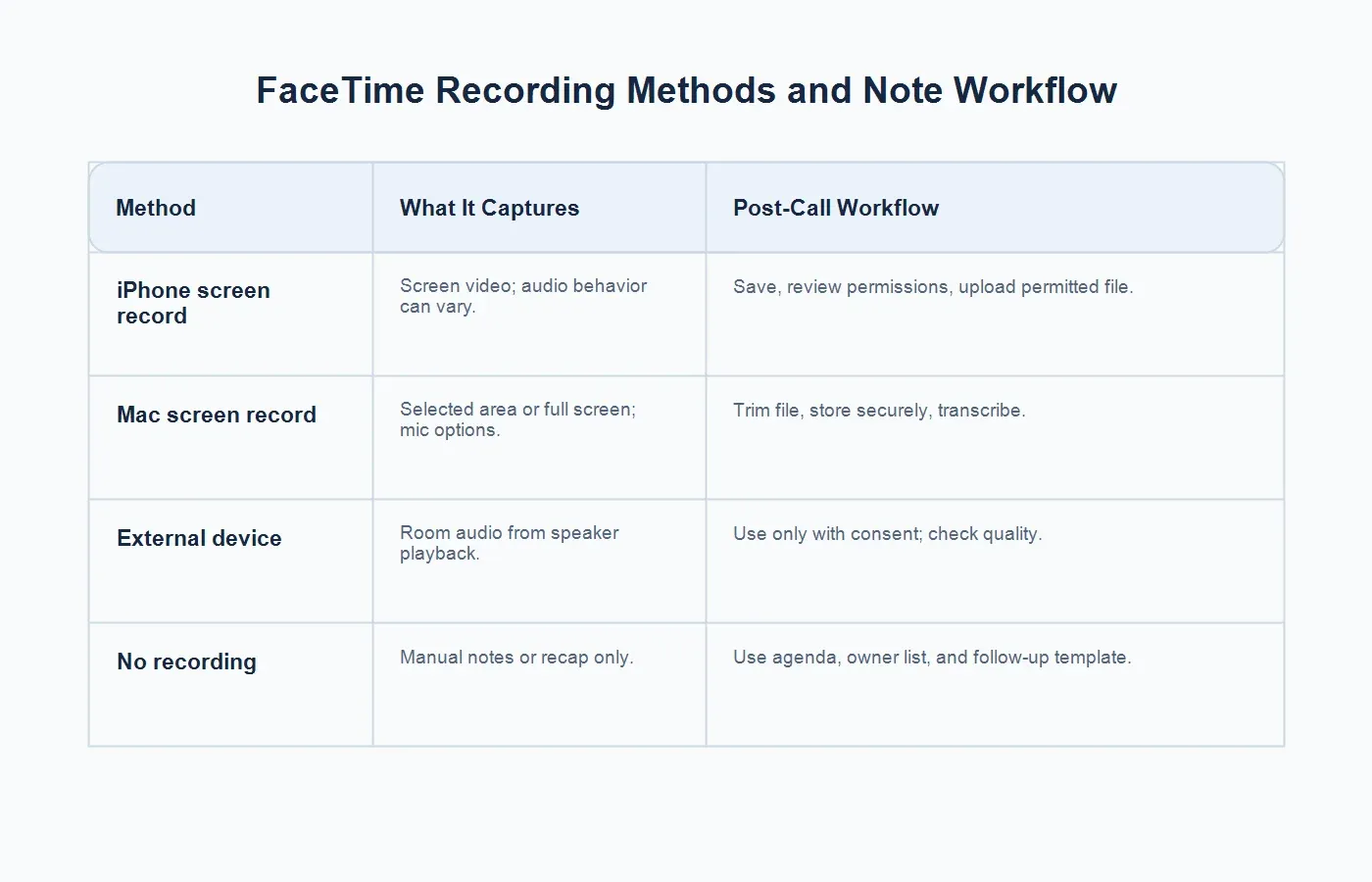
हर FaceTime कॉल के लिए कोई एक पूर्ण तरीका नहीं है। सही विकल्प डिवाइस, सहमति, ऑडियो गुणवत्ता और कॉल के बाद रिकॉर्डिंग के उपयोग पर निर्भर करता है।
| तरीका | यह क्या कैप्चर करता है | सीमा | रिकॉर्डिंग के बाद नोट्स वर्कफ़्लो |
|---|---|---|---|
| iPhone या iPad स्क्रीन रिकॉर्डिंग | स्क्रीन वीडियो; माइक्रोफ़ोन का व्यवहार सेटिंग्स पर निर्भर करता है। | अलग-अलग सेटअप में कॉल ऑडियो लगातार कैप्चर नहीं हो सकता। | फ़ाइल सेव करें, अनुमति की पुष्टि करें, फिर HiNoter पर अपलोड करें। |
| Mac स्क्रीन रिकॉर्डिंग | माइक्रोफ़ोन विकल्पों के साथ पूरी स्क्रीन या चुना हुआ क्षेत्र। | ऑडियो रूटिंग और हेडफ़ोन गुणवत्ता को प्रभावित कर सकते हैं। | रिकॉर्डिंग ट्रिम करें, उसे सुरक्षित रखें, फिर ट्रांसक्राइब करें। |
| बाहरी ऑडियो रिकॉर्डर | स्पीकर प्लेबैक से कमरे का ऑडियो। | गुणवत्ता अलग-अलग होती है और अनौपचारिक उपयोग में गोपनीयता जोखिम अधिक होता है। | केवल स्पष्ट सहमति के साथ उपयोग करें, फिर ऑडियो फ़ाइल प्रोसेस करें। |
| रिकॉर्डिंग न करना | मैनुअल नोट्स, एजेंडा और फॉलो-अप रिकैप। | महत्वपूर्ण विवरण छूट सकते हैं। | संरचित नोट्स टेम्पलेट का उपयोग करें और बाद में निर्णयों की पुष्टि करें। |
अनुमति प्राप्त रिकॉर्डिंग के बाद क्या करें
रिकॉर्डिंग तभी उपयोगी है जब कोई बाद में उसका उपयोग कर सके। 45 मिनट का FaceTime इंटरव्यू या कोचिंग कॉल हर शब्द सुरक्षित रख सकता है, लेकिन कोई भी केवल एक प्रतिबद्धता या विवरण खोजने के लिए पूरी फ़ाइल दोबारा नहीं देखना चाहता। व्यावहारिक वर्कफ़्लो है: फ़ाइल को सुरक्षित रखें, उसे ट्रांसक्राइब करें, सारांश बनाएं, कार्य आइटम निकालें और सत्यापन के लिए स्रोत संदर्भ उपलब्ध रखें।
FaceTime रिकॉर्डिंग को प्रभावित करने वाली डिवाइस संबंधी सावधानियाँ
FaceTime रिकॉर्डिंग कई लोगों की अपेक्षा से अधिक नाज़ुक होती है, क्योंकि कई परतें अंतिम फ़ाइल को प्रभावित करती हैं। कॉल ऐप, स्क्रीन रिकॉर्डर, माइक्रोफ़ोन सेटिंग, स्पीकर, हेडफ़ोन, Bluetooth रूटिंग, Focus मोड और ऑपरेटिंग सिस्टम संस्करण सभी परिणाम बदल सकते हैं। पिछले वर्ष परीक्षण कॉल कैप्चर करने वाला सेटअप अपडेट के बाद या बिल्ट-इन स्पीकर से AirPods पर स्विच करने के बाद अलग तरह से काम कर सकता है।
यदि कॉल महत्वपूर्ण है, तो उन्हीं परिस्थितियों में छोटा परीक्षण करें जिनमें आप इसका उपयोग करने वाले हैं। वही डिवाइस, वही हेडफ़ोन या स्पीकर, वही कमरा और वही रिकॉर्डिंग तरीका इस्तेमाल करें। परीक्षण चलाकर चार बातें जांचें: स्क्रीन दिखाई दे रही है या नहीं, आपकी आवाज़ स्पष्ट है या नहीं, दूसरे व्यक्ति की आवाज़ स्पष्ट है या नहीं और फ़ाइल अपेक्षित स्थान पर सेव हो रही है या नहीं। इनमें से कोई भी बात विफल हो तो वास्तविक कॉल से पहले सेटअप बदलें।
नियोजित व्यावसायिक या शोध कॉल के लिए विश्वसनीय बाहरी माइक्रोफ़ोन और शांत कमरे वाले Mac का उपयोग करने पर विचार करें। अनौपचारिक पारिवारिक योजना कॉल के लिए सरल iPhone रिकॉर्डिंग पर्याप्त हो सकती है, यदि सभी सहमत हों और ऑडियो परीक्षण सफल हो। गोपनीय कॉल के लिए साझा कमरे में स्पीकर के माध्यम से ऑडियो रूट करने वाले अस्थायी सेटअप से बचें। सबसे सरल तरीका हमेशा सबसे सुरक्षित तरीका नहीं होता।
ट्रांसक्रिप्शन के लिए FaceTime रिकॉर्डिंग कैसे तैयार करें
किसी अनुमति-प्राप्त रिकॉर्डिंग को किसी भी ट्रांसक्रिप्शन टूल पर अपलोड करने से पहले फ़ाइल और संदर्भ को व्यवस्थित करें। सबसे पहले, यदि आपका एडिटर अनुमति देता है तो शुरुआत या अंत का खाली समय ट्रिम करें। लंबे शांत हिस्से फ़ाइल की समीक्षा को कठिन बनाते हैं और उपयोगी बातचीत से ध्यान भटका सकते हैं। दूसरे, तारीख, प्रतिभागियों, उद्देश्य और सहमति के दायरे के साथ अपने लिए एक छोटा नोट लिखें। यह संदर्भ बाद में ट्रांसक्रिप्ट समझने में मदद करता है।
तीसरे, तय करें कि आपको पूरा वीडियो चाहिए या नहीं। यदि दृश्य सामग्री महत्वपूर्ण नहीं है, तो ऑडियो पर्याप्त हो सकता है। सीमित सहमति के दायरे में ऑडियो फ़ाइलें अक्सर स्टोर, प्रोसेस और साझा करना आसान होती हैं। यदि कॉल में स्क्रीन शेयरिंग, चेहरे के भाव, व्हाइटबोर्ड चर्चा या दृश्य प्रदर्शन शामिल था, तो वीडियो केवल उन्हीं लोगों के लिए रखें जिन्हें वास्तव में इसकी आवश्यकता है।
चौथे, जहाँ उचित हो संवेदनशील जानकारी हटाएं या प्रतिबंधित करें। निजी अकाउंट स्क्रीन, पासवर्ड, स्वास्थ्य विवरण, बच्चों की जानकारी या तीसरे पक्ष की सामग्री वाली रिकॉर्डिंग तब तक अपलोड न करें जब तक आपको उस सामग्री को प्रोसेस करने का अधिकार न हो। यदि आप किसी कंपनी में काम करते हैं, तो व्यक्तिगत अपलोड वर्कफ़्लो के बजाय स्वीकृत अकाउंट और वर्कस्पेस का उपयोग करें।
अच्छे FaceTime नोट्स में क्या शामिल होना चाहिए
FaceTime रिकॉर्डिंग से बना अच्छा नोट किसी दस्तावेज़ में चिपकाया गया ट्रांसक्रिप्ट नहीं होता। उसे किसी व्यक्ति को बिना दोबारा चलाए कॉल समझने में मदद करनी चाहिए। अधिकांश कॉल के लिए उपयोगी संरचना है: उद्देश्य, प्रतिभागी, मुख्य बिंदु, निर्णय, कार्य आइटम, खुले प्रश्न और स्रोत संदर्भ।
क्लाइंट कॉल के लिए क्लाइंट का लक्ष्य, सीमाएँ, आपत्तियाँ, वादा किया गया फॉलो-अप और जिम्मेदार व्यक्ति शामिल करें। कोचिंग सेशन के लिए सेशन का विषय, चर्चा किए गए अभ्यास, प्रतिबद्धताएँ, समय-सीमाएँ और अगली जांच शामिल करें। शोध इंटरव्यू के लिए विषय, उल्लेखनीय उद्धरण, साक्ष्य, प्रतिभागी संदर्भ और सीमाएँ शामिल करें। पारिवारिक योजना के लिए निर्णय, जिम्मेदारियाँ, तारीखें और अनसुलझे प्रश्न शामिल करें।
सबसे अच्छे नोट अनिश्चितता को भी सुरक्षित रखते हैं। यदि कोई प्रतिभागी अनिश्चित लग रहा था, निर्णय अस्थायी था या सहमति केवल रिकॉर्डिंग के सीमित उपयोग तक थी, तो इसे स्पष्ट रूप से लिखें। साफ-सुथरे नोट किसी सूक्ष्म बातचीत को झूठी निश्चितता में नहीं बदलने चाहिए। HiNoter कच्ची सामग्री को व्यवस्थित करने में मदद कर सकता है, लेकिन साझा करने से पहले महत्वपूर्ण विवरणों की समीक्षा मानव जिम्मेदार व्यक्ति को करनी चाहिए।
1. फ़ाइल को सावधानी से सेव और नाम दें
"Client onboarding call - July 8 - consented recording" या "Research interview P07 - approved for transcript only" जैसे तटस्थ, वर्णनात्मक नाम का उपयोग करें। यदि फ़ाइल साझा फ़ोल्डर में स्टोर है, तो संवेदनशील विवरण उजागर करने वाले नामों से बचें।
2. एक्सेस सीमित करें
कच्ची FaceTime रिकॉर्डिंग को निजी चैट ऐप्स के माध्यम से अनौपचारिक रूप से न भेजें। स्वीकृत स्टोरेज, साझा ड्राइव या सुरक्षित वर्कस्पेस का उपयोग करें। यदि रिकॉर्डिंग में व्यक्तिगत जानकारी, क्लाइंट विवरण या पारिवारिक विषय शामिल हैं, तो केवल आवश्यक न्यूनतम आउटपुट साझा करें।
3. रिकॉर्डिंग HiNoter पर अपलोड करें
अनुमति प्राप्त ऑडियो या वीडियो फ़ाइलों के लिए रिकॉर्डिंग को HiNoter के ऑडियो-टू-टेक्स्ट कन्वर्टर पर अपलोड करें या जब दृश्य फ़ाइल महत्वपूर्ण हो तो वीडियो-टू-टेक्स्ट वर्कफ़्लो का उपयोग करें। HiNoter बोले गए कंटेंट को खोजने योग्य ट्रांसक्रिप्ट में बदल सकता है, ताकि आपको पूरी कॉल दोबारा न चलानी पड़े।
4. सारांश और कार्य आइटम बनाएं
ट्रांसक्रिप्ट तैयार होने के बाद अगला कदम संरचना बनाना है। HiNoter कॉल से सारांश, मुख्य बिंदु और कार्य आइटम बना सकता है। व्यावसायिक कॉल के लिए इसका अर्थ जिम्मेदार व्यक्ति, अंतिम तारीख, बाधा और फॉलो-अप हो सकता है। कोचिंग सेशन के लिए इसका अर्थ लक्ष्य, प्रतिबद्धताएँ, अभ्यास और अगली जांच हो सकता है। शोध इंटरव्यू के लिए इसका अर्थ विषय, उद्धरण, साक्ष्य और खुले प्रश्न हो सकता है।
5. स्रोत संदर्भ बनाए रखें
सारांश उपयोगी होते हैं, लेकिन उन्हें स्रोत से दूर नहीं होना चाहिए। AI मीटिंग नोट्स के साथ टीमें निर्णयों और कार्य आइटम को बातचीत के रिकॉर्ड से जोड़े रख सकती हैं। स्रोत-लिंक्ड AI Chat तब भी मदद करता है जब कोई पूछता है, "हमने उस पर सहमति कहाँ दी थी?" या "क्लाइंट ने समय-सीमा के बारे में वास्तव में क्या कहा था?"
वे उपयोग के मामले जहाँ FaceTime नोट्स मदद करते हैं
क्लाइंट बातचीत
कंसल्टेंट, कोच और सेवा प्रदाताओं को अक्सर निर्णय, प्राथमिकताएँ, आवश्यकताएँ और फॉलो-अप याद रखने की आवश्यकता होती है। अनुमति प्राप्त FaceTime रिकॉर्डिंग कार्यों और खुले प्रश्नों वाले साफ़ क्लाइंट रिकैप में बदली जा सकती है। जब यह क्लाइंट की सहमति के अधिक अनुरूप हो, तो पूरी रिकॉर्डिंग के बजाय सारांश साझा करें।
शोध इंटरव्यू
शोधकर्ता और प्रोडक्ट टीमें दूरस्थ इंटरव्यू के लिए FaceTime का उपयोग कर सकती हैं, जब प्रतिभागी पहले से Apple डिवाइस के साथ सहज हों। ट्रांसक्रिप्ट उद्धरणों को वापस खोजने में मदद करता है, लेकिन संरचित सारांश पैटर्न पहचानने में मदद करता है। प्रतिभागी की गोपनीयता को केंद्र में रखें और अध्ययन के लिए स्वीकृत सहमति भाषा का पालन करें।
कोचिंग और ट्यूटरिंग
कोचिंग सेशन में लक्ष्य, अभ्यास, विचार और प्रतिबद्धताएँ शामिल हो सकती हैं। रिकॉर्डिंग प्रतिभागी को सेशन दोबारा देखने में मदद करती है, लेकिन नोट्स पर अमल करना अक्सर आसान होता है। सारांश लंबी बातचीत को सप्ताह के अगले कदमों में बदल सकते हैं।
पारिवारिक योजना कॉल
कुछ परिवार देखभाल, यात्रा, वित्त या जीवन की बड़ी घटनाओं के समन्वय के लिए FaceTime का उपयोग करते हैं। इन परिस्थितियों में सहमति और संवेदनशीलता विशेष रूप से महत्वपूर्ण हैं। जब सभी सहमत हों, तो रिश्तेदारों से कॉल दोबारा चलाने के लिए कहने के बजाय छोटा सारांश अधिक उपयोगी हो सकता है।
जब रिकॉर्डिंग उचित न हो तो विकल्प
कभी-कभी सही उत्तर रिकॉर्ड न करना होता है। यदि कोई असहज है, विषय संवेदनशील है या कानून स्पष्ट नहीं है, तो हल्की दस्तावेज़ीकरण विधि चुनें। साझा एजेंडा का उपयोग करें, एक व्यक्ति को नोट्स लेने की जिम्मेदारी दें और पुष्टि के लिए लिखित रिकैप भेजें। प्रतिभागियों से तय समय-सीमा के भीतर सुधारों के साथ जवाब देने को कहें।
व्यावसायिक कॉल के लिए आप निर्णय लॉग का उपयोग कर सकते हैं: विषय, निर्णय, जिम्मेदार व्यक्ति, अंतिम तारीख और स्रोत संदर्भ। इंटरव्यू के लिए अनुमति होने पर टाइमस्टैम्प वाले मैनुअल नोट्स लें। पारिवारिक कॉल के लिए व्यावहारिक अगले कदमों के साथ सहज रिकैप भेजें। दस्तावेज़ीकरण का अर्थ हमेशा पूरा वीडियो आर्काइव करना नहीं होता।
गोपनीयता और रिटेंशन की सर्वोत्तम प्रथाएँ
रिकॉर्डिंग को केवल उतने समय तक रखें जितने समय तक उनकी आवश्यकता हो। जब उद्देश्य के लिए सत्यापित ट्रांसक्रिप्ट और सारांश पर्याप्त हों, तो कच्ची फ़ाइलें डिलीट कर दें। यदि रिकॉर्डिंग में व्यक्तिगत डेटा, ग्राहक जानकारी, स्वास्थ्य विवरण, कानूनी रणनीति या वित्तीय जानकारी है, तो अधिक कड़े एक्सेस कंट्रोल लागू करें।
कच्ची रिकॉर्डिंग को साझा किए जा सकने वाले नोट्स से अलग रखें। अंतर्निहित कॉल की तुलना में सारांश अक्सर अधिक व्यापक रूप से साझा किया जा सकता है। उदाहरण के लिए, टीम को क्लाइंट कॉल के कार्य आइटम चाहिए हो सकते हैं, लेकिन पूरा वीडियो नहीं। परिवार के किसी सदस्य को देखभाल योजना चाहिए हो सकती है, लेकिन उसके पीछे की व्यक्तिगत बातचीत नहीं।
यदि आप बार-बार होने वाले मीटिंग वर्कफ़्लो के लिए HiNoter का उपयोग करते हैं, तो सुनिश्चित करें कि प्रतिभागियों को पता हो कि कैप्चर कैसे काम करता है। HiNoter मीटिंग और मीडिया को संरचित नोट्स में बदलने के लिए बनाया गया है, लेकिन सहमति और अनुमति फिर भी सबसे पहले आती हैं। स्रोत सही तरीके से प्राप्त होने के बाद टूल ट्रांसक्रिप्शन और संगठन में मदद करता है।
अंतिम निष्कर्ष
FaceTime कॉल रिकॉर्ड करना तकनीकी रूप से संभव है, लेकिन इसे कभी भी अनौपचारिक शॉर्टकट नहीं समझना चाहिए। पहले पूछें, सहमति के नियम समझें, अपने डिवाइस का परीक्षण करें, फ़ाइल को सुरक्षित रखें और तय करें कि पूरी रिकॉर्डिंग रखने के बजाय ट्रांसक्रिप्ट या सारांश अधिक उपयुक्त है या नहीं।
जब आपके पास अनुमति प्राप्त FaceTime रिकॉर्डिंग हो, तो ट्रांसक्रिप्ट, सारांश और कार्य आइटम बनाने के लिए उसे HiNoter पर अपलोड करें। लंबी वीडियो फ़ाइल की तुलना में परिणाम को खोजना, साझा करना और उस पर अमल करना आसान होता है, साथ ही महत्वपूर्ण विवरणों की पुष्टि के लिए पर्याप्त स्रोत संदर्भ भी बना रहता है।
अक्सर पूछे जाने वाले प्रश्न
क्या FaceTime कॉल रिकॉर्ड करना कानूनी है?
यह इस बात पर निर्भर करता है कि प्रतिभागी कहाँ हैं, कॉल किस बारे में है और कौन-से सहमति नियम लागू होते हैं। कुछ स्थानों पर सभी पक्षों की सहमति आवश्यक होती है। यह लेख कानूनी सलाह नहीं है; संदेह होने पर सभी से पूछें और लागू होने वाले सबसे कड़े नियम का पालन करें।
क्या FaceTime को ऑडियो के साथ रिकॉर्ड किया जा सकता है?
कभी-कभी, लेकिन ऑडियो कैप्चर डिवाइस, सिस्टम संस्करण, माइक्रोफ़ोन सेटिंग, हेडफ़ोन और कॉल रूटिंग के अनुसार अलग-अलग हो सकता है। महत्वपूर्ण कॉल रिकॉर्ड करने से पहले सहमति के साथ परीक्षण करें।
FaceTime स्क्रीन रिकॉर्डिंग कहाँ सेव होती है?
iPhone या iPad पर स्क्रीन रिकॉर्डिंग आम तौर पर Photos में सेव होती हैं। Mac पर सेव लोकेशन रिकॉर्डिंग से पहले चुने गए Screenshot toolbar विकल्पों पर निर्भर करती है।
यदि रिकॉर्डिंग उचित नहीं है तो मुझे क्या करना चाहिए?
साझा एजेंडा, मैनुअल नोट्स, निर्णय लॉग और लिखित रिकैप का उपयोग करें। कॉल के बाद प्रतिभागियों से रिकैप की पुष्टि या सुधार करने को कहें।
क्या HiNoter FaceTime रिकॉर्डिंग का सारांश बना सकता है?
हाँ। यदि आपके पास रिकॉर्डिंग को प्रोसेस करने की अनुमति है, तो ट्रांसक्रिप्ट, सारांश, कार्य आइटम और स्रोत-लिंक्ड नोट्स बनाने के लिए ऑडियो या वीडियो फ़ाइल HiNoter पर अपलोड करें।