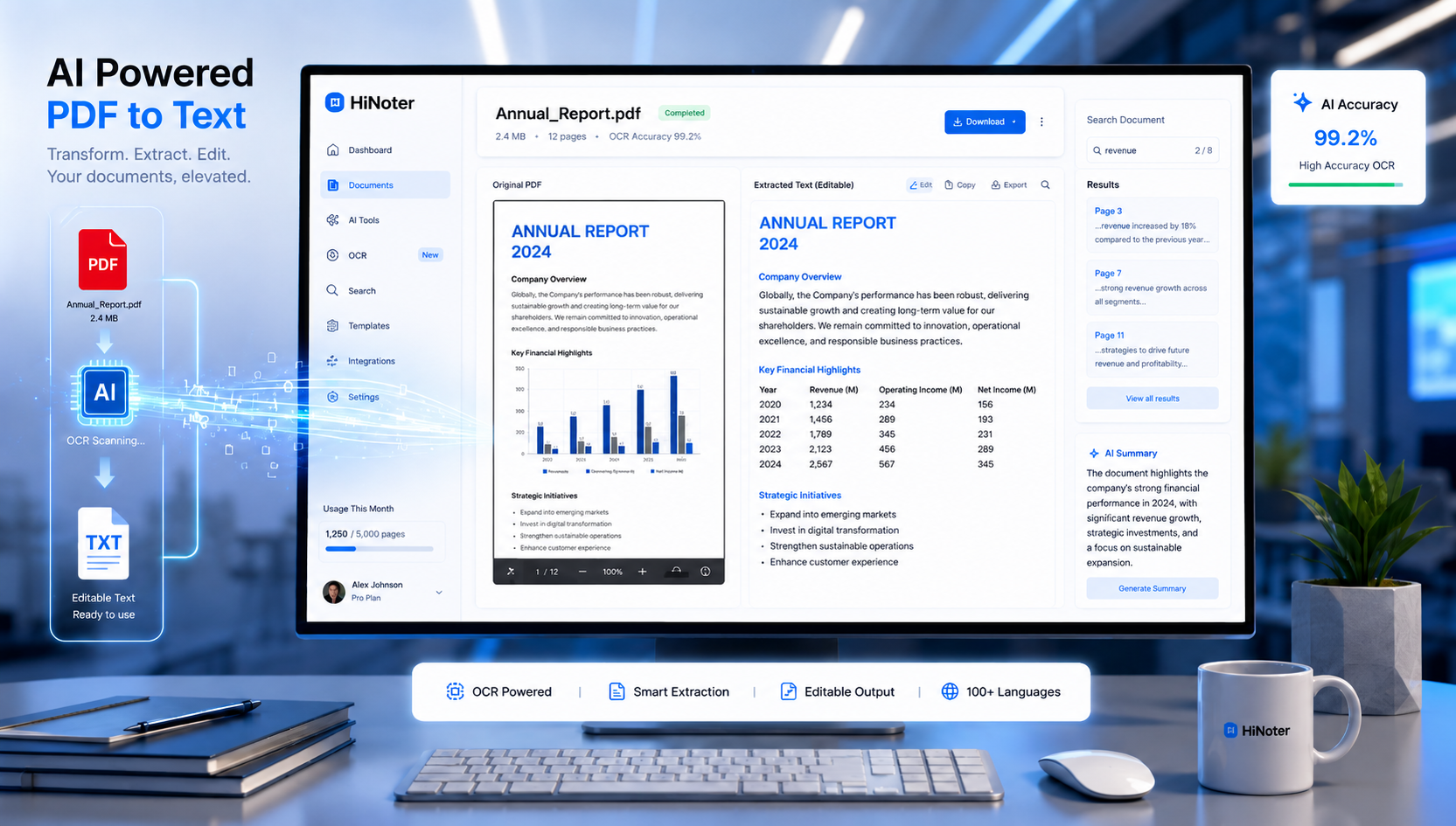
PDFファイルは至るところで使われています。企業は契約書や報告書の作成に、学生は講義ノートの整理に、研究者は学術論文の共有にPDFを活用しています。PDFはレイアウトを保つのに優れていますが、編集・検索・分析・再利用は難しいことがあります。
そのため、多くのユーザーがPDFをテキストに変換する必要があります。
PDFからテキストを抽出すると、内容を編集したり、AIで要約したり、情報をより効率的に検索したり、静的なファイルを活用可能な知識へ変えたりできます。デジタルPDFでもスキャン文書でも、現在のツールなら以前よりずっと簡単に処理できます。
このガイドでは、PDFをテキストに変換する流れ、OCRが必要な場面、おすすめツール、そしてAIが文書処理をどう変えているかを解説します。
なぜ人々はPDFをテキストに変換するのか
PDFは、異なるデバイスやOS間でも文書の見た目を保つために設計されています。しかし、その一貫性ゆえに内容を再利用しにくくなることもあります。
PDFをテキストに変換すると、次のような利点が得られます。
主なメリット
| メリット | 重要な理由 |
|---|---|
| 編集しやすい | 文書を作り直さずに内容を修正できる |
| 検索が速い | 必要な情報をすぐに見つけられる |
| AI分析 | 要約やインサイトを生成できる |
| コンテンツ再利用 | レポートを記事やノートに転用できる |
| アクセシビリティ向上 | 支援ツールとの互換性を高められる |
| データ抽出 | 他のシステムへ情報を取り込める |
学生・社会人・研究者にとって、PDFを編集可能なテキストへ変換することは、何時間もの手作業を減らす助けになります。
PDFの種類を理解する
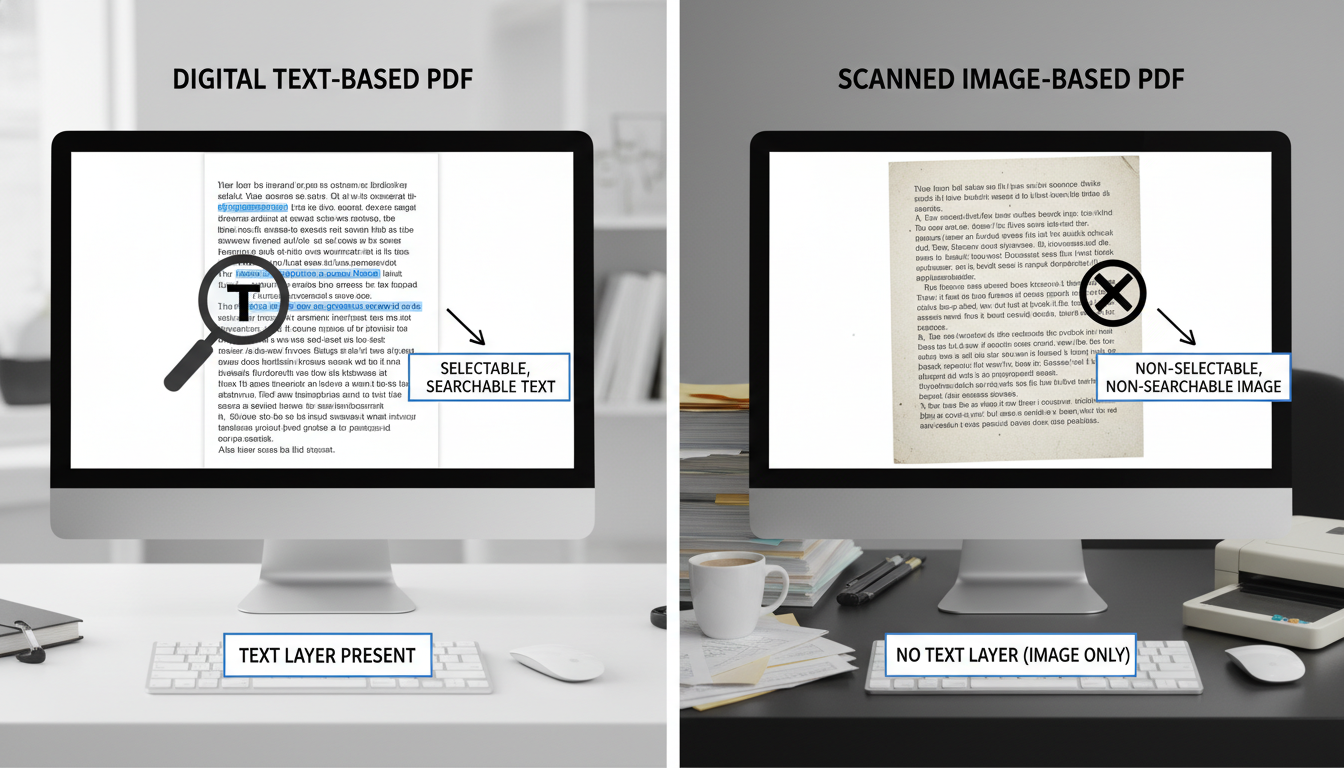
変換方法を選ぶ前に、PDFファイルの主な2つの種類を理解しておくことが重要です。
テキストベースPDF
これらのファイルには、すでに機械可読なテキストが含まれています。
例:
- Word文書をPDFとして書き出したもの
- デジタルレポート
- 電子書籍
- オンラインマニュアル
- ビジネス用プレゼンテーション
この種のファイルからのテキスト抽出は、通常すばやく、高精度です。
スキャンPDF
スキャンPDFは、実質的にPDFコンテナ内に保存された画像ファイルです。
例:
- スキャンした契約書
- 紙の書籍
- 歴史資料のアーカイブ
- 手書き文書
- 紙のフォーム
ファイル内に実際のテキストが埋め込まれていないため、ソフトウェアはまず画像から文字を認識してから抽出する必要があります。
この処理はOCR技術に依存します。
AIにおけるOCRとは?
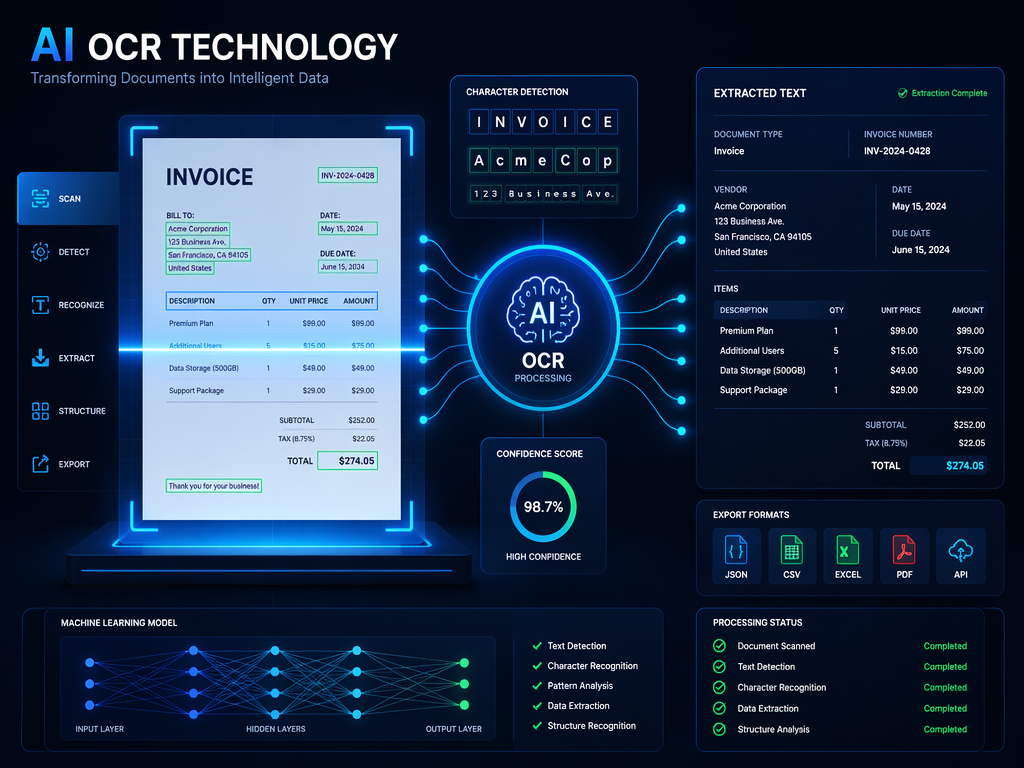
OCRはOptical Character Recognition(光学文字認識)の略です。
OCR技術は、画像内の文字・数字・記号を識別し、編集可能なテキストへ変換します。
従来型OCRは何十年も前から存在していますが、現代のAI搭載OCRは大幅に進化しています。
AI OCRでできること
- 複数言語の認識
- 文書構造の検出
- 表の抽出
- 見出しの識別
- 手書き内容の処理
- 認識ミスの自動補正
AIモデルは単に文字を認識するだけでなく、文書の文脈も理解します。
そのため、多くのユーザーは従来のOCRソフトではなく、AIによるPDFのテキスト変換ワークフローを支援するソリューションを好むようになっています。
従来型OCRとAI OCRの比較
| 機能 | 従来型OCR | AI OCR |
|---|---|---|
| 文字認識 | 良好 | 非常に優秀 |
| 手書き対応 | 限定的 | 高度 |
| レイアウト保持 | 基本的 | 強力 |
| 表抽出 | 弱い | 高精度 |
| 誤り補正 | 手動 | AI支援 |
| 多言語対応 | 中程度 | 非常に優秀 |
OCRでスキャンPDFをテキストに変換する方法
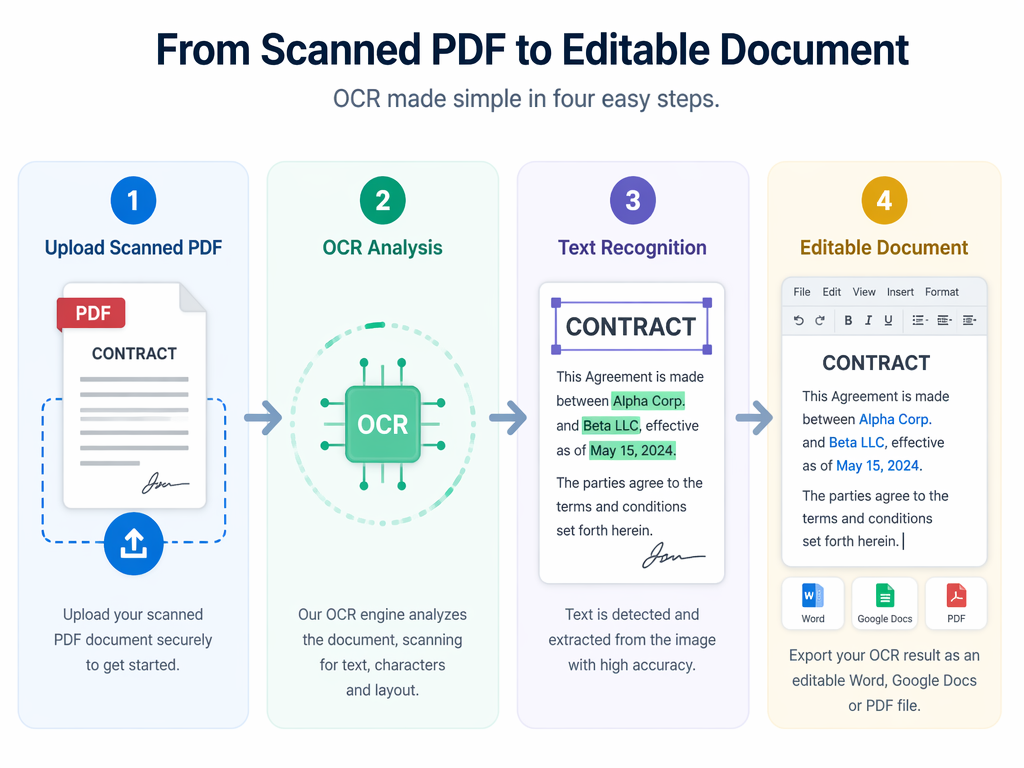
スキャン文書では、テキスト抽出の前にOCRが必要です。
次の手順で進めます。
ステップ1:PDFをアップロードする
次のようなOCR対応ツールを選びます。
- Adobe Acrobat
- Google Drive OCR
- Microsoft OneDrive
- HiNoter
- ABBYY FineReader
ステップ2:OCR処理を実行する
ソフトウェアが各ページをスキャンし、テキスト要素を識別します。
OCRエンジンは通常、次のことを行います。
- 文字の検出
- 文の再構成
- 書式の保持
- 文書構造の識別
ステップ3:結果を確認する
確認ポイント:
- 氏名
- 日付
- 数値
- 表
- 特殊な書式
高度なOCRシステムでも、時折ミスが発生することがあります。
ステップ4:テキストを書き出す
一般的な書き出し形式:
- TXT
- DOCX
- Markdown
- HTML
この時点で、PDFファイルをテキストに変換するワークフローは完了です。
無料でPDFをテキストに変換するには?
ときどき変換するだけなので、専用ソフトにお金をかけたくないというユーザーも多くいます。
幸い、無料の方法はいくつかあります。
代表的な無料の方法
| ツール | 無料版 | OCR対応 |
|---|---|---|
| Google Docs | あり | 基本対応 |
| Adobe Online Tools | 制限あり | あり |
| Microsoft OneDrive | あり | 基本対応 |
| Tesseract OCR | あり | 高度 |
| HiNoter | フリーミアム | AI OCR |
多くのユーザーは、インストール不要でブラウザから直接使えるオンラインPDFテキスト変換ツールから始めます。
無料ソリューションの利点
- ソフトのインストール不要
- 設定が速い
- どのデバイスからでも利用しやすい
- 簡単な作業に向いている
制限事項
- ファイルサイズ制限
- OCR精度が低め
- 書き出し機能の制限
- AI機能が少ない
大量の文書を扱う場合は、AI搭載の専用ツールのほうが大幅に良い結果を出せることが多いです。
PDFをテキストに変換するには?
手順は、PDFがテキストベースかスキャンかによって異なります。
方法1:既存テキストをコピーする
テキストベースPDFの場合:
- ファイルを開く
- 内容を選択する
- テキストをコピーする
- 文書エディタに貼り付ける
方法2:OCR変換
スキャン文書の場合:
- PDFをアップロードする
- OCRを有効にする
- テキストを抽出する
- 結果を確認する
- 書き出す
方法3:AIによる変換
最新のAIツールは次のことが可能です。
- テキスト抽出
- セクション整理
- 要約作成
- 重要な洞察の抽出
- 検索可能なノートの生成
このアプローチは、大量の文書を扱うプロフェッショナルの間でますます人気になっています。
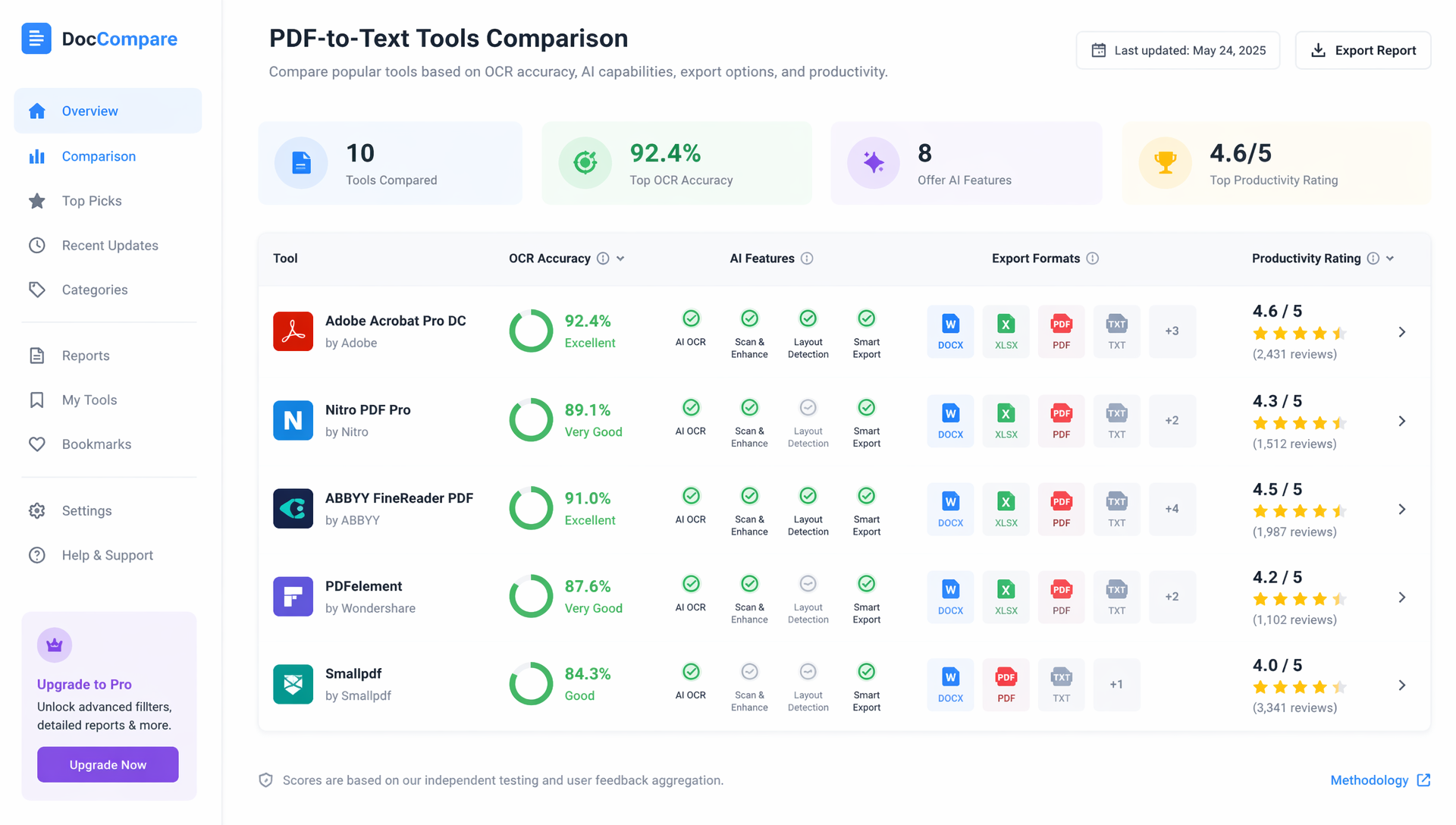
おすすめのPDF→テキスト変換ツール
市場には幅広いPDF変換ソリューションがあります。
比較表
| ツール | OCR品質 | AI機能 | 無料プラン | 向いている用途 |
|---|---|---|---|---|
| HiNoter | 非常に優秀 | 非常に優秀 | あり | AI生産性向上 |
| Adobe Acrobat | 非常に優秀 | 良好 | 制限あり | 業務文書 |
| Google Docs | 基本対応 | なし | あり | 一般ユーザー |
| ABBYY FineReader | 非常に優秀 | 中程度 | なし | 企業向けOCR |
| Microsoft OneDrive | 基本対応 | なし | あり | Microsoftエコシステム |
選ぶときのポイント
変換ツールを選ぶ際は、次の点を検討しましょう。
- OCR精度
- 対応言語
- 書き出しオプション
- AI機能
- プライバシー保護
- 処理速度
すべてのユーザーに企業レベルのOCRが必要なわけではありませんが、契約書・論文・業務文書を扱う場合、精度は特に重要になります。
AIが文書処理をどう変えているか
従来の変換ツールは抽出に重点を置いています。
現代のAIプラットフォームは理解に重点を置いています。
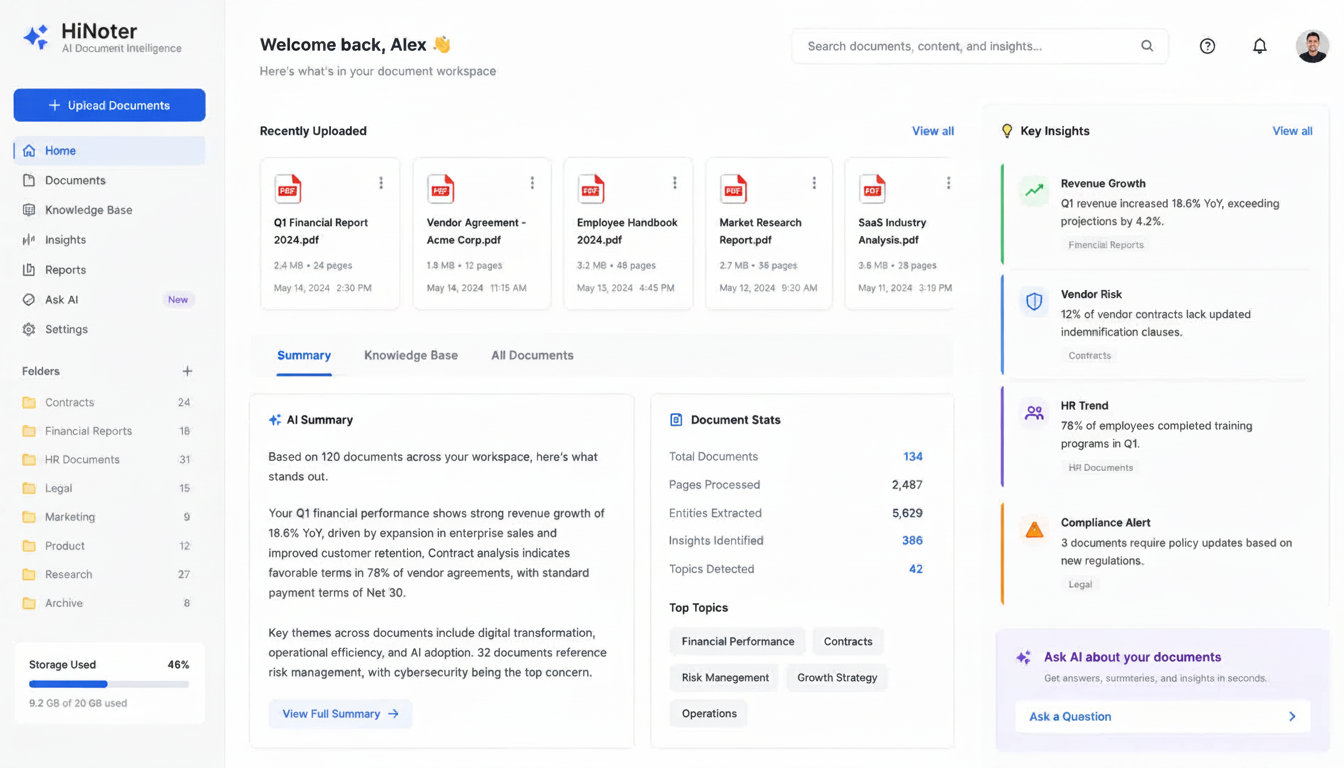
単にPDFをテキストに変換するだけでなく、AIシステムは文書内容を分析し、実用的なインサイトを提供できます。
OCRを超えるAIの機能
- 要約
- 重要ポイント抽出
- 質問応答
- セマンティック検索
- ノート生成
- 知識の整理
この進化によって、企業の情報処理の方法は変わってきました。
AIワークフローの例
| ステップ | AIの処理 |
|---|---|
| PDFアップロード | 文書構造を分析 |
| OCR | テキストを抽出 |
| 理解 | トピックとセクションを特定 |
| 要約 | 簡潔な概要を作成 |
| 検索 | 即時検索を可能にする |
このため、教育・研究・ビジネス分野でAIによるPDFのテキスト変換ソリューションへの関心が高まり続けています。
PDF変換でよくある課題
最良のツールでも課題に直面することがあります。
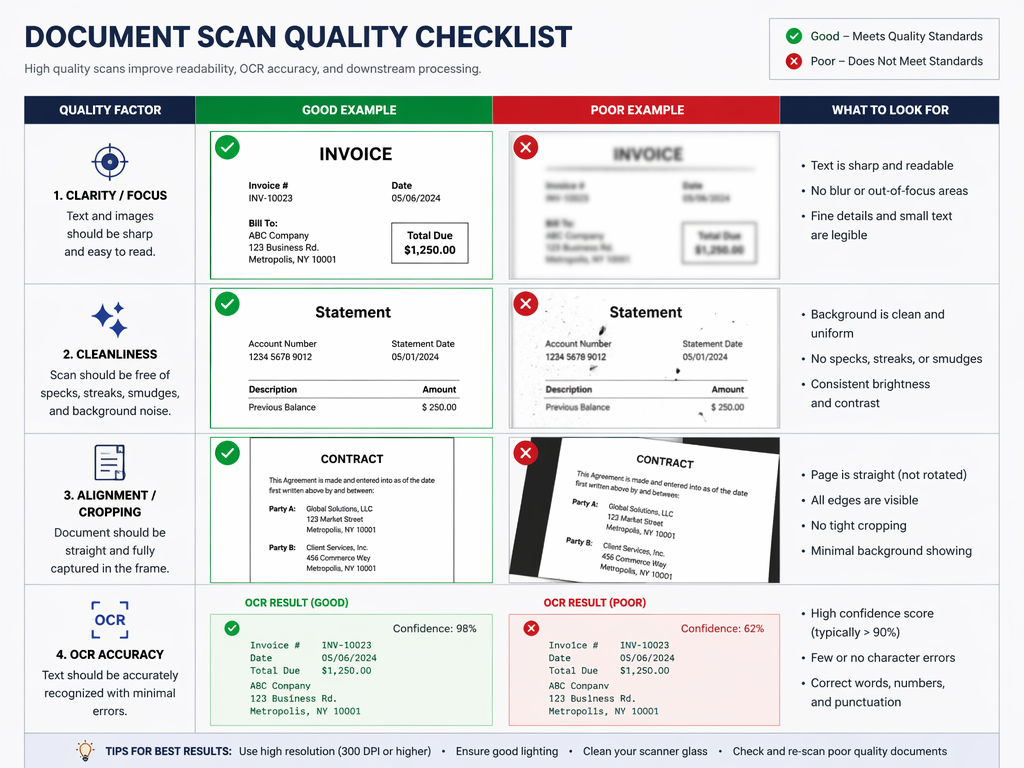
スキャン品質が低い
低解像度のスキャンはOCR精度を下げます。
複雑なレイアウト
次のような文書は処理が難しくなりがちです。
- 表
- 複数段組
- グラフ
- 混在メディア
手書きコンテンツ
手書き認識は改善を続けていますが、印字文字より難しいままです。
複数言語
一部のOCRエンジンは多言語文書の処理が苦手です。
高品質なOCRプラットフォームを選ぶことで、結果は大きく改善します。
テキストを再びPDFに変換できる?
興味深いことに、情報を抽出した後でPDF文書を再作成したいユーザーも多くいます。
その際は、無料のオンラインテキスト→PDF変換ツールが役立ちます。
多くの文書エディタでは、次のことができます。
- テキスト文書を作成または編集する
- 内容を整形する
- PDFとして直接書き出す
代表的な選択肢:
- Google Docs
- Microsoft Word
- Canva
- Adobe Acrobat
- オンラインPDF生成ツール
これにより、ワークフローに応じて編集可能なテキストとPDF形式を簡単に行き来できます。
精度を高めるためのベストプラクティス
PDF変換の品質を高めるには、次を意識しましょう。
アップロード前
- 高解像度でスキャンする
- ページの傾きを補正する
- 影や反射を避ける
- 十分な明るさでスキャンする
抽出後
- 氏名と日付を確認する
- 数値を確認する
- 表を注意深く見直す
- 元ファイルと照合する
少し確認するだけでも、精度は大きく向上します。
よくある質問
無料でPDFをテキストに変換するには?
Google Docs、Microsoft OneDrive OCR、Adobeのオンラインツール、またはフリーミアムのAIプラットフォームを利用できます。これらを使えば、ソフトを購入しなくてもテキストを抽出できます。
AIにおけるOCRとは?
OCR(光学文字認識)は、画像内の文字を編集可能なコンテンツへ変換する技術です。AI搭載OCRは、文書構造や文脈を理解することで精度を向上させます。
OCRでスキャンPDFをテキストに変換する方法は?
スキャンファイルをOCR対応ツールにアップロードし、文書を処理し、抽出結果を確認して、希望の形式で書き出します。
最適なPDFテキスト変換ツールは?
最適なソリューションは用途によって異なります。基本的な作業なら無料OCRツールでも十分です。高度な文書理解が必要なら、HiNoter のようなAIプラットフォームが、OCR・要約・検索可能なナレッジ管理を1つのワークフローで提供します。
PDFをテキストに変換するには?
テキストベースPDFなら内容を直接コピーできます。スキャンPDFなら、OCRソフトまたはAI搭載の文書処理ツールを使って編集可能なテキストを抽出します。
まとめ
PDFは現代のワークフローで最も重要な文書形式の1つですが、価値ある情報が静的ファイルの中に閉じ込められてしまうことがよくあります。
PDFをテキストに変換することで、文書は編集・分析・検索・整理しやすくなります。契約書、学術論文、業務報告書、スキャンアーカイブなど、どのような文書を扱う場合でも、適切な変換方法を選べば大幅な時間と手間を削減できます。
AIがOCRと文書理解をさらに向上させるにつれ、PDF処理の未来は単なる抽出を超え、インテリジェントな知識管理へと移行しています。現代のツールは、PDFを検索可能で行動につながる情報へ変換し、ユーザーがより速く働き、あらゆる文書からより大きな価値を引き出せるようにしています。