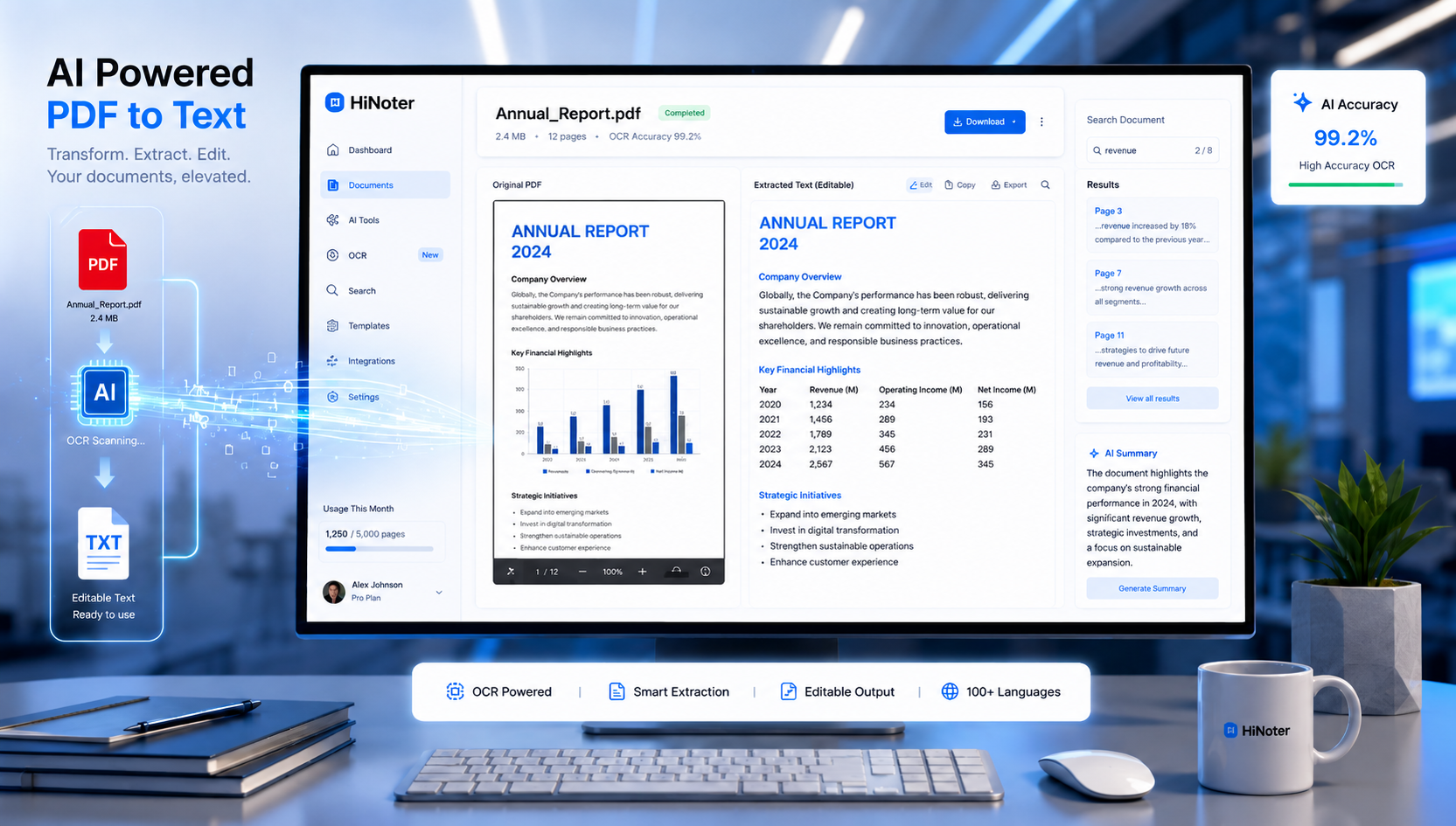
Tệp PDF có mặt ở khắp mọi nơi. Doanh nghiệp dùng chúng để soạn hợp đồng và báo cáo, sinh viên dựa vào chúng để lưu bài giảng, còn các nhà nghiên cứu thường chia sẻ bài báo học thuật ở định dạng PDF. Dù PDF rất phù hợp để giữ nguyên bố cục, việc chỉnh sửa, tìm kiếm, phân tích hoặc tái sử dụng nội dung lại có thể khá khó khăn.
Đó là lý do nhiều người cần chuyểnPDF sang văn bản.
Bằng cách trích xuất văn bản từ PDF, bạn có thể chỉnh sửa nội dung, dùng AI để tóm tắt tài liệu, tìm thông tin hiệu quả hơn và biến các tệp tĩnh thành nguồn tri thức có thể khai thác. Dù bạn đang làm việc với PDF số hay tài liệu được quét, các công cụ hiện đại khiến toàn bộ quá trình này trở nên dễ dàng hơn bao giờ hết.
Trong hướng dẫn này, bạn sẽ tìm hiểu quy trình chuyển PDF sang văn bản, khi nào cần OCR, những công cụ tốt nhất và cách AI đang thay đổi việc xử lý tài liệu.
Vì sao mọi người cần chuyển PDF sang văn bản
PDF được thiết kế để giữ nguyên định dạng tài liệu trên nhiều thiết bị và hệ điều hành khác nhau. Tuy nhiên, chính sự nhất quán này cũng có thể khiến nội dung khó được tái sử dụng.
Khi chuyển PDF sang văn bản, bạn sẽ mở ra nhiều lợi ích:
Lợi ích chính
| Lợi ích | Vì sao quan trọng |
|---|---|
| Chỉnh sửa dễ hơn | Thay đổi nội dung mà không phải tạo lại tài liệu |
| Tìm kiếm nhanh hơn | Xác định thông tin ngay lập tức |
| Phân tích bằng AI | Tạo bản tóm tắt và rút ra thông tin chuyên sâu |
| Tái sử dụng nội dung | Biến báo cáo thành bài viết hoặc ghi chú |
| Khả năng truy cập tốt hơn | Cải thiện khả năng tương thích với công cụ hỗ trợ |
| Trích xuất dữ liệu | Nhập thông tin vào các hệ thống khác |
Với sinh viên, chuyên gia và nhà nghiên cứu, việc chuyển PDF sang văn bản có thể chỉnh sửa giúp tiết kiệm hàng giờ làm thủ công.
Tìm hiểu các loại tệp PDF khác nhau
Trước khi chọn phương pháp chuyển đổi, điều quan trọng là phải hiểu hai loại PDF chính.
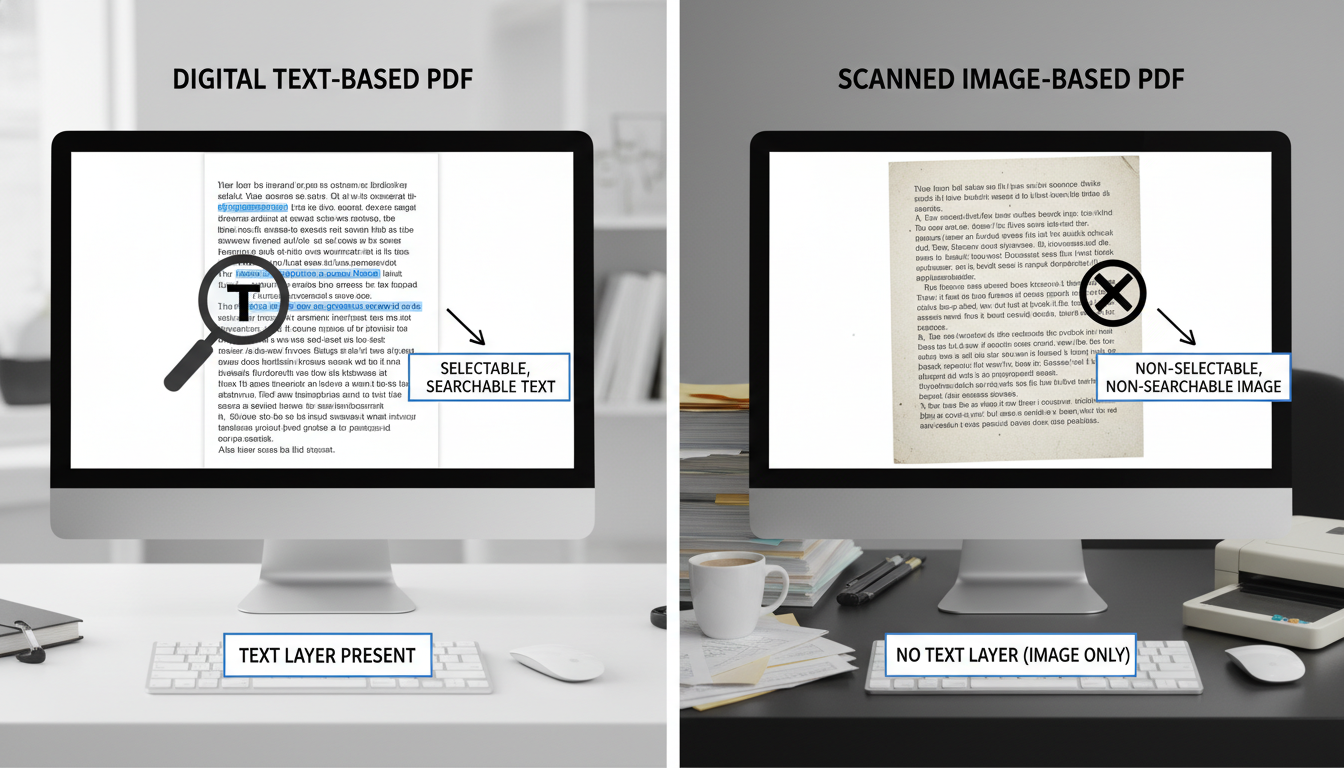
PDF dạng văn bản
Những tệp này đã chứa văn bản mà máy có thể đọc được.
Ví dụ gồm:
- Tài liệu Word được xuất sang PDF
- Báo cáo số
- Sách điện tử
- Sổ tay hướng dẫn trực tuyến
- Bài thuyết trình kinh doanh
Việc trích xuất văn bản từ các tệp này thường nhanh và có độ chính xác cao.
PDF được quét
PDF được quét về bản chất là các tệp hình ảnh được lưu trong một vùng chứa PDF.
Ví dụ gồm:
- Hợp đồng được quét
- Sách in
- Tư liệu lưu trữ lịch sử
- Tài liệu viết tay
- Biểu mẫu giấy
Vì không có văn bản thực sự được nhúng trong tệp, phần mềm phải nhận diện ký tự từ hình ảnh trước khi trích xuất.
Quá trình này dựa vào công nghệ OCR.
OCR trong AI là gì?
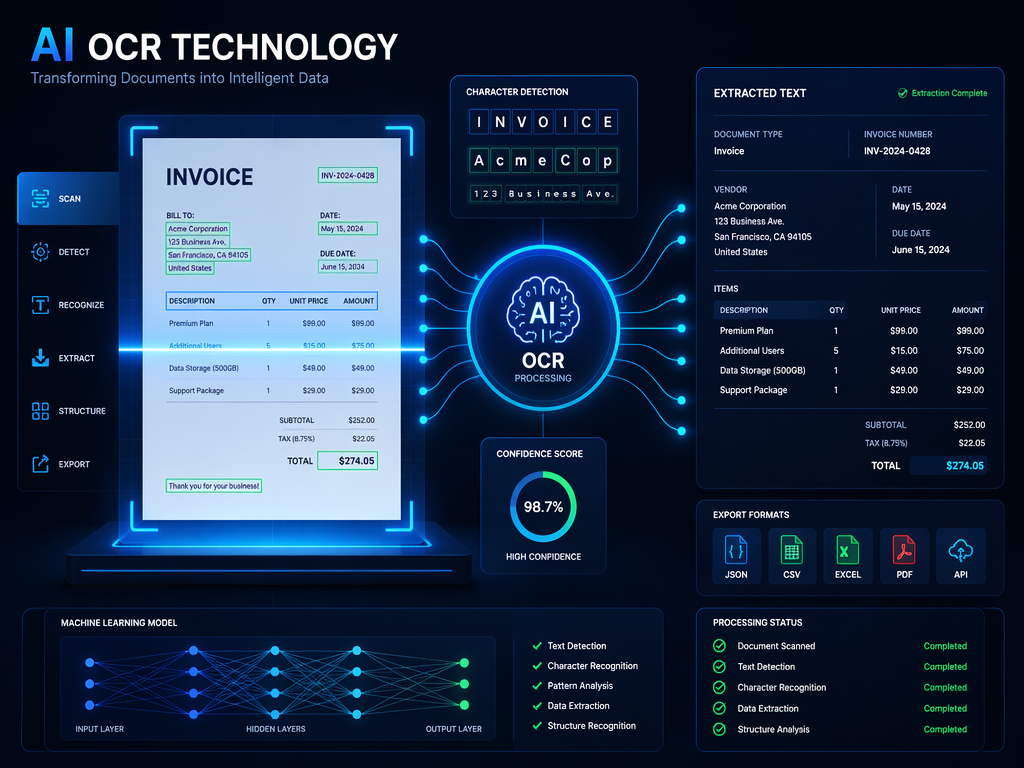
OCR là viết tắt của Optical Character Recognition (nhận dạng ký tự quang học).
Công nghệ OCR nhận diện chữ cái, số và ký hiệu trong hình ảnh rồi chuyển chúng thành văn bản có thể chỉnh sửa.
OCR truyền thống đã tồn tại hàng chục năm, nhưng các hệ thống OCR hiện đại được hỗ trợ bởi AI đã tiên tiến hơn rất nhiều.
AI OCR có thể:
- Nhận diện nhiều ngôn ngữ
- Phát hiện cấu trúc tài liệu
- Trích xuất bảng biểu
- Nhận diện tiêu đề
- Xử lý nội dung viết tay
- Tự động sửa lỗi nhận dạng
Thay vì chỉ nhận diện ký tự, các mô hình AI còn hiểu ngữ cảnh của tài liệu.
Đây là lý do nhiều người hiện nay ưu tiên các giải pháp hỗ trợ quy trình chuyển PDF sang văn bản bằng AI thay vì chỉ dựa vào phần mềm OCR truyền thống.
OCR truyền thống và OCR AI
| Tính năng | OCR truyền thống | OCR AI |
|---|---|---|
| Nhận dạng ký tự | Tốt | Xuất sắc |
| Hỗ trợ chữ viết tay | Hạn chế | Nâng cao |
| Giữ nguyên bố cục | Cơ bản | Mạnh |
| Trích xuất bảng | Yếu | Chính xác |
| Sửa lỗi | Thủ công | Được AI hỗ trợ |
| Hỗ trợ đa ngôn ngữ | Trung bình | Xuất sắc |
Cách chuyển PDF được quét sang văn bản bằng OCR
Tài liệu được quét cần OCR trước khi có thể trích xuất văn bản.
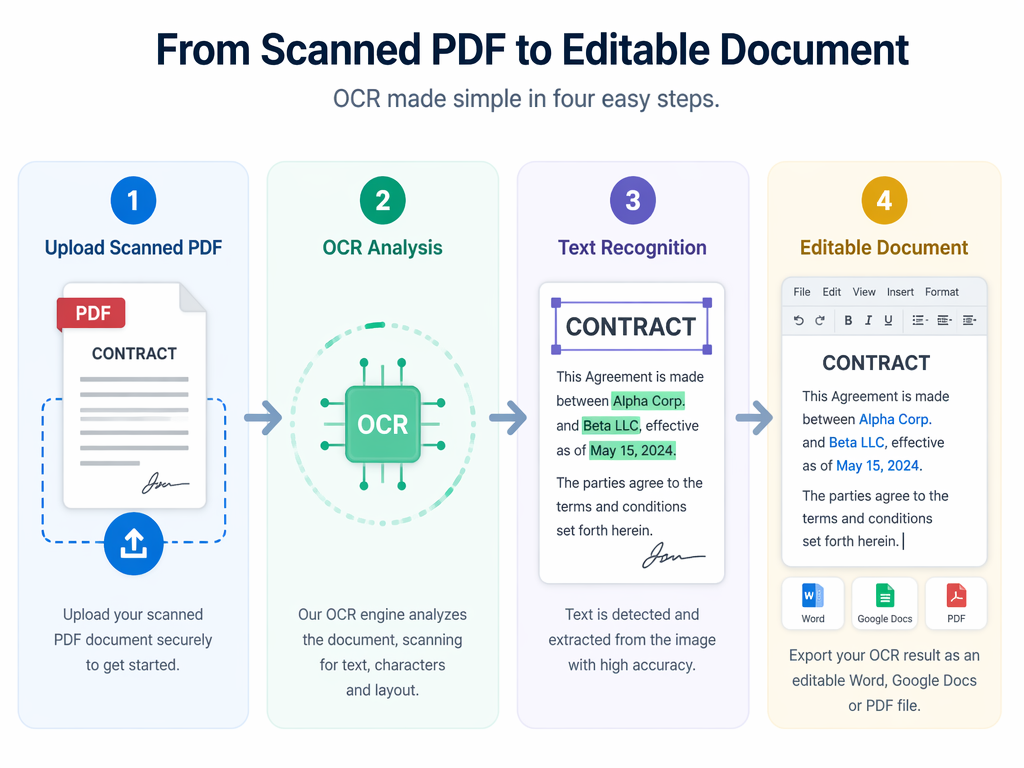
Hãy làm theo các bước sau:
Bước 1: Tải tệp PDF lên
Chọn một công cụ có hỗ trợ OCR như:
- Adobe Acrobat
- Google Drive OCR
- Microsoft OneDrive
- HiNoter
- ABBYY FineReader
Bước 2: Chạy xử lý OCR
Phần mềm sẽ quét từng trang và nhận diện các thành phần văn bản.
Các công cụ OCR thường:
- Nhận diện ký tự
- Tái tạo câu chữ
- Giữ lại định dạng
- Nhận diện cấu trúc tài liệu
Bước 3: Kiểm tra kết quả
Hãy kiểm tra:
- Tên riêng
- Ngày tháng
- Con số
- Bảng biểu
- Định dạng đặc biệt
Ngay cả các hệ thống OCR tiên tiến đôi khi vẫn có thể mắc lỗi.
Bước 4: Xuất văn bản
Các định dạng xuất phổ biến gồm:
- TXT
- DOCX
- Markdown
- HTML
Ở giai đoạn này, quy trình chuyển tệp PDF sang văn bản của bạn đã hoàn tất.
Làm thế nào để chuyển PDF sang văn bản miễn phí?
Nhiều người chỉ cần chuyển đổi thỉnh thoảng và không muốn trả tiền cho phần mềm chuyên dụng.
May mắn là hiện có một số giải pháp miễn phí.
Các phương pháp miễn phí phổ biến
| Công cụ | Phiên bản miễn phí | Hỗ trợ OCR |
|---|---|---|
| Google Docs | Có | Cơ bản |
| Công cụ trực tuyến của Adobe | Hạn chế | Có |
| Microsoft OneDrive | Có | Cơ bản |
| Tesseract OCR | Có | Nâng cao |
| HiNoter | Freemium | AI OCR |
Nhiều người bắt đầu với công cụ chuyển PDF sang văn bản trực tuyến vì không cần cài đặt và hoạt động trực tiếp trong trình duyệt.
Ưu điểm của giải pháp miễn phí
- Không cần cài phần mềm
- Thiết lập nhanh
- Truy cập được từ mọi thiết bị
- Phù hợp với tác vụ đơn giản
Hạn chế
- Giới hạn kích thước tệp
- Độ chính xác OCR thấp hơn
- Giới hạn xuất tệp
- Ít tính năng AI hơn
Với quy trình xử lý tài liệu lớn, các công cụ chuyên dụng có AI thường cho kết quả tốt hơn đáng kể.
Làm thế nào để chuyển PDF thành văn bản?
Quy trình phụ thuộc vào việc PDF của bạn là dạng văn bản hay dạng quét.
Phương pháp 1: Sao chép văn bản có sẵn
Với PDF dạng văn bản:
- Mở tệp
- Bôi đen nội dung
- Sao chép văn bản
- Dán vào trình soạn thảo tài liệu
Phương pháp 2: Chuyển đổi bằng OCR
Với tài liệu được quét:
- Tải PDF lên
- Bật OCR
- Trích xuất văn bản
- Kiểm tra kết quả
- Xuất tệp
Phương pháp 3: Chuyển đổi bằng AI
Các công cụ AI hiện đại có thể:
- Trích xuất văn bản
- Sắp xếp các mục
- Tạo bản tóm tắt
- Xác định thông tin quan trọng
- Tạo ghi chú có thể tìm kiếm
Cách tiếp cận này ngày càng phổ biến với các chuyên gia quản lý khối lượng lớn tài liệu.
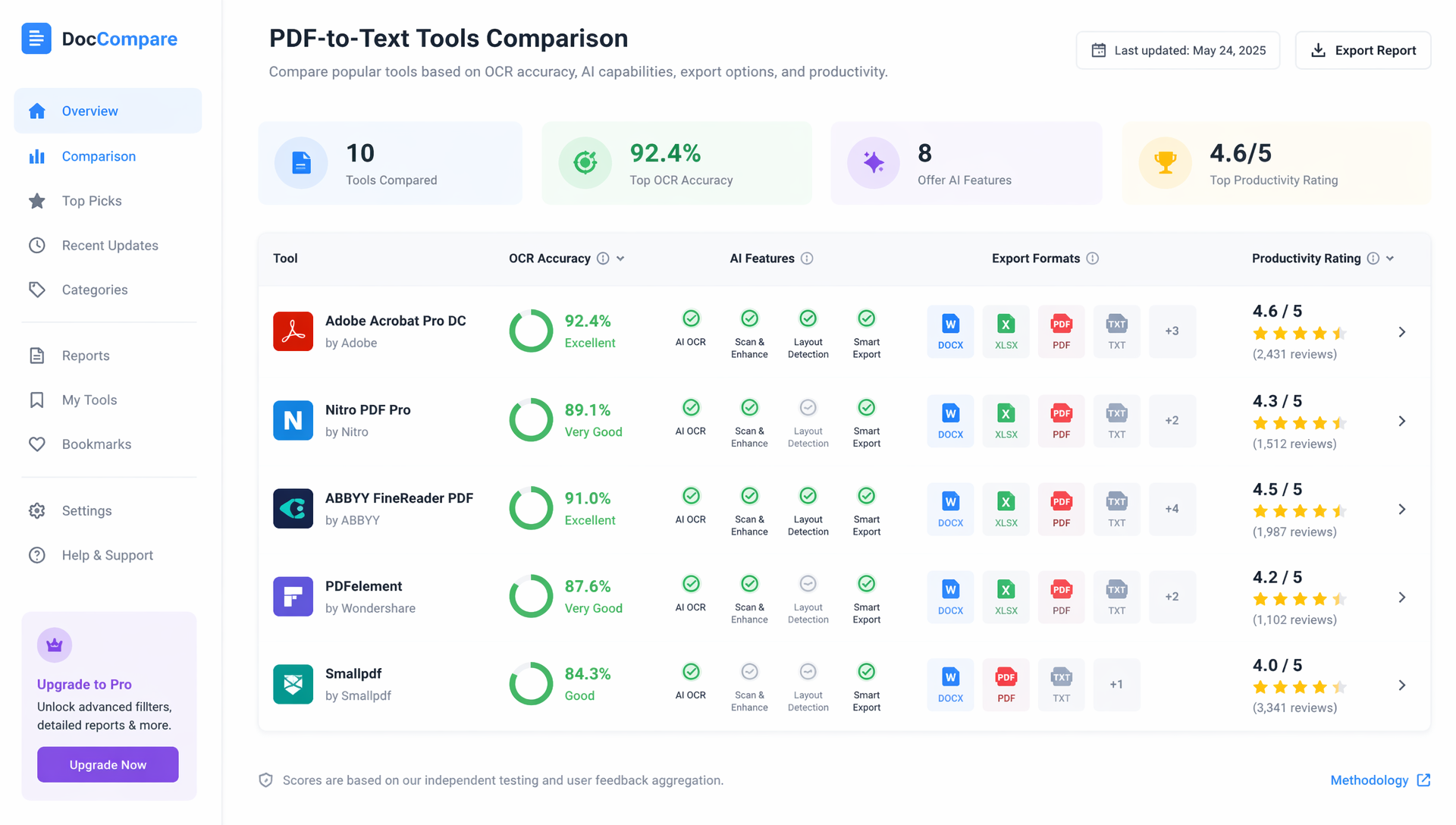
Các công cụ chuyển PDF sang văn bản tốt nhất
Thị trường hiện cung cấp nhiều giải pháp chuyển đổi PDF.
Bảng so sánh
| Công cụ | Chất lượng OCR | Tính năng AI | Gói miễn phí | Phù hợp nhất cho |
|---|---|---|---|---|
| HiNoter | Xuất sắc | Xuất sắc | Có | Năng suất với AI |
| Adobe Acrobat | Xuất sắc | Tốt | Hạn chế | Tài liệu chuyên nghiệp |
| Google Docs | Cơ bản | Không | Có | Người dùng thông thường |
| ABBYY FineReader | Xuất sắc | Trung bình | Không | OCR doanh nghiệp |
| Microsoft OneDrive | Cơ bản | Không | Có | Hệ sinh thái Microsoft |
Cần lưu ý điều gì
Khi chọn công cụ chuyển đổi, hãy cân nhắc:
- Độ chính xác OCR
- Ngôn ngữ được hỗ trợ
- Tùy chọn xuất tệp
- Khả năng AI
- Bảo vệ quyền riêng tư
- Tốc độ xử lý
Không phải ai cũng cần OCR cấp doanh nghiệp, nhưng độ chính xác ngày càng quan trọng khi xử lý hợp đồng, bài nghiên cứu hoặc tài liệu kinh doanh.
AI đang thay đổi việc xử lý tài liệu như thế nào
Các công cụ chuyển đổi truyền thống tập trung vào việc trích xuất.
Các nền tảng AI hiện đại tập trung vào việc thấu hiểu.
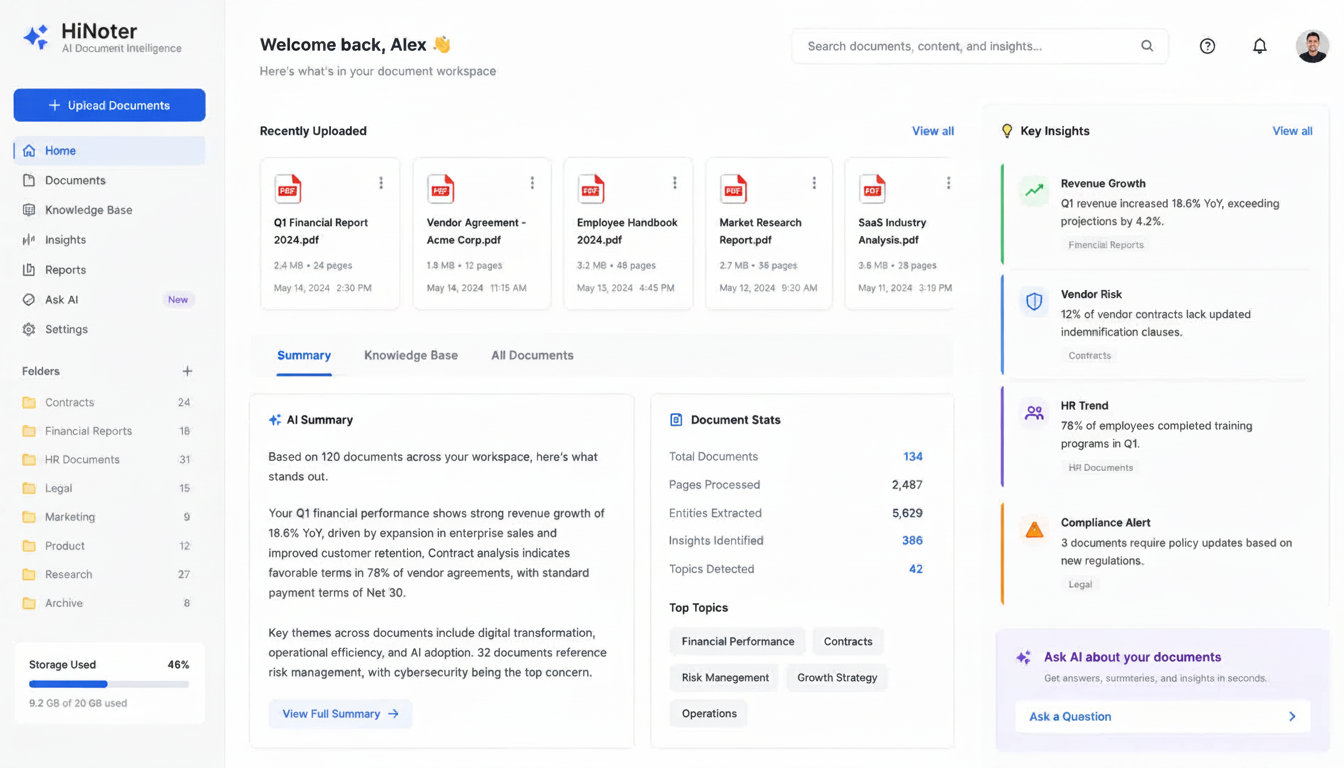
Thay vì chỉ giúp người dùng chuyển PDF sang văn bản, các hệ thống AI còn có thể phân tích nội dung tài liệu và đưa ra thông tin hữu ích để hành động.
Khả năng AI vượt ra ngoài OCR
- Tóm tắt
- Trích xuất ý chính
- Trả lời câu hỏi
- Tìm kiếm ngữ nghĩa
- Tạo ghi chú
- Tổ chức tri thức
Sự phát triển này đã thay đổi cách doanh nghiệp xử lý thông tin.
Ví dụ về quy trình AI
| Bước | Hành động của AI |
|---|---|
| Tải PDF lên | Phân tích cấu trúc tài liệu |
| OCR | Trích xuất văn bản |
| Thấu hiểu | Xác định chủ đề và các mục |
| Tóm tắt | Tạo phần tổng quan ngắn gọn |
| Tìm kiếm | Cho phép truy xuất tức thì |
Đó là lý do sự quan tâm đến các giải pháp chuyển PDF sang văn bản bằng AI tiếp tục tăng trong giáo dục, nghiên cứu và kinh doanh.
Những thách thức phổ biến khi chuyển đổi PDF
Ngay cả những công cụ tốt nhất cũng gặp thách thức.
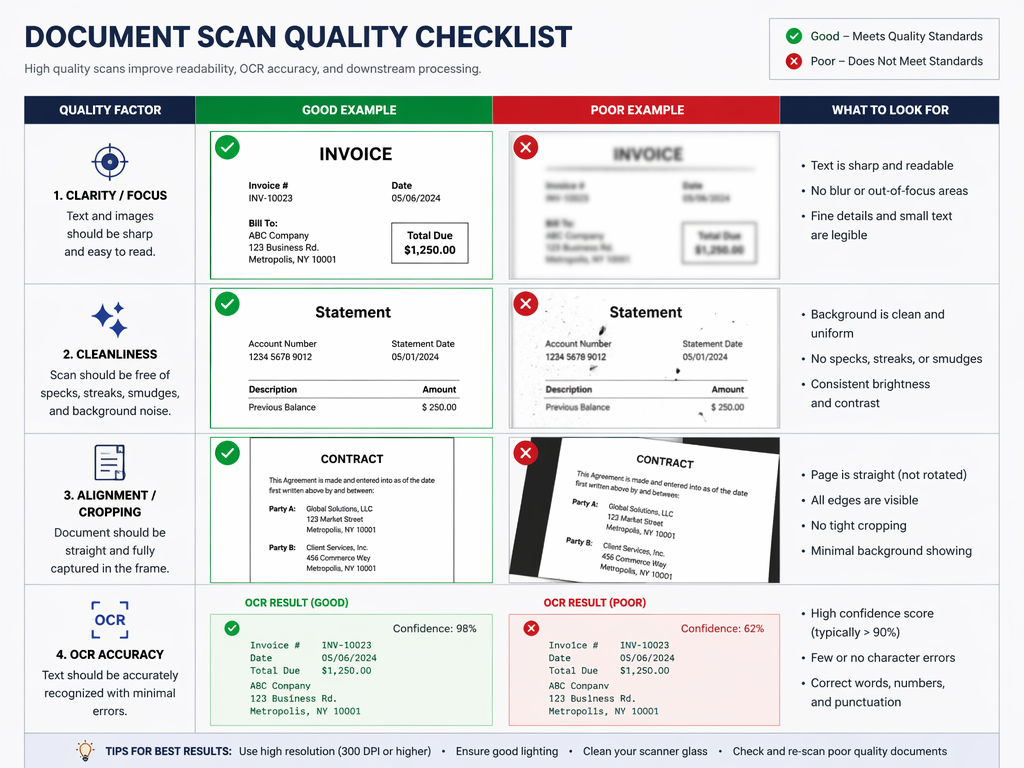
Chất lượng quét kém
Bản quét độ phân giải thấp làm giảm độ chính xác của OCR.
Bố cục phức tạp
Các tài liệu có chứa:
- Bảng biểu
- Bố cục nhiều cột
- Biểu đồ
- Nội dung đa phương tiện
có thể khó xử lý hơn.
Nội dung viết tay
Nhận dạng chữ viết tay vẫn đang cải thiện nhưng vẫn khó hơn văn bản đánh máy.
Nhiều ngôn ngữ
Một số công cụ OCR gặp khó khăn với tài liệu đa ngôn ngữ.
Việc chọn một nền tảng OCR chất lượng cao sẽ cải thiện đáng kể kết quả.
Bạn có thể chuyển văn bản ngược lại thành PDF không?
Thú vị là nhiều người sau khi trích xuất thông tin lại cần tạo lại tài liệu PDF.
Đây là lúc các công cụ chuyển văn bản sang PDF trực tuyến miễn phí trở nên hữu ích.
Hầu hết trình soạn thảo tài liệu cho phép người dùng:
- Tạo hoặc chỉnh sửa tài liệu văn bản
- Định dạng nội dung
- Xuất trực tiếp sang PDF
Các lựa chọn phổ biến gồm:
- Google Docs
- Microsoft Word
- Canva
- Adobe Acrobat
- Công cụ tạo PDF trực tuyến
Điều này giúp bạn dễ dàng chuyển đổi qua lại giữa văn bản có thể chỉnh sửa và PDF tùy theo nhu cầu công việc.
Các cách làm tốt nhất để có kết quả chính xác
Để cải thiện chất lượng chuyển đổi PDF:
Trước khi tải lên
- Dùng bản quét độ phân giải cao
- Đảm bảo các trang được căn chỉnh đúng
- Tránh bóng đổ hoặc lóa sáng
- Quét trong điều kiện ánh sáng tốt
Sau khi trích xuất
- Xác minh tên riêng và ngày tháng
- Kiểm tra các giá trị số
- Rà soát bảng biểu cẩn thận
- Đối chiếu với tệp gốc
Các bước xác minh nhỏ có thể cải thiện độ chính xác đáng kể.
Câu hỏi thường gặp
Làm thế nào để chuyển PDF sang văn bản miễn phí?
Bạn có thể dùng Google Docs, OCR của Microsoft OneDrive, công cụ trực tuyến của Adobe hoặc các nền tảng AI freemium. Những tùy chọn này cho phép trích xuất văn bản mà không cần mua phần mềm.
OCR trong AI là gì?
OCR (nhận dạng ký tự quang học) là công nghệ chuyển văn bản trong hình ảnh thành nội dung có thể chỉnh sửa. OCR được hỗ trợ bởi AI cải thiện độ chính xác nhờ hiểu cấu trúc và ngữ cảnh tài liệu.
Cách chuyển PDF được quét sang văn bản bằng OCR
Tải tệp đã quét lên công cụ có hỗ trợ OCR, xử lý tài liệu, kiểm tra nội dung đã trích xuất và xuất văn bản theo định dạng bạn muốn.
Công cụ chuyển PDF sang văn bản tốt nhất là gì?
Giải pháp tốt nhất phụ thuộc vào nhu cầu của bạn. Với tác vụ cơ bản, công cụ OCR miễn phí có thể là đủ. Với nhu cầu hiểu tài liệu nâng cao, các nền tảng AI như HiNoter cung cấp OCR, tóm tắt và quản lý tri thức có thể tìm kiếm trong cùng một quy trình.
Làm thế nào để chuyển PDF thành văn bản?
Với PDF dạng văn bản, bạn chỉ cần sao chép nội dung trực tiếp. Với PDF được quét, hãy dùng phần mềm OCR hoặc công cụ xử lý tài liệu bằng AI để trích xuất văn bản có thể chỉnh sửa.
Kết luận
PDF vẫn là một trong những định dạng tài liệu quan trọng nhất trong quy trình làm việc hiện đại, nhưng thông tin giá trị thường bị mắc kẹt trong các tệp tĩnh.
Khả năng chuyển PDF sang văn bản giúp tài liệu dễ chỉnh sửa, phân tích, tìm kiếm và sắp xếp hơn. Dù bạn đang xử lý hợp đồng, bài báo học thuật, báo cáo kinh doanh hay tài liệu lưu trữ đã quét, việc chọn đúng phương pháp chuyển đổi có thể tiết kiệm đáng kể thời gian và công sức.
Khi AI tiếp tục cải thiện OCR và khả năng hiểu tài liệu, tương lai của việc xử lý PDF đang dịch chuyển từ trích xuất đơn thuần sang quản lý tri thức thông minh. Các công cụ hiện đại giờ đây có thể biến PDF thành thông tin có thể tìm kiếm và hành động được — giúp người dùng làm việc nhanh hơn và khai thác nhiều giá trị hơn từ mỗi tài liệu.