PDF-filer er allestedsnærværende. Virksomheder bruger dem til at oprette kontrakter og rapporter, studerende bruger dem til at gemme forelæsningsnoter, og forskere deler ofte akademiske artikler i PDF-format. Selvom PDF-filer er fremragende til at bevare formateringen, kan det være ganske vanskeligt at redigere, søge i, analysere eller genbruge dem.
Det er derfor, mange brugere har brug for at konvertere PDF-filer til tekst.
Ved at udtrække tekst fra PDF-filer kan du redigere indhold, opsummere dokumenter med AI, søge efter oplysninger mere effektivt og omdanne statiske filer til brugbar viden. Uanset om du arbejder med digitale PDF-filer eller scannede dokumenter, gør moderne værktøjer hele processen enklere end nogensinde før.
I denne guide lærer du om processen med at konvertere PDF til tekst, hvornår du har brug for OCR, de bedste værktøjer, og hvordan AI ændrer dokumentbehandling.
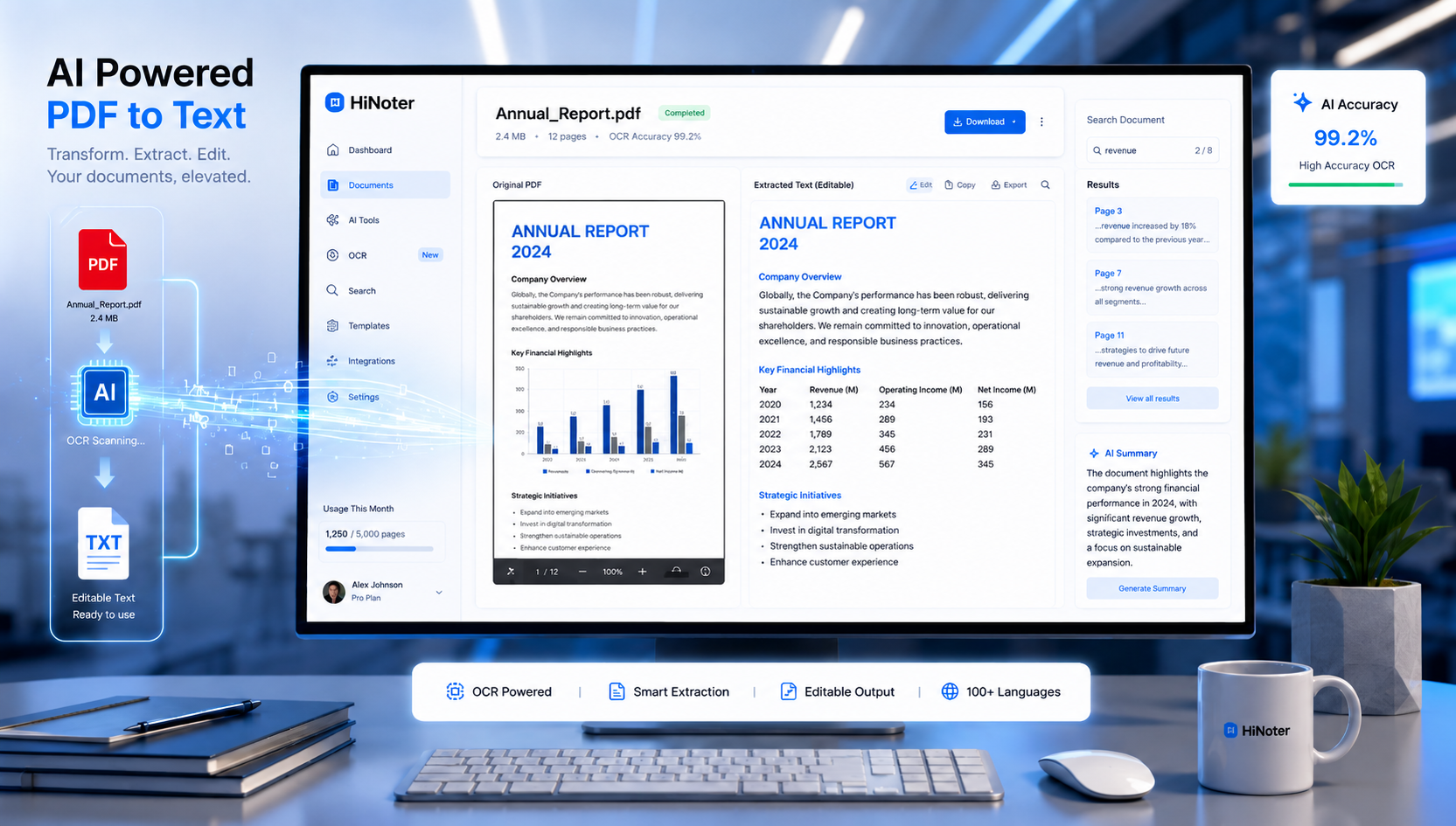
Hvorfor har man brug for værktøjer til at konvertere PDF til tekst?
PDF er designet til at bevare dokumentformateringen på tværs af forskellige enheder og operativsystemer. Denne ensartethed kan dog også gøre indholdet vanskeligt at genbruge.
Når du konverterer en PDF til tekst, får du flere fordele:
Vigtigste fordele
| Fordel | Hvorfor det er vigtigt |
|---|---|
| Nem redigering | Rediger indhold uden at oprette dokumenter igen |
| Hurtigere søgning | Find oplysninger med det samme |
| AI-analyse | Generer opsummeringer og indsigter |
| Genbrug af indhold | Omdan rapporter til artikler eller noter |
| Bedre tilgængelighed | Forbedr kompatibiliteten med hjælpemidler |
| Dataudtræk | Importer oplysninger til andre systemer |
For studerende, fagfolk og forskere kan konvertering af PDF-filer til redigerbar tekst spare mange timers manuelt arbejde.
Forstå de forskellige typer PDF-filer
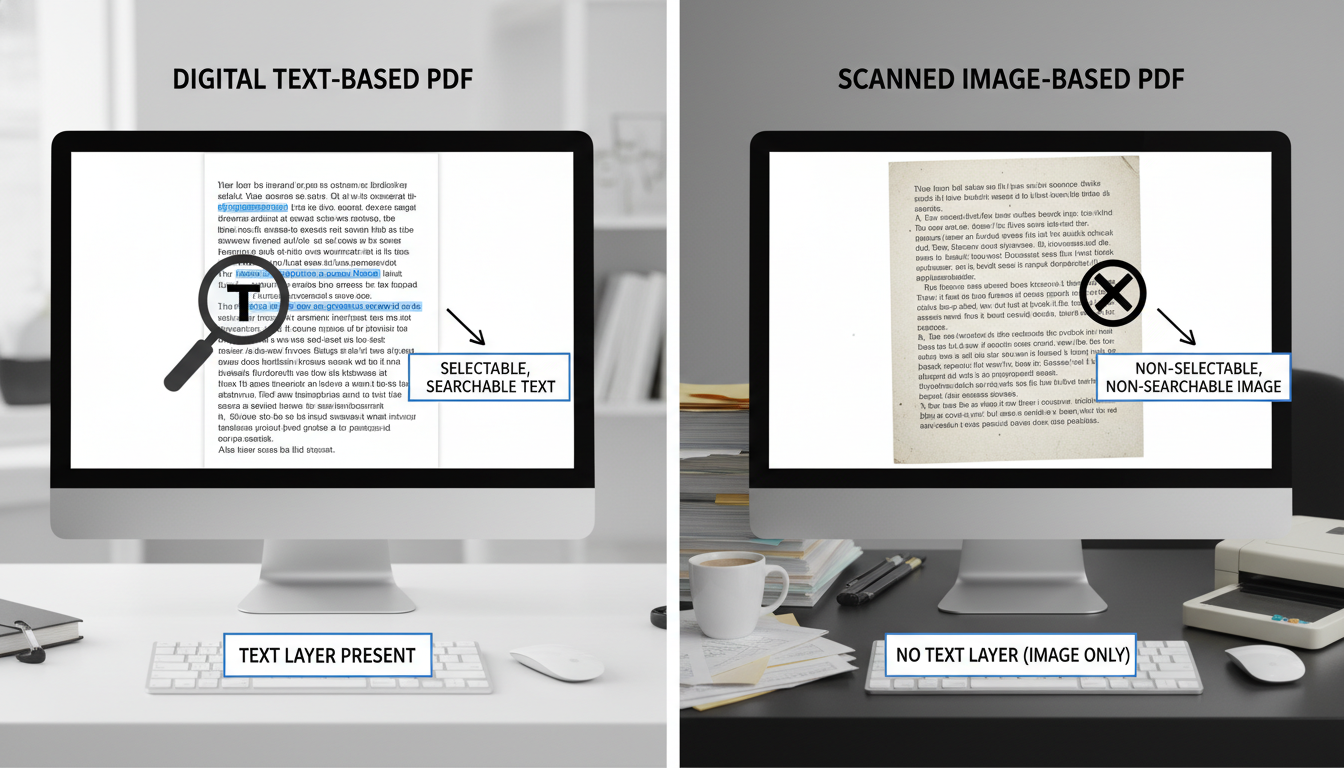
Før du vælger en konverteringsmetode, er det vigtigt at forstå de to hovedkategorier af PDF-filer.
Tekstbaserede PDF-filer
Disse filer indeholder allerede maskinlæsbar tekst.
Eksempler omfatter:
- Word-dokumenter eksporteret som PDF-filer
- Digitale rapporter
- E-bøger
- Onlinevejledninger
- Virksomhedspræsentationer
Tekstudtræk fra disse filer er typisk hurtigt og meget præcist.
Scannede PDF-filer
Scannede PDF-filer er i praksis billedfiler, der er gemt i en PDF-beholder.
Eksempler omfatter:
- Scannede kontrakter
- Trykte bøger
- Historiske arkiver
- Håndskrevne dokumenter
- Blanketter på papir
Da der ikke er indlejret egentlig tekst i filen, skal softwaren først genkende tegn fra billedet, før de kan udtrækkes.
Denne proces er baseret på OCR-teknologi.
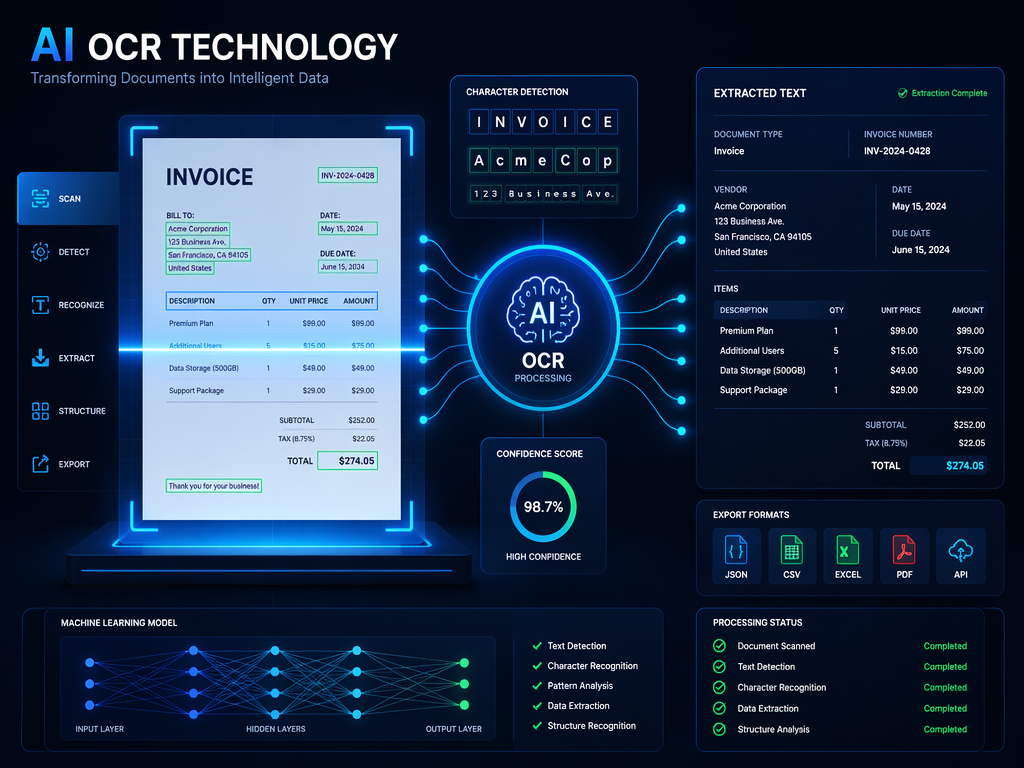
Hvad er OCR i AI?
OCR står for Optical Character Recognition.
OCR-teknologi identificerer bogstaver, tal og symboler i billeder og omdanner dem til redigerbar tekst.
Traditionel OCR har eksisteret i årtier, men moderne AI-drevne OCR-systemer er betydeligt mere avancerede.
AI-OCR kan:
- Genkende flere sprog
- Registrere dokumentstruktur
- Udtrække tabeller
- Identificere overskrifter
- Behandle håndskrevet indhold
- Automatisk rette genkendelsesfejl
I stedet for blot at genkende tegn forstår AI-modeller dokumenternes kontekst.
Det er derfor, mange brugere nu foretrækker løsninger, der understøtter arbejdsgange til konvertering af PDF til tekst med AI, frem for at være afhængige af traditionel OCR-software.
Traditionel OCR vs. AI-OCR
| Funktion | Traditionel OCR | AI-OCR |
|---|---|---|
| Tegngenkendelse | God | Fremragende |
| Understøttelse af håndskrift | Begrænset | Avanceret |
| Bevarelse af layout | Grundlæggende | Stærk |
| Tabelekstraktion | Svag | Præcis |
| Fejlrettelse | Manuel | AI-assisteret |
| Understøttelse af flere sprog | Moderat | Fremragende |
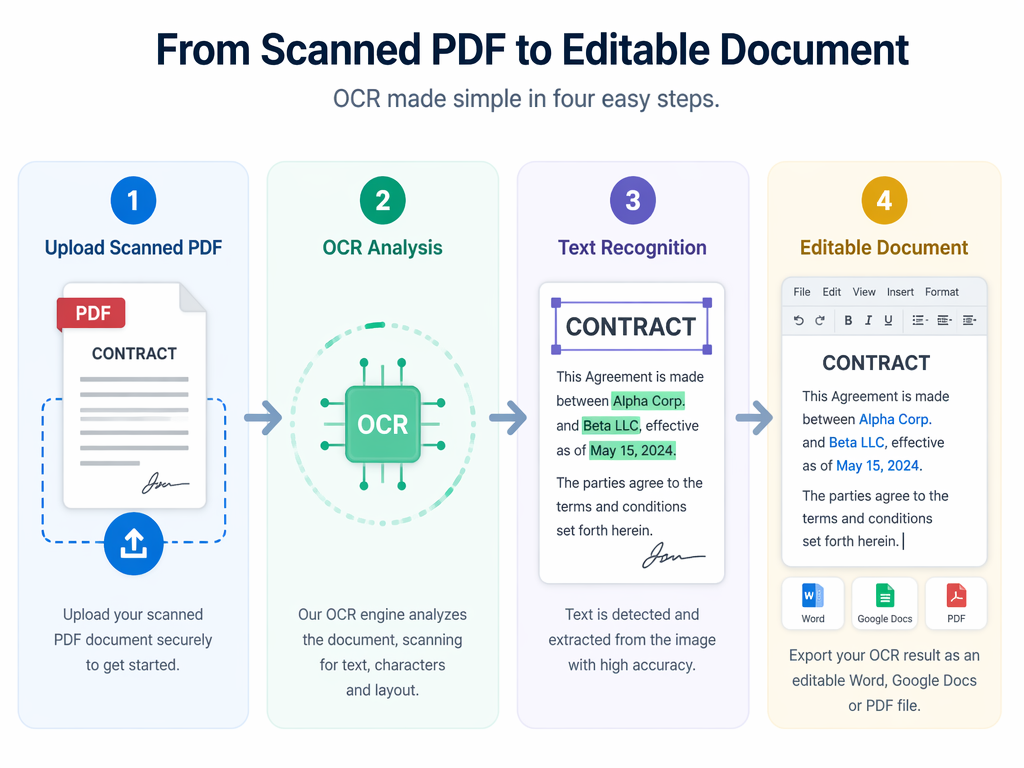
Sådan konverterer du en scannet PDF til tekst med OCR
Scannede dokumenter kræver OCR, før teksten kan udtrækkes.
Følg disse trin:
Trin 1: Upload PDF-filen
Vælg et OCR-kompatibelt værktøj som f.eks.:
- Adobe Acrobat
- Google Drive OCR
- Microsoft OneDrive
- HiNoter
- ABBYY FineReader
Trin 2: Kør OCR-behandlingen
Softwaren scanner hver side og identificerer tekstelementer.
OCR-motorer gør typisk følgende:
- Genkender tegn
- Genskaber sætninger
- Bevarer formateringen
- Identificerer dokumentstrukturen
Trin 3: Gennemgå resultaterne
Kontrollér:
- Navne
- Datoer
- Tal
- Tabeller
- Særlig formatering
Selv avancerede OCR-systemer kan lejlighedsvis lave fejl.
Trin 4: Eksportér teksten
Almindelige eksportformater omfatter:
- TXT
- DOCX
- Markdown
- HTML
På dette tidspunkt er din arbejdsgang til konvertering af PDF-filer til tekst fuldført.
Hvordan kan jeg konvertere en PDF til tekst gratis?
Mange brugere har kun brug for lejlighedsvise konverteringer og foretrækker ikke at betale for specialiseret software.
Heldigvis findes der flere gratis løsninger.
Populære gratis metoder
| Værktøj | Gratis version | OCR-understøttelse |
|---|---|---|
| Google Docs | Ja | Grundlæggende |
| Adobe Online Tools | Begrænset | Ja |
| Microsoft OneDrive | Ja | Grundlæggende |
| Tesseract OCR | Ja | Avanceret |
| HiNoter | Freemium | AI-OCR |
Mange brugere begynder med et onlineværktøj til konvertering fra PDF til tekst, fordi det ikke kræver installation og fungerer direkte i en browser.
Fordele ved gratis løsninger
- Ingen softwareinstallation
- Hurtig opsætning
- Tilgængelig fra enhver enhed
- Velegnet til simple opgaver
Begrænsninger
- Begrænsninger på filstørrelse
- Lavere OCR-nøjagtighed
- Begrænsninger for eksport
- Færre AI-funktioner
Til arbejdsgange med store dokumentmængder giver dedikerede AI-drevne værktøjer ofte betydeligt bedre resultater.
Hvordan konverterer jeg en PDF til tekst?
Processen afhænger af, om din PDF er tekstbaseret eller scannet.
Metode 1: Kopiér eksisterende tekst
For tekstbaserede PDF-filer:
- Åbn filen
- Markér indholdet
- Kopiér teksten
- Indsæt den i et dokumentredigeringsprogram
Metode 2: OCR-konvertering
For scannede dokumenter:
- Upload PDF-filen
- Aktivér OCR
- Udtræk teksten
- Gennemgå resultaterne
- Eksportér
Metode 3: AI-drevet konvertering
Moderne AI-værktøjer kan:
- Udtrække tekst
- Organisere sektioner
- Oprette opsummeringer
- Identificere vigtige indsigter
- Generere søgbare noter
Denne tilgang bliver stadig mere populær blandt fagfolk, der håndterer store mængder dokumenter.
Bedste værktøjer til konvertering fra PDF til tekst
Markedet tilbyder et bredt udvalg af løsninger til PDF-konvertering.
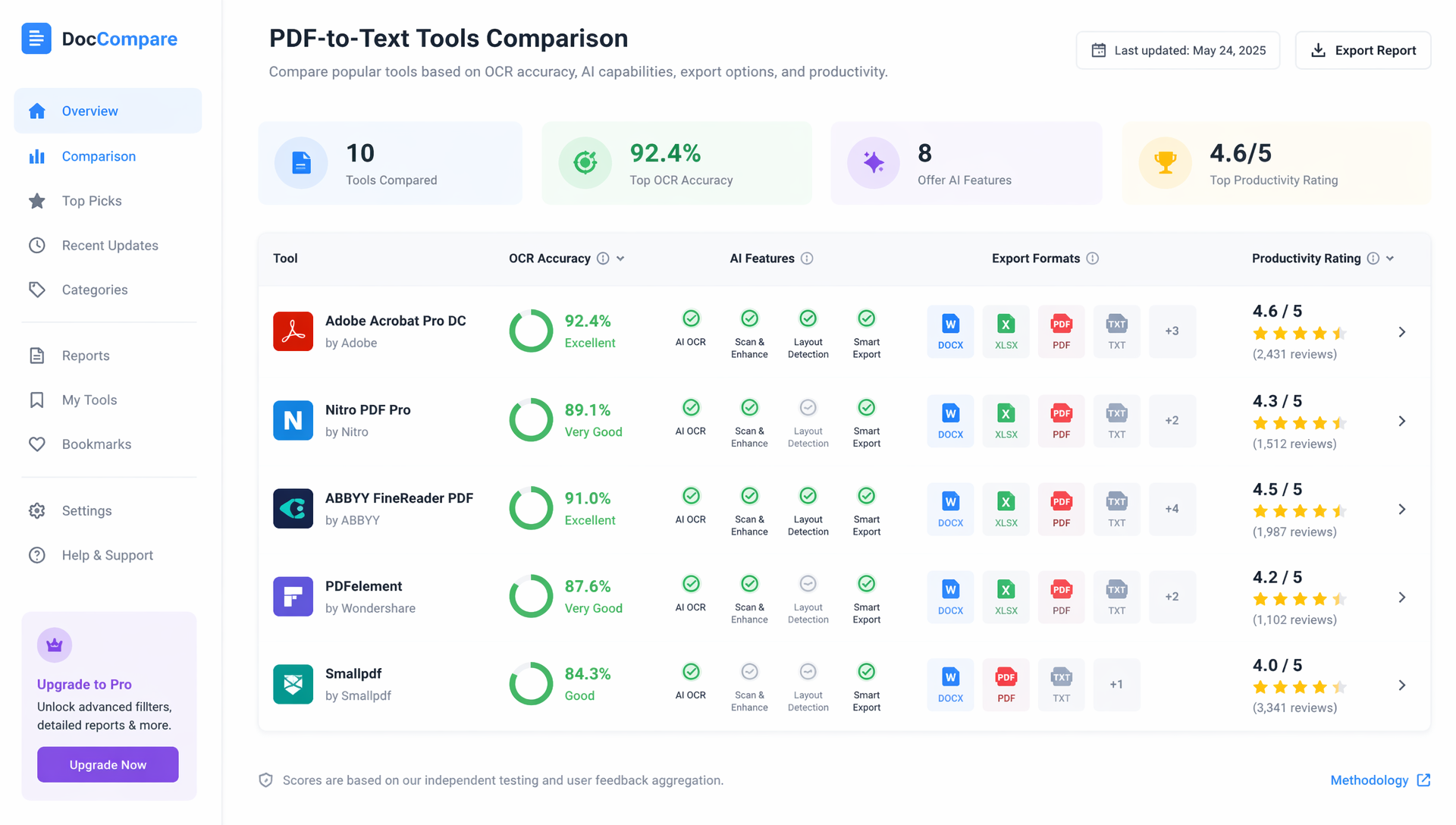
Sammenligningstabel
| Værktøj | OCR-kvalitet | AI-funktioner | Gratis abonnement | Bedst til |
|---|---|---|---|---|
| HiNoter | Fremragende | Fremragende | Ja | AI-produktivitet |
| Adobe Acrobat | Fremragende | God | Begrænset | Professionelle dokumenter |
| Google Docs | Grundlæggende | Nej | Ja | Lejlighedsvise brugere |
| ABBYY FineReader | Fremragende | Moderat | Nej | OCR til virksomheder |
| Microsoft OneDrive | Grundlæggende | Nej | Ja | Microsoft-økosystemet |
Hvad skal du se efter?
Når du vælger en konverter, bør du overveje:
- OCR-nøjagtighed
- Understøttede sprog
- Eksportmuligheder
- AI-funktioner
- Privatlivsbeskyttelse
- Behandlingshastighed
Ikke alle brugere har brug for OCR på virksomhedsniveau, men nøjagtighed bliver stadig vigtigere, når man håndterer kontrakter, forskningsartikler eller forretningsdokumentation.
Sådan forandrer AI dokumentbehandlingen
Traditionelle konvertere fokuserer på udtræk.
Moderne AI-platforme fokuserer på forståelse.
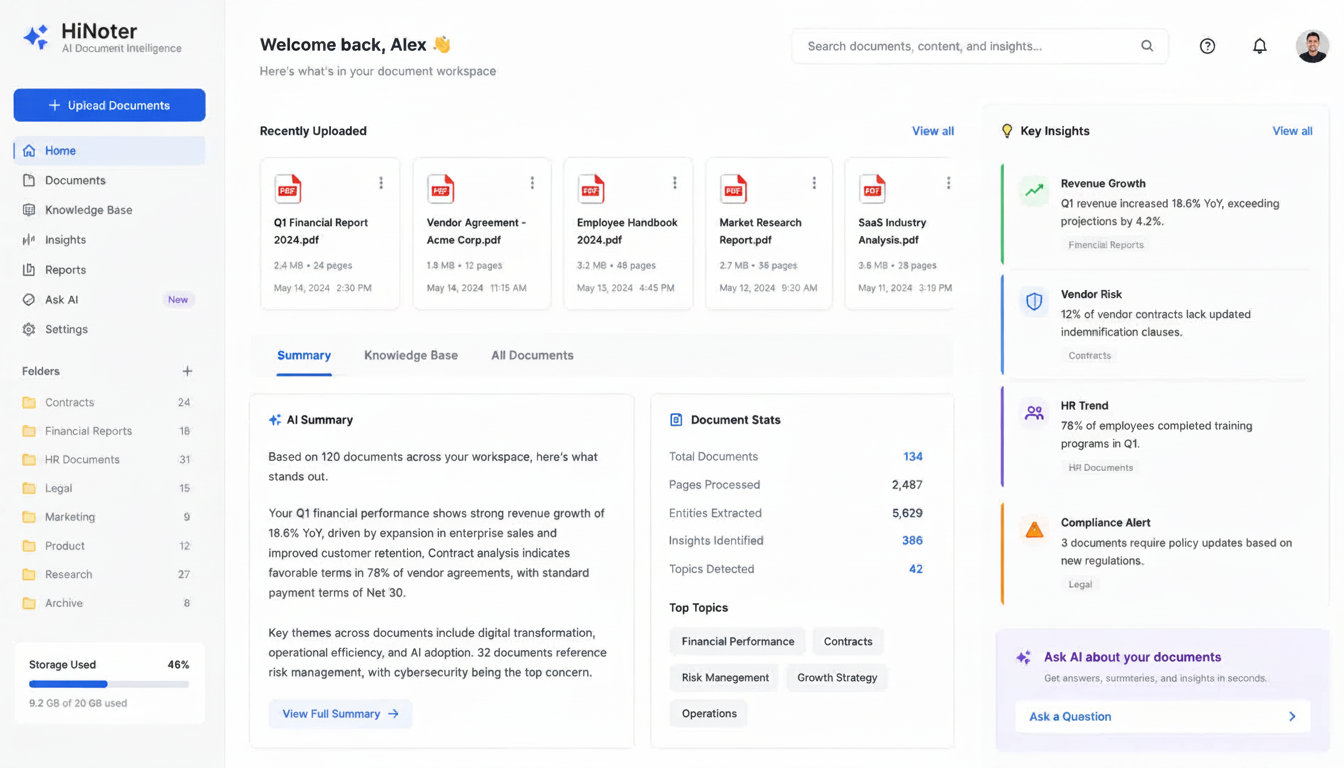
I stedet for blot at hjælpe brugere med at konvertere PDF til tekst kan AI-systemer analysere dokumentindhold og levere handlingsanvisende indsigter.
AI-funktioner ud over OCR
- Opsummering
- Udtræk af hovedpunkter
- Besvarelse af spørgsmål
- Semantisk søgning
- Generering af noter
- Organisering af viden
Denne udvikling har ændret den måde, virksomheder behandler information på.
Eksempel på en AI-arbejdsgang
| Trin | AI-handling |
|---|---|
| Upload PDF | Analysér dokumentets struktur |
| OCR | Udtræk tekst |
| Forståelse | Identificér emner og sektioner |
| Opsummering | Opret korte oversigter |
| Søgning | Muliggør øjeblikkelig hentning |
Derfor vokser interessen for løsninger til AI til konvertering af PDF til tekst fortsat inden for uddannelse, forskning og erhvervsliv.
Almindelige udfordringer ved PDF-konvertering
Selv de bedste værktøjer støder på udfordringer.
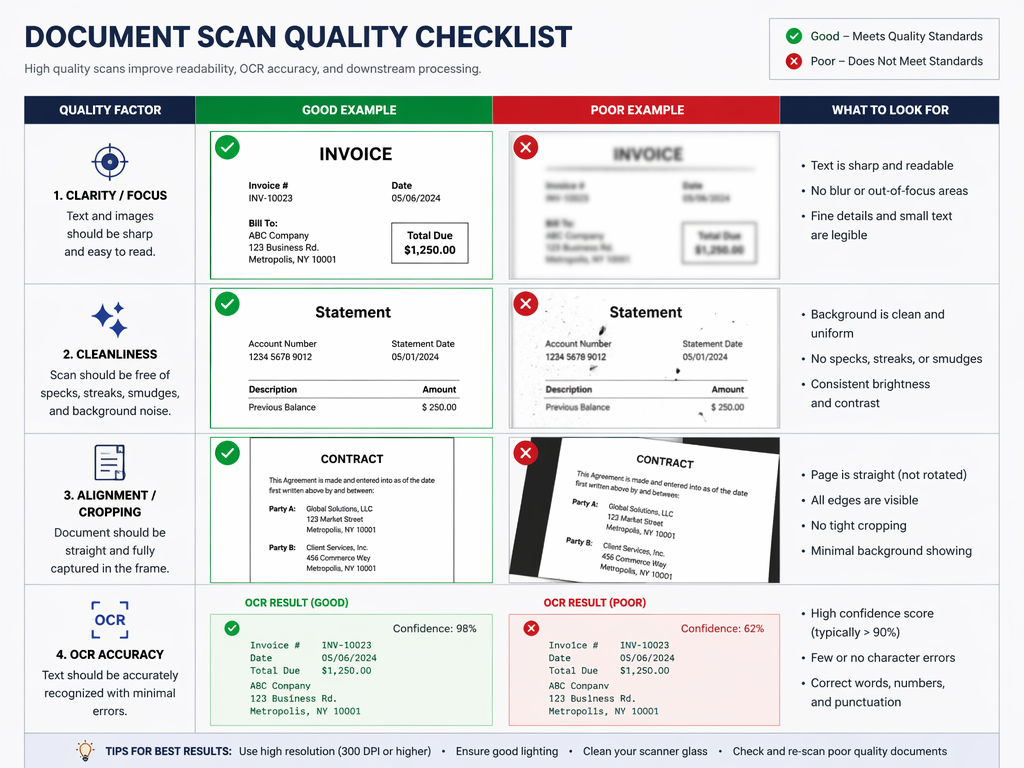
Dårlig scanningskvalitet
Scanninger i lav opløsning reducerer OCR-nøjagtigheden.
Komplekse layout
Dokumenter, der indeholder:
- Tabeller
- Layout med flere kolonner
- Diagrammer
- Blandede medier
kan være vanskeligere at behandle.
Håndskrevet indhold
Håndskriftsgenkendelse bliver stadig bedre, men er fortsat mere udfordrende end maskinskrevet tekst.
Flere sprog
Nogle OCR-motorer har problemer med flersprogede dokumenter.
Valg af en OCR-platform af høj kvalitet forbedrer resultaterne betydeligt.
Kan du konvertere tekst tilbage til PDF?
Interessant nok har mange brugere, der udtrækker information, senere brug for at genskabe PDF-dokumenter.
Det er her, værktøjer til konvertering af tekst til PDF online gratis bliver nyttige.
De fleste dokumentredigeringsprogrammer giver brugerne mulighed for at:
- Oprette eller redigere tekstdokumenter
- Formatere indhold
- Eksportere direkte som PDF
Populære muligheder omfatter:
- Google Docs
- Microsoft Word
- Canva
- Adobe Acrobat
- Online PDF-generatorer
Det gør det nemt at skifte mellem redigerbar tekst og PDF-formater afhængigt af dine behov i arbejdsgangen.
Bedste praksis for nøjagtige resultater
Sådan forbedrer du kvaliteten af PDF-konverteringen:
Før upload
- Brug scanninger i høj opløsning
- Sørg for, at siderne er korrekt justeret
- Undgå skygger eller genskin
- Scan i god belysning
Efter udtrækning
- Kontrollér navne og datoer
- Kontrollér numeriske værdier
- Gennemgå tabeller omhyggeligt
- Sammenlign med de oprindelige filer
Små kontroltrin kan forbedre nøjagtigheden betydeligt.
Ofte stillede spørgsmål
Hvordan kan jeg konvertere en PDF til tekst gratis?
Du kan bruge Google Docs, Microsoft OneDrive OCR, Adobes onlineværktøjer eller freemium-AI-platforme. Disse muligheder giver brugerne mulighed for at udtrække tekst uden at købe software.
Hvad er OCR i AI?
OCR (optisk tegngenkendelse) er teknologi, der konverterer tekst i billeder til redigerbart indhold. AI-drevet OCR forbedrer nøjagtigheden ved at forstå dokumentets struktur og kontekst.
Sådan konverterer du en scannet PDF til tekst med OCR
Upload den scannede fil til et OCR-aktiveret værktøj, behandl dokumentet, gennemgå det udtrukne indhold, og eksportér teksten i dit foretrukne format.
Hvad er den bedste konverter fra PDF til tekst?
Den bedste løsning afhænger af dine behov. Til grundlæggende opgaver kan gratis OCR-værktøjer være tilstrækkelige. Til avanceret dokumentforståelse tilbyder AI-drevne platforme som HiNoter OCR, opsummeringer og søgbar vidensstyring i én arbejdsgang.
Hvordan konverterer jeg en PDF til tekst?
For tekstbaserede PDF-filer skal du blot kopiere indholdet direkte. For scannede PDF-filer skal du bruge OCR-software eller AI-drevne værktøjer til dokumentbehandling for at udtrække redigerbar tekst.
Afsluttende tanker
PDF-filer er fortsat et af de vigtigste dokumentformater i moderne arbejdsgange, men værdifuld information bliver ofte fanget i statiske filer.
Muligheden for at konvertere PDF til tekst gør dokumenter lettere at redigere, analysere, søge i og organisere. Uanset om du behandler kontrakter, akademiske artikler, forretningsrapporter eller scannede arkiver, kan valg af den rigtige konverteringsmetode spare betydelig tid og indsats.
Efterhånden som AI fortsat forbedrer OCR og dokumentforståelse, bevæger fremtiden for PDF-behandling sig ud over simpel tekstudtrækning og hen imod intelligent vidensstyring. Moderne værktøjer kan nu omdanne PDF-filer til søgbar, handlingsorienteret information – hvilket hjælper brugerne med at arbejde hurtigere og få mere værdi ud af hvert dokument.