PDF-Dateien sind überall. Unternehmen nutzen sie für Verträge und Berichte, Studierende für Vorlesungsnotizen, und Forschende teilen wissenschaftliche Arbeiten häufig im PDF-Format. Obwohl PDFs ideal sind, um das Layout zu bewahren, können sie beim Bearbeiten, Durchsuchen, Analysieren oder Wiederverwenden unpraktisch sein.
Deshalb müssen viele Nutzer PDFs in Text umwandeln.
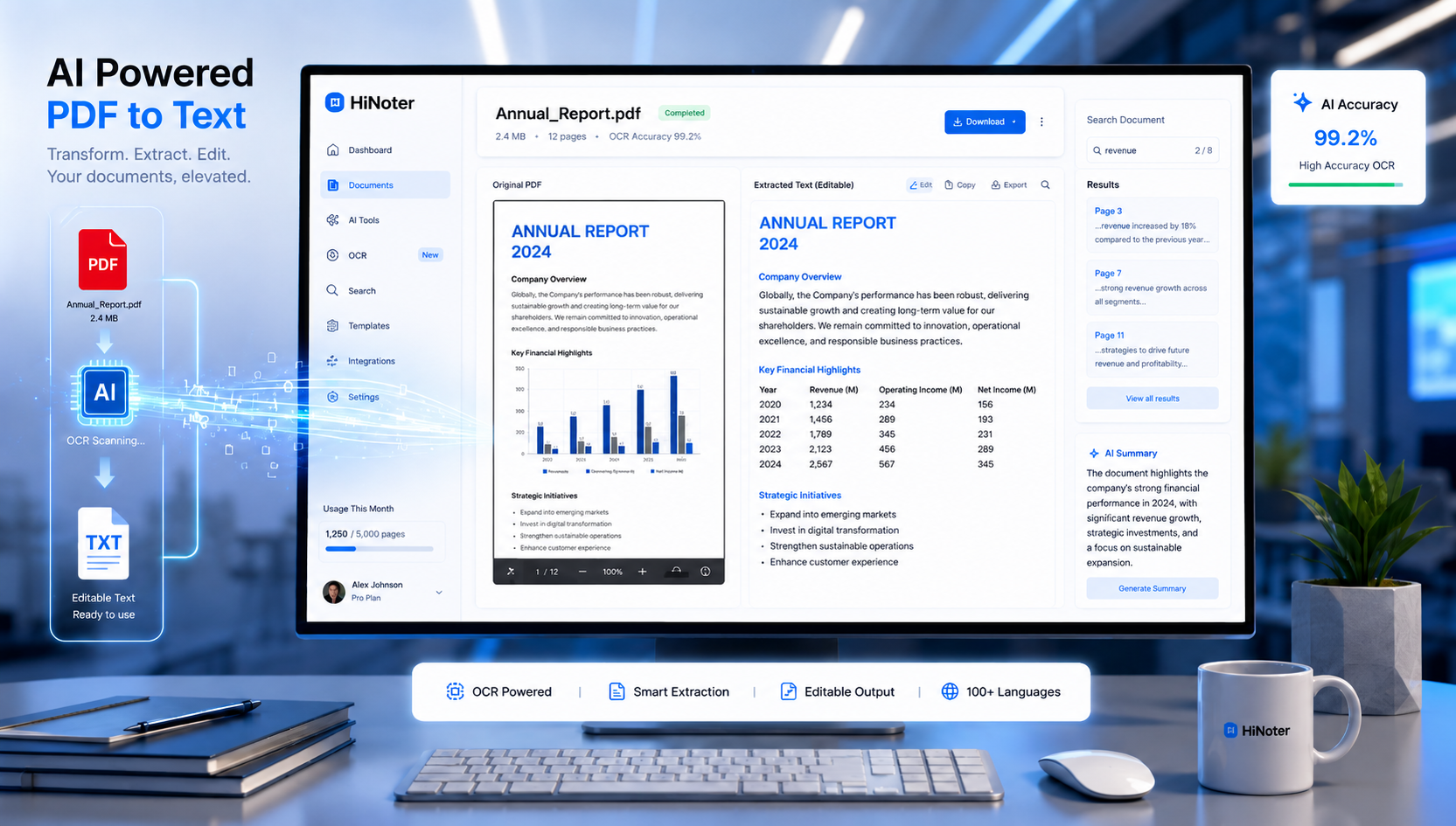
Wenn Sie Text aus einem PDF extrahieren, können Sie Inhalte bearbeiten, Dokumente mit KI zusammenfassen, Informationen schneller durchsuchen und statische Dateien in nutzbares Wissen verwandeln. Ob Sie mit digitalen PDFs oder gescannten Dokumenten arbeiten – moderne Tools machen den gesamten Prozess einfacher denn je.
In diesem Leitfaden erfahren Sie, wie die Umwandlung von PDF in Text funktioniert, wann OCR erforderlich ist, welche Tools am besten geeignet sind und wie KI die Dokumentenverarbeitung verändert.
Warum Menschen PDF in Text umwandeln müssen
PDFs wurden entwickelt, um die Formatierung von Dokumenten über verschiedene Geräte und Betriebssysteme hinweg konsistent zu halten. Genau diese Konsistenz kann es aber auch erschweren, Inhalte weiterzuverwenden.
Wenn Sie ein PDF in Text umwandeln, profitieren Sie von mehreren Vorteilen:
Wichtigste Vorteile
| Vorteil | Warum das wichtig ist |
|---|---|
| Einfachere Bearbeitung | Inhalte ändern, ohne Dokumente neu zu erstellen |
| Schnellere Suche | Informationen sofort finden |
| KI-Analyse | Zusammenfassungen und Erkenntnisse erzeugen |
| Inhalte weiterverwenden | Berichte in Artikel oder Notizen umwandeln |
| Bessere Barrierefreiheit | Kompatibilität mit Hilfsmitteln verbessern |
| Datenextraktion | Informationen in andere Systeme importieren |
Für Studierende, Fachkräfte und Forschende kann die Umwandlung von PDF in bearbeitbaren Text viele Stunden manueller Arbeit sparen.
Die verschiedenen Arten von PDFs verstehen
Bevor Sie eine Konvertierungsmethode auswählen, ist es wichtig, die zwei Hauptkategorien von PDF-Dateien zu verstehen.
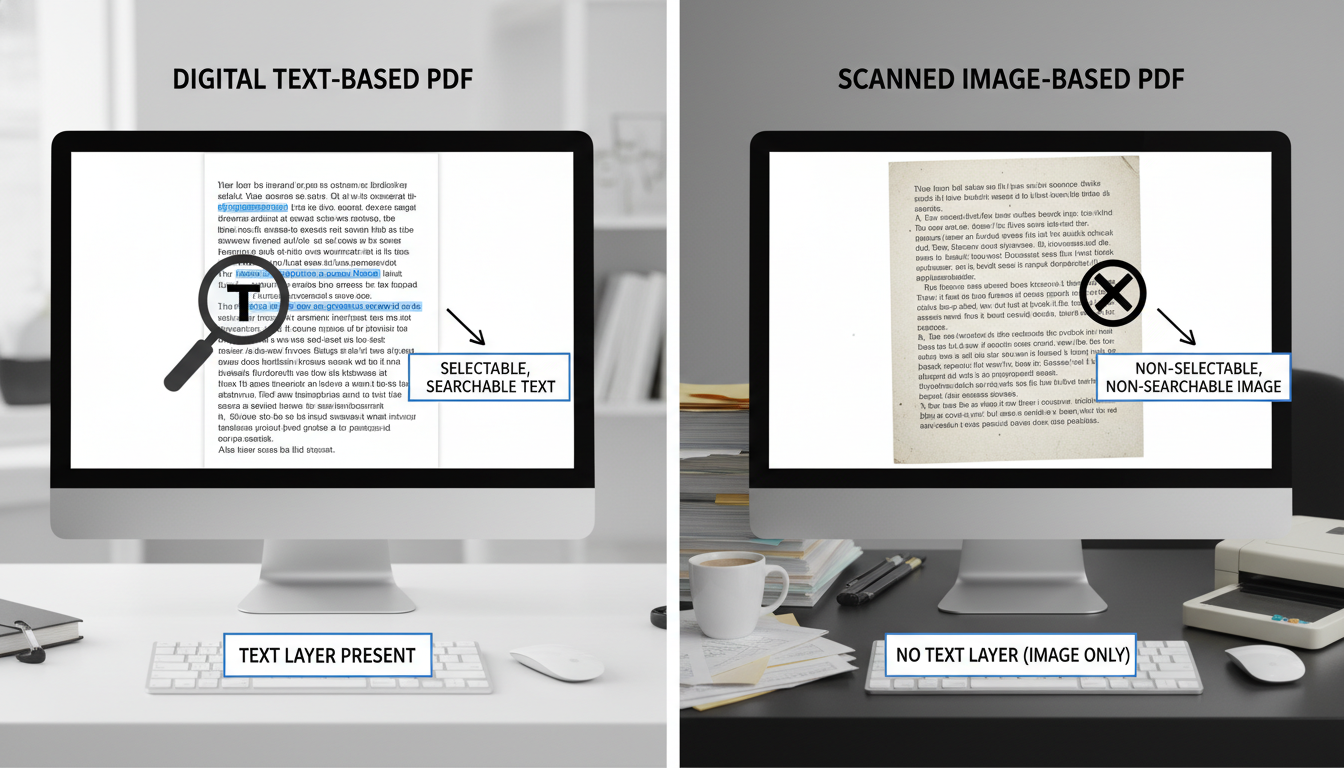
Textbasierte PDFs
Diese Dateien enthalten bereits maschinenlesbaren Text.
Beispiele sind:
- Als PDF exportierte Word-Dokumente
- Digitale Berichte
- E-Books
- Online-Handbücher
- Geschäftspräsentationen
Die Textextraktion aus diesen Dateien ist in der Regel schnell und sehr präzise.
Gescannte PDFs
Gescannte PDFs sind im Wesentlichen Bilddateien, die in einem PDF-Container gespeichert sind.
Beispiele sind:
- Gescannte Verträge
- Gedruckte Bücher
- Historische Archive
- Handschriftliche Dokumente
- Papierformulare
Da in der Datei kein echter Text eingebettet ist, muss die Software zunächst Zeichen im Bild erkennen, bevor sie den Text extrahieren kann.
Dieser Prozess basiert auf OCR-Technologie.
Was ist OCR in der KI?
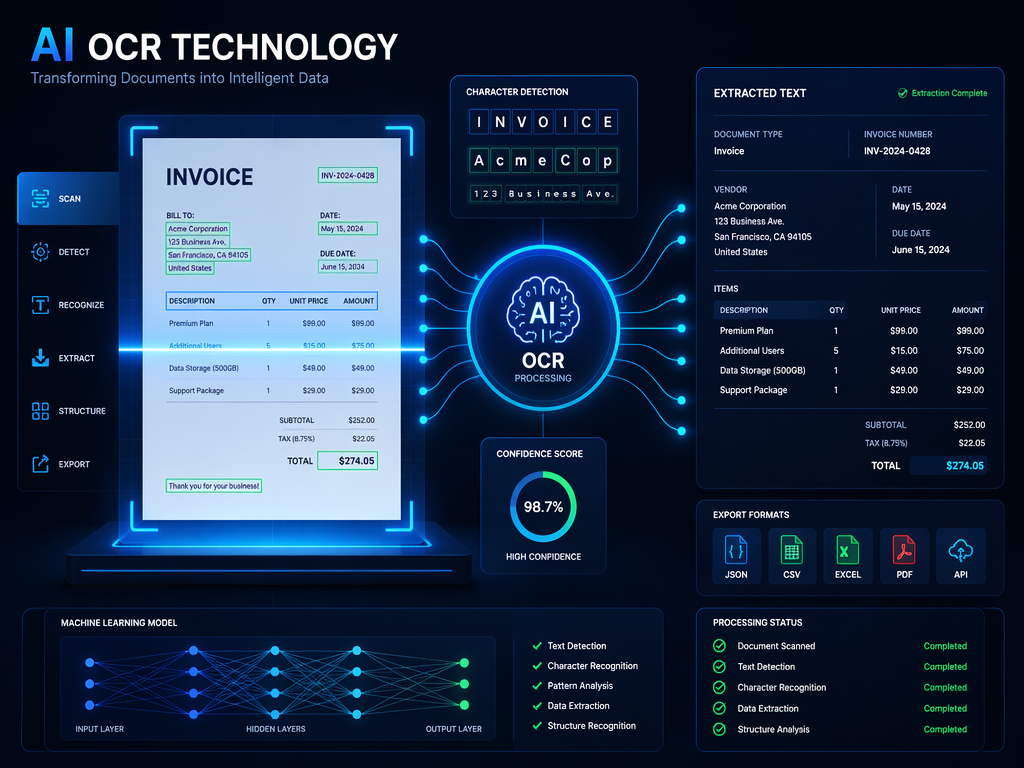
OCR steht für Optical Character Recognition, also optische Zeichenerkennung.
OCR-Technologie erkennt Buchstaben, Zahlen und Symbole in Bildern und wandelt sie in bearbeitbaren Text um.
Traditionelle OCR gibt es bereits seit Jahrzehnten, doch moderne KI-gestützte OCR-Systeme sind deutlich fortschrittlicher.
KI-OCR kann:
- Mehrere Sprachen erkennen
- Dokumentstrukturen erfassen
- Tabellen extrahieren
- Überschriften identifizieren
- Handschriftliche Inhalte verarbeiten
- Erkennungsfehler automatisch korrigieren
Statt nur einzelne Zeichen zu erkennen, verstehen KI-Modelle den Kontext von Dokumenten.
Deshalb bevorzugen viele Nutzer heute Lösungen, die KI-Workflows zur Umwandlung von PDF in Text unterstützen, anstatt sich nur auf klassische OCR-Software zu verlassen.
Traditionelle OCR vs. KI-OCR
| Funktion | Traditionelle OCR | KI-OCR |
|---|---|---|
| Zeichenerkennung | Gut | Hervorragend |
| Unterstützung für Handschrift | Begrenzt | Fortschrittlich |
| Layout-Erhalt | Einfach | Stark |
| Tabellenextraktion | Schwach | Präzise |
| Fehlerkorrektur | Manuell | KI-gestützt |
| Mehrsprachige Unterstützung | Mittel | Hervorragend |
So konvertieren Sie ein gescanntes PDF mit OCR in Text
Gescannte Dokumente benötigen OCR, bevor Text extrahiert werden kann.
Gehen Sie dazu wie folgt vor:
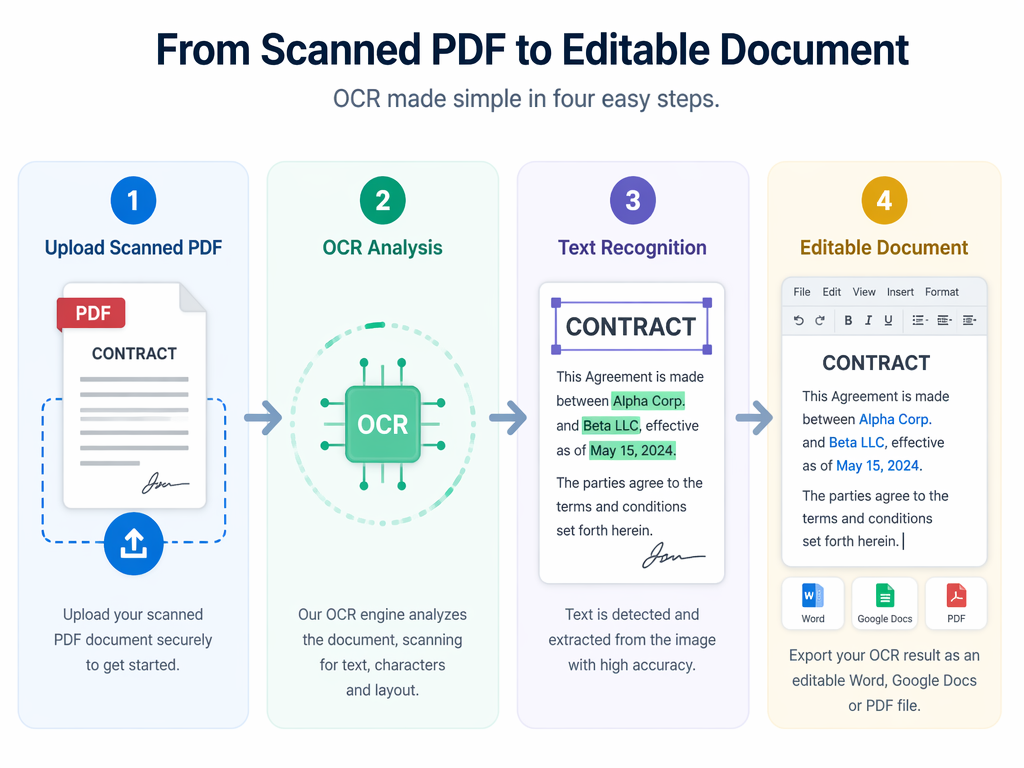
Schritt 1: PDF hochladen
Wählen Sie ein Tool mit OCR-Unterstützung, zum Beispiel:
- Adobe Acrobat
- Google Drive OCR
- Microsoft OneDrive
- HiNoter
- ABBYY FineReader
Schritt 2: OCR-Verarbeitung starten
Die Software scannt jede Seite und erkennt Textelemente.
OCR-Engines erledigen typischerweise Folgendes:
- Zeichen erkennen
- Sätze rekonstruieren
- Formatierung bewahren
- Dokumentstruktur identifizieren
Schritt 3: Ergebnisse prüfen
Kontrollieren Sie insbesondere:
- Namen
- Daten
- Zahlen
- Tabellen
- Besondere Formatierungen
Selbst fortschrittliche OCR-Systeme können gelegentlich Fehler machen.
Schritt 4: Text exportieren
Gängige Exportformate sind:
- TXT
- DOCX
- Markdown
- HTML
An diesem Punkt ist Ihr Workflow zum Konvertieren einer PDF-Datei in Text abgeschlossen.
Wie kann ich kostenlos ein PDF in Text umwandeln?
Viele Nutzer benötigen nur gelegentliche Konvertierungen und möchten nicht für spezialisierte Software bezahlen.
Glücklicherweise gibt es mehrere kostenlose Lösungen.
Beliebte kostenlose Methoden
| Tool | Kostenlose Version | OCR-Unterstützung |
|---|---|---|
| Google Docs | Ja | Einfach |
| Adobe Online-Tools | Begrenzt | Ja |
| Microsoft OneDrive | Ja | Einfach |
| Tesseract OCR | Ja | Fortgeschritten |
| HiNoter | Freemium | KI-OCR |
Viele Nutzer beginnen mit einem Online-Tool zur Umwandlung von PDF in Text, weil keine Installation erforderlich ist und alles direkt im Browser funktioniert.
Vorteile kostenloser Lösungen
- Keine Softwareinstallation
- Schnelle Einrichtung
- Von jedem Gerät aus zugänglich
- Geeignet für einfache Aufgaben
Einschränkungen
- Beschränkungen bei der Dateigröße
- Geringere OCR-Genauigkeit
- Begrenzte Exportoptionen
- Weniger KI-Funktionen
Für umfangreiche Dokumenten-Workflows liefern dedizierte KI-gestützte Tools oft deutlich bessere Ergebnisse.
Wie wandle ich ein PDF in Text um?
Der Prozess hängt davon ab, ob Ihr PDF textbasiert oder gescannt ist.
Methode 1: Vorhandenen Text kopieren
Für textbasierte PDFs:
- Datei öffnen
- Inhalt markieren
- Text kopieren
- In einen Dokumenteneditor einfügen
Methode 2: OCR-Konvertierung
Für gescannte Dokumente:
- PDF hochladen
- OCR aktivieren
- Text extrahieren
- Ergebnisse prüfen
- Exportieren
Methode 3: KI-gestützte Konvertierung
Moderne KI-Tools können:
- Text extrahieren
- Abschnitte organisieren
- Zusammenfassungen erstellen
- Wichtige Erkenntnisse identifizieren
- Durchsuchbare Notizen erzeugen
Dieser Ansatz wird bei Fachleuten, die große Dokumentenmengen verwalten, immer beliebter.
Die besten Tools zur Umwandlung von PDF in Text
Der Markt bietet eine große Auswahl an Lösungen zur PDF-Konvertierung.
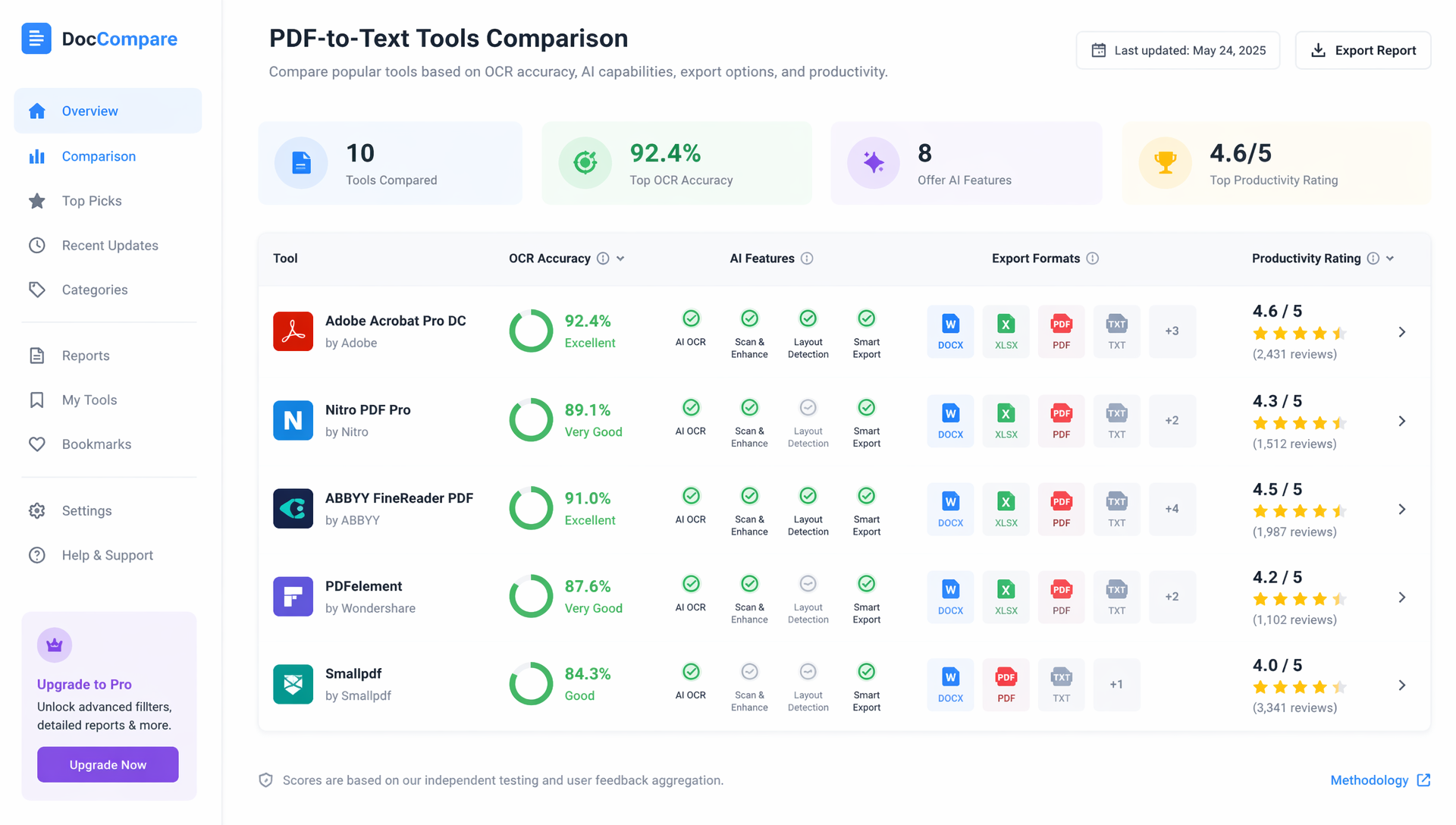
Vergleichstabelle
| Tool | OCR-Qualität | KI-Funktionen | Kostenloser Tarif | Am besten geeignet für |
|---|---|---|---|---|
| HiNoter | Hervorragend | Hervorragend | Ja | KI-Produktivität |
| Adobe Acrobat | Hervorragend | Gut | Begrenzt | Professionelle Dokumente |
| Google Docs | Einfach | Nein | Ja | Gelegenheitsnutzer |
| ABBYY FineReader | Hervorragend | Mittel | Nein | OCR für Unternehmen |
| Microsoft OneDrive | Einfach | Nein | Ja | Microsoft-Ökosystem |
Worauf Sie achten sollten
Bei der Auswahl eines Konverters sollten Sie Folgendes berücksichtigen:
- OCR-Genauigkeit
- Unterstützte Sprachen
- Exportoptionen
- KI-Fähigkeiten
- Datenschutz
- Verarbeitungsgeschwindigkeit
Nicht jeder Nutzer braucht OCR auf Unternehmensebene, aber Genauigkeit wird immer wichtiger, wenn Sie mit Verträgen, Forschungsarbeiten oder Geschäftsdokumenten arbeiten.
Wie KI die Dokumentenverarbeitung verändert
Traditionelle Konverter konzentrieren sich auf Extraktion.
Moderne KI-Plattformen konzentrieren sich auf Verständnis.
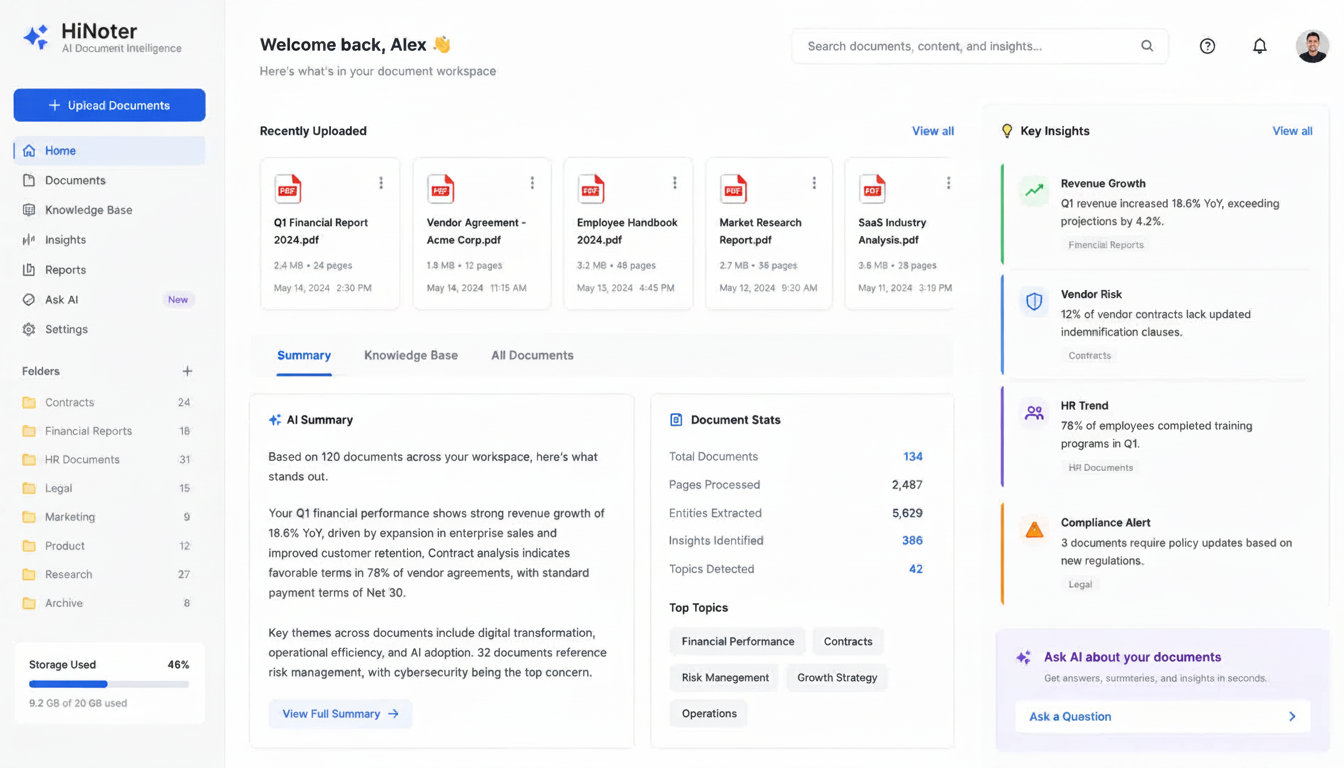
Statt Nutzern nur dabei zu helfen, PDF in Text umzuwandeln, können KI-Systeme Dokumentinhalte analysieren und umsetzbare Erkenntnisse liefern.
KI-Fähigkeiten über OCR hinaus
- Zusammenfassung
- Extraktion zentraler Punkte
- Fragebeantwortung
- Semantische Suche
- Notizgenerierung
- Wissensorganisation
Diese Entwicklung hat verändert, wie Unternehmen Informationen verarbeiten.
Beispiel für einen KI-Workflow
| Schritt | KI-Aktion |
|---|---|
| PDF hochladen | Dokumentstruktur analysieren |
| OCR | Text extrahieren |
| Verständnis | Themen und Abschnitte identifizieren |
| Zusammenfassung | Knappe Übersichten erstellen |
| Suche | Sofortigen Zugriff ermöglichen |
Deshalb wächst das Interesse an KI-Lösungen zur Umwandlung von PDF in Text in Bildung, Forschung und Wirtschaft stetig.
Häufige Herausforderungen bei der PDF-Konvertierung
Selbst die besten Tools stoßen auf Schwierigkeiten.
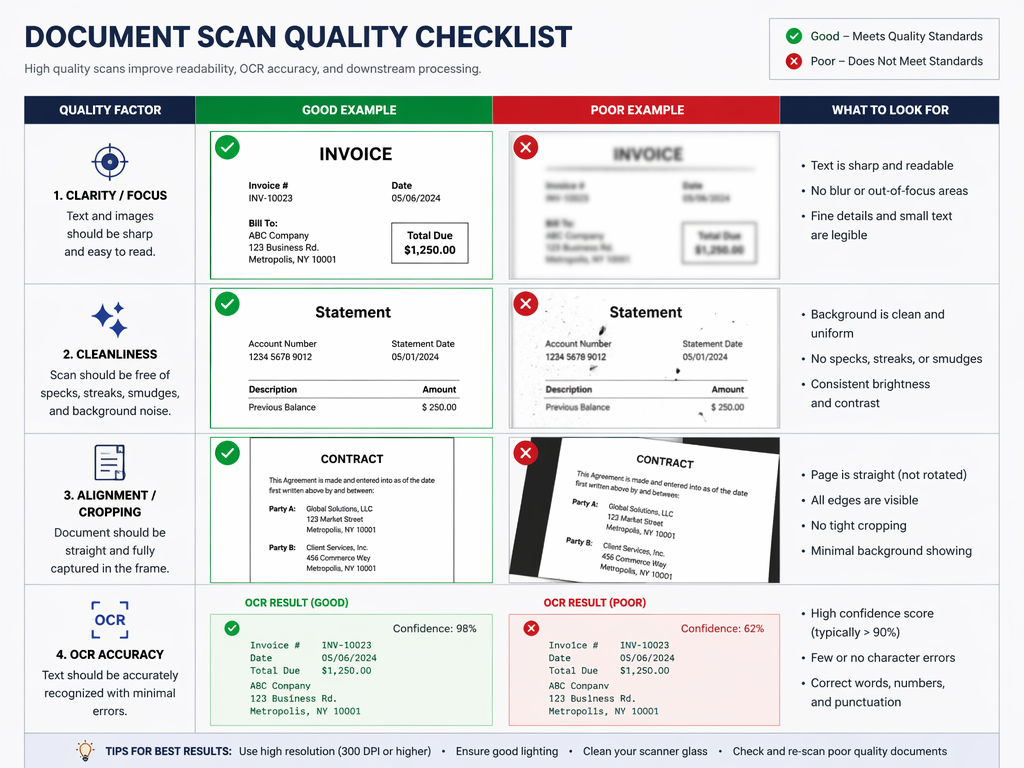
Schlechte Scanqualität
Scans mit niedriger Auflösung verringern die OCR-Genauigkeit.
Komplexe Layouts
Dokumente mit:
- Tabellen
- Mehrspaltigen Layouts
- Diagrammen
- Gemischten Medien
lassen sich oft schwieriger verarbeiten.
Handschriftliche Inhalte
Die Erkennung von Handschrift verbessert sich zwar stetig, ist aber weiterhin anspruchsvoller als die Erkennung von gedrucktem Text.
Mehrere Sprachen
Einige OCR-Engines haben Probleme mit mehrsprachigen Dokumenten.
Die Wahl einer hochwertigen OCR-Plattform verbessert die Ergebnisse erheblich.
Kann man Text wieder in PDF umwandeln?
Interessanterweise müssen viele Nutzer extrahierte Informationen später wieder als PDF-Dokument aufbereiten.
Hier sind Tools zum kostenlosen Online-Konvertieren von Text in PDF nützlich.
Die meisten Dokumenteneditoren ermöglichen es Nutzern:
- Textdokumente zu erstellen oder zu bearbeiten
- Inhalte zu formatieren
- Direkt als PDF zu exportieren
Beliebte Optionen sind:
- Google Docs
- Microsoft Word
- Canva
- Adobe Acrobat
- Online-PDF-Generatoren
So können Sie je nach Workflow-Anforderung problemlos zwischen bearbeitbarem Text und PDF wechseln.
Best Practices für genaue Ergebnisse
So verbessern Sie die Qualität der PDF-Konvertierung:
Vor dem Hochladen
- Scans mit hoher Auflösung verwenden
- Sicherstellen, dass Seiten korrekt ausgerichtet sind
- Schatten oder Blendung vermeiden
- Bei gutem Licht scannen
Nach der Extraktion
- Namen und Daten überprüfen
- Zahlenwerte kontrollieren
- Tabellen sorgfältig prüfen
- Mit den Originaldateien vergleichen
Kleine Prüfschritte können die Genauigkeit deutlich verbessern.
FAQs
Wie kann ich kostenlos ein PDF in Text umwandeln?
Sie können Google Docs, Microsoft OneDrive OCR, die Online-Tools von Adobe oder Freemium-KI-Plattformen nutzen. Mit diesen Optionen können Nutzer Text extrahieren, ohne Software kaufen zu müssen.
Was ist OCR in der KI?
OCR (Optical Character Recognition) ist eine Technologie, die Text in Bildern in bearbeitbare Inhalte umwandelt. KI-gestützte OCR verbessert die Genauigkeit, indem sie Dokumentstruktur und Kontext versteht.
Wie konvertiert man ein gescanntes PDF mit OCR in Text?
Laden Sie die gescannte Datei in ein OCR-fähiges Tool hoch, verarbeiten Sie das Dokument, prüfen Sie die extrahierten Inhalte und exportieren Sie den Text in Ihrem bevorzugten Format.
Was ist der beste PDF-zu-Text-Konverter?
Die beste Lösung hängt von Ihren Anforderungen ab. Für einfache Aufgaben können kostenlose OCR-Tools ausreichen. Für fortgeschrittenes Dokumentverständnis bieten KI-gestützte Plattformen wie HiNoter OCR, Zusammenfassungen und durchsuchbares Wissensmanagement in einem einzigen Workflow.
Wie wandle ich ein PDF in Text um?
Bei textbasierten PDFs können Sie den Inhalt einfach direkt kopieren. Bei gescannten PDFs nutzen Sie OCR-Software oder KI-gestützte Tools zur Dokumentenverarbeitung, um bearbeitbaren Text zu extrahieren.
Abschließende Gedanken
PDFs gehören weiterhin zu den wichtigsten Dokumentformaten in modernen Arbeitsabläufen, doch wertvolle Informationen bleiben oft in statischen Dateien eingeschlossen.
Die Möglichkeit, PDF in Text umzuwandeln, macht Dokumente einfacher zu bearbeiten, zu analysieren, zu durchsuchen und zu organisieren. Ob Sie Verträge, wissenschaftliche Arbeiten, Geschäftsberichte oder gescannte Archive verarbeiten – die richtige Konvertierungsmethode kann viel Zeit und Aufwand sparen.
Da KI OCR und Dokumentverständnis weiter verbessert, entwickelt sich die Zukunft der PDF-Verarbeitung über die reine Extraktion hinaus hin zu intelligentem Wissensmanagement. Moderne Tools können PDFs heute in durchsuchbare, nutzbare Informationen verwandeln – und helfen Nutzern, schneller zu arbeiten und mehr Wert aus jedem Dokument zu gewinnen.