PDF 文件無所不在。企業用它們製作合約與報告,學生依靠它們整理講義,研究人員也常以 PDF 格式分享學術論文。雖然 PDF 非常適合保留版面格式,但在編輯、搜尋、分析或再次利用內容時,往往不太方便。
這就是為什麼許多使用者需要將PDF 轉換成文字。
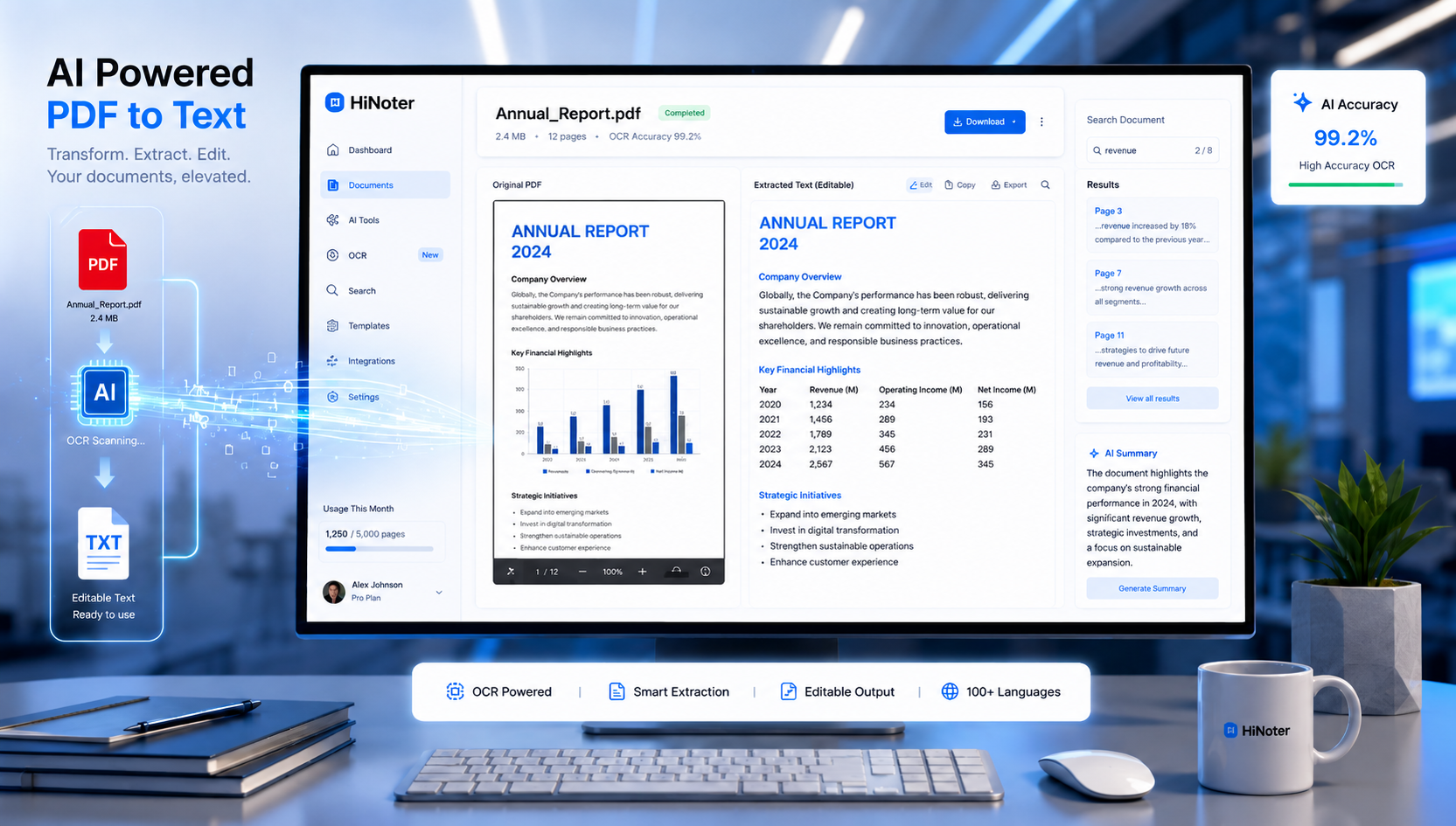
透過從 PDF 擷取文字,你可以編輯內容、用 AI 摘要文件、更有效率地搜尋資訊,並把靜態檔案轉化為可用的知識。無論你處理的是數位 PDF 還是掃描文件,現代工具都讓整個流程比以往更簡單。
在本指南中,你將了解 PDF 轉文字的流程、何時需要 OCR、有哪些最佳工具,以及 AI 如何改變文件處理方式。
為什麼人們需要將 PDF 轉成文字
PDF 的設計目的是在不同裝置與作業系統之間維持一致的文件格式。然而,這種一致性也可能讓內容難以重複利用。
當你將 PDF 轉換為文字,你將解鎖多項優勢:
主要優勢
| 優點 | 重要性說明 |
|---|---|
| 更容易編輯 | 無需重建整份文件即可修改內容 |
| 更快速搜尋 | 即時找到所需資訊 |
| AI 分析 | 產生摘要與洞察 |
| 內容再利用 | 將報告轉成文章或筆記 |
| 更佳無障礙性 | 提升與輔助工具的相容性 |
| 資料擷取 | 將資訊匯入其他系統 |
對學生、專業人士和研究人員來說,將 PDF 轉換為可編輯文字可以節省數小時的手動處理時間。
了解 PDF 的不同類型
在選擇轉換方式之前,先了解 PDF 檔案的兩大類型非常重要。
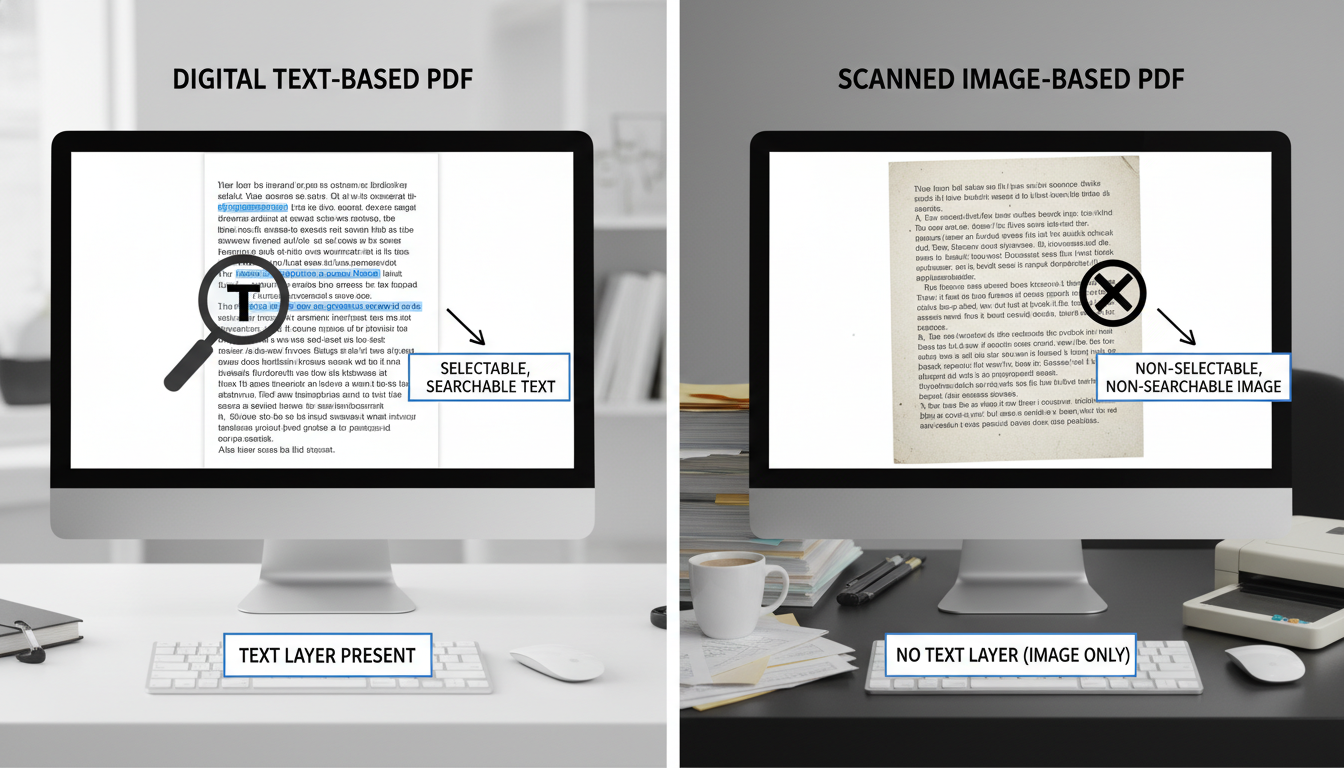
文字型 PDF
這類檔案本身已包含可供機器讀取的文字。
例如:
- 由 Word 匯出的 PDF 文件
- 數位報告
- 電子書
- 線上手冊
- 商業簡報
從這類檔案擷取文字通常速度快且準確度高。
掃描型 PDF
掃描型 PDF 本質上是儲存在 PDF 容器中的影像檔。
例如:
- 掃描的合約
- 紙本書籍
- 歷史檔案
- 手寫文件
- 紙本表單
由於檔案中沒有真正嵌入文字,軟體必須先從影像中辨識字元,才能將文字擷取出來。
這個流程仰賴 OCR 技術。
AI 中的 OCR 是什麼?
OCR 是 Optical Character Recognition(光學字元辨識)的縮寫。
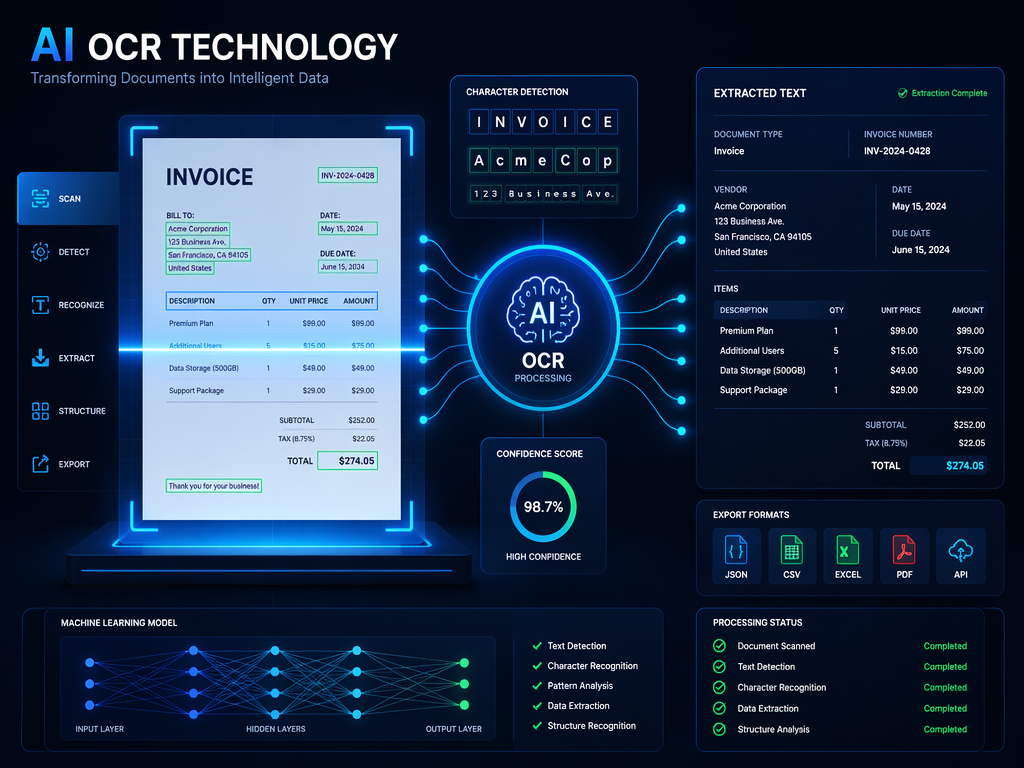
OCR 技術可辨識影像中的字母、數字與符號,並將它們轉換為可編輯文字。
傳統 OCR 已存在數十年,但現代由 AI 驅動的 OCR 系統已明顯更加先進。
AI OCR 可以做到:
- 辨識多種語言
- 偵測文件結構
- 擷取表格
- 識別標題
- 處理手寫內容
- 自動修正常見辨識錯誤
AI 模型不只是辨識字元,還能理解文件的上下文。
這也是為什麼現在許多使用者更傾向採用支援以 AI 將 PDF 轉成文字的工作流程,而不是只依賴傳統 OCR 軟體。
傳統 OCR 與 AI OCR 比較
| 功能 | 傳統 OCR | AI OCR |
|---|---|---|
| 字元辨識 | 良好 | 優秀 |
| 手寫辨識支援 | 有限 | 進階 |
| 版面保留 | 基本 | 表現強 |
| 表格擷取 | 較弱 | 準確 |
| 錯誤修正 | 手動 | AI 輔助 |
| 多語言支援 | 中等 | 優秀 |
如何使用 OCR 將掃描 PDF 轉成文字
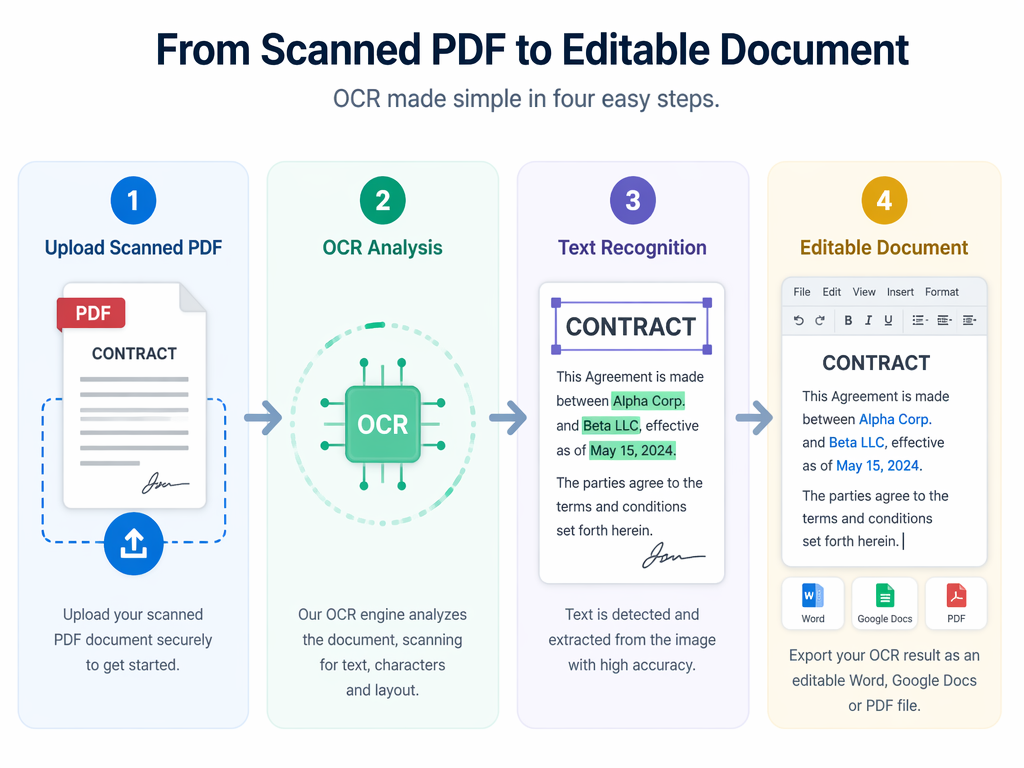
掃描文件必須先經過 OCR,才能擷取文字。
請依照以下步驟操作:
步驟 1:上傳 PDF
選擇支援 OCR 的工具,例如:
- Adobe Acrobat
- Google Drive OCR
- Microsoft OneDrive
- HiNoter
- ABBYY FineReader
步驟 2:執行 OCR 處理
軟體會掃描每一頁,並識別文字元素。
OCR 引擎通常會:
- 偵測字元
- 重建句子
- 保留格式
- 識別文件結構
步驟 3:檢查結果
請特別確認:
- 姓名
- 日期
- 數字
- 表格
- 特殊格式
即使是進階 OCR 系統,偶爾也可能出現錯誤。
步驟 4:匯出文字
常見匯出格式包括:
- TXT
- DOCX
- Markdown
- HTML
到了這一步,你的PDF 檔轉文字流程就完成了。
如何免費將 PDF 轉成文字?
許多使用者只需要偶爾轉換,不想為專業軟體付費。
幸運的是,現在已有多種免費解決方案。
常見免費方式
| 工具 | 免費版本 | OCR 支援 |
|---|---|---|
| Google Docs | 有 | 基本 |
| Adobe 線上工具 | 有限 | 有 |
| Microsoft OneDrive | 有 | 基本 |
| Tesseract OCR | 有 | 進階 |
| HiNoter | Freemium | AI OCR |
許多使用者會先從線上 PDF 轉文字工具開始,因為不需安裝軟體,直接在瀏覽器中就能使用。
免費方案的優點
- 不需安裝軟體
- 快速上手
- 可從任何裝置存取
- 適合簡單任務
限制
- 檔案大小限制
- OCR 準確度較低
- 匯出選項有限
- AI 功能較少
若需處理大量文件流程,專用的 AI 驅動工具通常能提供明顯更好的結果。
如何把 PDF 轉成文字?
實際流程取決於你的 PDF 是文字型還是掃描型。
方法 1:直接複製既有文字
若是文字型 PDF:
- 開啟檔案
- 反白內容
- 複製文字
- 貼到文件編輯器中
方法 2:使用 OCR 轉換
若是掃描文件:
- 上傳 PDF
- 啟用 OCR
- 擷取文字
- 檢查結果
- 匯出
方法 3:AI 驅動轉換
現代 AI 工具可以:
- 擷取文字
- 整理段落結構
- 建立摘要
- 找出關鍵洞察
- 產生可搜尋的筆記
這種方法在需要管理大量文件的專業人士之間正變得愈來愈受歡迎。
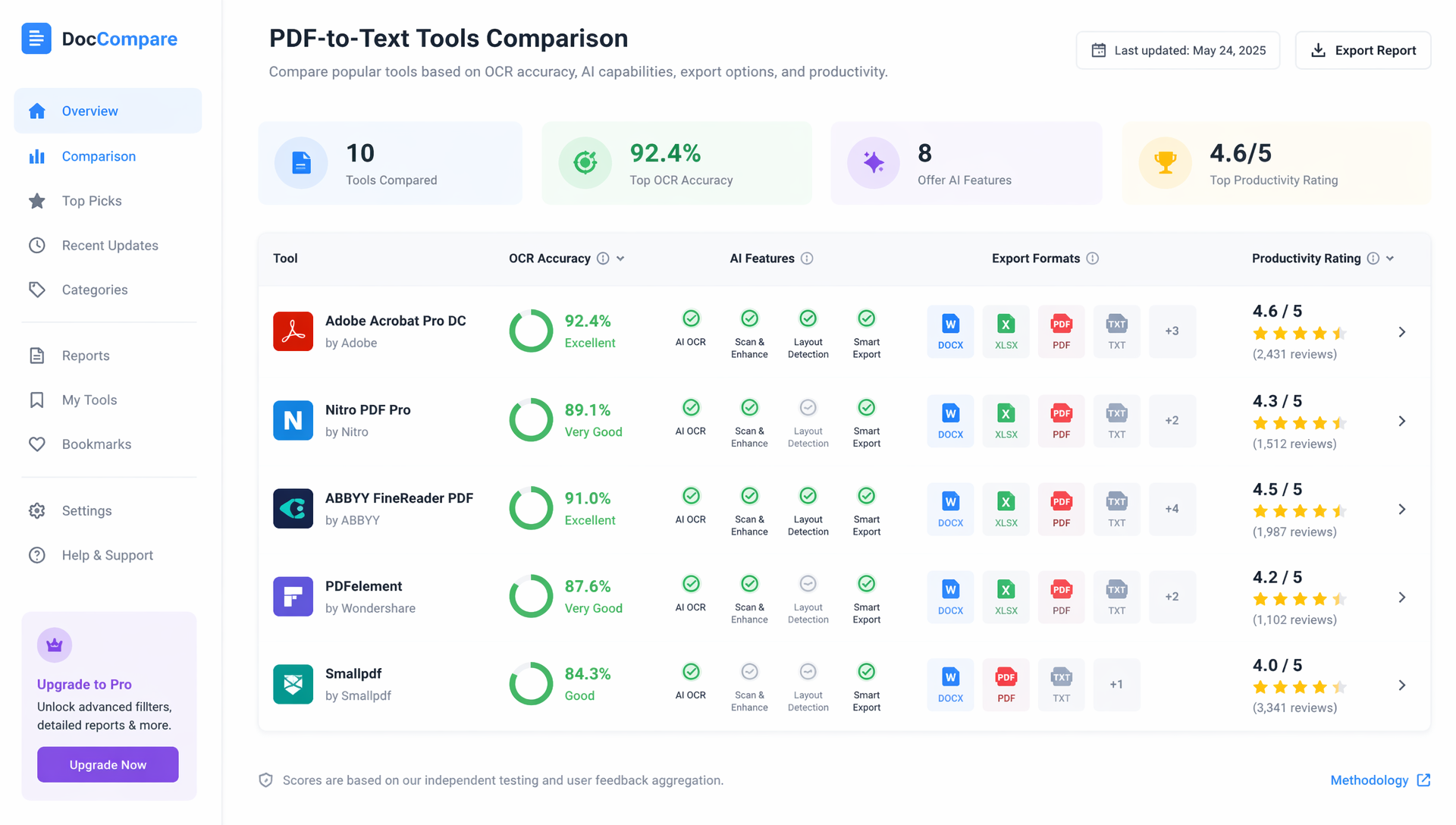
最佳 PDF 轉文字工具
市面上有各式各樣的 PDF 轉換方案。
比較表
| 工具 | OCR 品質 | AI 功能 | 免費方案 | 最適合 |
|---|---|---|---|---|
| HiNoter | 優秀 | 優秀 | 有 | AI 生產力 |
| Adobe Acrobat | 優秀 | 良好 | 有限 | 專業文件 |
| Google Docs | 基本 | 無 | 有 | 一般使用者 |
| ABBYY FineReader | 優秀 | 中等 | 無 | 企業 OCR |
| Microsoft OneDrive | 基本 | 無 | 有 | Microsoft 生態系 |
選擇工具時該看什麼?
挑選轉換器時,請考量:
- OCR 準確度
- 支援語言
- 匯出選項
- AI 能力
- 隱私保護
- 處理速度
並非每位使用者都需要企業級 OCR,但當你處理合約、研究論文或商業文件時,準確度就會變得格外重要。
AI 如何改變文件處理
傳統轉換器著重於擷取。
現代 AI 平台則著重於理解。
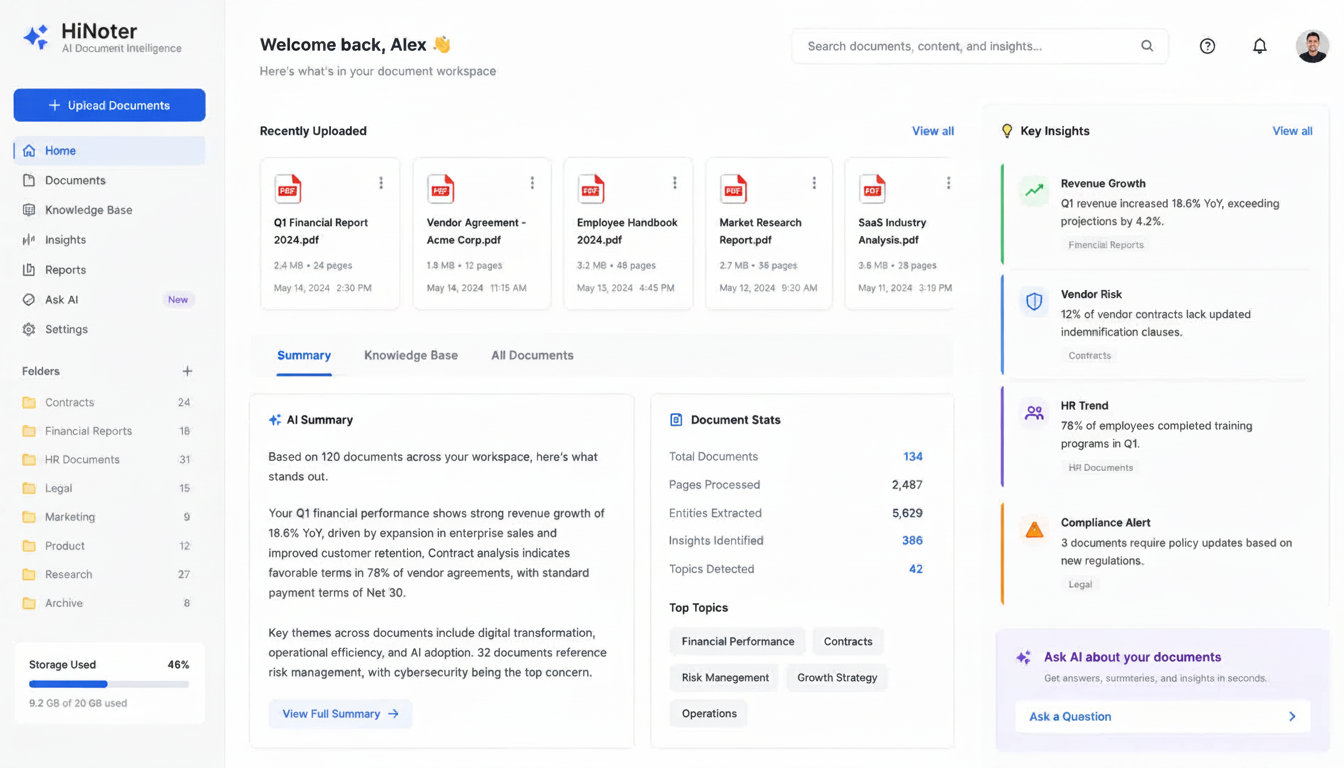
AI 系統不只是幫助使用者將 PDF 轉成文字,還能分析文件內容並提供可採取行動的洞察。
超越 OCR 的 AI 能力
- 摘要生成
- 關鍵重點擷取
- 問答
- 語意搜尋
- 筆記生成
- 知識整理
這種演進已經改變了企業處理資訊的方式。
AI 工作流程範例
| 步驟 | AI 動作 |
|---|---|
| 上傳 PDF | 分析文件結構 |
| OCR | 擷取文字 |
| 理解 | 識別主題與段落 |
| 摘要 | 建立精簡概覽 |
| 搜尋 | 啟用即時檢索 |
這也是為什麼教育、研究與商業領域對以 AI 將 PDF 轉成文字方案的興趣持續上升。
常見 PDF 轉換挑戰
即使是最好的工具,也會遇到一些挑戰。
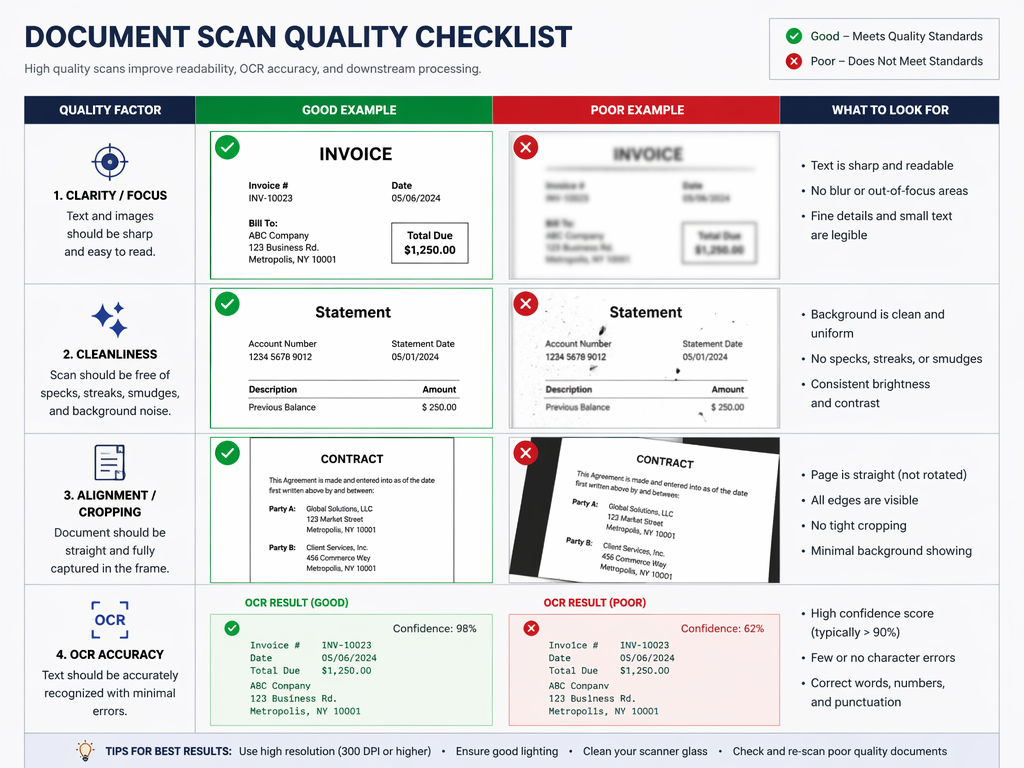
掃描品質不佳
低解析度掃描會降低 OCR 準確度。
複雜版面
包含以下內容的文件:
- 表格
- 多欄版面
- 圖表
- 混合媒體
通常更難處理。
手寫內容
手寫辨識持續進步中,但仍比打字文字更具挑戰。
多語言
部分 OCR 引擎在處理多語言文件時表現較差。
選擇高品質 OCR 平台,能顯著改善結果。
可以再把文字轉回 PDF 嗎?
有趣的是,許多使用者在擷取資訊後,之後又需要重新建立 PDF 文件。
這時,免費線上文字轉 PDF工具就很實用。
大多數文件編輯器都允許使用者:
- 建立或編輯文字文件
- 設定格式
- 直接匯出為 PDF
常見選項包括:
- Google Docs
- Microsoft Word
- Canva
- Adobe Acrobat
- 線上 PDF 產生器
這讓你能依照工作流程需求,輕鬆在可編輯文字與 PDF 格式之間切換。
取得準確結果的最佳做法
若想提升 PDF 轉換品質,可參考以下建議:
上傳前
- 使用高解析度掃描
- 確保頁面對齊
- 避免陰影或反光
- 在良好光線下掃描
擷取後
- 核對姓名與日期
- 檢查數值
- 仔細檢視表格
- 與原始檔比對
這些小小的確認步驟,往往能大幅提升準確度。
常見問題
如何免費將 PDF 轉成文字?
你可以使用 Google Docs、Microsoft OneDrive OCR、Adobe 的線上工具,或採用 Freemium 模式的 AI 平台。這些選項都能讓使用者在不購買軟體的情況下擷取文字。
AI 中的 OCR 是什麼?
OCR(光學字元辨識)是一種可將影像中的文字轉換為可編輯內容的技術。AI 驅動的 OCR 會透過理解文件結構與上下文來提升準確度。
如何使用 OCR 將掃描 PDF 轉成文字?
將掃描檔上傳到支援 OCR 的工具,處理文件後檢查擷取內容,再以你偏好的格式匯出文字即可。
哪一款 PDF 轉文字工具最好?
最佳方案取決於你的需求。若只是基本用途,免費 OCR 工具可能已足夠;若需要更進階的文件理解功能,像 HiNoter 這類 AI 平台則可在同一工作流程中提供 OCR、摘要與可搜尋的知識管理功能。
如何把 PDF 轉成文字?
若是文字型 PDF,可直接複製內容;若是掃描型 PDF,則需要使用 OCR 軟體或 AI 驅動的文件處理工具來擷取可編輯文字。
總結
PDF 仍然是現代工作流程中最重要的文件格式之一,但有價值的資訊常常被困在靜態檔案裡。
將 PDF 轉成文字的能力,能讓文件更容易編輯、分析、搜尋與整理。無論你處理的是合約、學術論文、商業報告,還是掃描檔案,只要選對轉換方式,就能節省大量時間與精力。
隨著 AI 持續改善 OCR 與文件理解能力,PDF 處理的未來正從單純擷取,轉向更智慧的知識管理。現代工具已能把 PDF 轉化為可搜尋、可行動的資訊,幫助使用者更快工作,並從每一份文件中獲得更大價值。