PDF-filer er overalt. Bedrifter bruker dem til å opprette kontrakter og rapporter, studenter er avhengige av dem for å lagre forelesningsnotater, og forskere deler ofte akademiske artikler i PDF-format. Selv om PDF-filer er utmerkede for å bevare formatering, kan det være ganske vanskelig å redigere, søke i, analysere eller gjenbruke dem.
Derfor trenger mange brukere å konvertere PDF-filer til tekst.
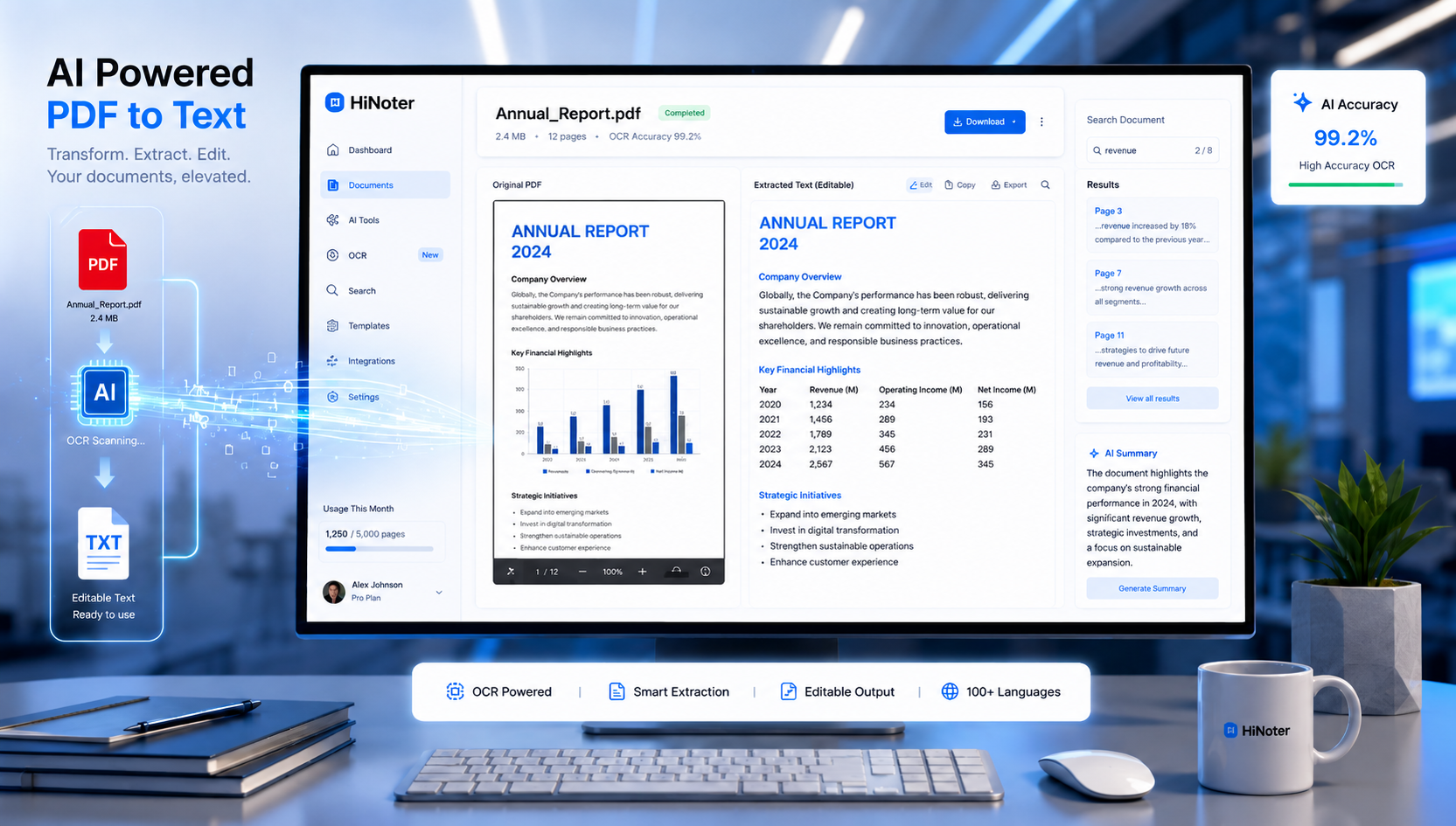
Ved å trekke ut tekst fra PDF-filer kan du redigere innhold, oppsummere dokumenter med AI, søke etter informasjon mer effektivt og gjøre statiske filer om til nyttig kunnskap. Enten du arbeider med digitale PDF-filer eller skannede dokumenter, gjør moderne verktøy hele prosessen enklere enn noen gang.
I denne veiledningen lærer du om konverteringsprosessen fra PDF til tekst, når du trenger OCR, de beste verktøyene og hvordan AI endrer dokumentbehandling.
Hvorfor trenger folk konverteringsverktøy fra PDF til tekst?
PDF er utformet for å bevare dokumentformatering på tvers av ulike enheter og operativsystemer. Denne konsistensen kan imidlertid også gjøre innhold vanskelig å gjenbruke.
Når du konverterer en PDF til tekst, får du flere fordeler:
Viktige fordeler
| Fordel | Hvorfor det er viktig |
|---|---|
| Enklere redigering | Endre innhold uten å opprette dokumenter på nytt |
| Raskere søk | Finn informasjon umiddelbart |
| AI-analyse | Generer sammendrag og innsikt |
| Gjenbruk av innhold | Gjør rapporter om til artikler eller notater |
| Bedre tilgjengelighet | Forbedre kompatibiliteten med hjelpemidler |
| Datauttrekking | Importer informasjon til andre systemer |
For studenter, fagfolk og forskere kan det å konvertere PDF-filer til redigerbar tekst spare timevis med manuelt arbeid.
Forstå de ulike typene PDF-filer
Før du velger en konverteringsmetode, er det viktig å forstå de to hovedkategoriene av PDF-filer.
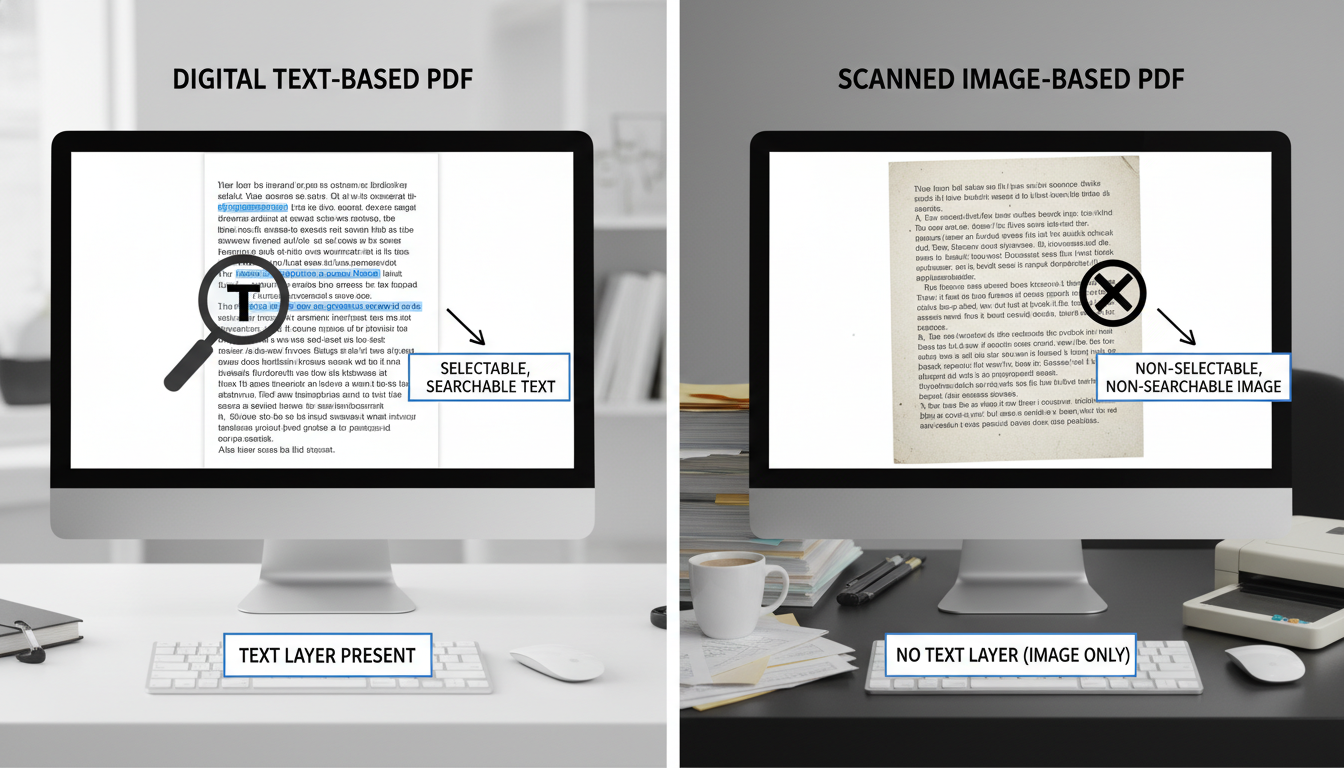
Tekstbaserte PDF-filer
Disse filene inneholder allerede maskinlesbar tekst.
Eksempler inkluderer:
- Word-dokumenter eksportert som PDF-filer
- Digitale rapporter
- E-bøker
- Nettbaserte håndbøker
- Forretningspresentasjoner
Tekstuttrekking fra disse filene er vanligvis rask og svært nøyaktig.
Skannede PDF-filer
Skannede PDF-filer er i hovedsak bildefiler som er lagret i en PDF-beholder.
Eksempler inkluderer:
- Skannede kontrakter
- Trykte bøker
- Historiske arkiver
- Håndskrevne dokumenter
- Papirskjemaer
Siden det ikke finnes faktisk tekst innebygd i filen, må programvaren først gjenkjenne tegn fra bildet før den kan trekke dem ut.
Denne prosessen er avhengig av OCR-teknologi.
Hva er OCR i AI?
OCR står for optisk tegngjenkjenning.
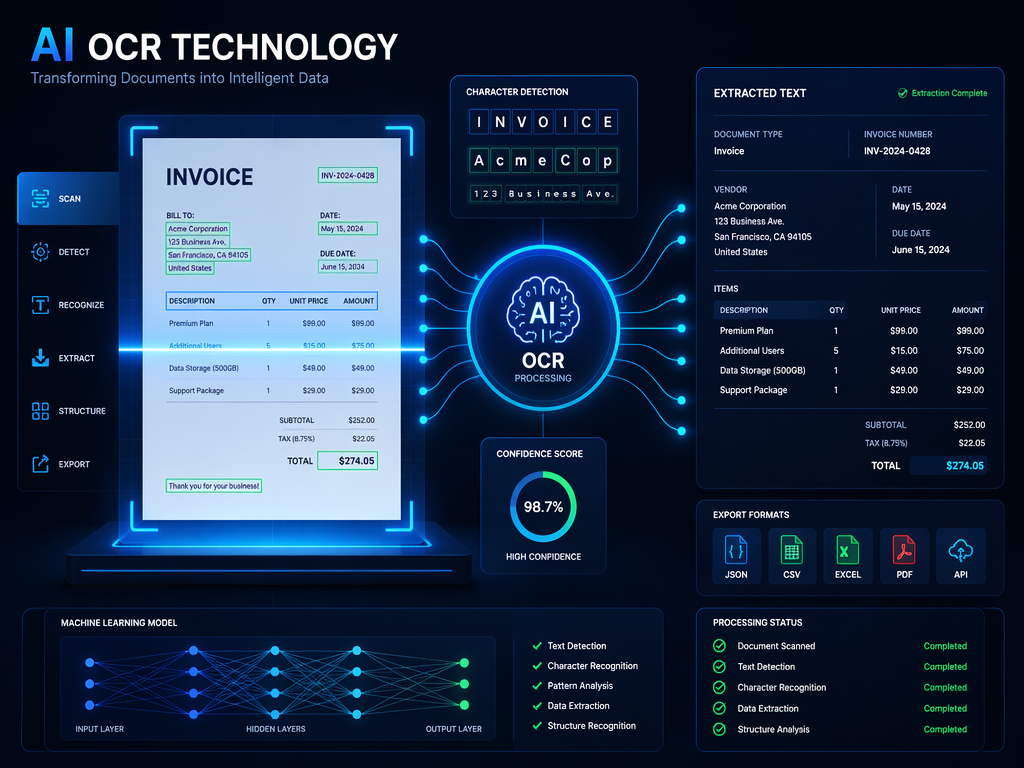
OCR-teknologi identifiserer bokstaver, tall og symboler i bilder og konverterer dem til redigerbar tekst.
Tradisjonell OCR har eksistert i flere tiår, men moderne AI-drevne OCR-systemer er betydelig mer avanserte.
AI-OCR kan:
- Gjenkjenne flere språk
- Oppdage dokumentstruktur
- Trekke ut tabeller
- Identifisere overskrifter
- Behandle håndskrevet innhold
- Korrigere gjenkjenningsfeil automatisk
I stedet for bare å gjenkjenne tegn, forstår AI-modeller konteksten i dokumenter.
Derfor foretrekker mange brukere nå løsninger som støtter arbeidsflyter for konvertering av PDF til tekst med AI, fremfor å være avhengige av tradisjonell OCR-programvare.
Tradisjonell OCR kontra AI-OCR
| Funksjon | Tradisjonell OCR | AI-OCR |
|---|---|---|
| Tegngjenkjenning | God | Utmerket |
| Støtte for håndskrift | Begrenset | Avansert |
| Bevaring av oppsett | Grunnleggende | Sterk |
| Tabelluttrekking | Svak | Nøyaktig |
| Feilkorrigering | Manuell | AI-assistert |
| Støtte for flere språk | Moderat | Utmerket |
Slik konverterer du en skannet PDF til tekst med OCR
Skannede dokumenter krever OCR før tekst kan trekkes ut.
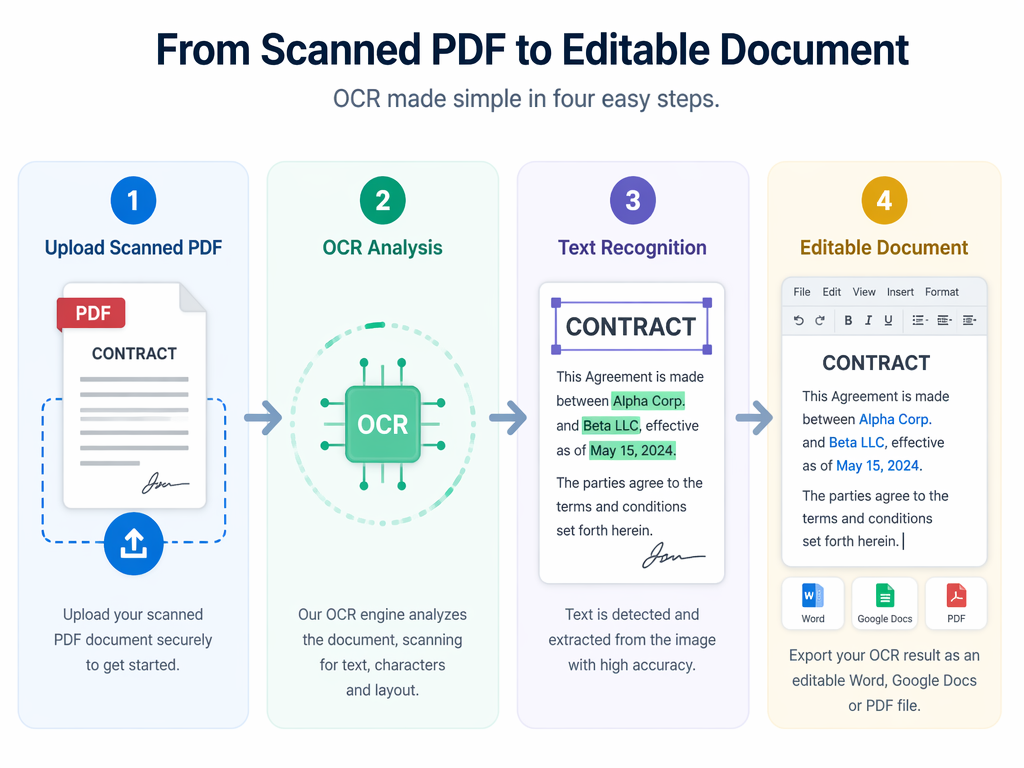
Følg disse trinnene:
Trinn 1: Last opp PDF-filen
Velg et OCR-kompatibelt verktøy, for eksempel:
- Adobe Acrobat
- Google Drive OCR
- Microsoft OneDrive
- HiNoter
- ABBYY FineReader
Trinn 2: Kjør OCR-behandlingen
Programvaren skanner hver side og identifiserer tekstelementer.
OCR-motorer gjør vanligvis følgende:
- Gjenkjenner tegn
- Gjenoppbygger setninger
- Bevarer formatering
- Identifiserer dokumentstruktur
Trinn 3: Se gjennom resultatene
Kontroller:
- Navn
- Datoer
- Tall
- Tabeller
- Spesiell formatering
Selv avanserte OCR-systemer kan av og til gjøre feil.
Trinn 4: Eksporter teksten
Vanlige eksportformater inkluderer:
- TXT
- DOCX
- Markdown
- HTML
På dette stadiet er arbeidsflyten for konvertering av pdf-fil til tekst fullført.
Hvordan kan jeg konvertere en PDF til tekst gratis?
Mange brukere trenger bare sporadiske konverteringer og foretrekker å ikke betale for spesialisert programvare.
Heldigvis finnes det flere gratisløsninger.
Populære gratis metoder
| Verktøy | Gratisversjon | OCR-støtte |
|---|---|---|
| Google Docs | Ja | Grunnleggende |
| Adobe Online Tools | Begrenset | Ja |
| Microsoft OneDrive | Ja | Grunnleggende |
| Tesseract OCR | Ja | Avansert |
| HiNoter | Freemium | AI-OCR |
Mange brukere begynner med et PDF til tekst på nett-verktøy fordi det ikke krever installasjon og fungerer direkte i en nettleser.
Fordeler med gratisløsninger
- Ingen programvareinstallasjon
- Rask konfigurering
- Tilgjengelig fra alle enheter
- Egnet for enkle oppgaver
Begrensninger
- Begrensninger på filstørrelse
- Lavere OCR-nøyaktighet
- Begrensninger ved eksport
- Færre AI-funksjoner
For arbeidsflyter med store dokumenter gir dedikerte AI-drevne verktøy ofte betydelig bedre resultater.
Hvordan konverterer jeg en PDF til tekst?
Prosessen avhenger av om PDF-en din er tekstbasert eller skannet.
Metode 1: Kopier eksisterende tekst
For tekstbaserte PDF-er:
- Åpne filen
- Marker innholdet
- Kopier teksten
- Lim inn i et dokumentredigeringsprogram
Metode 2: OCR-konvertering
For skannede dokumenter:
- Last opp PDF-en
- Aktiver OCR
- Trekk ut teksten
- Gå gjennom resultatene
- Eksporter
Metode 3: AI-drevet konvertering
Moderne AI-verktøy kan:
- Trekke ut tekst
- Organisere seksjoner
- Opprette sammendrag
- Identifisere viktig innsikt
- Generere søkbare notater
Denne tilnærmingen blir stadig mer populær blant fagfolk som håndterer store mengder dokumenter.
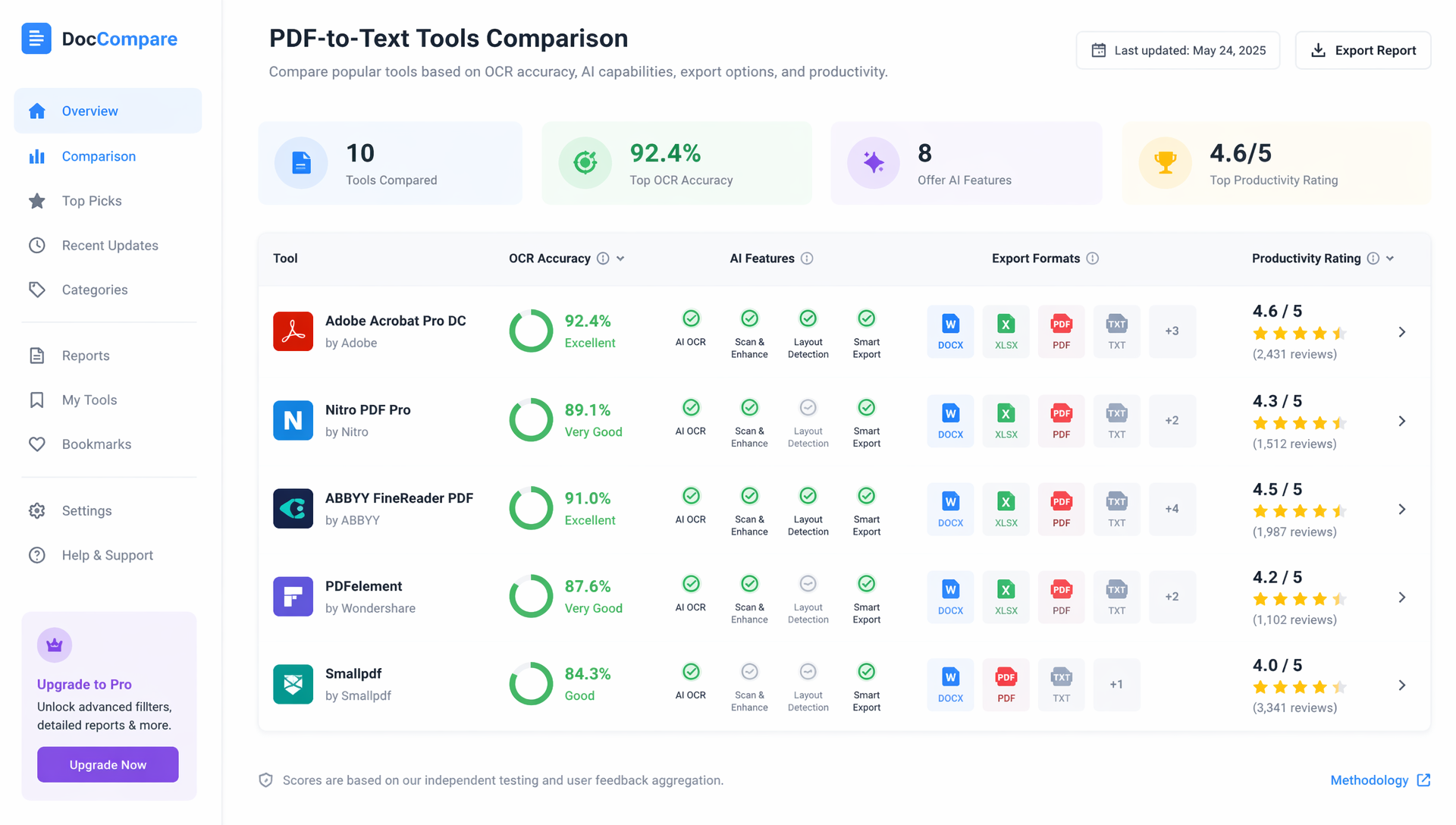
Beste verktøy for konvertering fra PDF til tekst
Markedet tilbyr et bredt utvalg av løsninger for PDF-konvertering.
Sammenligningstabell
| Verktøy | OCR-kvalitet | AI-funksjoner | Gratisplan | Best for |
|---|---|---|---|---|
| HiNoter | Utmerket | Utmerket | Ja | AI-produktivitet |
| Adobe Acrobat | Utmerket | God | Begrenset | Profesjonelle dokumenter |
| Google Docs | Grunnleggende | Nei | Ja | Privatbrukere |
| ABBYY FineReader | Utmerket | Moderat | Nei | OCR for bedrifter |
| Microsoft OneDrive | Grunnleggende | Nei | Ja | Microsoft-økosystemet |
Hva du bør se etter
Når du velger en konverterer, bør du vurdere:
- OCR-nøyaktighet
- Støttede språk
- Eksportalternativer
- AI-funksjoner
- Personvern
- Behandlingshastighet
Ikke alle brukere trenger OCR på bedriftsnivå, men nøyaktighet blir stadig viktigere ved håndtering av kontrakter, forskningsartikler eller forretningsdokumentasjon.
Hvordan AI forandrer dokumentbehandling
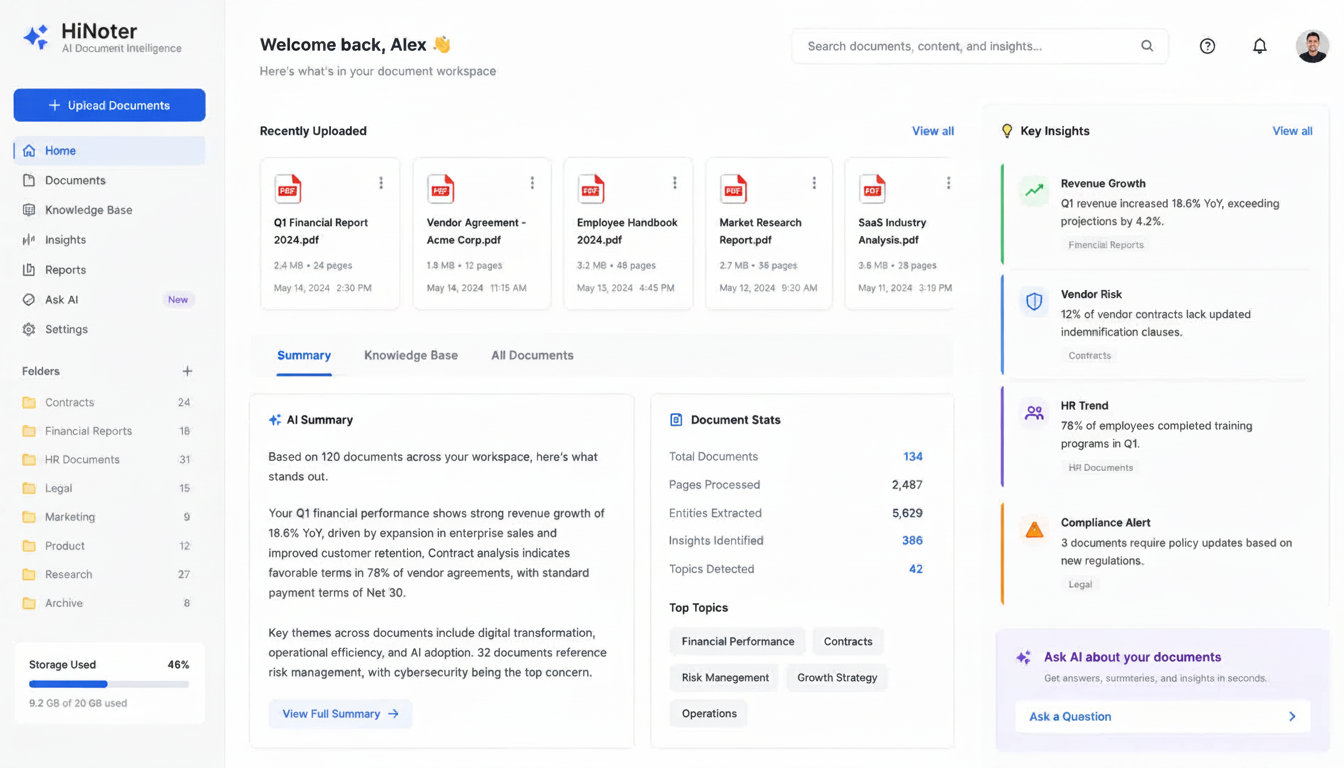
Tradisjonelle konverteringsverktøy fokuserer på uttrekking.
Moderne AI-plattformer fokuserer på forståelse.
I stedet for bare å hjelpe brukere med å konvertere PDF til tekst kan AI-systemer analysere dokumentinnhold og gi handlingsrettet innsikt.
AI-funksjoner utover OCR
- Sammendrag
- Uttrekking av viktige punkter
- Spørsmål og svar
- Semantisk søk
- Generering av notater
- Organisering av kunnskap
Denne utviklingen har endret hvordan virksomheter behandler informasjon.
Eksempel på AI-arbeidsflyt
| Trinn | AI-handling |
|---|---|
| Last opp PDF | Analyser dokumentstrukturen |
| OCR | Trekk ut tekst |
| Forståelse | Identifiser emner og seksjoner |
| Sammendrag | Opprett korte oversikter |
| Søk | Aktiver umiddelbar henting |
Det er derfor interessen for løsninger for AI for konvertering av PDF til tekst fortsetter å øke innen utdanning, forskning og næringsliv.
Vanlige utfordringer ved PDF-konvertering
Selv de beste verktøyene møter utfordringer.
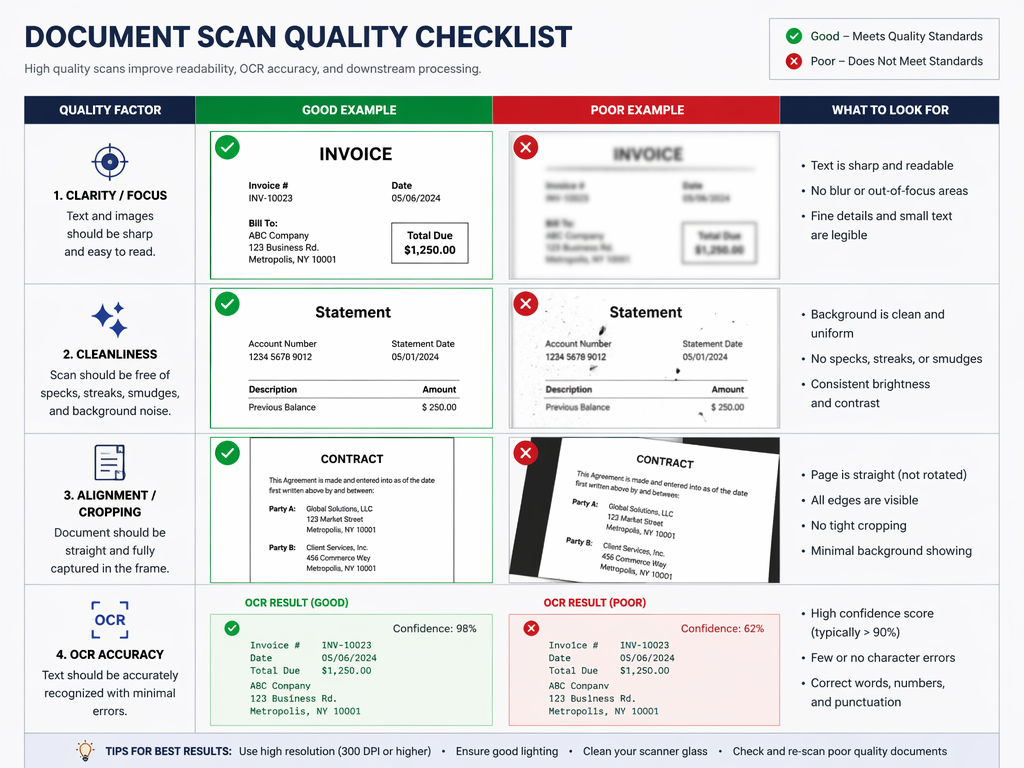
Dårlig skannekvalitet
Skanninger med lav oppløsning reduserer OCR-nøyaktigheten.
Komplekse oppsett
Dokumenter som inneholder:
- Tabeller
- Oppsett med flere kolonner
- Diagrammer
- Blandet innhold
kan være vanskeligere å behandle.
Håndskrevet innhold
Gjenkjenning av håndskrift blir stadig bedre, men er fortsatt mer utfordrende enn maskinskrevet tekst.
Flere språk
Noen OCR-motorer har problemer med flerspråklige dokumenter.
Å velge en OCR-plattform av høy kvalitet forbedrer resultatene betydelig.
Kan du konvertere tekst tilbake til PDF?
Interessant nok trenger mange brukere som trekker ut informasjon, senere å gjenskape PDF-dokumenter.
Det er her verktøy for konvertering av tekst til PDF gratis på nett blir nyttige.
De fleste dokumentredigeringsprogrammer lar brukere:
- Opprette eller redigere tekstdokumenter
- Formatere innhold
- Eksportere direkte som PDF
Populære alternativer inkluderer:
- Google Docs
- Microsoft Word
- Canva
- Adobe Acrobat
- Nettbaserte PDF-generatorer
Dette gjør det enkelt å veksle mellom redigerbar tekst og PDF-formater, avhengig av behovene i arbeidsflyten din.
Beste praksis for nøyaktige resultater
Slik forbedrer du kvaliteten på PDF-konverteringen:
Før opplasting
- Bruk skanninger med høy oppløsning
- Sørg for at sidene er riktig justert
- Unngå skygger eller gjenskinn
- Skann i godt lys
Etter uttrekking
- Kontroller navn og datoer
- Kontroller numeriske verdier
- Gå nøye gjennom tabeller
- Sammenlign med originalfilene
Små verifiseringstrinn kan forbedre nøyaktigheten betydelig.
Vanlige spørsmål
Hvordan kan jeg konvertere en PDF til tekst gratis?
Du kan bruke Google Docs, Microsoft OneDrive OCR, Adobes nettbaserte verktøy eller freemium-baserte AI-plattformer. Disse alternativene lar brukere trekke ut tekst uten å kjøpe programvare.
Hva er OCR i AI?
OCR (optisk tegngjenkjenning) er teknologi som konverterer tekst i bilder til redigerbart innhold. AI-drevet OCR forbedrer nøyaktigheten ved å forstå dokumentstruktur og kontekst.
Hvordan konvertere en skannet PDF til tekst med OCR
Last opp den skannede filen til et OCR-aktivert verktøy, behandle dokumentet, gå gjennom det uttrukne innholdet og eksporter teksten i ønsket format.
Hva er den beste konverteren fra PDF til tekst?
Den beste løsningen avhenger av behovene dine. For grunnleggende oppgaver kan gratis OCR-verktøy være tilstrekkelige. For avansert dokumentforståelse tilbyr AI-drevne plattformer som HiNoter OCR, sammendrag og søkbar kunnskapsbehandling i én arbeidsflyt.
Hvordan konverterer jeg en PDF til tekst?
For tekstbaserte PDF-er kopierer du ganske enkelt innholdet direkte. For skannede PDF-er bruker du OCR-programvare eller AI-drevne verktøy for dokumentbehandling til å trekke ut redigerbar tekst.
Avsluttende tanker
PDF-er er fortsatt et av de viktigste dokumentformatene i moderne arbeidsflyter, men verdifull informasjon blir ofte fanget inne i statiske filer.
Muligheten til å konvertere PDF til tekst gjør dokumenter enklere å redigere, analysere, søke i og organisere. Enten du behandler kontrakter, akademiske artikler, forretningsrapporter eller skannede arkiver, kan du spare betydelig tid og arbeid ved å velge riktig konverteringsmetode.
Etter hvert som KI fortsetter å forbedre OCR og dokumentforståelse, beveger fremtiden for PDF-behandling seg forbi enkel uttrekking og mot intelligent kunnskapsforvaltning. Moderne verktøy kan nå transformere PDF-er til søkbar, handlingsrettet informasjon – noe som hjelper brukere med å jobbe raskere og få mer verdi ut av hvert dokument.