PDF फ़ाइलें सर्वव्यापी हैं। व्यवसाय इनका उपयोग अनुबंध और रिपोर्ट बनाने के लिए करते हैं, छात्र व्याख्यान के नोट्स दर्ज करने के लिए इन पर निर्भर रहते हैं, और शोधकर्ता अक्सर अकादमिक पत्र PDF प्रारूप में साझा करते हैं। PDF फ़ॉर्मैट बनाए रखने के लिए उत्कृष्ट हैं, लेकिन उन्हें संपादित करना, खोजना, विश्लेषण करना या दोबारा उपयोग करना काफी कठिन हो सकता है।
इसीलिए कई उपयोगकर्ताओं को PDF को टेक्स्ट में बदलने की आवश्यकता होती है।
PDF से टेक्स्ट निकालकर, आप सामग्री संपादित कर सकते हैं, AI की मदद से दस्तावेज़ों का सारांश बना सकते हैं, जानकारी को अधिक कुशलता से खोज सकते हैं और स्थिर फ़ाइलों को उपयोगी ज्ञान में बदल सकते हैं। चाहे आप डिजिटल PDF के साथ काम कर रहे हों या स्कैन किए गए दस्तावेज़ों के साथ, आधुनिक टूल पूरी प्रक्रिया को पहले से कहीं अधिक सरल बना देते हैं।
इस गाइड में आप PDF से टेक्स्ट में रूपांतरण की प्रक्रिया, OCR की आवश्यकता कब होती है, सर्वोत्तम टूल और AI द्वारा दस्तावेज़ प्रोसेसिंग में किए जा रहे बदलावों के बारे में जानेंगे।
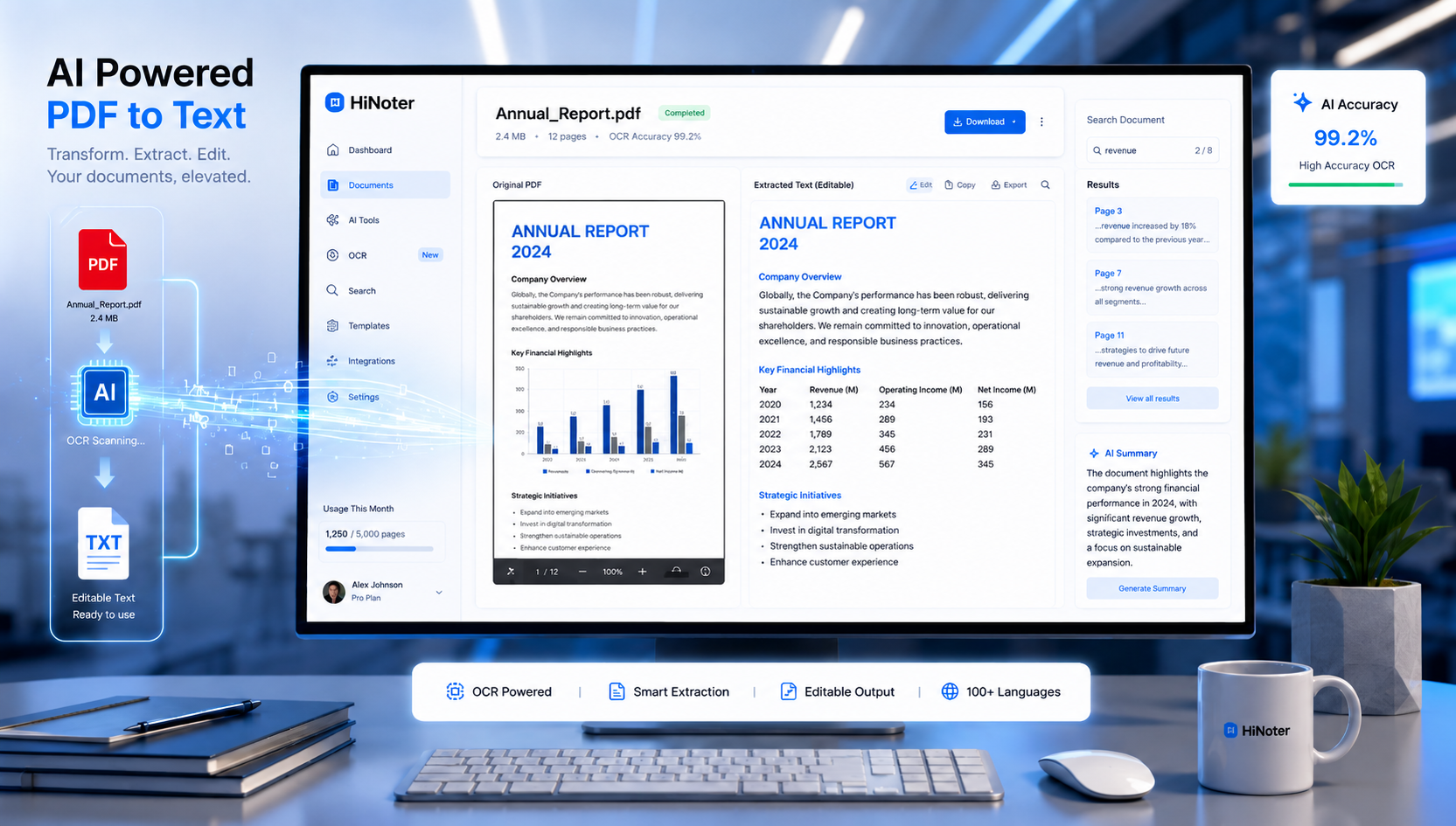
लोगों को PDF से टेक्स्ट में बदलने वाले कन्वर्टर की आवश्यकता क्यों होती है?
PDF को अलग-अलग डिवाइस और ऑपरेटिंग सिस्टम पर दस्तावेज़ का फ़ॉर्मैट बनाए रखने के लिए डिज़ाइन किया गया है। हालांकि, यह निरंतरता सामग्री का दोबारा उपयोग करना कठिन भी बना सकती है।
जब आप किसी PDF को टेक्स्ट में बदलते हैं, तो आपको कई लाभ मिलते हैं:
मुख्य लाभ
| लाभ | यह क्यों महत्वपूर्ण है |
|---|---|
| आसान संपादन | दस्तावेज़ों को दोबारा बनाए बिना सामग्री में बदलाव करें |
| तेज़ खोज | जानकारी तुरंत ढूंढें |
| AI विश्लेषण | सारांश और अंतर्दृष्टि तैयार करें |
| सामग्री का पुनः उपयोग | रिपोर्ट को लेख या नोट्स में बदलें |
| बेहतर सुलभता | सहायक टूल के साथ अनुकूलता सुधारें |
| डेटा निष्कर्षण | जानकारी को अन्य सिस्टम में आयात करें |
छात्रों, पेशेवरों और शोधकर्ताओं के लिए PDF को संपादन योग्य टेक्स्ट में बदलने से मैन्युअल कार्य के कई घंटे बच सकते हैं।
PDF के विभिन्न प्रकारों को समझना
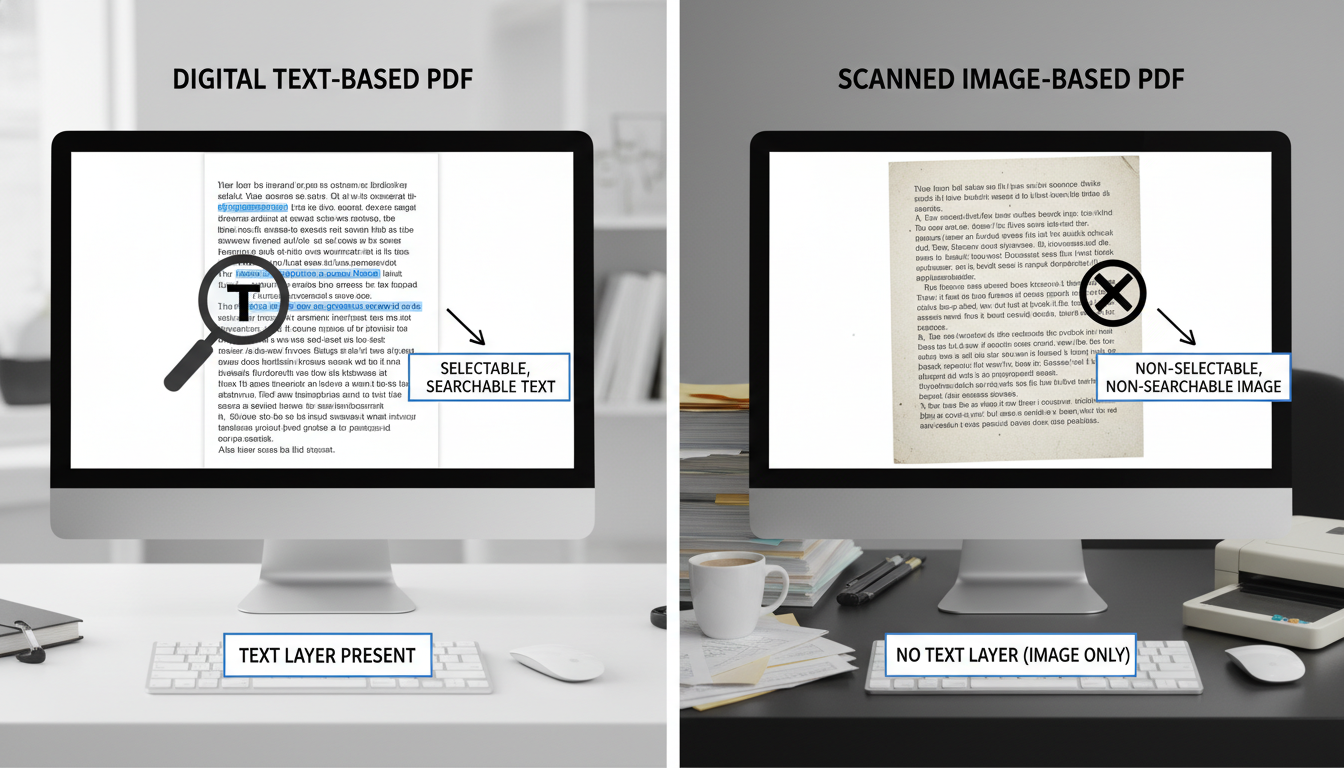
रूपांतरण विधि चुनने से पहले, PDF फ़ाइलों की दो मुख्य श्रेणियों को समझना महत्वपूर्ण है।
टेक्स्ट-आधारित PDF
इन फ़ाइलों में पहले से मशीन द्वारा पढ़ा जा सकने वाला टेक्स्ट मौजूद होता है।
उदाहरणों में शामिल हैं:
- PDF के रूप में निर्यात किए गए Word दस्तावेज़
- डिजिटल रिपोर्ट
- ई-बुक
- ऑनलाइन मैनुअल
- व्यावसायिक प्रस्तुतियाँ
इन फ़ाइलों से टेक्स्ट निकालना आमतौर पर तेज़ और अत्यधिक सटीक होता है।
स्कैन किए गए PDF
स्कैन किए गए PDF मूल रूप से PDF कंटेनर के अंदर संग्रहीत इमेज फ़ाइलें होते हैं।
उदाहरणों में शामिल हैं:
- स्कैन किए गए अनुबंध
- मुद्रित पुस्तकें
- ऐतिहासिक अभिलेख
- हस्तलिखित दस्तावेज़
- कागज़ी फ़ॉर्म
चूंकि फ़ाइल में वास्तविक टेक्स्ट एम्बेड नहीं होता, इसलिए सॉफ़्टवेयर को टेक्स्ट निकालने से पहले इमेज से अक्षरों को पहचानना पड़ता है।
यह प्रक्रिया OCR तकनीक पर निर्भर करती है।
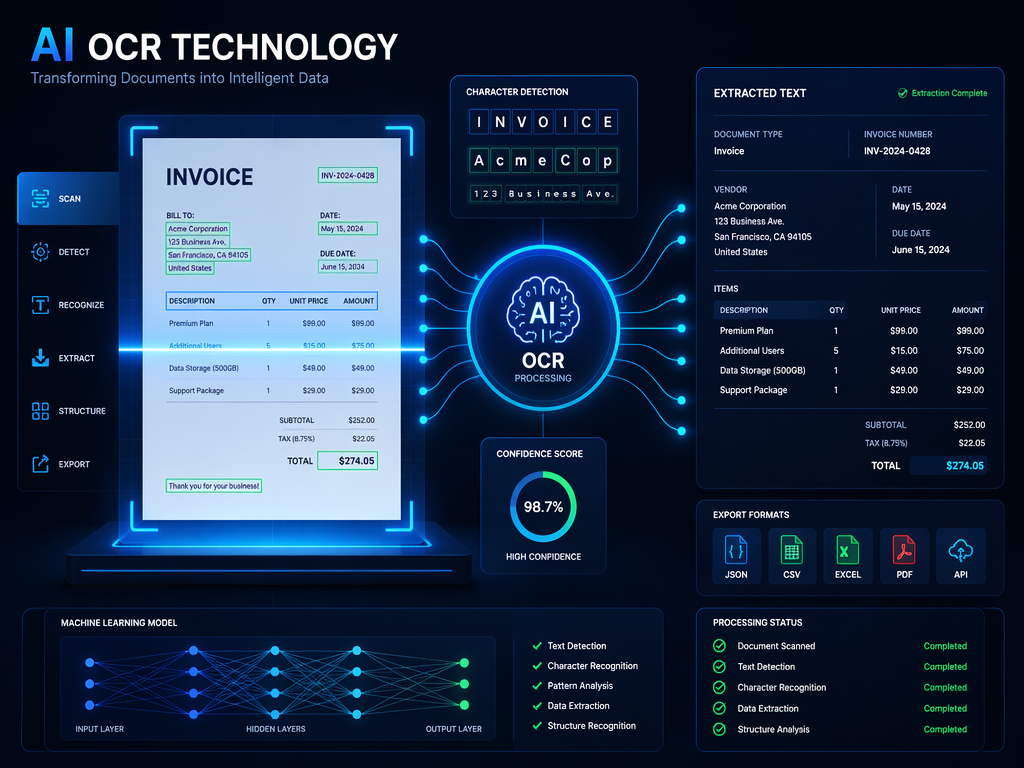
AI में OCR क्या है?
OCR का अर्थ Optical Character Recognition है।
OCR तकनीक इमेज के अंदर अक्षरों, संख्याओं और प्रतीकों की पहचान करती है और उन्हें संपादन योग्य टेक्स्ट में बदल देती है।
पारंपरिक OCR कई दशकों से मौजूद है, लेकिन आधुनिक AI-संचालित OCR सिस्टम काफी अधिक उन्नत हैं।
AI OCR यह कर सकता है:
- कई भाषाओं को पहचानना
- दस्तावेज़ की संरचना का पता लगाना
- तालिकाएँ निकालना
- शीर्षकों की पहचान करना
- हस्तलिखित सामग्री को प्रोसेस करना
- पहचान संबंधी गलतियों को स्वचालित रूप से सुधारना
अक्षरों को केवल पहचानने के बजाय, AI मॉडल दस्तावेज़ों के संदर्भ को समझते हैं।
इसीलिए कई उपयोगकर्ता अब पारंपरिक OCR सॉफ़्टवेयर पर निर्भर रहने के बजाय PDF को टेक्स्ट में बदलने वाले AI वर्कफ़्लो का समर्थन करने वाले समाधान पसंद करते हैं।
पारंपरिक OCR बनाम AI OCR
| विशेषता | पारंपरिक OCR | AI OCR |
|---|---|---|
| अक्षर पहचान | अच्छी | उत्कृष्ट |
| हस्तलेखन समर्थन | सीमित | उन्नत |
| लेआउट संरक्षण | बुनियादी | मज़बूत |
| तालिका निष्कर्षण | कमज़ोर | सटीक |
| त्रुटि सुधार | मैन्युअल | AI-सहायित |
| बहुभाषी समर्थन | मध्यम | उत्कृष्ट |
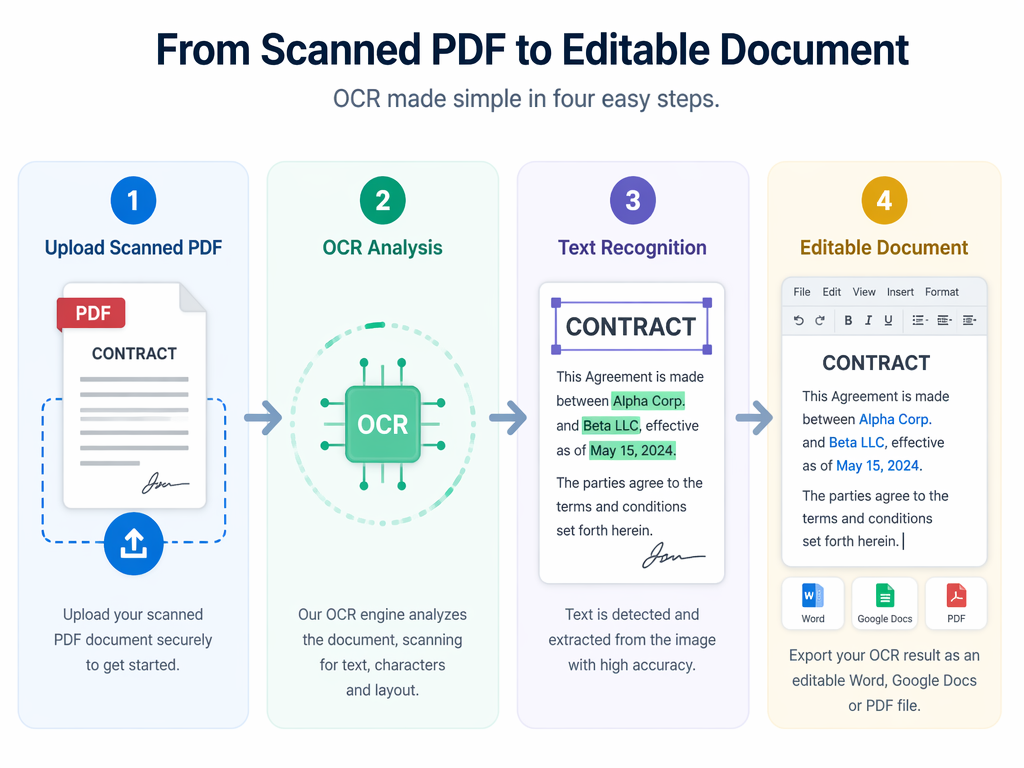
OCR की मदद से स्कैन किए गए PDF को टेक्स्ट में कैसे बदलें
स्कैन किए गए दस्तावेज़ों से टेक्स्ट निकालने से पहले OCR की आवश्यकता होती है।
इन चरणों का पालन करें:
चरण 1: PDF अपलोड करें
ऐसा OCR-सक्षम टूल चुनें, जैसे:
- Adobe Acrobat
- Google Drive OCR
- Microsoft OneDrive
- HiNoter
- ABBYY FineReader
चरण 2: OCR प्रोसेसिंग चलाएँ
सॉफ़्टवेयर प्रत्येक पृष्ठ को स्कैन करता है और टेक्स्ट तत्वों की पहचान करता है।
OCR इंजन आमतौर पर:
- अक्षरों का पता लगाते हैं
- वाक्यों का पुनर्निर्माण करते हैं
- फ़ॉर्मैटिंग बनाए रखते हैं
- दस्तावेज़ की संरचना की पहचान करते हैं
चरण 3: परिणामों की समीक्षा करें
इनकी जाँच करें:
- नाम
- तिथियाँ
- संख्याएँ
- तालिकाएँ
- विशेष फ़ॉर्मैटिंग
उन्नत OCR सिस्टम भी कभी-कभी गलतियाँ कर सकते हैं।
चरण 4: टेक्स्ट निर्यात करें
आम निर्यात प्रारूपों में शामिल हैं:
- TXT
- DOCX
- Markdown
- HTML
इस चरण पर आपका PDF फ़ाइल को टेक्स्ट में बदलने का वर्कफ़्लो पूरा हो जाता है।
मैं PDF को मुफ़्त में टेक्स्ट में कैसे बदल सकता हूँ?
कई उपयोगकर्ताओं को केवल कभी-कभार रूपांतरण की आवश्यकता होती है और वे विशेष सॉफ़्टवेयर के लिए भुगतान नहीं करना चाहते।
सौभाग्य से, कई मुफ़्त समाधान उपलब्ध हैं।
लोकप्रिय मुफ़्त तरीके
| टूल | मुफ़्त संस्करण | OCR समर्थन |
|---|---|---|
| Google Docs | हाँ | बुनियादी |
| Adobe Online Tools | सीमित | हाँ |
| Microsoft OneDrive | हाँ | बुनियादी |
| Tesseract OCR | हाँ | उन्नत |
| HiNoter | फ्रीमियम | AI OCR |
कई उपयोगकर्ता PDF से ऑनलाइन टेक्स्ट टूल से शुरुआत करते हैं, क्योंकि इसमें इंस्टॉलेशन की आवश्यकता नहीं होती और यह सीधे ब्राउज़र में काम करता है।
मुफ़्त समाधानों के लाभ
- सॉफ़्टवेयर इंस्टॉल करने की आवश्यकता नहीं
- त्वरित सेटअप
- किसी भी डिवाइस से सुलभ
- सरल कार्यों के लिए उपयुक्त
सीमाएँ
- फ़ाइल आकार संबंधी सीमाएँ
- कम OCR सटीकता
- निर्यात संबंधी सीमाएँ
- कम AI सुविधाएँ
बड़े दस्तावेज़ वर्कफ़्लो के लिए, समर्पित AI-संचालित टूल अक्सर काफी बेहतर परिणाम प्रदान करते हैं।
मैं PDF को टेक्स्ट में कैसे बदलूँ?
यह प्रक्रिया इस बात पर निर्भर करती है कि आपकी PDF टेक्स्ट-आधारित है या स्कैन की गई है।
विधि 1: मौजूदा टेक्स्ट कॉपी करें
टेक्स्ट-आधारित PDFs के लिए:
- फ़ाइल खोलें
- सामग्री हाइलाइट करें
- टेक्स्ट कॉपी करें
- किसी दस्तावेज़ संपादक में पेस्ट करें
विधि 2: OCR रूपांतरण
स्कैन किए गए दस्तावेज़ों के लिए:
- PDF अपलोड करें
- OCR सक्षम करें
- टेक्स्ट निकालें
- परिणामों की समीक्षा करें
- निर्यात करें
विधि 3: AI-संचालित रूपांतरण
आधुनिक AI टूल ये कार्य कर सकते हैं:
- टेक्स्ट निकालना
- अनुभाग व्यवस्थित करना
- सारांश बनाना
- मुख्य जानकारियाँ पहचानना
- खोज योग्य नोट्स बनाना
बड़ी मात्रा में दस्तावेज़ों का प्रबंधन करने वाले पेशेवरों के बीच यह तरीका तेजी से लोकप्रिय हो रहा है।
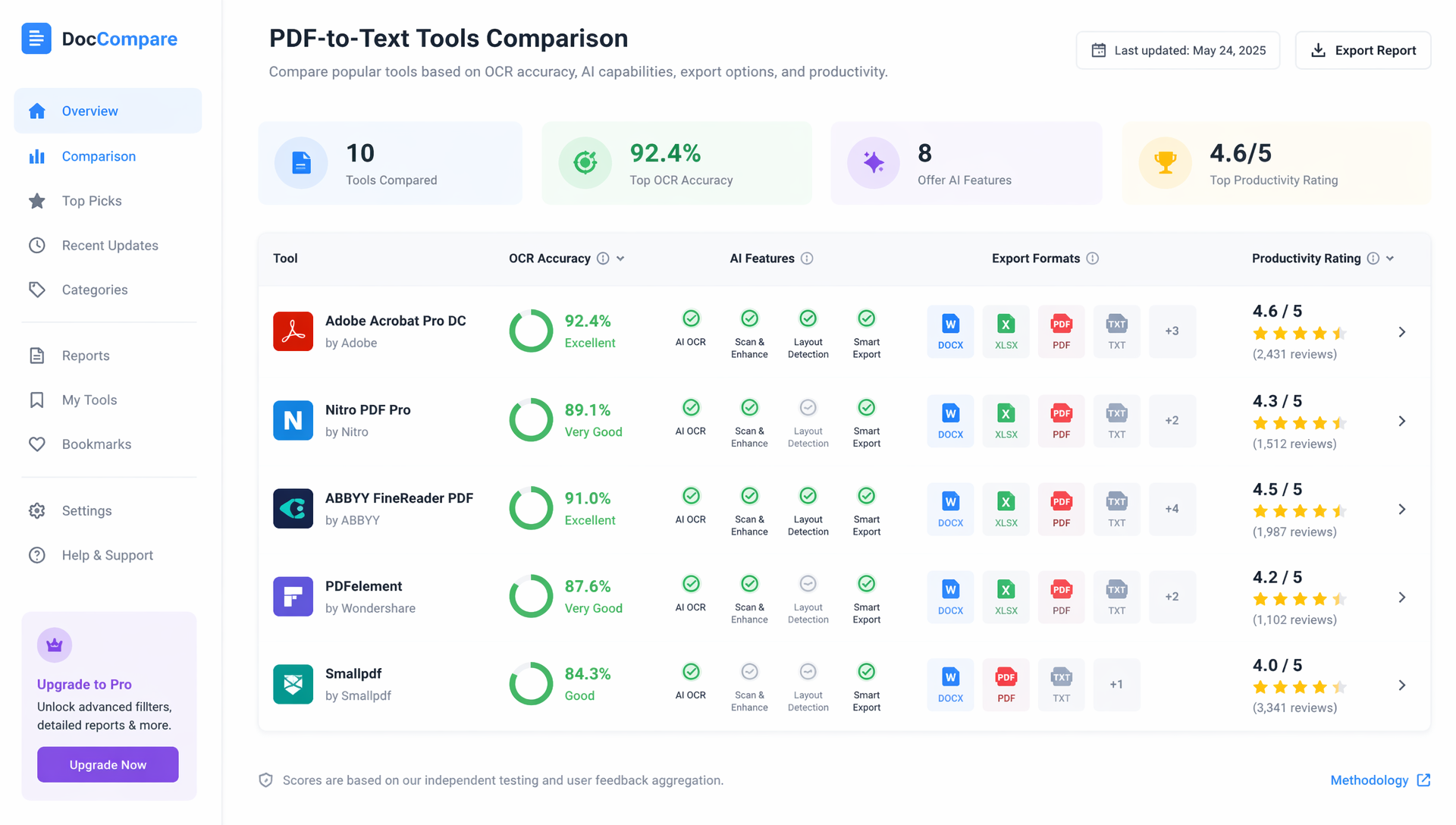
PDF-से-टेक्स्ट रूपांतरण के सर्वोत्तम टूल
बाज़ार में PDF रूपांतरण समाधानों की एक विस्तृत श्रृंखला उपलब्ध है।
तुलना तालिका
| टूल | OCR गुणवत्ता | AI सुविधाएँ | निःशुल्क योजना | इसके लिए सर्वोत्तम |
|---|---|---|---|---|
| HiNoter | उत्कृष्ट | उत्कृष्ट | हाँ | AI उत्पादकता |
| Adobe Acrobat | उत्कृष्ट | अच्छी | सीमित | पेशेवर दस्तावेज़ |
| Google Docs | बुनियादी | नहीं | हाँ | सामान्य उपयोगकर्ता |
| ABBYY FineReader | उत्कृष्ट | मध्यम | नहीं | एंटरप्राइज़ OCR |
| Microsoft OneDrive | बुनियादी | नहीं | हाँ | Microsoft इकोसिस्टम |
किन बातों पर ध्यान दें
कन्वर्टर चुनते समय इन बातों पर विचार करें:
- OCR की सटीकता
- समर्थित भाषाएँ
- निर्यात विकल्प
- AI क्षमताएँ
- गोपनीयता सुरक्षा
- प्रोसेसिंग गति
हर उपयोगकर्ता को एंटरप्राइज़-स्तरीय OCR की आवश्यकता नहीं होती, लेकिन अनुबंधों, शोध-पत्रों या व्यावसायिक दस्तावेज़ों को संभालते समय सटीकता अधिक महत्वपूर्ण हो जाती है।
AI दस्तावेज़ प्रोसेसिंग को कैसे बदल रहा है
पारंपरिक कन्वर्टर निष्कर्षण पर ध्यान केंद्रित करते हैं।
आधुनिक AI प्लेटफ़ॉर्म समझ पर ध्यान केंद्रित करते हैं।
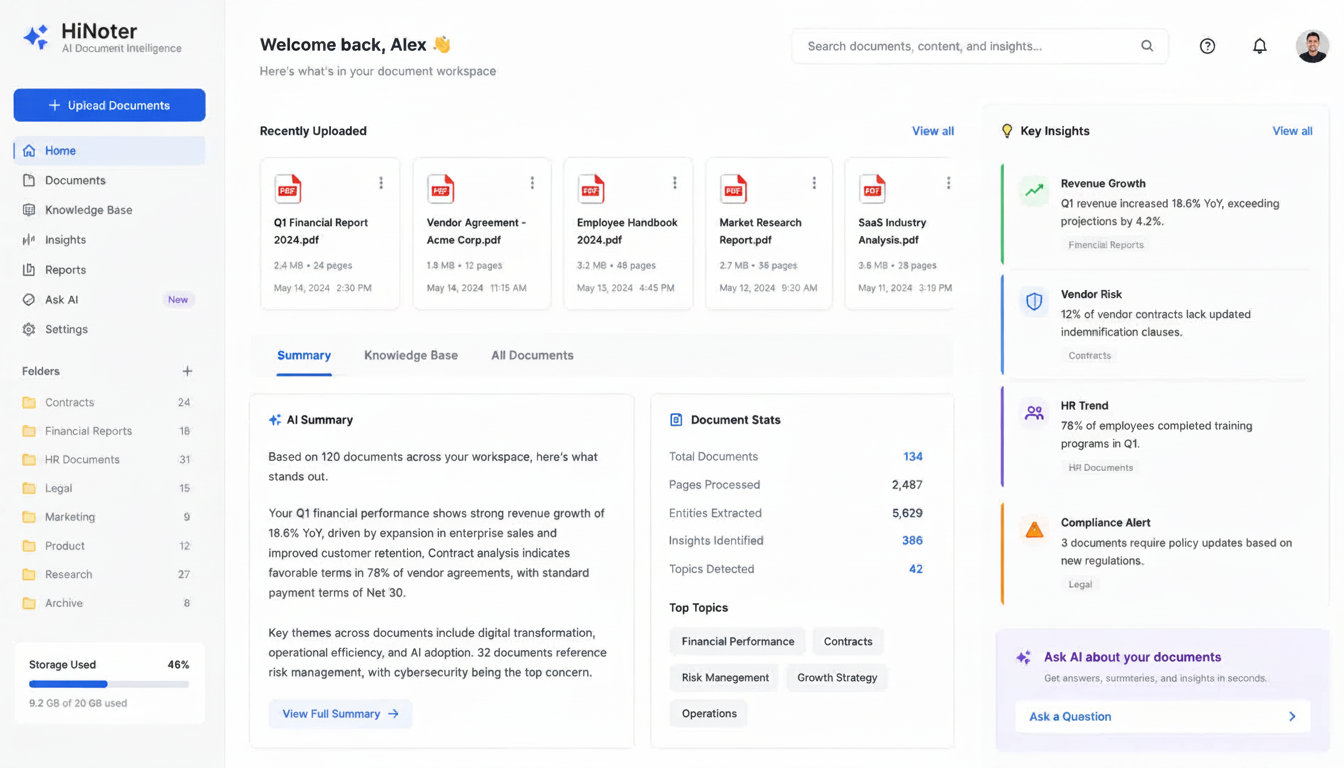
उपयोगकर्ताओं को केवल PDF को टेक्स्ट में बदलने में मदद करने के बजाय, AI सिस्टम दस्तावेज़ की सामग्री का विश्लेषण कर सकते हैं और उपयोगी जानकारियाँ प्रदान कर सकते हैं।
OCR से आगे AI की क्षमताएँ
- सारांश बनाना
- मुख्य बिंदु निकालना
- प्रश्नों के उत्तर देना
- सिमेंटिक खोज
- नोट बनाना
- ज्ञान व्यवस्थित करना
इस विकास ने व्यवसायों के जानकारी प्रोसेस करने के तरीके को बदल दिया है।
AI वर्कफ़्लो का उदाहरण
| चरण | AI कार्रवाई |
|---|---|
| PDF अपलोड करें | दस्तावेज़ की संरचना का विश्लेषण करें |
| OCR | टेक्स्ट निकालें |
| समझ | विषयों और अनुभागों की पहचान करें |
| सारांश बनाना | संक्षिप्त अवलोकन बनाएँ |
| खोज | तुरंत पुनर्प्राप्ति सक्षम करें |
इसीलिए शिक्षा, शोध और व्यावसायिक क्षेत्रों में PDF को टेक्स्ट में बदलने वाले AI समाधानों में रुचि लगातार बढ़ रही है।
PDF रूपांतरण की सामान्य चुनौतियाँ
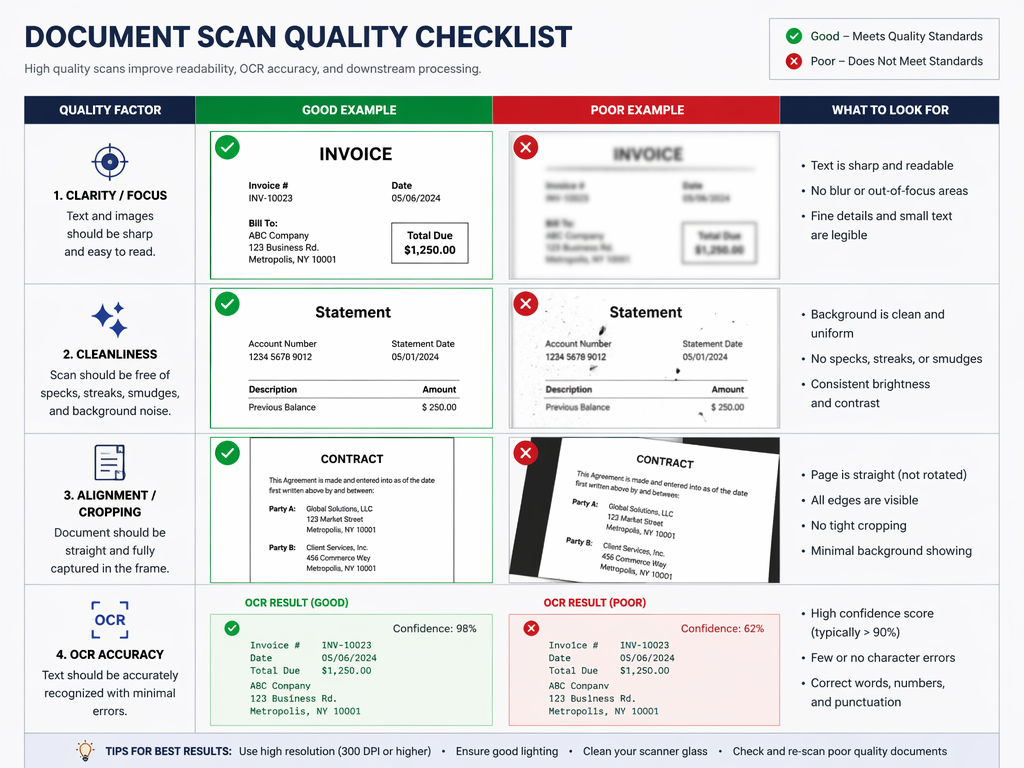
सबसे अच्छे टूल भी चुनौतियों का सामना करते हैं।
खराब स्कैन गुणवत्ता
कम-रिज़ॉल्यूशन वाले स्कैन OCR की सटीकता कम कर देते हैं।
जटिल लेआउट
इनसे युक्त दस्तावेज़:
- तालिकाएँ
- बहु-स्तंभीय लेआउट
- चार्ट
- मिश्रित मीडिया
प्रोसेस करना अधिक कठिन हो सकता है।
हस्तलिखित सामग्री
हस्तलिपि पहचान में लगातार सुधार हो रहा है, लेकिन यह टाइप किए गए टेक्स्ट की तुलना में अभी भी अधिक चुनौतीपूर्ण है।
कई भाषाएँ
कुछ OCR इंजन बहुभाषी दस्तावेज़ों के साथ संघर्ष करते हैं।
उच्च-गुणवत्ता वाला OCR प्लेटफ़ॉर्म चुनने से परिणामों में काफ़ी सुधार होता है।
क्या आप टेक्स्ट को वापस PDF में बदल सकते हैं?
दिलचस्प बात यह है कि जानकारी निकालने वाले कई उपयोगकर्ताओं को बाद में PDF दस्तावेज़ फिर से बनाने की आवश्यकता होती है।
यहीं टेक्स्ट को PDF में ऑनलाइन निःशुल्क बदलने वाले टूल उपयोगी साबित होते हैं।
अधिकांश दस्तावेज़ संपादक उपयोगकर्ताओं को ये कार्य करने देते हैं:
- टेक्स्ट दस्तावेज़ बनाना या संपादित करना
- सामग्री को फ़ॉर्मैट करना
- सीधे PDF के रूप में निर्यात करना
लोकप्रिय विकल्पों में शामिल हैं:
- Google Docs
- Microsoft Word
- Canva
- Adobe Acrobat
- ऑनलाइन PDF जनरेटर
इससे आपके वर्कफ़्लो की आवश्यकताओं के अनुसार संपादन योग्य टेक्स्ट और PDF फ़ॉर्मैट के बीच जाना आसान हो जाता है।
सटीक परिणामों के लिए सर्वोत्तम तरीके
PDF रूपांतरण की गुणवत्ता सुधारने के लिए:
अपलोड करने से पहले
- उच्च-रिज़ॉल्यूशन वाले स्कैन का उपयोग करें
- सुनिश्चित करें कि पृष्ठ ठीक से संरेखित हों
- छाया या चमक से बचें
- अच्छी रोशनी में स्कैन करें
निष्कर्षण के बाद
- नाम और तारीखें सत्यापित करें
- संख्यात्मक मानों की जाँच करें
- तालिकाओं की सावधानीपूर्वक समीक्षा करें
- मूल फ़ाइलों से तुलना करें
छोटे सत्यापन चरण सटीकता में काफ़ी सुधार कर सकते हैं।
अक्सर पूछे जाने वाले प्रश्न
मैं PDF को निःशुल्क टेक्स्ट में कैसे बदल सकता हूँ?
आप Google Docs, Microsoft OneDrive OCR, Adobe के ऑनलाइन टूल या फ्रीमियम AI प्लेटफ़ॉर्म का उपयोग कर सकते हैं। ये विकल्प उपयोगकर्ताओं को सॉफ़्टवेयर खरीदे बिना टेक्स्ट निकालने की सुविधा देते हैं।
AI में OCR क्या है?
OCR (ऑप्टिकल कैरेक्टर रिकग्निशन) एक ऐसी तकनीक है जो छवियों के अंदर मौजूद टेक्स्ट को संपादन योग्य सामग्री में बदलती है। AI-संचालित OCR दस्तावेज़ की संरचना और संदर्भ को समझकर सटीकता में सुधार करता है।
OCR के साथ स्कैन की गई PDF को टेक्स्ट में कैसे बदलें
स्कैन की गई फ़ाइल को OCR-सक्षम टूल पर अपलोड करें, दस्तावेज़ को प्रोसेस करें, निकाली गई सामग्री की समीक्षा करें और अपनी पसंद के फ़ॉर्मैट में टेक्स्ट निर्यात करें।
सबसे अच्छा PDF-से-टेक्स्ट कन्वर्टर कौन सा है?
सबसे अच्छा समाधान आपकी आवश्यकताओं पर निर्भर करता है। बुनियादी कार्यों के लिए निःशुल्क OCR टूल पर्याप्त हो सकते हैं। उन्नत दस्तावेज़ समझ के लिए, HiNoter जैसे AI-संचालित प्लेटफ़ॉर्म एक ही वर्कफ़्लो में OCR, सारांश और खोज योग्य ज्ञान प्रबंधन प्रदान करते हैं।
मैं PDF को टेक्स्ट में कैसे बदलूँ?
टेक्स्ट-आधारित PDFs के लिए सामग्री को सीधे कॉपी करें। स्कैन की गई PDFs के लिए संपादन योग्य टेक्स्ट निकालने हेतु OCR सॉफ़्टवेयर या AI-संचालित दस्तावेज़ प्रोसेसिंग टूल का उपयोग करें।
अंतिम विचार
PDF आधुनिक वर्कफ़्लो में सबसे महत्वपूर्ण दस्तावेज़ फ़ॉर्मैट में से एक हैं, लेकिन मूल्यवान जानकारी अक्सर स्थिर फ़ाइलों के अंदर फँस जाती है।
PDF को टेक्स्ट में बदलने की क्षमता दस्तावेज़ों को संपादित, विश्लेषित, खोज और व्यवस्थित करना आसान बनाती है। चाहे आप अनुबंधों, शैक्षणिक पत्रों, व्यावसायिक रिपोर्टों या स्कैन किए गए अभिलेखों को प्रोसेस कर रहे हों, सही रूपांतरण विधि चुनने से काफ़ी समय और मेहनत बच सकती है।
जैसे-जैसे AI, OCR और दस्तावेज़ों को समझने की क्षमता में सुधार कर रहा है, PDF प्रोसेसिंग का भविष्य साधारण निष्कर्षण से आगे बढ़कर बुद्धिमान ज्ञान प्रबंधन की ओर जा रहा है। आधुनिक टूल अब PDF को खोज योग्य, उपयोगी जानकारी में बदल सकते हैं—जिससे उपयोगकर्ता तेज़ी से काम कर पाते हैं और हर दस्तावेज़ से अधिक लाभ प्राप्त कर सकते हैं।