Файлы PDF повсеместно используются. Компании применяют их для создания контрактов и отчетов, студенты — для записи лекций, а исследователи часто делятся научными работами в формате PDF. Хотя PDF отлично сохраняет форматирование, редактировать, искать, анализировать или повторно использовать их может быть довольно сложно.
Именно поэтому многим пользователям необходимо конвертировать PDF в текст.
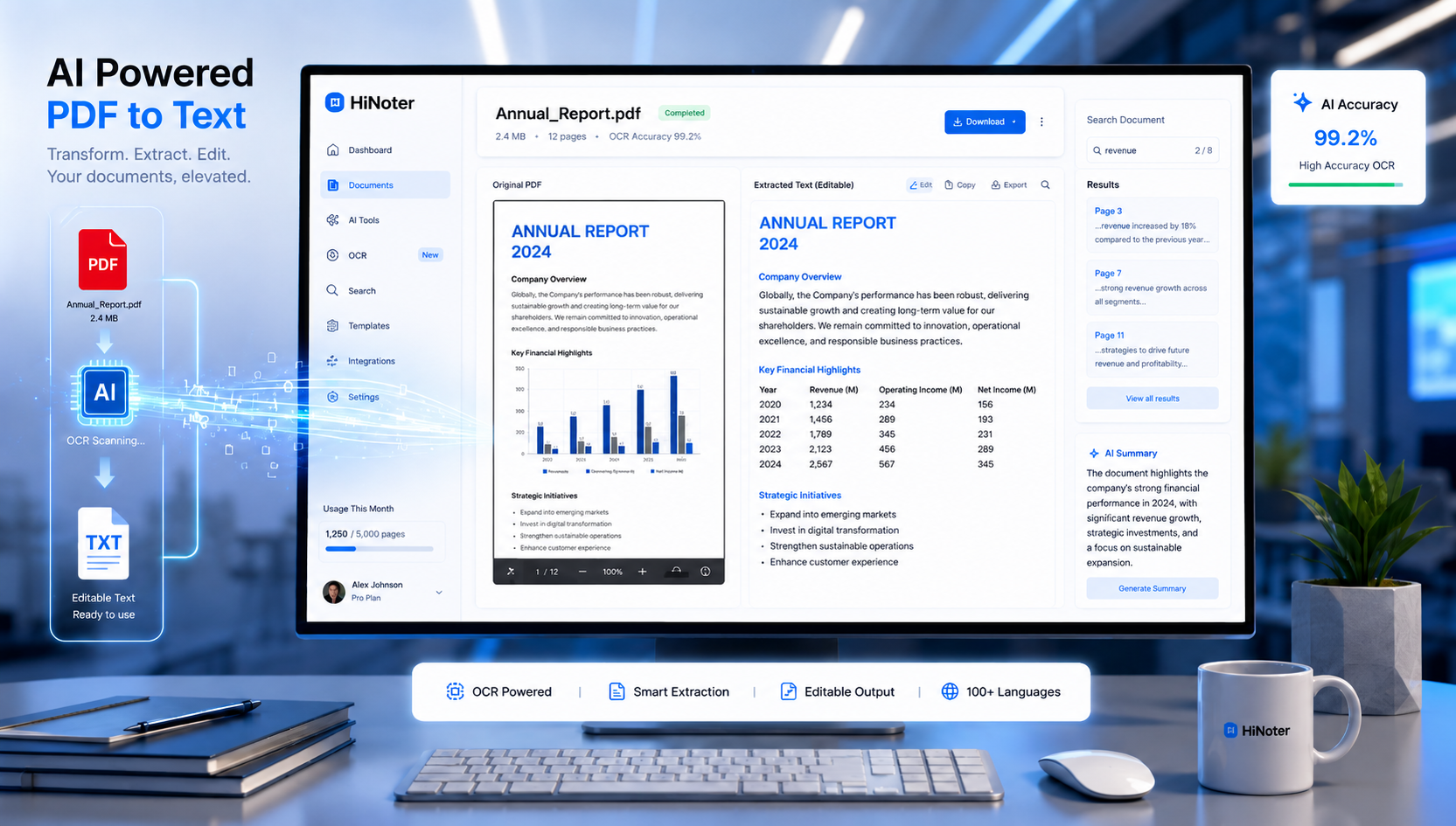
Извлекая текст из PDF-файлов, вы можете редактировать содержимое, создавать резюме документов с помощью ИИ, эффективнее искать информацию и превращать статичные файлы в полезные знания. Работаете ли вы с цифровыми PDF-файлами или отсканированными документами, современные инструменты упрощают весь процесс как никогда.
В этом руководстве вы узнаете о процессе конвертации PDF в текст, о том, когда требуется OCR, какие инструменты являются лучшими и как ИИ меняет обработку документов.
Зачем нужны конвертеры PDF в текст?
PDF предназначен для сохранения форматирования документа на разных устройствах и операционных системах. Однако эта согласованность также может затруднять повторное использование содержимого.
Когда вы конвертируете PDF в текст, вы получаете несколько преимуществ:
Основные преимущества
| Преимущество | Почему это важно |
|---|---|
| Упрощенное редактирование | Изменение содержимого без повторного создания документов |
| Быстрый поиск | Мгновенный поиск информации |
| Анализ с помощью ИИ | Создание резюме и аналитических выводов |
| Повторное использование содержимого | Преобразование отчетов в статьи или заметки |
| Лучшая доступность | Повышение совместимости со вспомогательными инструментами |
| Извлечение данных | Импорт информации в другие системы |
Для студентов, специалистов и исследователей преобразование PDF-файлов в редактируемый текст может сэкономить часы ручной работы.
Понимание различных типов PDF-файлов
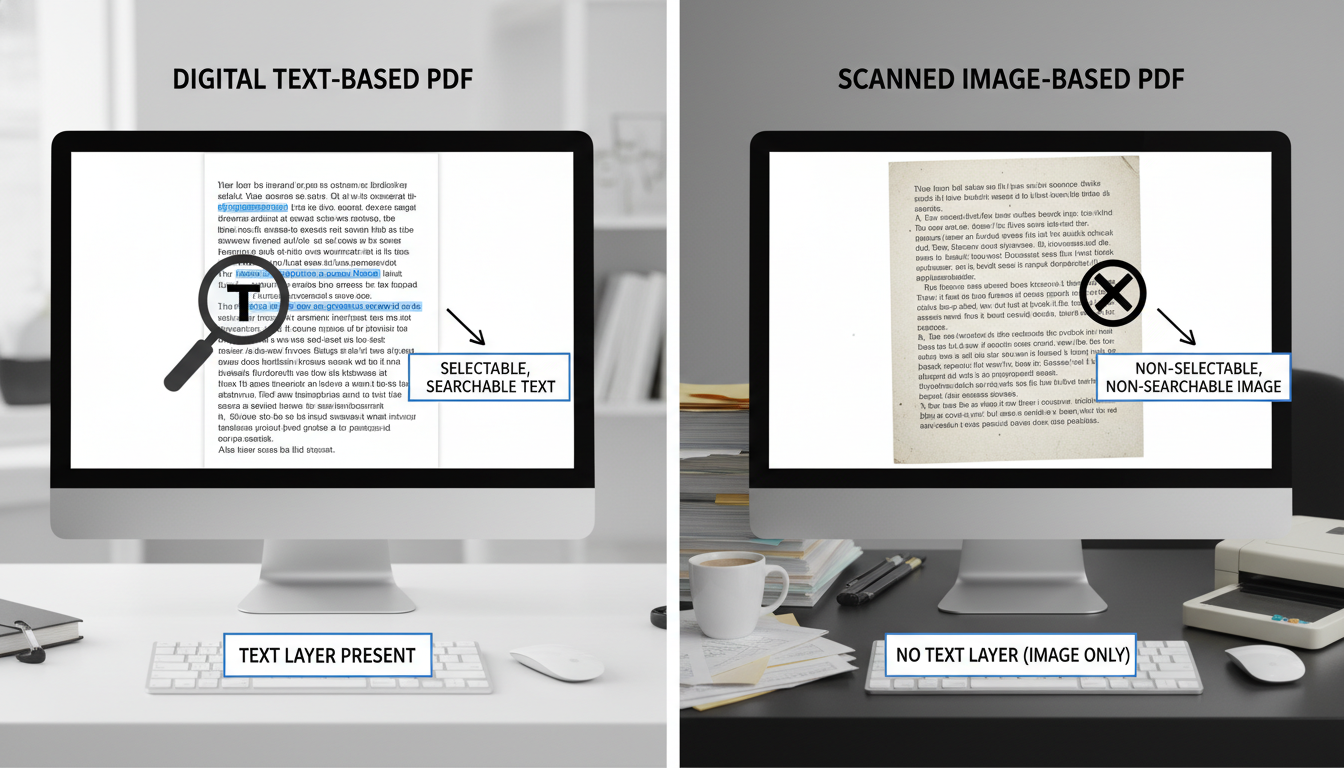
Прежде чем выбирать способ конвертации, важно понять две основные категории PDF-файлов.
Текстовые PDF-файлы
Эти файлы уже содержат машиночитаемый текст.
К ним относятся:
- Документы Word, экспортированные в PDF
- Цифровые отчеты
- Электронные книги
- Онлайн-руководства
- Деловые презентации
Извлечение текста из таких файлов обычно выполняется быстро и отличается высокой точностью.
Отсканированные PDF-файлы
Отсканированные PDF-файлы по сути являются изображениями, сохраненными внутри контейнера PDF.
К ним относятся:
- Отсканированные контракты
- Печатные книги
- Исторические архивы
- Рукописные документы
- Бумажные формы
Поскольку в файле нет встроенного текста, программное обеспечение сначала должно распознать символы на изображении, а затем извлечь их.
Этот процесс основан на технологии OCR.
Что такое OCR в ИИ?
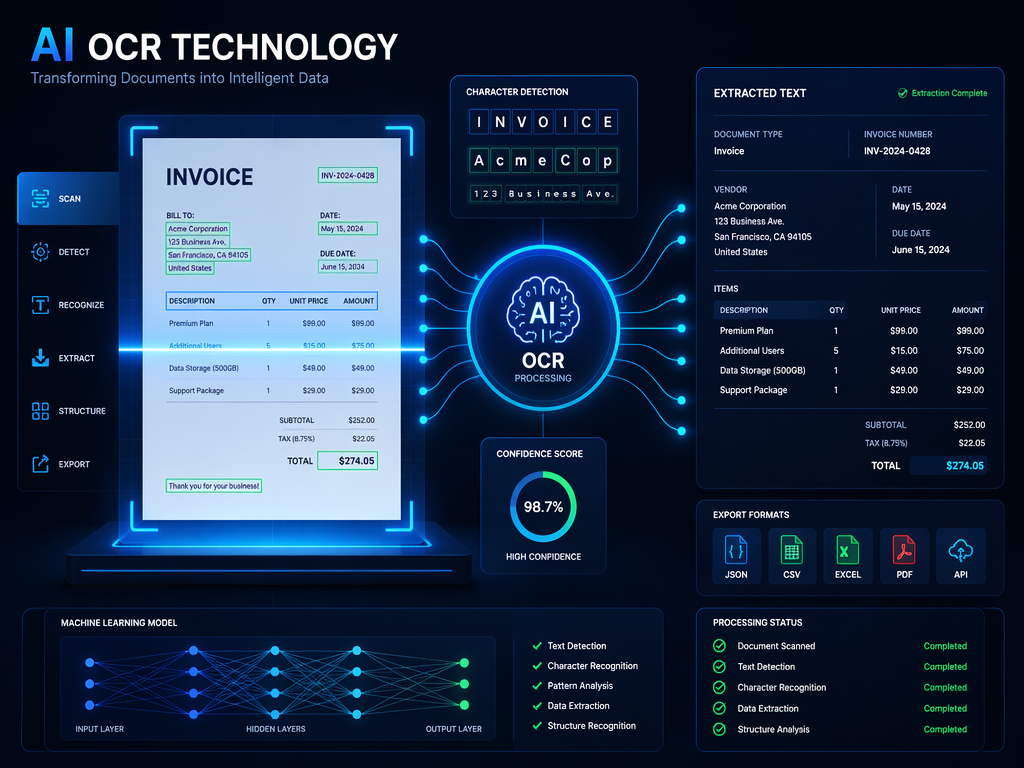
OCR расшифровывается как оптическое распознавание символов.
Технология OCR распознает буквы, цифры и символы внутри изображений и преобразует их в редактируемый текст.
Традиционная технология OCR существует уже несколько десятилетий, но современные системы OCR на основе ИИ значительно более совершенны.
Возможности OCR на основе ИИ:
- Распознавание нескольких языков
- Определение структуры документа
- Извлечение таблиц
- Распознавание заголовков
- Обработка рукописного содержимого
- Автоматическое исправление ошибок распознавания
Вместо простого распознавания символов модели ИИ понимают контекст документов.
Именно поэтому многие пользователи теперь предпочитают решения, поддерживающие рабочие процессы конвертации PDF в текст с помощью ИИ, а не традиционное программное обеспечение OCR.
Традиционный OCR и OCR на основе ИИ
| Характеристика | Традиционный OCR | OCR на основе ИИ |
|---|---|---|
| Распознавание символов | Хорошее | Отличное |
| Поддержка рукописного текста | Ограниченная | Расширенная |
| Сохранение макета | Базовое | Высокое |
| Извлечение таблиц | Слабое | Точное |
| Исправление ошибок | Вручную | С помощью ИИ |
| Поддержка нескольких языков | Умеренная | Отличная |
Как конвертировать отсканированный PDF в текст с помощью OCR
Для извлечения текста из отсканированных документов требуется OCR.
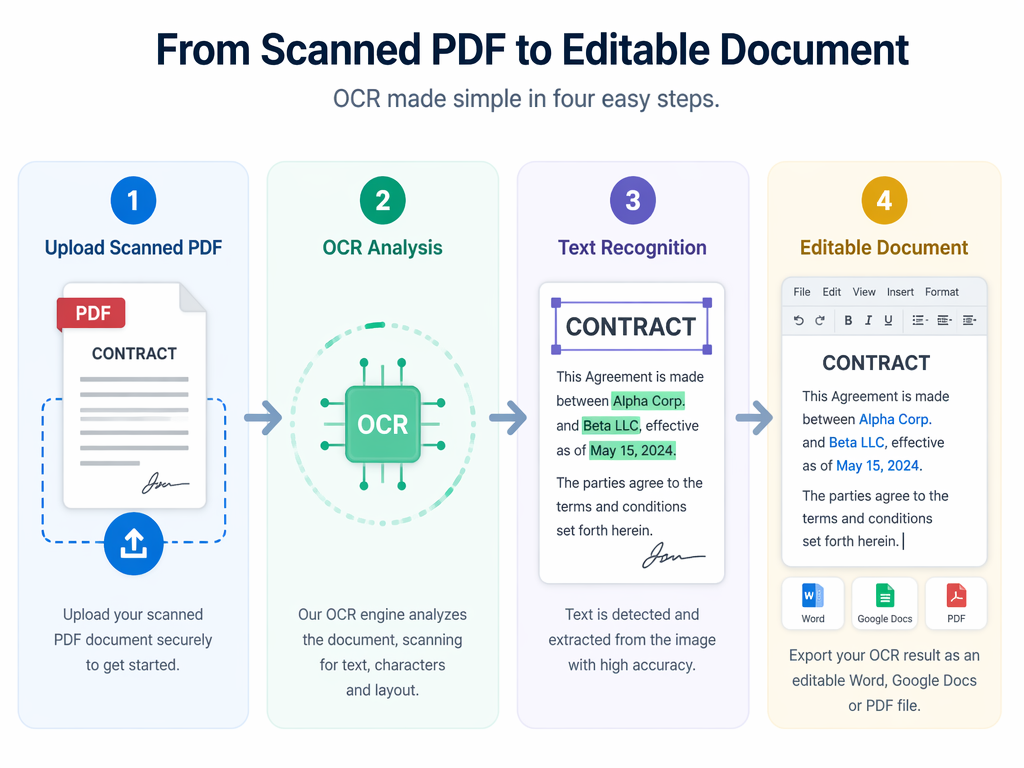
Выполните следующие действия:
Шаг 1: Загрузите PDF
Выберите инструмент с поддержкой OCR, например:
- Adobe Acrobat
- OCR в Google Диске
- Microsoft OneDrive
- HiNoter
- ABBYY FineReader
Шаг 2: Запустите обработку OCR
Программа сканирует каждую страницу и распознает текстовые элементы.
Механизмы OCR обычно:
- Распознают символы
- Восстанавливают предложения
- Сохраняют форматирование
- Определяют структуру документа
Шаг 3: Проверьте результаты
Проверьте:
- Имена
- Даты
- Числа
- Таблицы
- Специальное форматирование
Даже продвинутые системы OCR иногда могут допускать ошибки.
Шаг 4: Экспортируйте текст
Распространенные форматы экспорта:
- TXT
- DOCX
- Markdown
- HTML
На этом этапе рабочий процесс конвертации PDF-файла в текст завершен.
Как бесплатно конвертировать PDF в текст?
Многим пользователям конвертация требуется лишь время от времени, и они предпочитают не платить за специализированное программное обеспечение.
К счастью, существует несколько бесплатных решений.
Популярные бесплатные способы
| Инструмент | Бесплатная версия | Поддержка OCR |
|---|---|---|
| Google Документы | Да | Базовая |
| Онлайн-инструменты Adobe | Ограниченная | Да |
| Microsoft OneDrive | Да | Базовая |
| Tesseract OCR | Да | Расширенная |
| HiNoter | Условно-бесплатная | OCR на основе ИИ |
Многие пользователи начинают с онлайн-инструмента конвертации PDF в текст, поскольку он не требует установки и работает непосредственно в браузере.
Преимущества бесплатных решений
- Отсутствие необходимости устанавливать программное обеспечение
- Быстрая настройка
- Доступ с любого устройства
- Подходит для простых задач
Ограничения
- Ограничения размера файла
- Более низкая точность OCR
- Ограничения экспорта
- Меньше функций ИИ
Для обработки больших объемов документов специализированные инструменты на основе ИИ часто обеспечивают значительно лучшие результаты.
Как преобразовать PDF в текст?
Процесс зависит от того, содержит ли ваш PDF текст или является отсканированным документом.
Метод 1: Копирование существующего текста
Для PDF с текстом:
- Откройте файл
- Выделите содержимое
- Скопируйте текст
- Вставьте его в текстовый редактор
Метод 2: OCR-преобразование
Для отсканированных документов:
- Загрузите PDF
- Включите OCR
- Извлеките текст
- Проверьте результаты
- Экспортируйте
Метод 3: Преобразование с помощью ИИ
Современные инструменты ИИ могут:
- Извлекать текст
- Организовывать разделы
- Создавать резюме
- Определять ключевые выводы
- Создавать заметки с возможностью поиска
Этот подход становится всё более популярным среди специалистов, работающих с большими объёмами документов.
Лучшие инструменты для преобразования PDF в текст
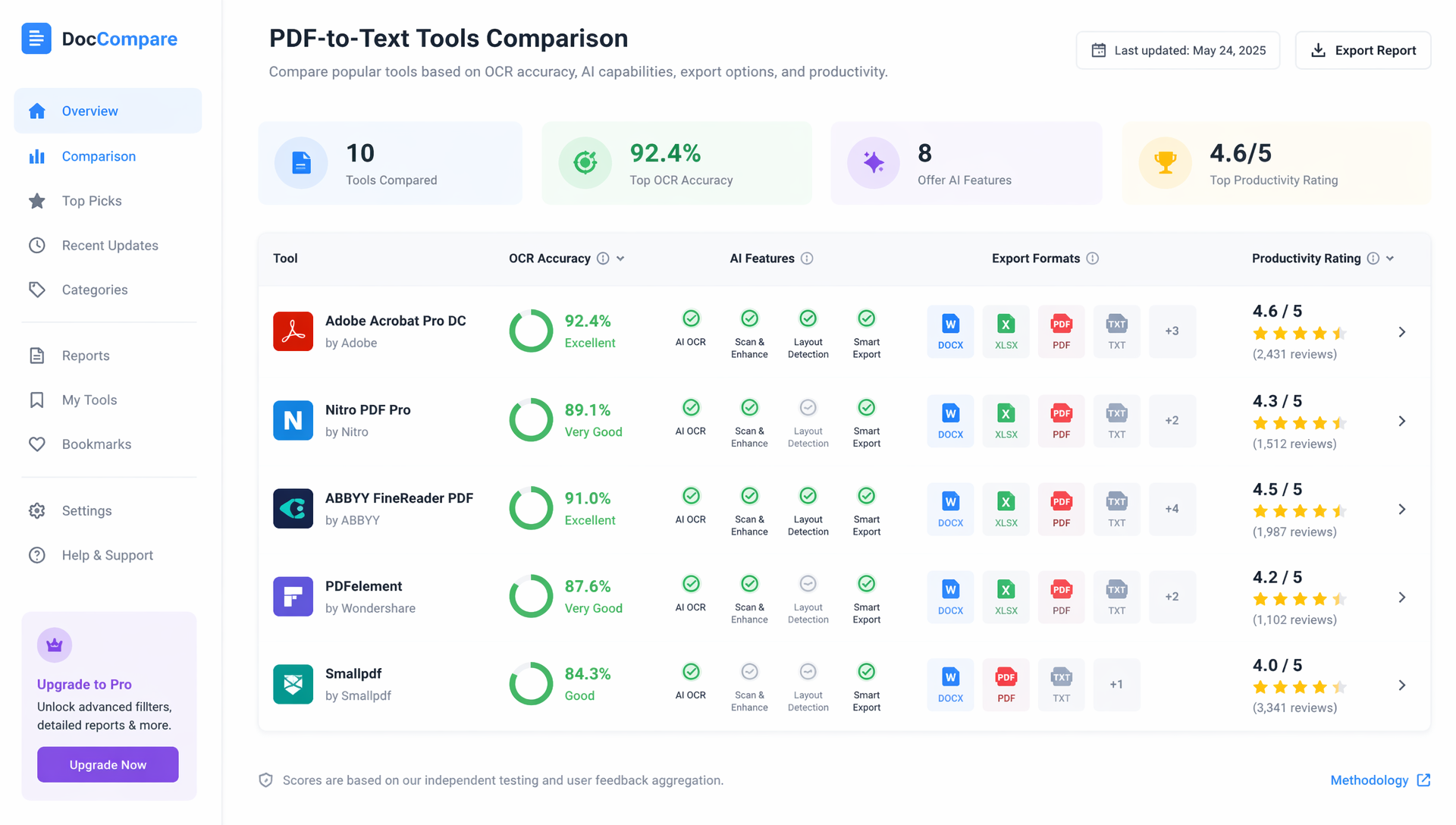
На рынке представлен широкий выбор решений для преобразования PDF.
Сравнительная таблица
| Инструмент | Качество OCR | Функции ИИ | Бесплатный тариф | Лучше всего подходит для |
|---|---|---|---|---|
| HiNoter | Отличное | Отличное | Да | Продуктивность с ИИ |
| Adobe Acrobat | Отличное | Хорошее | Ограниченный | Профессиональные документы |
| Google Docs | Базовое | Нет | Да | Обычные пользователи |
| ABBYY FineReader | Отличное | Умеренные | Нет | Корпоративный OCR |
| Microsoft OneDrive | Базовое | Нет | Да | Экосистема Microsoft |
На что обратить внимание
При выборе конвертера учитывайте:
- Точность OCR
- Поддерживаемые языки
- Варианты экспорта
- Возможности ИИ
- Защиту конфиденциальности
- Скорость обработки
Не каждому пользователю нужен OCR корпоративного уровня, однако точность становится всё более важной при работе с контрактами, научными статьями или деловой документацией.
Как ИИ меняет обработку документов
Традиционные конвертеры сосредоточены на извлечении.
Современные платформы ИИ сосредоточены на понимании.
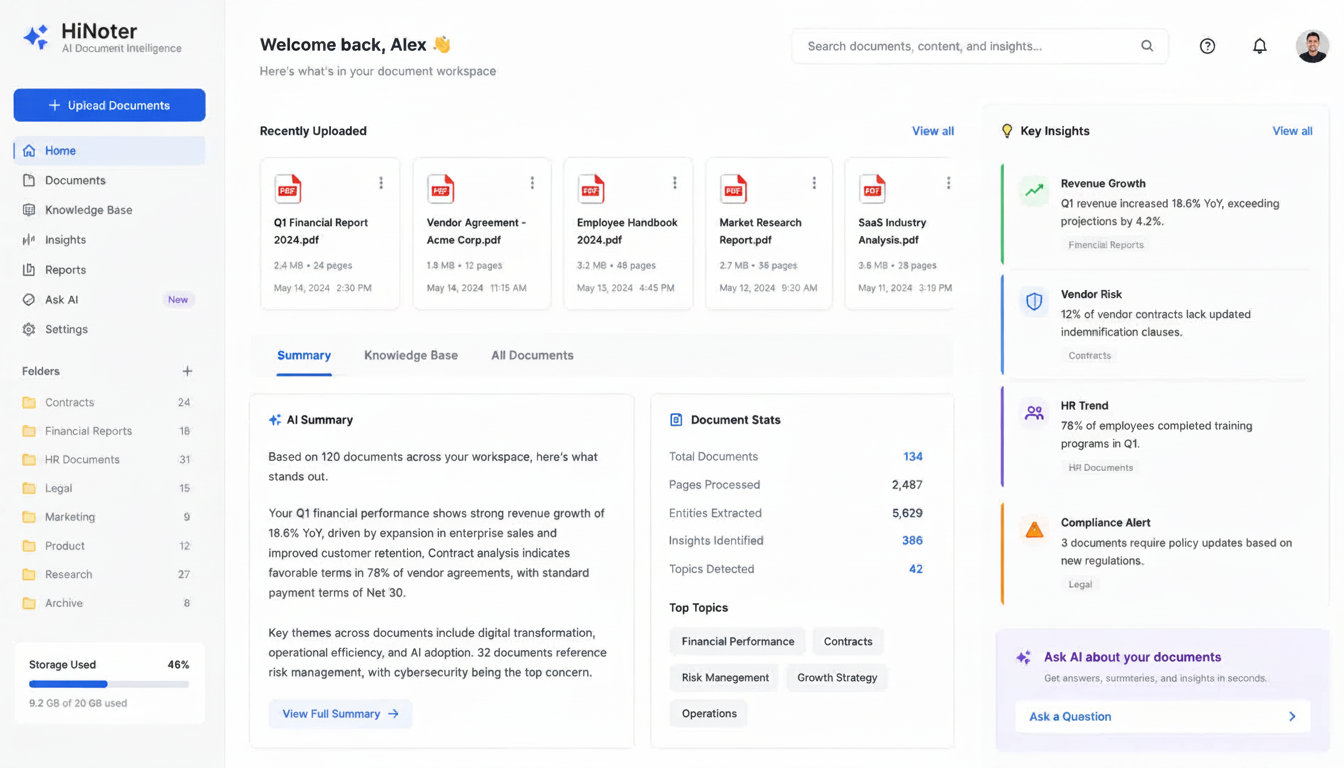
Вместо того чтобы просто помогать пользователям преобразовывать PDF в текст, системы ИИ могут анализировать содержимое документов и предоставлять практические выводы.
Возможности ИИ за пределами OCR
- Создание резюме
- Извлечение ключевых моментов
- Ответы на вопросы
- Семантический поиск
- Создание заметок
- Организация знаний
Эта эволюция изменила то, как компании обрабатывают информацию.
Пример рабочего процесса с ИИ
| Шаг | Действие ИИ |
|---|---|
| Загрузка PDF | Анализ структуры документа |
| OCR | Извлечение текста |
| Понимание | Определение тем и разделов |
| Создание резюме | Создание кратких обзоров |
| Поиск | Мгновенный доступ к информации |
Именно поэтому интерес к решениям для преобразования PDF в текст с помощью ИИ продолжает расти в сфере образования, исследований и бизнеса.
Распространённые проблемы при преобразовании PDF
Даже лучшие инструменты сталкиваются с трудностями.
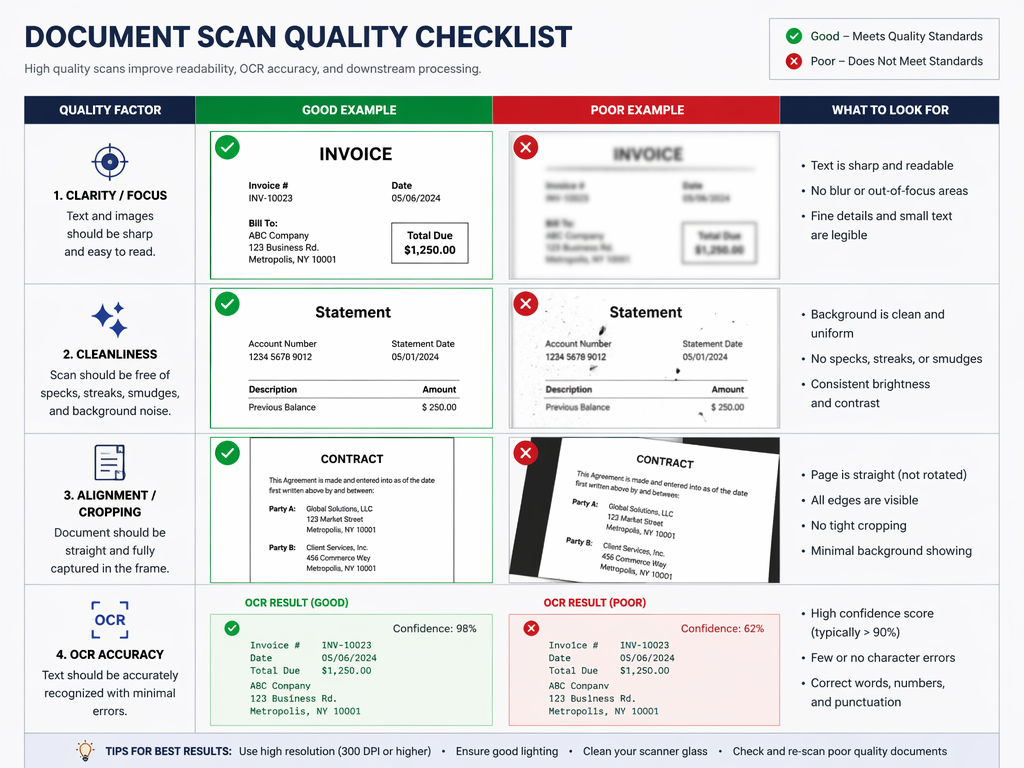
Низкое качество сканирования
Сканы с низким разрешением снижают точность OCR.
Сложная структура
Документы, содержащие:
- Таблицы
- Многоколоночную структуру
- Диаграммы
- Смешанные медиафайлы
могут обрабатываться сложнее.
Рукописный текст
Распознавание рукописного текста продолжает совершенствоваться, но остаётся более сложным, чем распознавание печатного текста.
Несколько языков
Некоторые OCR-системы испытывают трудности с многоязычными документами.
Выбор качественной OCR-платформы значительно улучшает результаты.
Можно ли преобразовать текст обратно в PDF?
Интересно, что многим пользователям, извлекающим информацию, впоследствии необходимо заново создавать PDF-документы.
Именно здесь становятся полезны инструменты для бесплатного преобразования текста в PDF онлайн.
Большинство текстовых редакторов позволяют пользователям:
- Создавать или редактировать текстовые документы
- Форматировать содержимое
- Экспортировать напрямую в PDF
Популярные варианты включают:
- Google Docs
- Microsoft Word
- Canva
- Adobe Acrobat
- Онлайн-генераторы PDF
Это упрощает переход между редактируемым текстом и форматами PDF в зависимости от потребностей рабочего процесса.
Рекомендации для получения точных результатов
Чтобы повысить качество преобразования PDF:
Перед загрузкой
- Используйте сканы с высоким разрешением
- Убедитесь, что страницы правильно выровнены
- Избегайте теней и бликов
- Сканируйте при хорошем освещении
После извлечения
- Проверьте имена и даты
- Проверьте числовые значения
- Внимательно проверьте таблицы
- Сравните с исходными файлами
Небольшие шаги по проверке могут значительно повысить точность.
Часто задаваемые вопросы
Как бесплатно преобразовать PDF в текст?
Можно использовать Google Docs, OCR в Microsoft OneDrive, онлайн-инструменты Adobe или условно-бесплатные платформы ИИ. Эти варианты позволяют извлекать текст без покупки программного обеспечения.
Что такое OCR в ИИ?
OCR (оптическое распознавание символов) — это технология, которая преобразует текст внутри изображений в редактируемое содержимое. OCR на основе ИИ повышает точность благодаря пониманию структуры и контекста документа.
Как преобразовать отсканированный PDF в текст с помощью OCR
Загрузите отсканированный файл в инструмент с поддержкой OCR, обработайте документ, проверьте извлечённое содержимое и экспортируйте текст в предпочитаемом формате.
Какой конвертер PDF в текст является лучшим?
Лучшее решение зависит от ваших потребностей. Для базовых задач может быть достаточно бесплатных OCR-инструментов. Для расширенного понимания документов платформы ИИ, такие как HiNoter , предоставляют OCR, резюме и управление доступными для поиска знаниями в рамках одного рабочего процесса.
Как преобразовать PDF в текст?
Для PDF с текстом просто скопируйте содержимое напрямую. Для отсканированных PDF используйте OCR-программы или инструменты обработки документов на основе ИИ, чтобы извлечь редактируемый текст.
Итоги
PDF остаются одним из наиболее важных форматов документов в современных рабочих процессах, однако ценная информация часто оказывается запертой внутри статичных файлов.
Возможность преобразовывать PDF в текст упрощает редактирование, анализ, поиск и организацию документов. Независимо от того, обрабатываете ли вы контракты, научные статьи, деловые отчёты или архивы отсканированных документов, правильный выбор метода преобразования может сэкономить значительное количество времени и усилий.
По мере того как ИИ совершенствует OCR и понимание документов, будущее обработки PDF смещается от простого извлечения данных к интеллектуальному управлению знаниями. Современные инструменты теперь могут преобразовывать PDF-файлы в доступную для поиска и практического использования информацию, помогая пользователям работать быстрее и получать больше пользы от каждого документа.