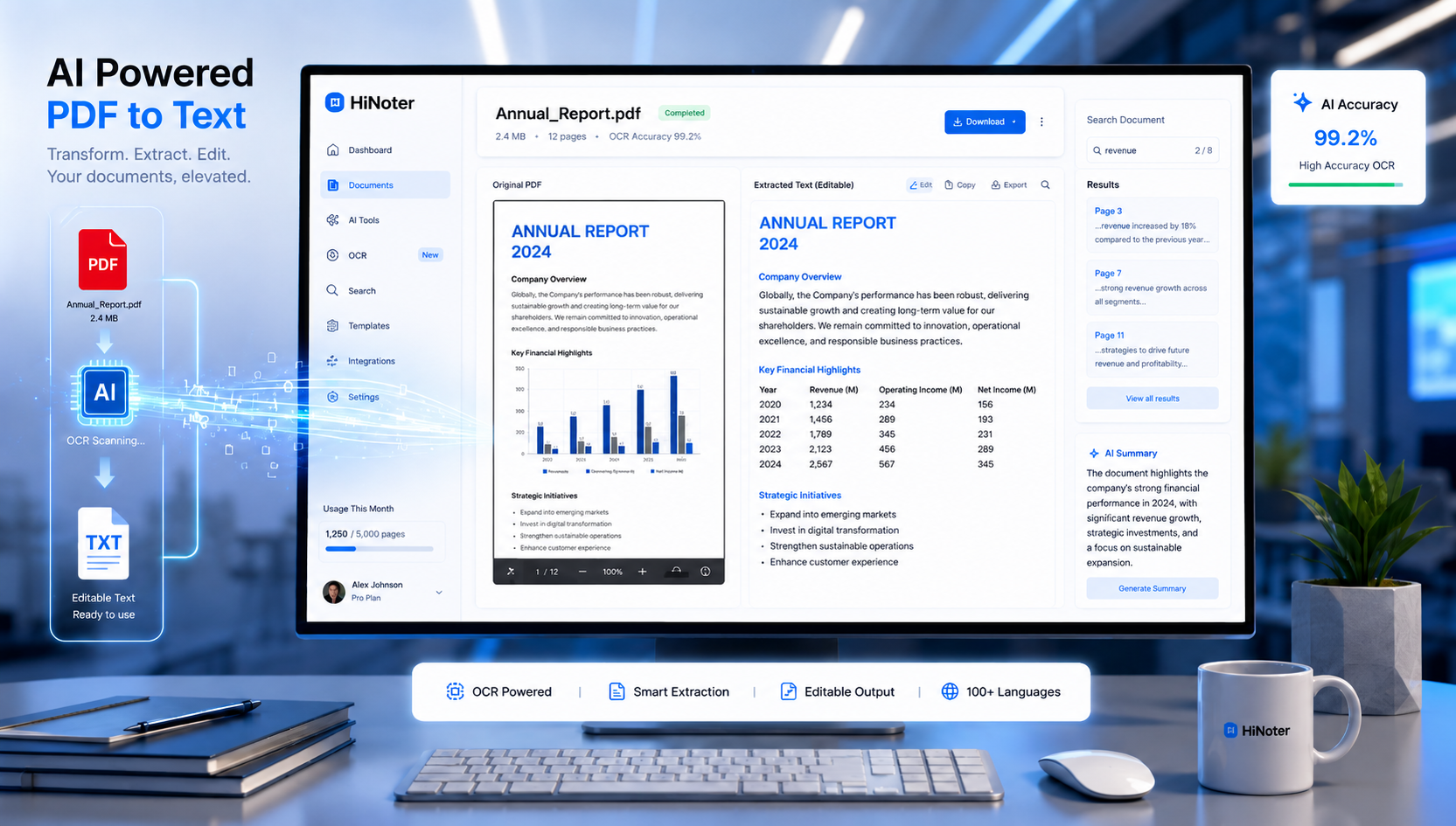
Файли PDF повсюдні. Компанії використовують їх для створення договорів і звітів, студенти покладаються на них, щоб фіксувати лекційні нотатки, а дослідники часто поширюють наукові статті у форматі PDF. Хоча PDF чудово зберігають форматування, їх редагування, пошук, аналіз або повторне використання може бути досить складним.
Саме тому багатьом користувачам потрібно конвертувати PDF у текст.
Витягуючи текст із PDF-файлів, ви можете редагувати вміст, узагальнювати документи за допомогою ШІ, ефективніше шукати інформацію та перетворювати статичні файли на корисні знання. Незалежно від того, працюєте ви з цифровими PDF-файлами чи відсканованими документами, сучасні інструменти роблять увесь процес простішим, ніж будь-коли.
У цьому посібнику ви дізнаєтеся про процес конвертації PDF у текст, про те, коли потрібне OCR, які інструменти є найкращими та як ШІ змінює обробку документів.
Навіщо людям потрібні конвертери PDF у текст?
PDF призначений для збереження форматування документа на різних пристроях і в різних операційних системах. Однак ця узгодженість також може ускладнювати повторне використання вмісту.
Коли ви конвертуєте PDF у текст, ви отримуєте кілька переваг:
Основні переваги
| Перевага | Чому це важливо |
|---|---|
| Простіше редагування | Змінюйте вміст без повторного створення документів |
| Швидший пошук | Миттєво знаходьте інформацію |
| Аналіз за допомогою ШІ | Створюйте резюме та отримуйте висновки |
| Повторне використання вмісту | Перетворюйте звіти на статті або нотатки |
| Краща доступність | Покращуйте сумісність із допоміжними інструментами |
| Витягування даних | Імпортуйте інформацію в інші системи |
Для студентів, професіоналів і дослідників перетворення PDF-файлів на редагований текст може заощадити години ручної роботи.
Розуміння різних типів PDF-файлів
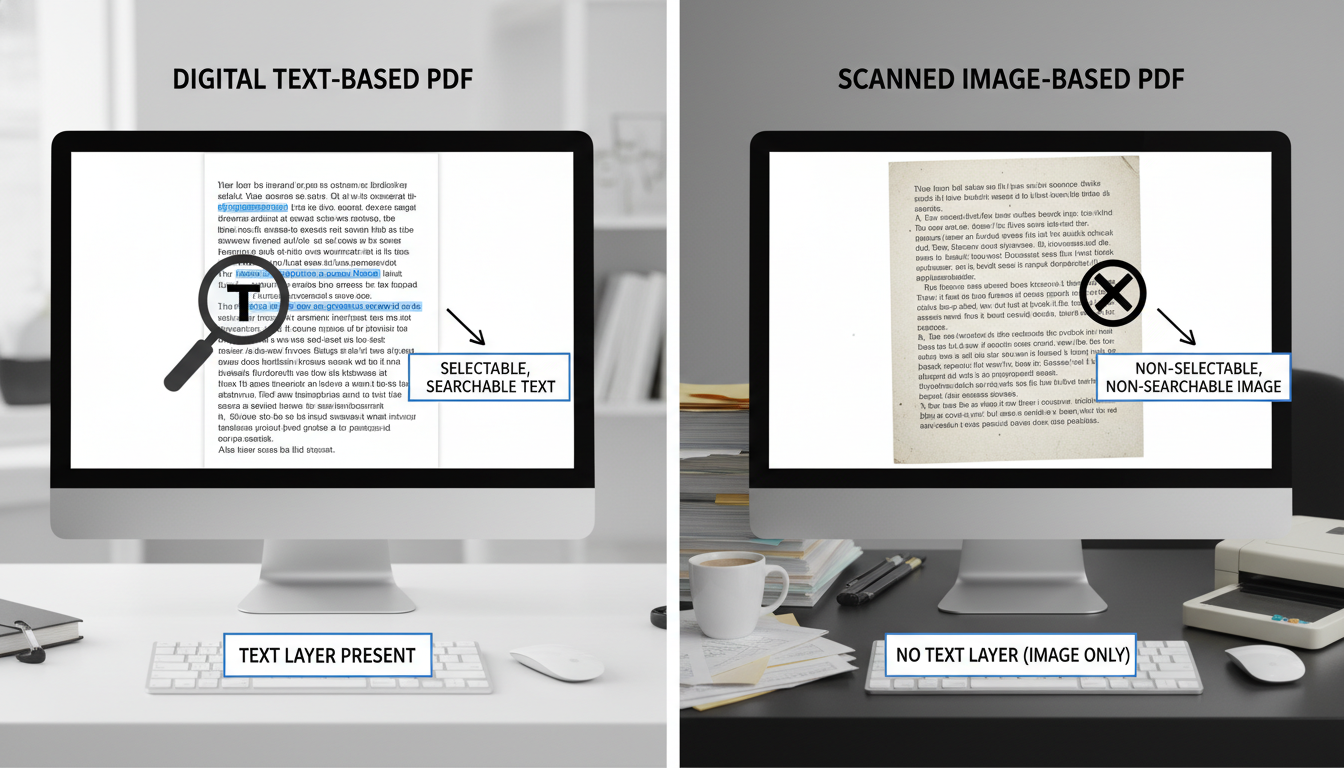
Перш ніж вибрати метод конвертації, важливо зрозуміти дві основні категорії PDF-файлів.
Текстові PDF-файли
Ці файли вже містять текст, придатний для машинного читання.
Приклади:
- Документи Word, експортовані у формат PDF
- Цифрові звіти
- Електронні книги
- Онлайн-посібники
- Бізнес-презентації
Витягування тексту з таких файлів зазвичай відбувається швидко й дуже точно.
Відскановані PDF-файли
Відскановані PDF-файли — це фактично зображення, збережені всередині контейнера PDF.
Приклади:
- Відскановані договори
- Друковані книги
- Історичні архіви
- Рукописні документи
- Паперові форми
Оскільки у файлі немає фактично вбудованого тексту, програмне забезпечення спочатку має розпізнати символи на зображенні, перш ніж витягувати їх.
Цей процес ґрунтується на технології OCR.
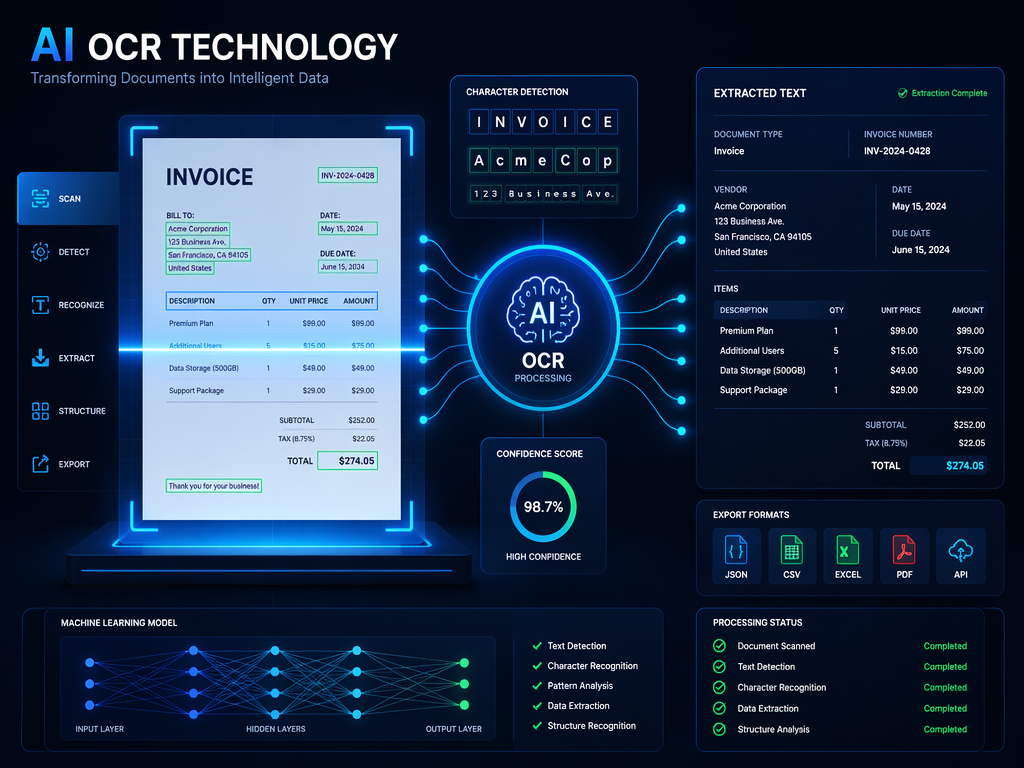
Що таке OCR у ШІ?
OCR розшифровується як оптичне розпізнавання символів.
Технологія OCR ідентифікує літери, цифри та символи на зображеннях і перетворює їх на редагований текст.
Традиційна технологія OCR існує вже десятиліттями, але сучасні системи OCR на основі ШІ значно досконаліші.
Можливості AI OCR:
- Розпізнавання кількох мов
- Виявлення структури документа
- Витягування таблиць
- Ідентифікація заголовків
- Обробка рукописного вмісту
- Автоматичне виправлення помилок розпізнавання
Замість простого розпізнавання символів моделі ШІ розуміють контекст документів.
Саме тому багато користувачів тепер віддають перевагу рішенням, які підтримують робочі процеси конвертації PDF у текст за допомогою ШІ, а не покладаються на традиційне програмне забезпечення OCR.
Традиційне OCR та AI OCR
| Функція | Традиційне OCR | AI OCR |
|---|---|---|
| Розпізнавання символів | Добре | Відмінно |
| Підтримка рукописного тексту | Обмежена | Розширена |
| Збереження макета | Базове | Надійне |
| Витягування таблиць | Слабке | Точне |
| Виправлення помилок | Ручне | За допомогою ШІ |
| Підтримка кількох мов | Помірна | Відмінна |
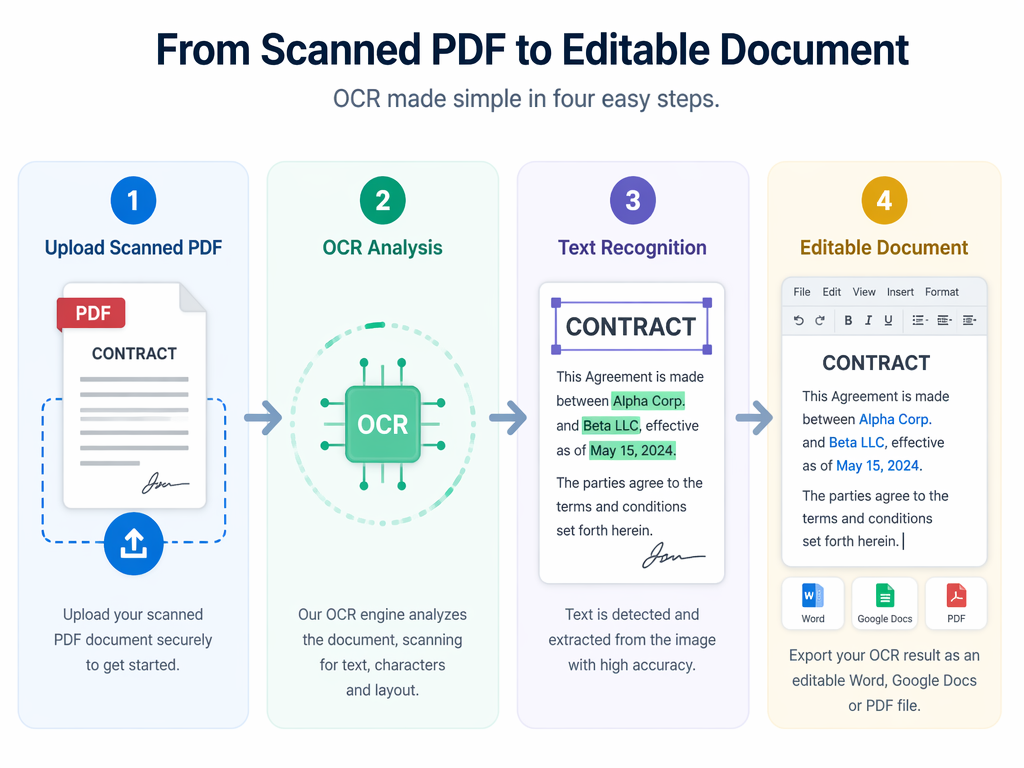
Як конвертувати відсканований PDF у текст за допомогою OCR
Відскановані документи потребують OCR, перш ніж із них можна буде витягнути текст.
Виконайте такі кроки:
Крок 1: Завантажте PDF
Виберіть інструмент із підтримкою OCR, наприклад:
- Adobe Acrobat
- Google Drive OCR
- Microsoft OneDrive
- HiNoter
- ABBYY FineReader
Крок 2: Запустіть обробку OCR
Програмне забезпечення сканує кожну сторінку та ідентифікує текстові елементи.
Механізми OCR зазвичай:
- Розпізнають символи
- Відновлюють речення
- Зберігають форматування
- Ідентифікують структуру документа
Крок 3: Перегляньте результати
Перевірте:
- Імена
- Дати
- Числа
- Таблиці
- Спеціальне форматування
Навіть сучасні системи OCR іноді можуть припускатися помилок.
Крок 4: Експортуйте текст
Поширені формати експорту:
- TXT
- DOCX
- Markdown
- HTML
На цьому етапі ваш робочий процес конвертації PDF-файлу в текст завершено.
Як безкоштовно конвертувати PDF у текст?
Багатьом користувачам потрібна лише періодична конвертація, і вони не хочуть платити за спеціалізоване програмне забезпечення.
На щастя, існує кілька безкоштовних рішень.
Популярні безкоштовні методи
| Інструмент | Безкоштовна версія | Підтримка OCR |
|---|---|---|
| Google Docs | Так | Базова |
| Онлайн-інструменти Adobe | Обмежена | Так |
| Microsoft OneDrive | Так | Базова |
| Tesseract OCR | Так | Розширена |
| HiNoter | Freemium | AI OCR |
Багато користувачів починають з інструмента PDF у текст онлайн, оскільки він не потребує встановлення та працює безпосередньо в браузері.
Переваги безкоштовних рішень
- Не потрібно встановлювати програмне забезпечення
- Швидке налаштування
- Доступ із будь-якого пристрою
- Підходять для простих завдань
Обмеження
- Обмеження розміру файлу
- Нижча точність OCR
- Обмеження експорту
- Менше функцій ШІ
Для роботи з великими документами спеціалізовані інструменти на основі ШІ часто забезпечують значно кращі результати.
Як перетворити PDF на текст?
Процес залежить від того, чи містить ваш PDF текст, чи є відсканованим.
Метод 1: Копіювання наявного тексту
Для PDF із текстом:
- Відкрийте файл
- Виділіть вміст
- Скопіюйте текст
- Вставте його в текстовий редактор
Метод 2: Конвертація за допомогою OCR
Для відсканованих документів:
- Завантажте PDF
- Увімкніть OCR
- Витягніть текст
- Перевірте результати
- Експортуйте
Метод 3: Конвертація за допомогою ШІ
Сучасні інструменти ШІ можуть:
- Витягувати текст
- Організовувати розділи
- Створювати резюме
- Визначати ключові висновки
- Створювати нотатки з можливістю пошуку
Цей підхід стає дедалі популярнішим серед професіоналів, які працюють із великими обсягами документів.
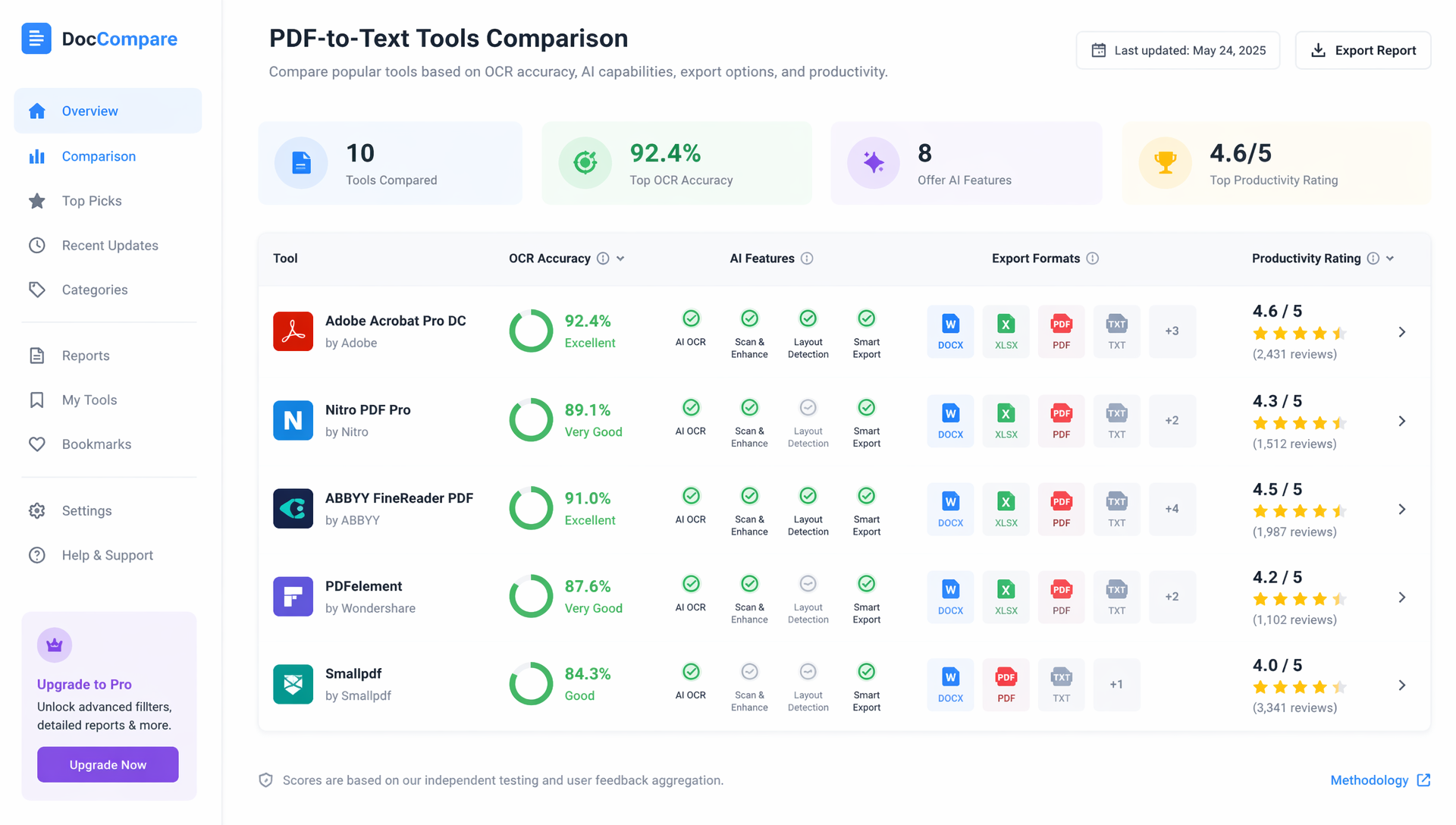
Найкращі інструменти для конвертації PDF у текст
Ринок пропонує широкий вибір рішень для конвертації PDF.
Порівняльна таблиця
| Інструмент | Якість OCR | Функції ШІ | Безкоштовний план | Найкраще підходить для |
|---|---|---|---|---|
| HiNoter | Відмінна | Відмінні | Так | Продуктивність із ШІ |
| Adobe Acrobat | Відмінна | Хороші | Обмежений | Професійні документи |
| Google Docs | Базова | Ні | Так | Звичайні користувачі |
| ABBYY FineReader | Відмінна | Помірні | Ні | Корпоративний OCR |
| Microsoft OneDrive | Базова | Ні | Так | Екосистема Microsoft |
На що звернути увагу
Обираючи конвертер, враховуйте:
- Точність OCR
- Підтримувані мови
- Варіанти експорту
- Можливості ШІ
- Захист конфіденційності
- Швидкість обробки
Не кожному користувачеві потрібен OCR корпоративного рівня, але точність стає дедалі важливішою під час роботи з контрактами, науковими статтями або діловою документацією.
Як ШІ трансформує обробку документів
Традиційні конвертери зосереджені на вилученні даних.
Сучасні платформи ШІ зосереджені на розумінні.
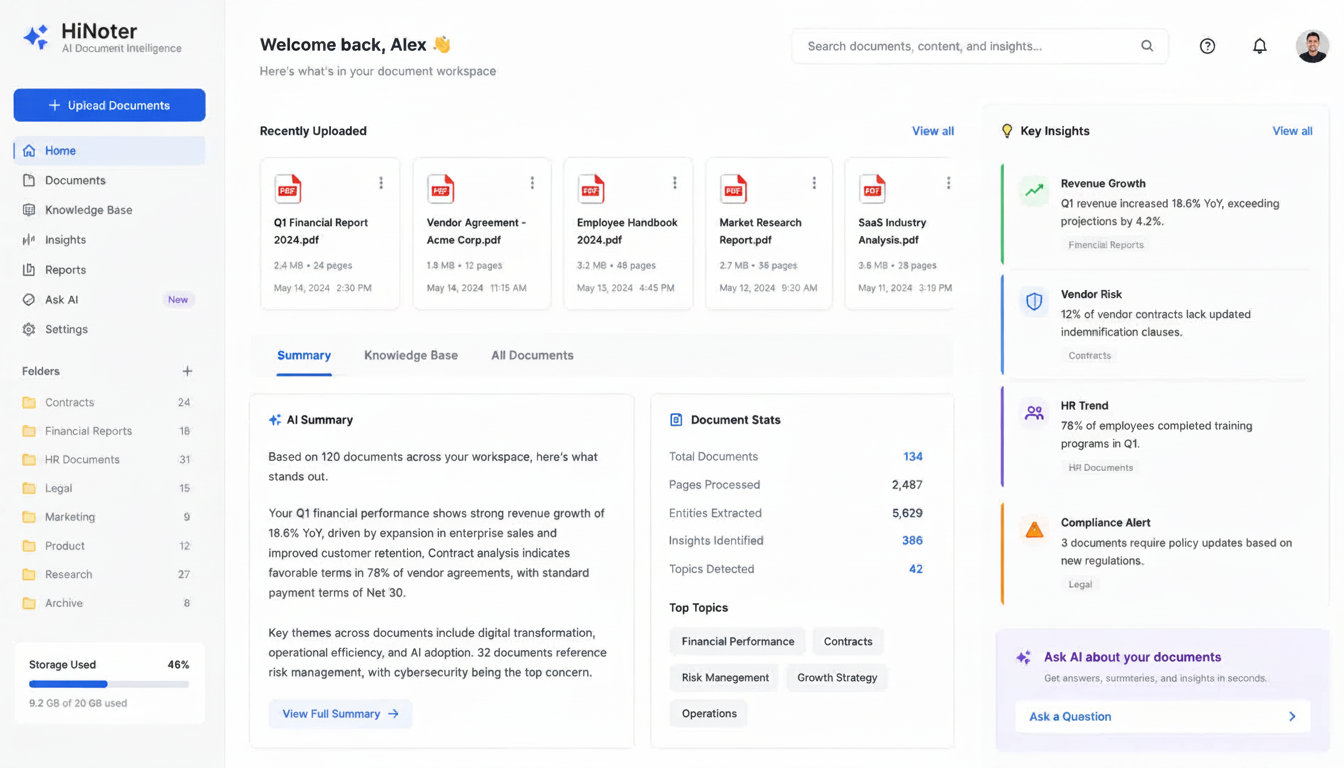
Замість того щоб просто допомагати користувачам перетворювати PDF на текст, системи ШІ можуть аналізувати вміст документів і надавати практичні висновки.
Можливості ШІ за межами OCR
- Створення резюме
- Виділення ключових моментів
- Відповіді на запитання
- Семантичний пошук
- Створення нотаток
- Організація знань
Ця еволюція змінила спосіб, у який компанії обробляють інформацію.
Приклад робочого процесу ШІ
| Крок | Дія ШІ |
|---|---|
| Завантаження PDF | Аналіз структури документа |
| OCR | Вилучення тексту |
| Розуміння | Визначення тем і розділів |
| Створення резюме | Створення стислих оглядів |
| Пошук | Увімкнення миттєвого пошуку |
Саме тому інтерес до рішень для перетворення PDF на текст за допомогою ШІ продовжує зростати в освітньому, дослідницькому та діловому секторах.
Поширені труднощі під час конвертації PDF
Навіть найкращі інструменти стикаються з труднощами.
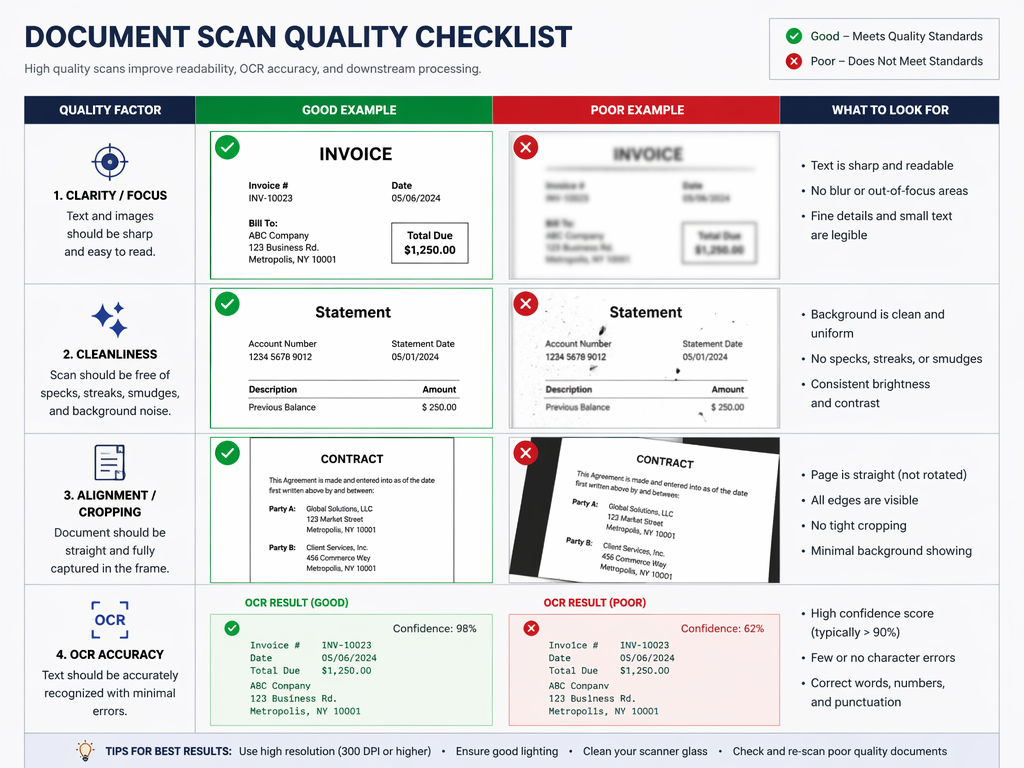
Низька якість сканування
Сканування з низькою роздільною здатністю знижує точність OCR.
Складні макети
Документи, що містять:
- Таблиці
- Багатоколонкові макети
- Діаграми
- Змішані медіа
можуть бути складнішими для обробки.
Рукописний вміст
Розпізнавання рукописного тексту постійно вдосконалюється, але залишається складнішим, ніж розпізнавання друкованого тексту.
Кілька мов
Деякі OCR-рушії мають труднощі з багатомовними документами.
Вибір високоякісної OCR-платформи значно покращує результати.
Чи можна перетворити текст назад у PDF?
Цікаво, що багатьом користувачам, які вилучають інформацію, згодом потрібно відтворити документи PDF.
Саме тут стають у пригоді інструменти для безкоштовного перетворення тексту на PDF онлайн.
Більшість текстових редакторів дають змогу користувачам:
- Створювати або редагувати текстові документи
- Форматувати вміст
- Експортувати безпосередньо у формат PDF
Популярні варіанти включають:
- Google Docs
- Microsoft Word
- Canva
- Adobe Acrobat
- Онлайн-генератори PDF
Це спрощує перехід між редагованим текстом і форматами PDF залежно від потреб вашого робочого процесу.
Рекомендації для точних результатів
Щоб підвищити якість конвертації PDF:
Перед завантаженням
- Використовуйте сканування з високою роздільною здатністю
- Переконайтеся, що сторінки правильно вирівняні
- Уникайте тіней і відблисків
- Скануйте за хорошого освітлення
Після вилучення
- Перевірте імена та дати
- Перевірте числові значення
- Уважно перегляньте таблиці
- Порівняйте з оригінальними файлами
Невеликі кроки перевірки можуть значно підвищити точність.
Поширені запитання
Як безкоштовно перетворити PDF на текст?
Ви можете використовувати Google Docs, OCR у Microsoft OneDrive, онлайн-інструменти Adobe або безкоштовні платформи ШІ з платними функціями. Ці варіанти дають змогу вилучати текст без придбання програмного забезпечення.
Що таке OCR у ШІ?
OCR (оптичне розпізнавання символів) — це технологія, яка перетворює текст усередині зображень на редагований вміст. OCR на основі ШІ підвищує точність завдяки розумінню структури та контексту документа.
Як перетворити відсканований PDF на текст за допомогою OCR
Завантажте відсканований файл в інструмент із підтримкою OCR, обробіть документ, перевірте вилучений вміст і експортуйте текст у потрібному форматі.
Який конвертер PDF у текст є найкращим?
Найкраще рішення залежить від ваших потреб. Для базових завдань може бути достатньо безкоштовних OCR-інструментів. Для розширеного розуміння документів платформи на основі ШІ, як-от HiNoter , в одному робочому процесі пропонують OCR, створення резюме та керування базою знань із можливістю пошуку.
Як перетворити PDF на текст?
Для PDF із текстом просто скопіюйте вміст безпосередньо. Для відсканованих PDF використовуйте OCR-програмне забезпечення або інструменти обробки документів на основі ШІ, щоб вилучити редагований текст.
Підсумки
PDF залишаються одним із найважливіших форматів документів у сучасних робочих процесах, але цінна інформація часто залишається замкненою у статичних файлах.
Можливість перетворювати PDF на текст спрощує редагування, аналіз, пошук і організацію документів. Незалежно від того, чи обробляєте ви контракти, наукові статті, ділові звіти або відскановані архіви, вибір правильного методу конвертації може заощадити багато часу й зусиль.
Оскільки штучний інтелект продовжує вдосконалювати OCR і розуміння документів, майбутнє обробки PDF зміщується від простого вилучення даних до інтелектуального управління знаннями. Сучасні інструменти вже можуть перетворювати PDF-файли на інформацію, яку можна шукати та використовувати, допомагаючи користувачам працювати швидше й отримувати більше користі з кожного документа.