PDF-tiedostot ovat kaikkialla. Yritykset käyttävät niitä sopimusten ja raporttien luomiseen, opiskelijat luentomuistiinpanojen tallentamiseen, ja tutkijat jakavat usein tieteellisiä artikkeleita PDF-muodossa. Vaikka PDF-tiedostot säilyttävät muotoilun erinomaisesti, niiden muokkaaminen, etsiminen, analysointi tai uudelleenkäyttö voi olla melko vaikeaa.
Siksi monien käyttäjien on muunnettava PDF-tiedostoja tekstiksi.
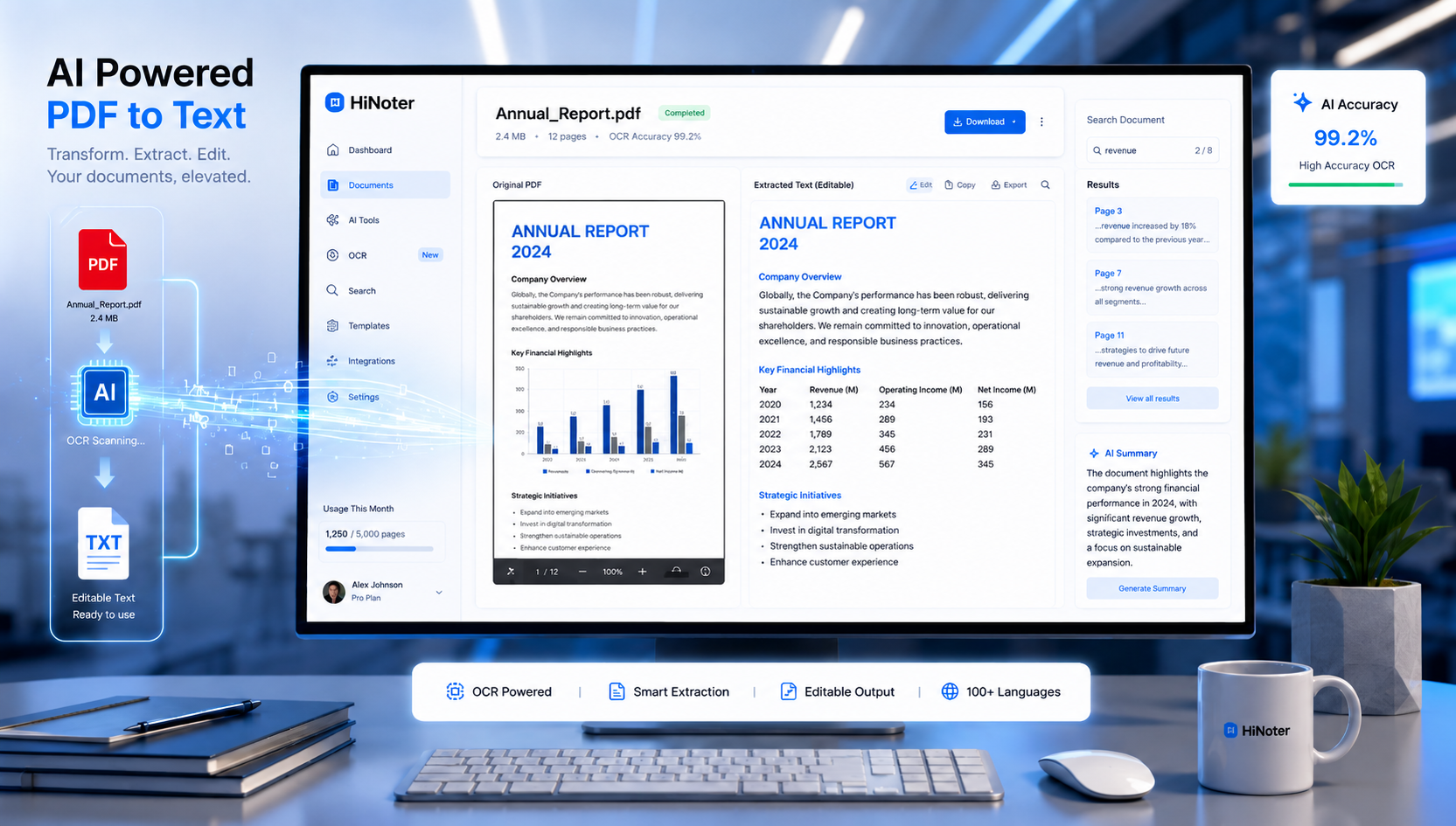
Poimimalla tekstiä PDF-tiedostoista voit muokata sisältöä, tehdä asiakirjoista yhteenvetoja tekoälyn avulla, etsiä tietoja tehokkaammin ja muuttaa staattiset tiedostot hyödynnettäväksi tiedoksi. Työskentelitpä sitten digitaalisilla PDF-tiedostoilla tai skannatuilla asiakirjoilla, nykyaikaiset työkalut tekevät koko prosessista helpompaa kuin koskaan.
Tässä oppaassa opit PDF-tiedostojen tekstiksi muuntamisen prosessista, milloin tarvitset OCR:ää, mitkä ovat parhaat työkalut ja miten tekoäly muuttaa asiakirjojen käsittelyä.
Miksi ihmiset tarvitsevat PDF-tiedostojen tekstiksi muuntavia työkaluja?
PDF on suunniteltu säilyttämään asiakirjan muotoilu eri laitteilla ja käyttöjärjestelmissä. Tämä yhdenmukaisuus voi kuitenkin myös vaikeuttaa sisällön uudelleenkäyttöä.
Kun muunnat PDF-tiedoston tekstiksi, saat käyttöösi useita etuja:
Tärkeimmät edut
| Hyöty | Miksi sillä on merkitystä |
|---|---|
| Helpompi muokkaus | Muokkaa sisältöä luomatta asiakirjoja uudelleen |
| Nopeampi haku | Paikanna tiedot välittömästi |
| Tekoälyanalyysi | Luo yhteenvetoja ja oivalluksia |
| Sisällön uudelleenkäyttö | Muunna raportit artikkeleiksi tai muistiinpanoiksi |
| Parempi saavutettavuus | Paranna yhteensopivuutta avustavien työkalujen kanssa |
| Tietojen poiminta | Tuo tietoja muihin järjestelmiin |
Opiskelijoille, ammattilaisille ja tutkijoille PDF-tiedostojen muuntaminen muokattavaksi tekstiksi voi säästää tuntikausia manuaalista työtä.
PDF-tiedostojen eri tyyppien ymmärtäminen
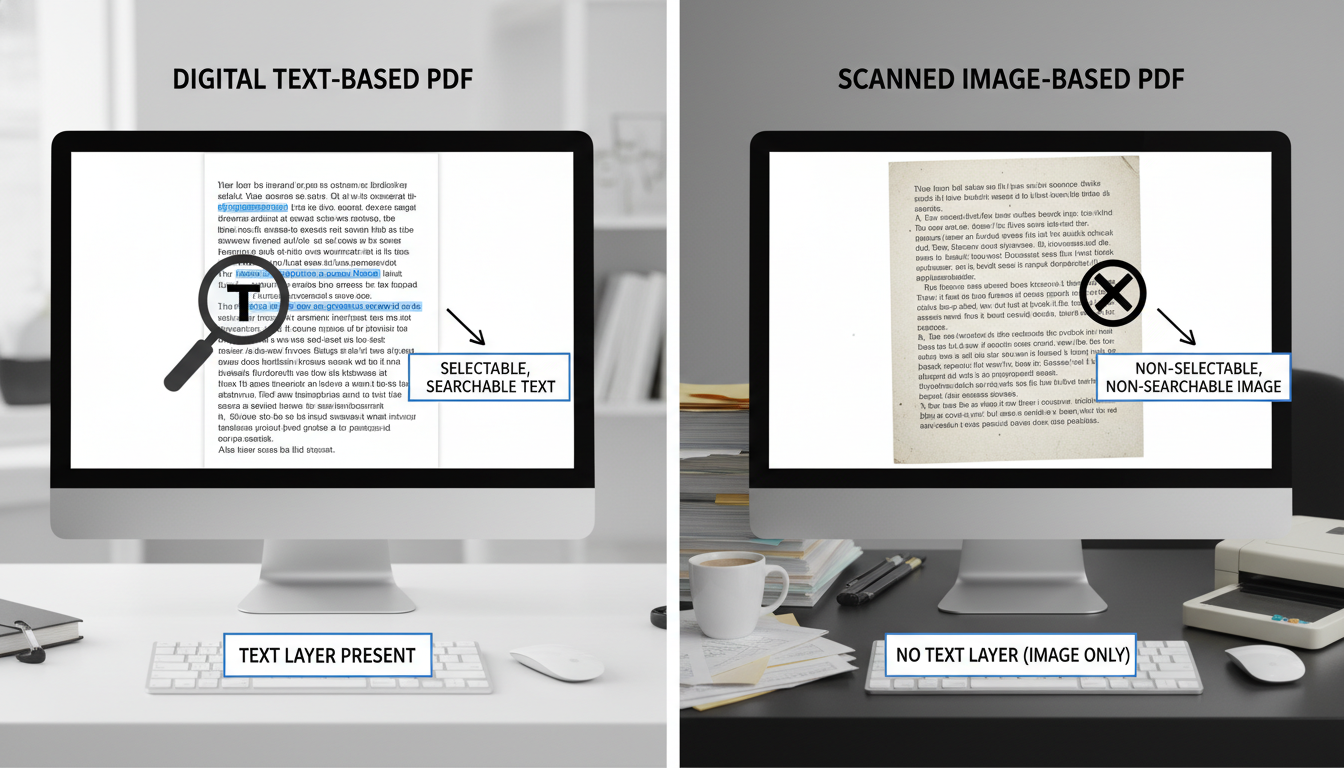
Ennen muuntamismenetelmän valitsemista on tärkeää ymmärtää PDF-tiedostojen kaksi pääluokkaa.
Tekstipohjaiset PDF-tiedostot
Nämä tiedostot sisältävät jo koneellisesti luettavaa tekstiä.
Esimerkkejä ovat:
- PDF-tiedostoiksi viedyt Word-asiakirjat
- Digitaaliset raportit
- E-kirjat
- Verkko-oppaat
- Liiketoimintaesitykset
Tekstin poiminta näistä tiedostoista on yleensä nopeaa ja erittäin tarkkaa.
Skannatut PDF-tiedostot
Skannatut PDF-tiedostot ovat pohjimmiltaan PDF-säilöön tallennettuja kuvatiedostoja.
Esimerkkejä ovat:
- Skannatut sopimukset
- Painetut kirjat
- Historialliset arkistot
- Käsinkirjoitetut asiakirjat
- Paperilomakkeet
Koska tiedostoon ei ole upotettu varsinaista tekstiä, ohjelmiston on ensin tunnistettava merkit kuvasta ennen niiden poimimista.
Tämä prosessi perustuu OCR-teknologiaan.
Mitä OCR tarkoittaa tekoälyn yhteydessä?
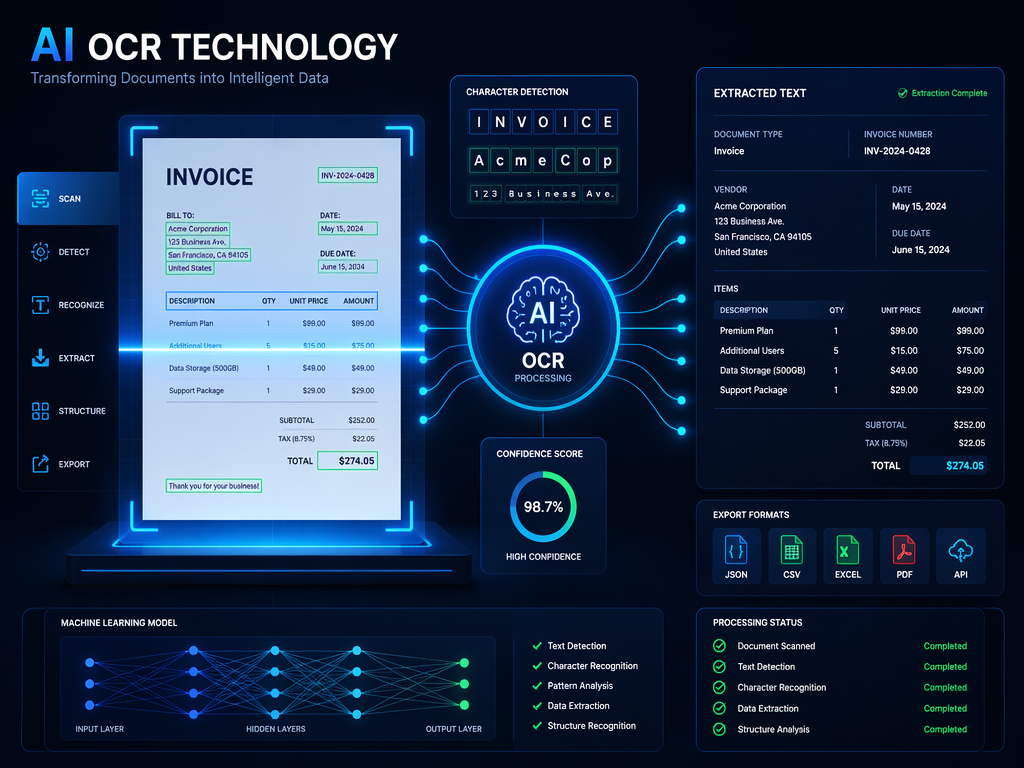
OCR on lyhenne sanoista Optical Character Recognition eli optinen merkintunnistus.
OCR-teknologia tunnistaa kuvissa olevat kirjaimet, numerot ja symbolit ja muuntaa ne muokattavaksi tekstiksi.
Perinteinen OCR on ollut käytössä vuosikymmeniä, mutta nykyaikaiset tekoälypohjaiset OCR-järjestelmät ovat huomattavasti kehittyneempiä.
Tekoälypohjainen OCR voi:
- Tunnistaa useita kieliä
- Tunnistaa asiakirjan rakenteen
- Poimia taulukoita
- Tunnistaa otsikoita
- Käsitellä käsinkirjoitettua sisältöä
- Korjata tunnistusvirheet automaattisesti
Sen sijaan, että tekoälymallit vain tunnistaisivat merkkejä, ne ymmärtävät asiakirjojen asiayhteyden.
Siksi monet käyttäjät suosivat nykyään ratkaisuja, jotka tukevat PDF-tiedoston muuntamista tekstiksi tekoälyn avulla, perinteiseen OCR-ohjelmistoon luottamisen sijaan.
Perinteinen OCR vs. tekoälypohjainen OCR
| Ominaisuus | Perinteinen OCR | Tekoälypohjainen OCR |
|---|---|---|
| Merkkien tunnistus | Hyvä | Erinomainen |
| Käsinkirjoituksen tuki | Rajallinen | Kehittynyt |
| Asettelu säilyy | Perustaso | Vahva |
| Taulukoiden poiminta | Heikko | Tarkka |
| Virheiden korjaus | Manuaalinen | Tekoälyn avustama |
| Monikielinen tuki | Kohtalainen | Erinomainen |
Skannatun PDF-tiedoston muuntaminen tekstiksi OCR:n avulla
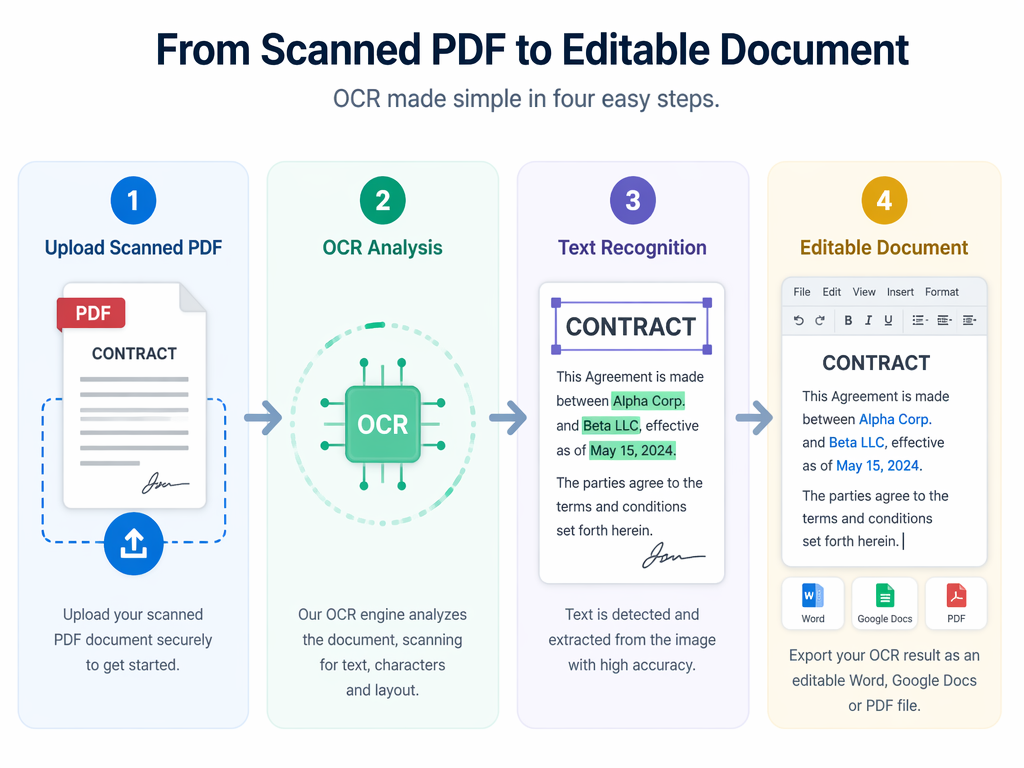
Skannatut asiakirjat vaativat OCR:n, ennen kuin teksti voidaan poimia.
Noudata näitä vaiheita:
Vaihe 1: Lataa PDF-tiedosto
Valitse OCR:ää tukeva työkalu, kuten:
- Adobe Acrobat
- Google Driven OCR
- Microsoft OneDrive
- HiNoter
- ABBYY FineReader
Vaihe 2: Suorita OCR-käsittely
Ohjelmisto skannaa jokaisen sivun ja tunnistaa tekstielementit.
OCR-moottorit yleensä:
- Tunnistavat merkit
- Muodostavat lauseet uudelleen
- Säilyttävät muotoilun
- Tunnistavat asiakirjan rakenteen
Vaihe 3: Tarkista tulokset
Tarkista:
- Nimet
- Päivämäärät
- Numerot
- Taulukot
- Erityismuotoilut
Edistyneetkin OCR-järjestelmät voivat toisinaan tehdä virheitä.
Vaihe 4: Vie teksti
Yleisiä vientimuotoja ovat:
- TXT
- DOCX
- Markdown
- HTML
Tässä vaiheessa PDF-tiedoston tekstiksi muuntamisen työnkulku on valmis.
Kuinka voin muuntaa PDF-tiedoston tekstiksi ilmaiseksi?
Monet käyttäjät tarvitsevat muunnoksia vain satunnaisesti eivätkä halua maksaa erikoisohjelmistosta.
Onneksi saatavilla on useita ilmaisia ratkaisuja.
Suositut ilmaiset menetelmät
| Työkalu | Ilmaisversio | OCR-tuki |
|---|---|---|
| Google Docs | Kyllä | Perustaso |
| Adoben verkkotyökalut | Rajallinen | Kyllä |
| Microsoft OneDrive | Kyllä | Perustaso |
| Tesseract OCR | Kyllä | Kehittynyt |
| HiNoter | Freemium | Tekoälypohjainen OCR |
Monet käyttäjät aloittavat PDF-tiedostojen tekstiksi muuntamiseen tarkoitetulla verkkotyökalulla, koska se ei vaadi asennusta ja toimii suoraan selaimessa.
Ilmaisten ratkaisujen edut
- Ohjelmistoa ei tarvitse asentaa
- Nopea käyttöönotto
- Käytettävissä millä tahansa laitteella
- Sopii yksinkertaisiin tehtäviin
Rajoitukset
- Tiedostokokorajoitukset
- Heikompi OCR-tarkkuus
- Viennin rajoitukset
- Vähemmän tekoälyominaisuuksia
Suurten asiakirjakokonaisuuksien käsittelyssä erikoistuneet tekoälypohjaiset työkalut tuottavat usein huomattavasti parempia tuloksia.
Miten muunnan PDF-tiedoston tekstiksi?
Prosessi riippuu siitä, perustuuko PDF tekstiin vai onko se skannattu.
Menetelmä 1: Olemassa olevan tekstin kopioiminen
Tekstipohjaiset PDF-tiedostot:
- Avaa tiedosto
- Korosta sisältö
- Kopioi teksti
- Liitä se tekstinkäsittelyohjelmaan
Menetelmä 2: OCR-muunnos
Skannatut asiakirjat:
- Lataa PDF
- Ota OCR käyttöön
- Poimi teksti
- Tarkista tulokset
- Vie
Menetelmä 3: Tekoälyä hyödyntävä muunnos
Modernit tekoälytyökalut voivat:
- Poimia tekstiä
- Järjestää osioita
- Luoda yhteenvetoja
- Tunnistaa keskeisiä oivalluksia
- Luoda haettavia muistiinpanoja
Tämä lähestymistapa on yhä suositumpi ammattilaisten keskuudessa, kun he hallitsevat suuria määriä asiakirjoja.
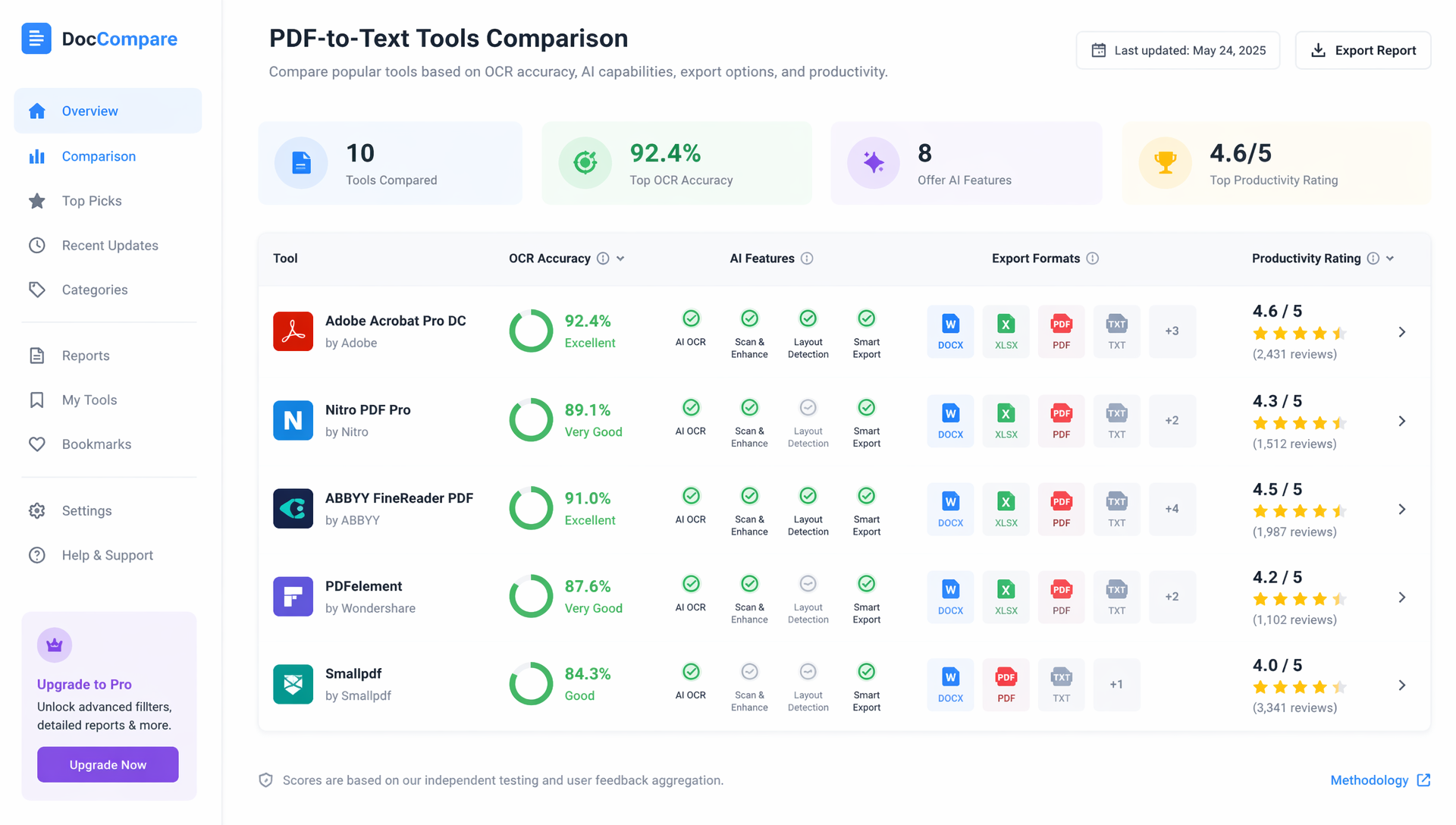
Parhaat työkalut PDF:n muuntamiseen tekstiksi
Markkinoilla on laaja valikoima PDF-muunnosratkaisuja.
Vertailutaulukko
| Työkalu | OCR-laatu | Tekoälyominaisuudet | Ilmaisversio | Sopii parhaiten |
|---|---|---|---|---|
| HiNoter | Erinomainen | Erinomainen | Kyllä | Tekoälyavusteinen tuottavuus |
| Adobe Acrobat | Erinomainen | Hyvä | Rajoitettu | Ammattimaiset asiakirjat |
| Google Docs | Perustaso | Ei | Kyllä | Satunnaiset käyttäjät |
| ABBYY FineReader | Erinomainen | Kohtalainen | Ei | Yritystason OCR |
| Microsoft OneDrive | Perustaso | Ei | Kyllä | Microsoft-ekosysteemi |
Mitä kannattaa etsiä
Kun valitset muunninta, ota huomioon:
- OCR-tarkkuus
- Tuetut kielet
- Vientivaihtoehdot
- Tekoälyominaisuudet
- Yksityisyyden suoja
- Käsittelynopeus
Kaikki käyttäjät eivät tarvitse yritystason OCR:ää, mutta tarkkuudesta tulee yhä tärkeämpää käsiteltäessä sopimuksia, tutkimusartikkeleita tai liiketoiminnan asiakirjoja.
Miten tekoäly muuttaa asiakirjojen käsittelyä
Perinteiset muuntimet keskittyvät poimintaan.
Modernit tekoälyalustat keskittyvät ymmärtämiseen.
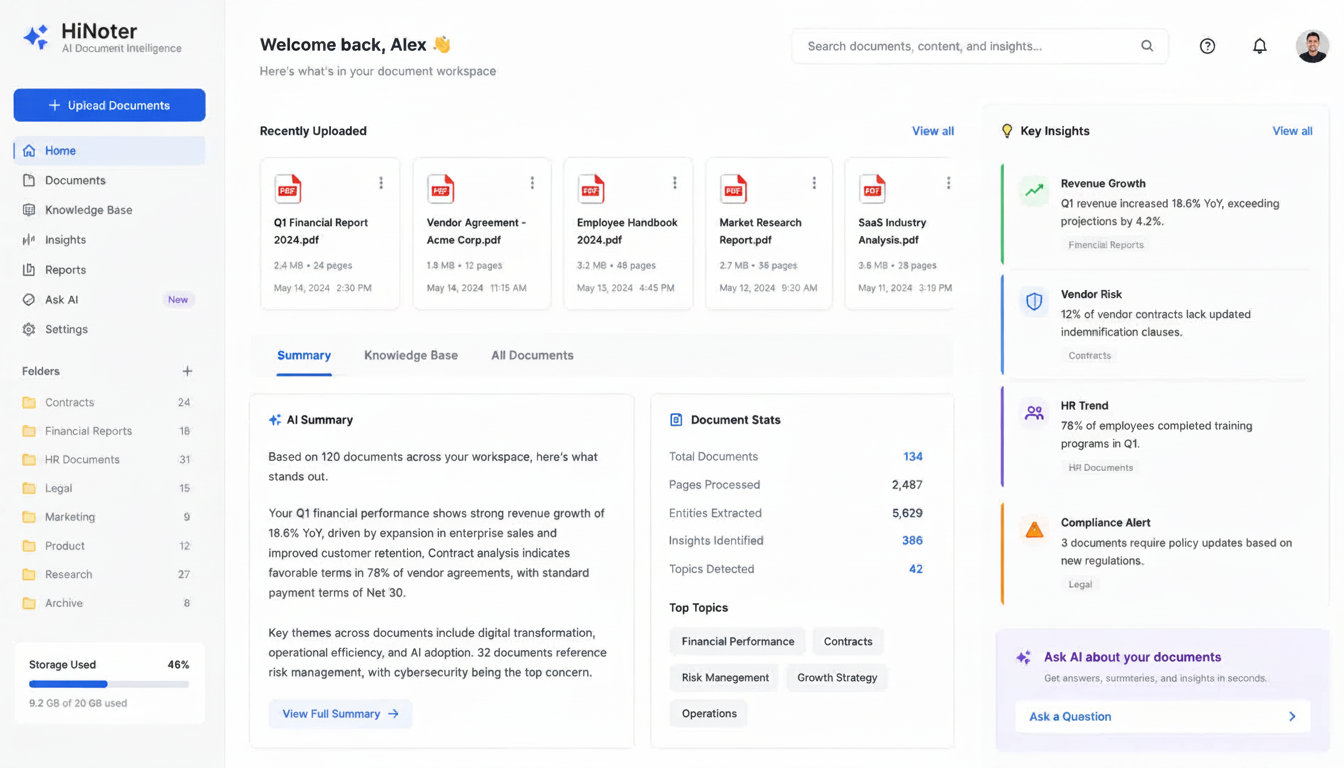
Sen sijaan, että tekoälyjärjestelmät vain auttaisivat käyttäjiä muuntamaan PDF:n tekstiksi, ne voivat analysoida asiakirjan sisältöä ja tarjota käytännöllisiä oivalluksia.
OCR:n ylittävät tekoälyominaisuudet
- Yhteenvetojen laatiminen
- Keskeisten kohtien poiminta
- Kysymyksiin vastaaminen
- Semanttinen haku
- Muistiinpanojen luominen
- Tiedon järjestäminen
Tämä kehitys on muuttanut tapaa, jolla yritykset käsittelevät tietoa.
Esimerkki tekoälytyönkulusta
| Vaihe | Tekoälyn toiminto |
|---|---|
| Lataa PDF | Analysoi asiakirjan rakenteen |
| OCR | Poimii tekstin |
| Ymmärtäminen | Tunnistaa aiheet ja osiot |
| Yhteenvedon laatiminen | Luo tiiviitä yleiskatsauksia |
| Haku | Mahdollistaa välittömän haun |
Siksi kiinnostus PDF:n tekstiksi muuntaviin tekoälyratkaisuihin kasvaa edelleen koulutuksen, tutkimuksen ja liiketoiminnan aloilla.
PDF-muunnoksen yleiset haasteet
Parhaatkin työkalut kohtaavat haasteita.
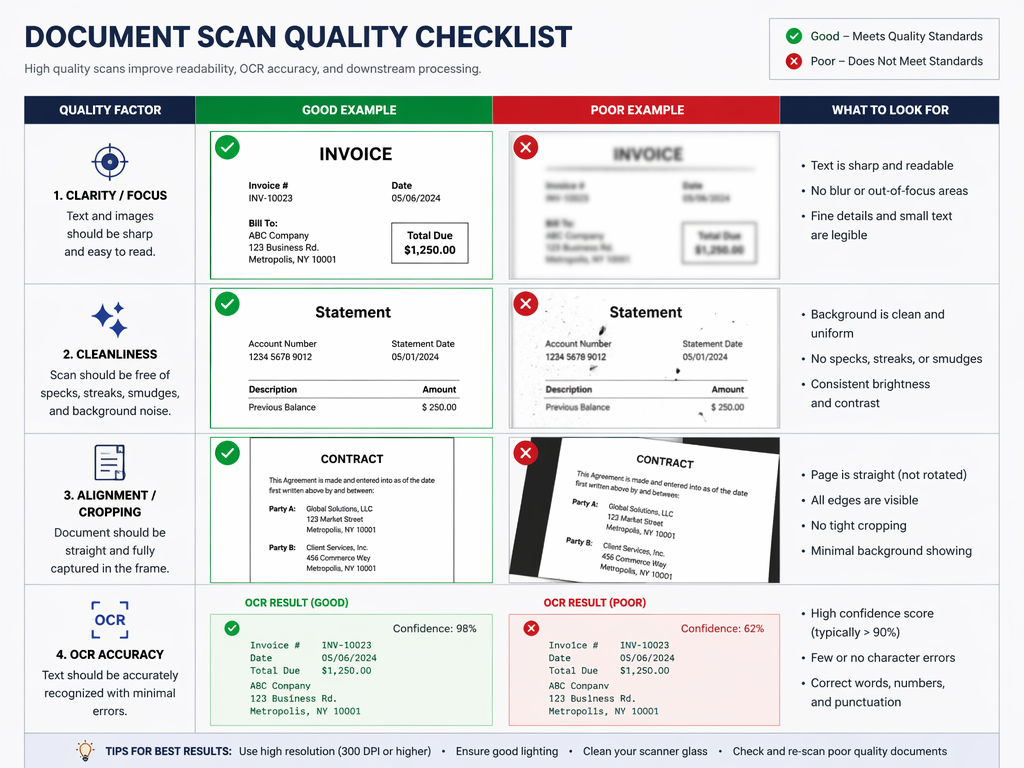
Heikko skannauslaatu
Matalan resoluution skannaukset heikentävät OCR-tarkkuutta.
Monimutkaiset asettelut
Asiakirjoja, jotka sisältävät:
- Taulukoita
- Monipalstaisia asetteluja
- Kaavioita
- Sekalaista mediaa
voi olla vaikeampi käsitellä.
Käsinkirjoitettu sisältö
Käsinkirjoituksen tunnistus kehittyy jatkuvasti, mutta on edelleen haastavampaa kuin kirjoitetun tekstin tunnistus.
Useita kieliä
Joillakin OCR-moottoreilla on vaikeuksia monikielisten asiakirjojen kanssa.
Laadukkaan OCR-alustan valitseminen parantaa tuloksia merkittävästi.
Voiko tekstin muuntaa takaisin PDF:ksi?
Mielenkiintoista kyllä, monet tietoa poimivat käyttäjät tarvitsevat myöhemmin PDF-asiakirjojen luomista uudelleen.
Tässä tilanteessa tekstin PDF:ksi verkossa ilmaiseksi muuntavat työkalut ovat hyödyllisiä.
Useimmat tekstinkäsittelyohjelmat antavat käyttäjien:
- Luoda tai muokata tekstiasiakirjoja
- Muotoilla sisältöä
- Viedä sisällön suoraan PDF-muodossa
Suosittuja vaihtoehtoja ovat:
- Google Docs
- Microsoft Word
- Canva
- Adobe Acrobat
- Verkossa toimivat PDF-generaattorit
Näin muokattavan tekstin ja PDF-muotojen välillä on helppo siirtyä työnkulun tarpeiden mukaan.
Parhaat käytännöt tarkkojen tulosten saavuttamiseksi
PDF-muunnoksen laadun parantamiseksi:
Ennen lataamista
- Käytä korkearesoluutioisia skannauksia
- Varmista, että sivut ovat oikein kohdistettuja
- Vältä varjoja ja heijastuksia
- Skannaa hyvässä valaistuksessa
Poiminnan jälkeen
- Tarkista nimet ja päivämäärät
- Tarkista lukuarvot
- Tarkista taulukot huolellisesti
- Vertaa alkuperäisiin tiedostoihin
Pienet tarkistusvaiheet voivat parantaa tarkkuutta merkittävästi.
Usein kysytyt kysymykset
Miten voin muuntaa PDF:n tekstiksi ilmaiseksi?
Voit käyttää palveluita Google Docs, Microsoft OneDriven OCR:ää, Adoben verkkotyökaluja tai freemium-tekoälyalustoja. Näiden vaihtoehtojen avulla käyttäjät voivat poimia tekstiä ostamatta ohjelmistoa.
Mitä OCR on tekoälyssä?
OCR (Optical Character Recognition) on tekniikka, joka muuntaa kuvissa olevan tekstin muokattavaksi sisällöksi. Tekoälyä hyödyntävä OCR parantaa tarkkuutta ymmärtämällä asiakirjan rakenteen ja asiayhteyden.
Miten skannattu PDF muunnetaan tekstiksi OCR:n avulla?
Lataa skannattu tiedosto OCR:ää tukevaan työkaluun, käsittele asiakirja, tarkista poimittu sisältö ja vie teksti haluamassasi muodossa.
Mikä on paras PDF:n tekstiksi muuntava työkalu?
Paras ratkaisu riippuu tarpeistasi. Perustehtäviin ilmaiset OCR-työkalut voivat riittää. Kehittyneeseen asiakirjojen ymmärtämiseen tekoälypohjaiset alustat, kuten HiNoter , tarjoavat OCR:n, yhteenvedot ja haettavan tiedonhallinnan yhdessä työnkulussa.
Miten muunnan PDF-tiedoston tekstiksi?
Tekstipohjaisissa PDF-tiedostoissa voit yksinkertaisesti kopioida sisällön suoraan. Skannatuissa PDF-tiedostoissa voit poimia muokattavaa tekstiä OCR-ohjelmiston tai tekoälypohjaisten asiakirjankäsittelytyökalujen avulla.
Lopuksi
PDF-tiedostot ovat edelleen yksi nykyaikaisten työnkulkujen tärkeimmistä asiakirjamuodoista, mutta arvokas tieto jää usein staattisten tiedostojen sisään.
Kyky muuntaa PDF tekstiksi helpottaa asiakirjojen muokkaamista, analysointia, hakua ja järjestämistä. Käsittelitpä sitten sopimuksia, akateemisia artikkeleita, liiketoimintaraportteja tai skannattuja arkistoja, oikean muunnosmenetelmän valitseminen voi säästää huomattavasti aikaa ja vaivaa.
Tekoälyn kehittäessä edelleen OCR:ää ja asiakirjojen ymmärtämistä PDF-käsittelyn tulevaisuus siirtyy yksinkertaisesta poiminnasta kohti älykästä tiedonhallintaa. Nykyaikaiset työkalut voivat nyt muuntaa PDF-tiedostot haettavaksi ja hyödynnettäväksi tiedoksi – auttaen käyttäjiä työskentelemään nopeammin ja saamaan enemmän arvoa jokaisesta asiakirjasta.