ملفات PDF منتشرة في كل مكان. تستخدمها الشركات لإنشاء العقود والتقارير، ويعتمد عليها الطلاب لتسجيل ملاحظات المحاضرات، وغالبًا ما يشارك الباحثون الأوراق الأكاديمية بتنسيق PDF. وعلى الرغم من أن ملفات PDF ممتازة للحفاظ على التنسيق، فإن تحريرها أو البحث فيها أو تحليلها أو إعادة استخدامها قد يكون صعبًا للغاية.
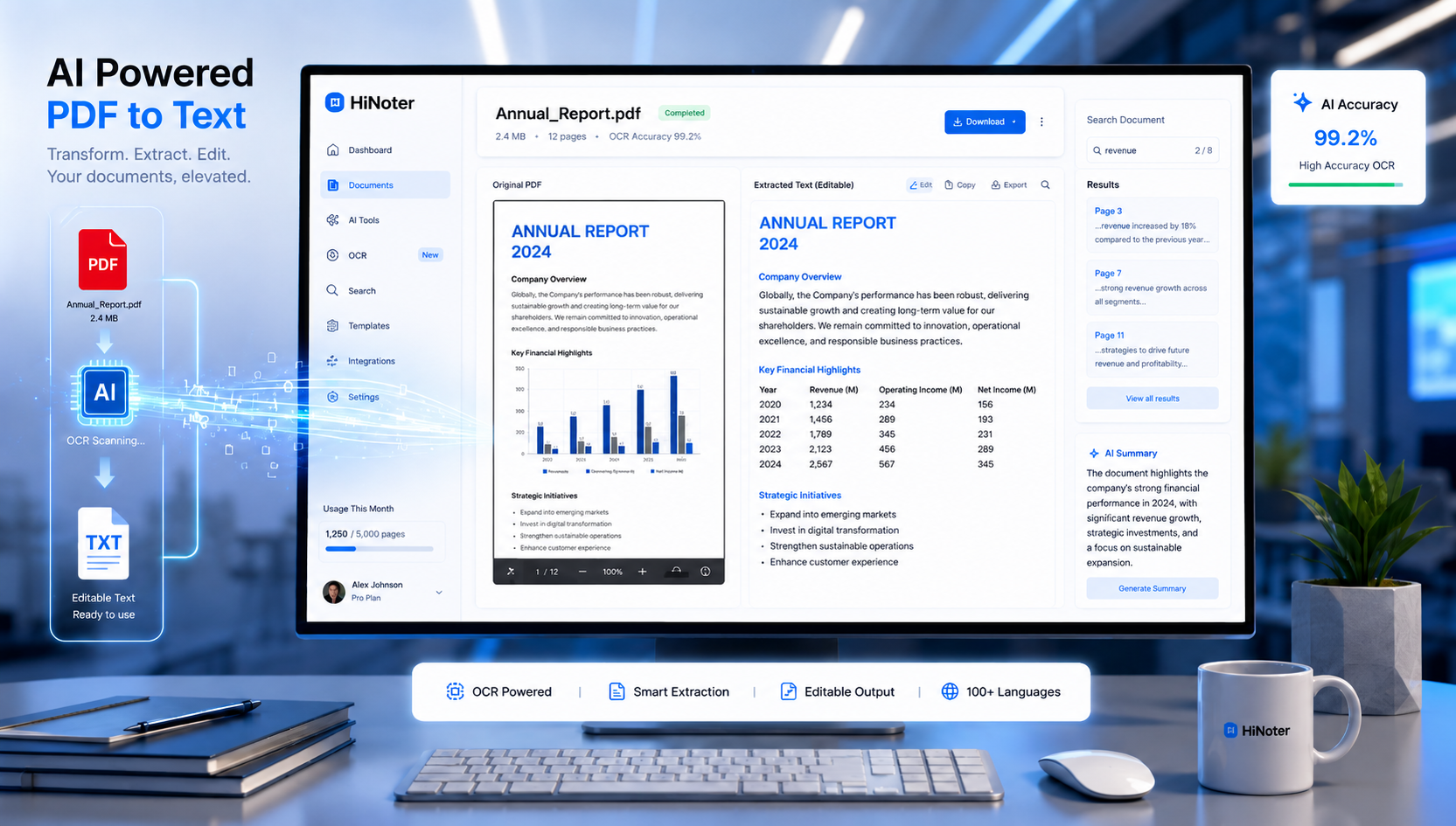
ولهذا السبب، يحتاج العديد من المستخدمين إلى تحويل ملفات PDF إلى نص.
باستخراج النص من ملفات PDF، يمكنك تحرير المحتوى، وتلخيص المستندات باستخدام الذكاء الاصطناعي، والبحث عن المعلومات بكفاءة أكبر، وتحويل الملفات الثابتة إلى معرفة قابلة للاستخدام. وسواء كنت تعمل على ملفات PDF رقمية أو مستندات ممسوحة ضوئيًا، فإن الأدوات الحديثة تجعل العملية بأكملها أسهل من أي وقت مضى.
في هذا الدليل، ستتعرف على عملية تحويل PDF إلى نص، ومتى تحتاج إلى تقنية OCR، وأفضل الأدوات، وكيف يغير الذكاء الاصطناعي طريقة معالجة المستندات.
لماذا يحتاج الناس إلى محولات PDF إلى نص؟
صُمم PDF للحفاظ على تنسيق المستند عبر الأجهزة وأنظمة التشغيل المختلفة. ومع ذلك، قد تجعل هذه الاستمرارية إعادة استخدام المحتوى أمرًا صعبًا.
عند تحويل ملف PDF إلى نص، ستستفيد من عدة مزايا:
المزايا الرئيسية
| الفائدة | أهميتها |
|---|---|
| تحرير أسهل | تعديل المحتوى دون إعادة إنشاء المستندات |
| بحث أسرع | العثور على المعلومات فورًا |
| تحليل بالذكاء الاصطناعي | إنشاء الملخصات والرؤى |
| إعادة توظيف المحتوى | تحويل التقارير إلى مقالات أو ملاحظات |
| إمكانية وصول أفضل | تحسين التوافق مع الأدوات المساعدة |
| استخراج البيانات | استيراد المعلومات إلى أنظمة أخرى |
بالنسبة إلى الطلاب والمهنيين والباحثين، يمكن أن يوفر تحويل ملفات PDF إلى نص قابل للتحرير ساعات من العمل اليدوي.
فهم الأنواع المختلفة من ملفات PDF
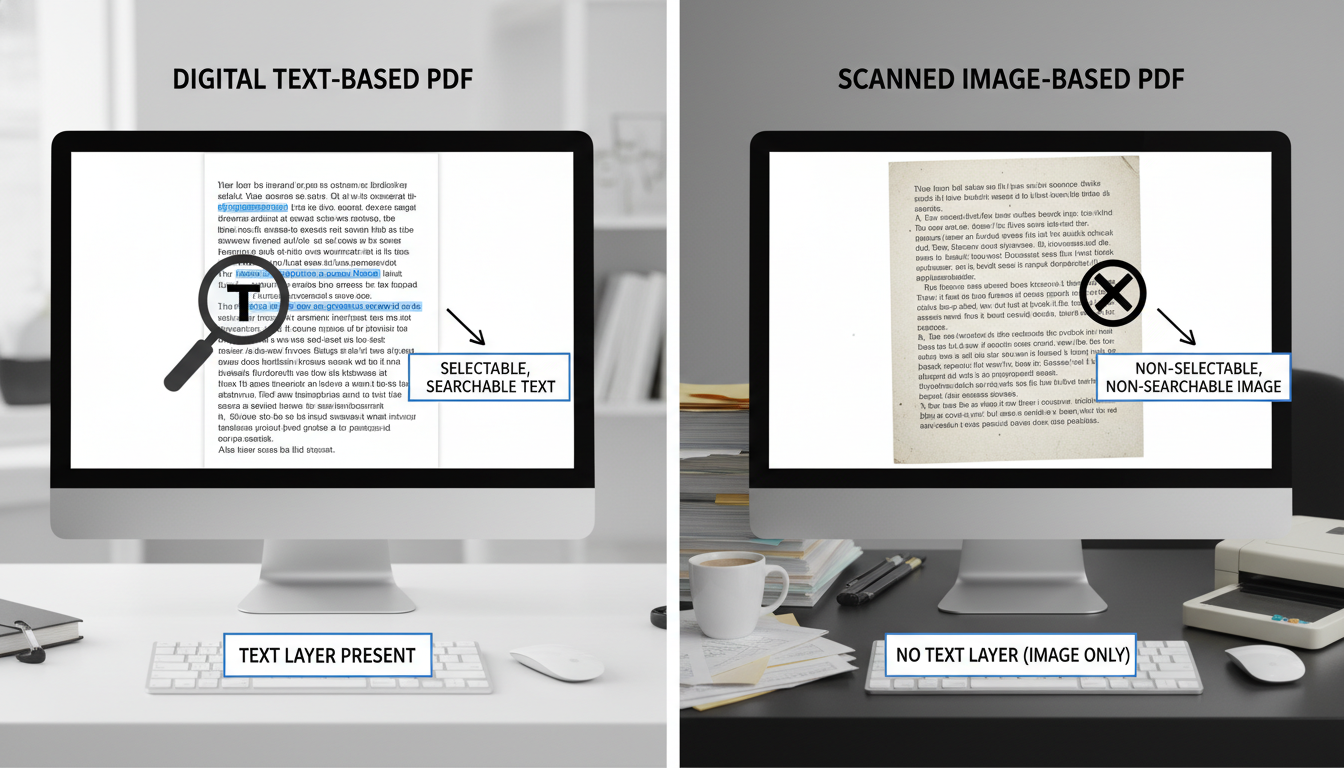
قبل اختيار طريقة التحويل، من المهم فهم الفئتين الرئيسيتين لملفات PDF.
ملفات PDF النصية
تحتوي هذه الملفات بالفعل على نص يمكن للآلة قراءته.
تشمل الأمثلة:
- مستندات Word المُصدّرة بصيغة PDF
- التقارير الرقمية
- الكتب الإلكترونية
- الأدلة المتوفرة عبر الإنترنت
- العروض التقديمية للأعمال
يكون استخراج النص من هذه الملفات سريعًا ودقيقًا للغاية عادةً.
ملفات PDF الممسوحة ضوئيًا
ملفات PDF الممسوحة ضوئيًا هي في الأساس ملفات صور مخزنة داخل حاوية PDF.
تشمل الأمثلة:
- العقود الممسوحة ضوئيًا
- الكتب المطبوعة
- الأرشيفات التاريخية
- المستندات المكتوبة بخط اليد
- النماذج الورقية
نظرًا لعدم وجود نص فعلي مضمن في الملف، يجب على البرنامج أولًا التعرف على الأحرف من الصورة قبل استخراجها.
تعتمد هذه العملية على تقنية OCR.
ما تقنية OCR في الذكاء الاصطناعي؟
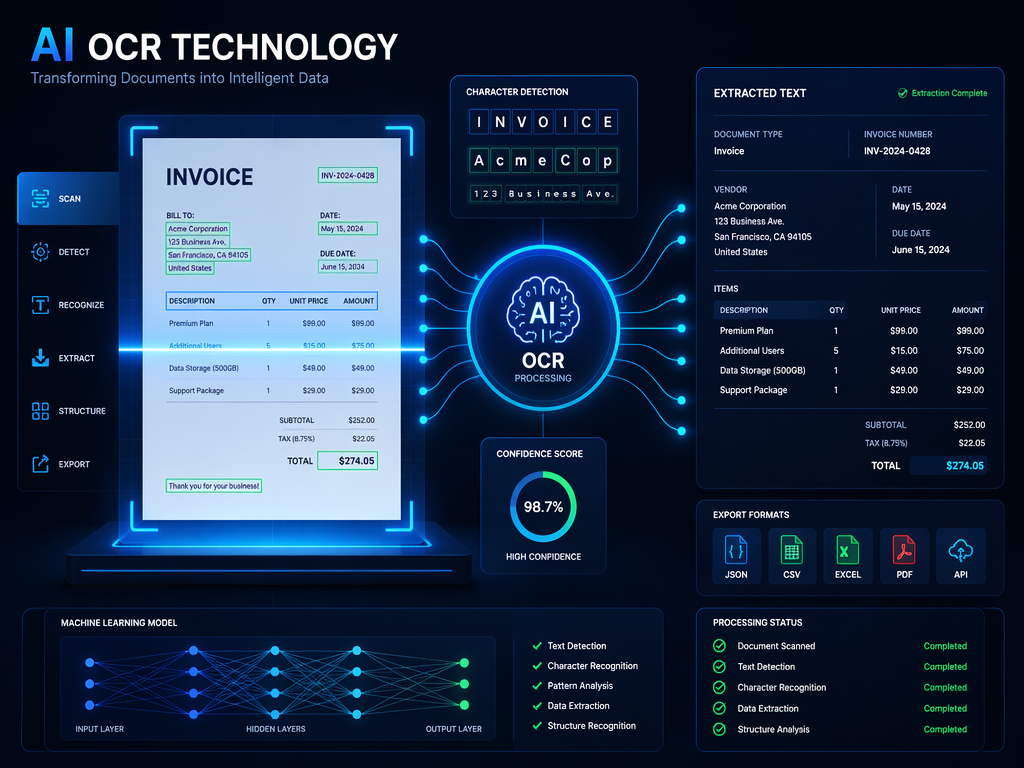
يرمز OCR إلى التعرف الضوئي على الأحرف.
تتعرف تقنية OCR على الأحرف والأرقام والرموز داخل الصور وتحولها إلى نص قابل للتحرير.
توجد تقنية OCR التقليدية منذ عقود، لكن أنظمة OCR الحديثة المدعومة بالذكاء الاصطناعي أكثر تقدمًا بكثير.
يمكن لـ OCR بالذكاء الاصطناعي:
- التعرف على لغات متعددة
- اكتشاف بنية المستند
- استخراج الجداول
- تحديد العناوين
- معالجة المحتوى المكتوب بخط اليد
- تصحيح أخطاء التعرف تلقائيًا
بدلًا من التعرف على الأحرف فحسب، تفهم نماذج الذكاء الاصطناعي سياق المستندات.
ولهذا السبب، يفضل العديد من المستخدمين الآن الحلول التي تدعم سير عمل تحويل PDF إلى نص باستخدام الذكاء الاصطناعي بدلًا من الاعتماد على برامج OCR التقليدية.
مقارنة بين OCR التقليدي وOCR بالذكاء الاصطناعي
| الميزة | OCR التقليدي | OCR بالذكاء الاصطناعي |
|---|---|---|
| التعرف على الأحرف | جيد | ممتاز |
| دعم الكتابة اليدوية | محدود | متقدم |
| الحفاظ على التخطيط | أساسي | قوي |
| استخراج الجداول | ضعيف | دقيق |
| تصحيح الأخطاء | يدوي | بمساعدة الذكاء الاصطناعي |
| دعم اللغات المتعددة | متوسط | ممتاز |
كيفية تحويل PDF ممسوح ضوئيًا إلى نص باستخدام OCR
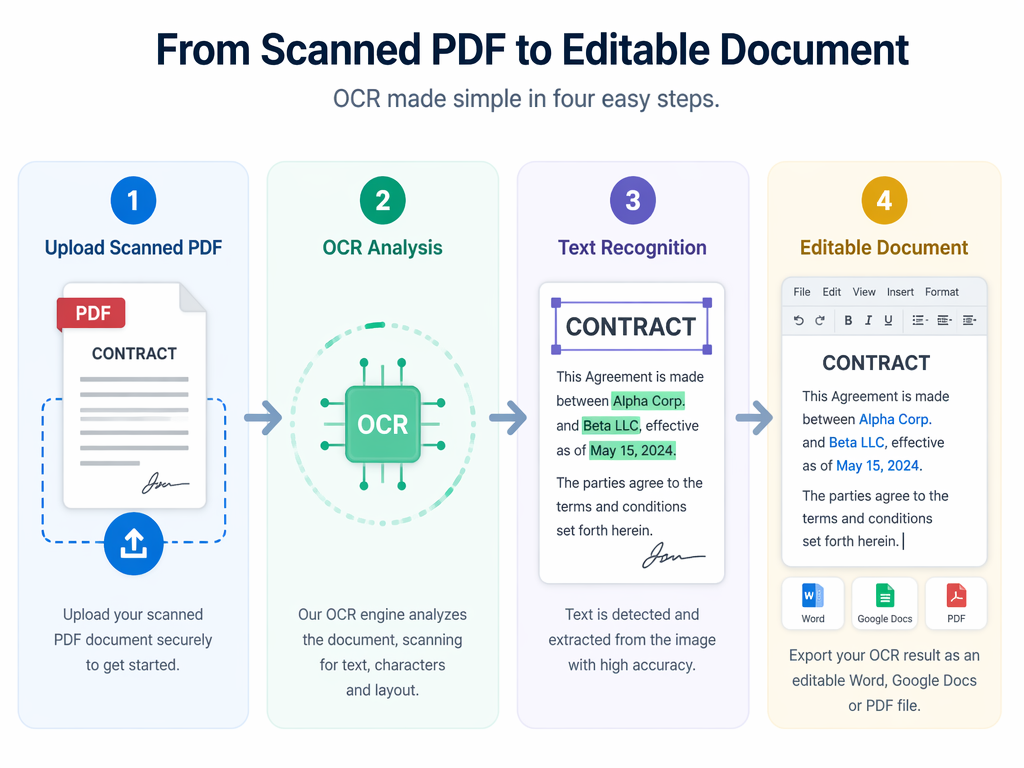
تحتاج المستندات الممسوحة ضوئيًا إلى OCR قبل استخراج النص.
اتبع هذه الخطوات:
الخطوة 1: تحميل ملف PDF
اختر أداة تدعم OCR، مثل:
- Adobe Acrobat
- OCR في Google Drive
- Microsoft OneDrive
- HiNoter
- ABBYY FineReader
الخطوة 2: تشغيل معالجة OCR
يفحص البرنامج كل صفحة ويحدد عناصر النص.
عادةً ما تقوم محركات OCR بما يلي:
- اكتشاف الأحرف
- إعادة بناء الجمل
- الحفاظ على التنسيق
- تحديد بنية المستند
الخطوة 3: مراجعة النتائج
تحقق من:
- الأسماء
- التواريخ
- الأرقام
- الجداول
- التنسيق الخاص
قد ترتكب أنظمة OCR المتقدمة أخطاء أحيانًا.
الخطوة 4: تصدير النص
تشمل تنسيقات التصدير الشائعة:
- TXT
- DOCX
- Markdown
- HTML
في هذه المرحلة، يكتمل سير عمل تحويل ملف PDF إلى نص.
كيف يمكنني تحويل PDF إلى نص مجانًا؟
يحتاج العديد من المستخدمين إلى إجراء تحويلات من حين لآخر فقط ويفضلون عدم الدفع مقابل برامج متخصصة.
لحسن الحظ، تتوفر عدة حلول مجانية.
الطرق المجانية الشائعة
| الأداة | الإصدار المجاني | دعم OCR |
|---|---|---|
| Google Docs | نعم | أساسي |
| أدوات Adobe عبر الإنترنت | محدود | نعم |
| Microsoft OneDrive | نعم | أساسي |
| Tesseract OCR | نعم | متقدم |
| HiNoter | مجاني بميزات محدودة | OCR بالذكاء الاصطناعي |
يبدأ العديد من المستخدمين باستخدام أداة تحويل PDF إلى نص عبر الإنترنت لأنها لا تتطلب التثبيت وتعمل مباشرةً في المتصفح.
مزايا الحلول المجانية
- عدم الحاجة إلى تثبيت البرامج
- إعداد سريع
- إمكانية الوصول من أي جهاز
- مناسبة للمهام البسيطة
القيود
- قيود حجم الملفات
- دقة OCR أقل
- قيود التصدير
- ميزات أقل للذكاء الاصطناعي
بالنسبة إلى سير عمل المستندات الكبيرة، غالبًا ما توفر الأدوات المخصصة والمدعومة بالذكاء الاصطناعي نتائج أفضل بكثير.
كيف أحوّل ملف PDF إلى نص؟
تعتمد العملية على ما إذا كان ملف PDF يستند إلى نص أم ممسوحًا ضوئيًا.
الطريقة 1: نسخ النص الموجود
بالنسبة إلى ملفات PDF المستندة إلى نص:
- افتح الملف
- حدد المحتوى
- انسخ النص
- الصق النص في محرر مستندات
الطريقة 2: التحويل باستخدام OCR
بالنسبة إلى المستندات الممسوحة ضوئيًا:
- حمّل ملف PDF
- فعّل OCR
- استخرج النص
- راجع النتائج
- صدّر الملف
الطريقة 3: التحويل المدعوم بالذكاء الاصطناعي
يمكن لأدوات الذكاء الاصطناعي الحديثة:
- استخراج النص
- تنظيم الأقسام
- إنشاء الملخصات
- تحديد الرؤى الرئيسية
- إنشاء ملاحظات قابلة للبحث
يصبح هذا الأسلوب أكثر شيوعًا بين المتخصصين الذين يديرون كميات كبيرة من المستندات.
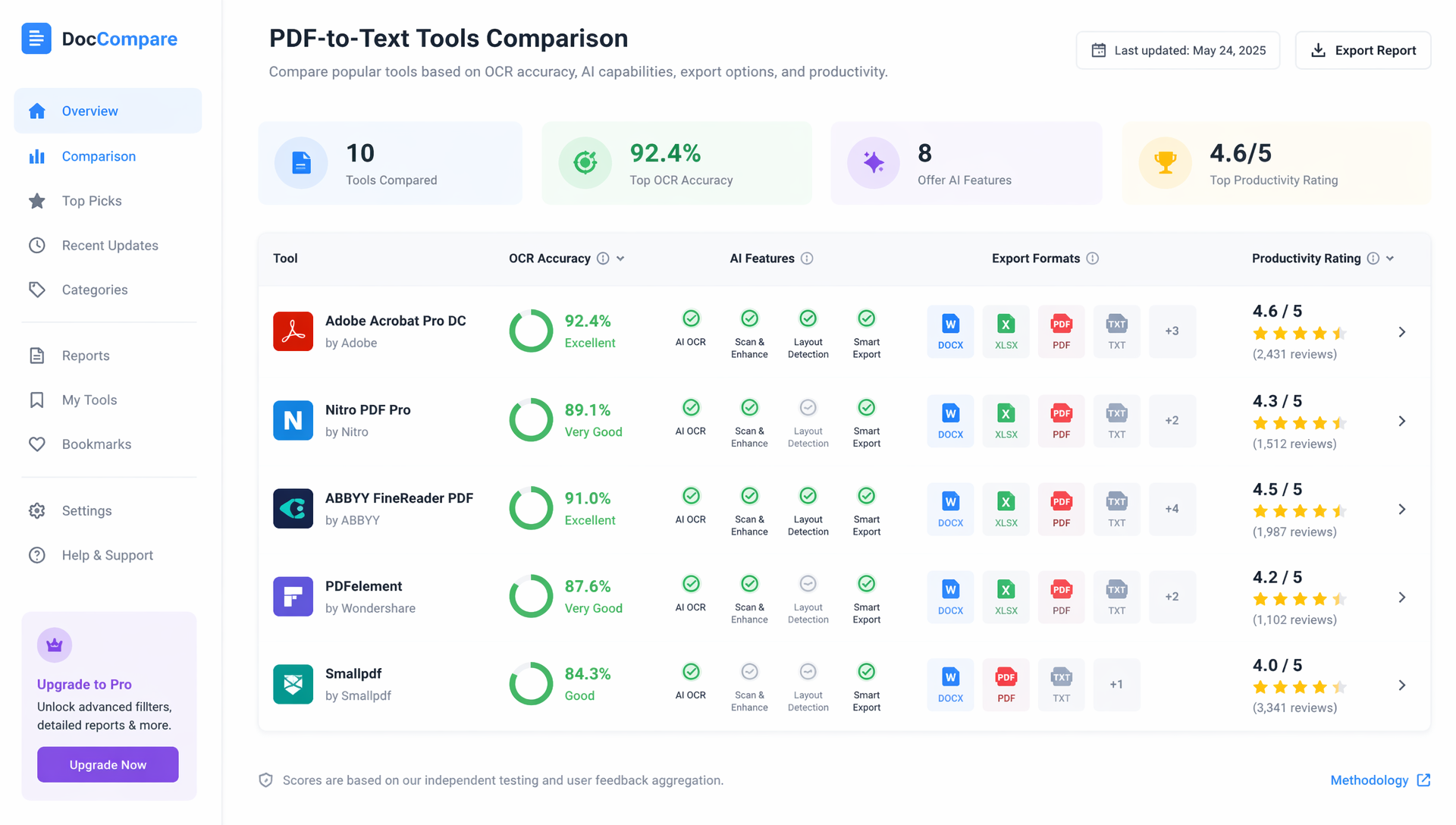
أفضل أدوات تحويل PDF إلى نص
يوفر السوق مجموعة واسعة من حلول تحويل ملفات PDF.
جدول المقارنة
| الأداة | جودة OCR | ميزات الذكاء الاصطناعي | الخطة المجانية | الأفضل لـ |
|---|---|---|---|---|
| HiNoter | ممتازة | ممتازة | نعم | الإنتاجية المدعومة بالذكاء الاصطناعي |
| Adobe Acrobat | ممتازة | جيدة | محدودة | المستندات الاحترافية |
| Google Docs | أساسية | لا | نعم | المستخدمون العاديون |
| ABBYY FineReader | ممتازة | متوسطة | لا | OCR للمؤسسات |
| Microsoft OneDrive | أساسية | لا | نعم | منظومة Microsoft |
ما الذي ينبغي البحث عنه
عند اختيار أداة تحويل، ضع في اعتبارك:
- دقة OCR
- اللغات المدعومة
- خيارات التصدير
- إمكانات الذكاء الاصطناعي
- وسائل حماية الخصوصية
- سرعة المعالجة
لا يحتاج كل مستخدم إلى OCR بمستوى المؤسسات، لكن الدقة تصبح أكثر أهمية عند التعامل مع العقود أو الأوراق البحثية أو مستندات الأعمال.
كيف يغيّر الذكاء الاصطناعي معالجة المستندات
تركّز أدوات التحويل التقليدية على الاستخراج.
بينما تركز منصات الذكاء الاصطناعي الحديثة على الفهم.
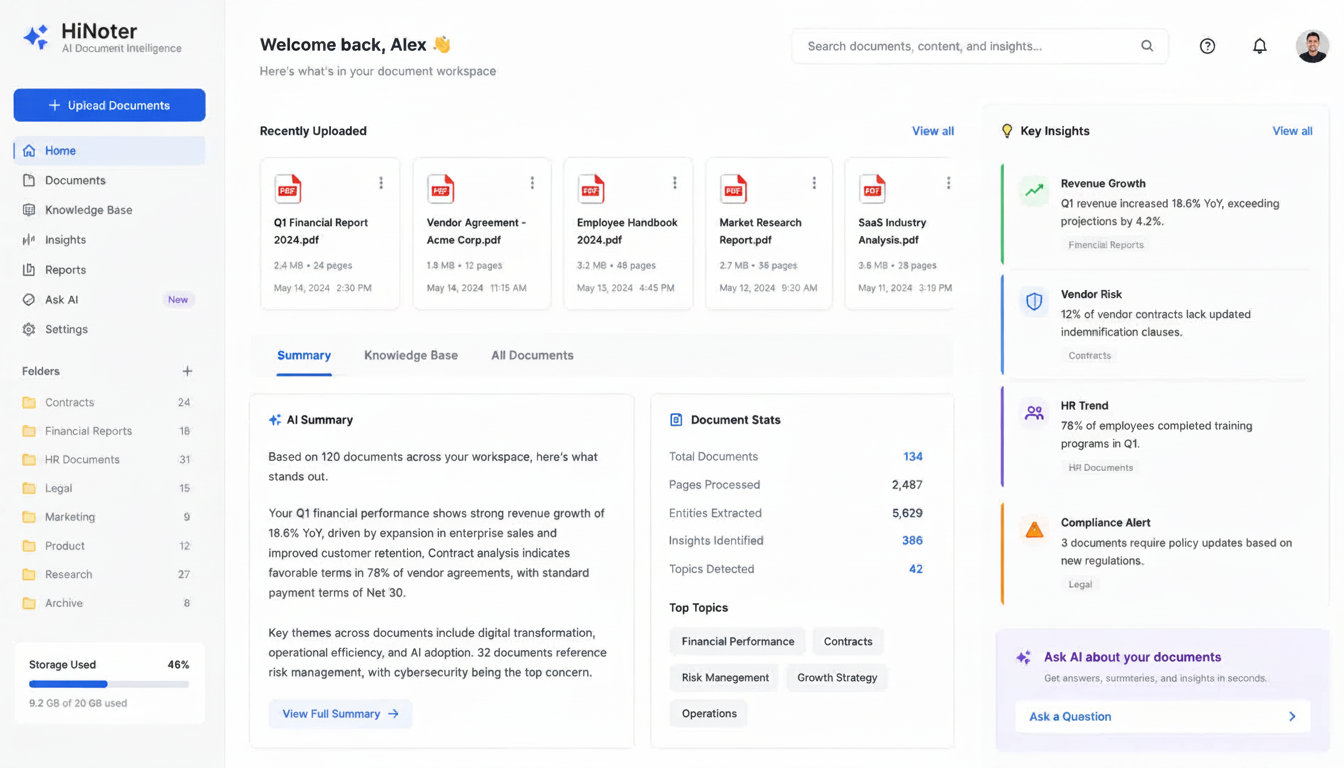
بدلًا من مجرد مساعدة المستخدمين على تحويل PDF إلى نص، يمكن لأنظمة الذكاء الاصطناعي تحليل محتوى المستند وتقديم رؤى قابلة للتنفيذ.
إمكانات الذكاء الاصطناعي التي تتجاوز OCR
- التلخيص
- استخراج النقاط الرئيسية
- الإجابة عن الأسئلة
- البحث الدلالي
- إنشاء الملاحظات
- تنظيم المعرفة
لقد غيّر هذا التطور طريقة معالجة الشركات للمعلومات.
مثال على سير عمل مدعوم بالذكاء الاصطناعي
| الخطوة | إجراء الذكاء الاصطناعي |
|---|---|
| تحميل ملف PDF | تحليل بنية المستند |
| OCR | استخراج النص |
| الفهم | تحديد الموضوعات والأقسام |
| التلخيص | إنشاء عروض موجزة |
| البحث | تمكين الاسترجاع الفوري |
ولهذا السبب يستمر الاهتمام بحلول الذكاء الاصطناعي لتحويل PDF إلى نص في النمو عبر قطاعات التعليم والبحث والأعمال.
التحديات الشائعة لتحويل ملفات PDF
تواجه حتى أفضل الأدوات تحديات.
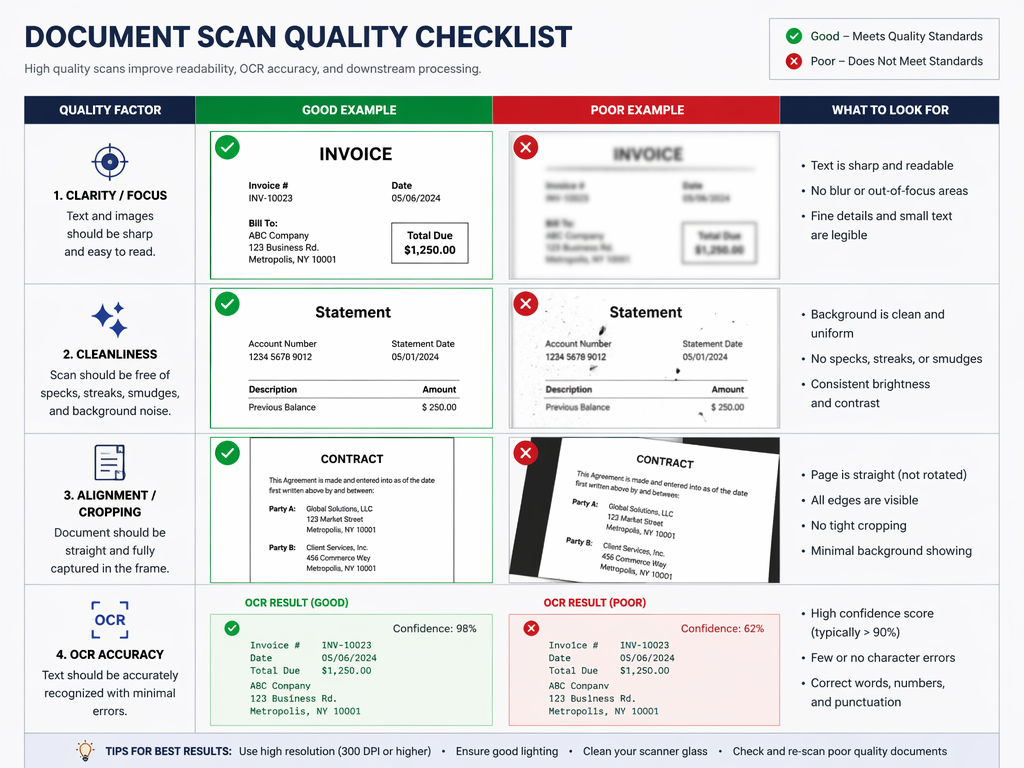
جودة المسح الضوئي الرديئة
تقلل عمليات المسح منخفضة الدقة من دقة OCR.
التخطيطات المعقدة
يمكن أن تكون المستندات التي تحتوي على:
- جداول
- تخطيطات متعددة الأعمدة
- مخططات
- وسائط مختلطة
أكثر صعوبة في المعالجة.
المحتوى المكتوب بخط اليد
يتواصل تحسن التعرف على الكتابة اليدوية، لكنه يظل أكثر تحديًا من النص المكتوب.
اللغات المتعددة
تواجه بعض محركات OCR صعوبة في التعامل مع المستندات متعددة اللغات.
يؤدي اختيار منصة OCR عالية الجودة إلى تحسين النتائج بشكل كبير.
هل يمكنك تحويل النص مرة أخرى إلى PDF؟
من المثير للاهتمام أن العديد من المستخدمين الذين يستخرجون المعلومات يحتاجون لاحقًا إلى إعادة إنشاء مستندات PDF.
وهنا تصبح أدوات تحويل النص إلى PDF عبر الإنترنت مجانًا مفيدة.
تتيح معظم برامج تحرير المستندات للمستخدمين:
- إنشاء مستندات نصية أو تحريرها
- تنسيق المحتوى
- التصدير مباشرةً بصيغة PDF
تشمل الخيارات الشائعة:
- Google Docs
- Microsoft Word
- Canva
- Adobe Acrobat
- منشئات PDF عبر الإنترنت
يسهّل ذلك الانتقال بين النص القابل للتحرير وتنسيقات PDF، اعتمادًا على احتياجات سير عملك.
أفضل الممارسات للحصول على نتائج دقيقة
لتحسين جودة تحويل ملفات PDF:
قبل التحميل
- استخدم عمليات مسح ضوئي عالية الدقة
- تأكد من محاذاة الصفحات بشكل صحيح
- تجنب الظلال أو الوهج
- أجرِ المسح الضوئي في إضاءة جيدة
بعد الاستخراج
- تحقق من الأسماء والتواريخ
- راجع القيم الرقمية
- راجع الجداول بعناية
- قارن بالملفات الأصلية
يمكن لخطوات التحقق الصغيرة أن تحسن الدقة بشكل كبير.
الأسئلة الشائعة
كيف يمكنني تحويل ملف PDF إلى نص مجانًا؟
يمكنك استخدام Google Docs أو OCR في Microsoft OneDrive أو أدوات Adobe عبر الإنترنت أو منصات الذكاء الاصطناعي المجانية جزئيًا. تتيح هذه الخيارات للمستخدمين استخراج النص من دون شراء برامج.
ما هو OCR في الذكاء الاصطناعي؟
OCR (التعرف الضوئي على الحروف) هو تقنية تحول النص الموجود داخل الصور إلى محتوى قابل للتحرير. ويحسن OCR المدعوم بالذكاء الاصطناعي الدقة من خلال فهم بنية المستند وسياقه.
كيف تحوّل ملف PDF ممسوحًا ضوئيًا إلى نص باستخدام OCR؟
حمّل الملف الممسوح ضوئيًا إلى أداة تدعم OCR، وعالج المستند، وراجع المحتوى المستخرج، ثم صدّر النص بالتنسيق الذي تفضله.
ما أفضل أداة لتحويل PDF إلى نص؟
يعتمد الحل الأفضل على احتياجاتك. بالنسبة إلى المهام الأساسية، قد تكون أدوات OCR المجانية كافية. أما لفهم المستندات المتقدم، فتقدم منصات مدعومة بالذكاء الاصطناعي مثل HiNoter إمكانات OCR والملخصات وإدارة المعرفة القابلة للبحث ضمن سير عمل واحد.
كيف أحوّل ملف PDF إلى نص؟
بالنسبة إلى ملفات PDF المستندة إلى نص، ما عليك سوى نسخ المحتوى مباشرةً. أما ملفات PDF الممسوحة ضوئيًا، فاستخدم برامج OCR أو أدوات معالجة المستندات المدعومة بالذكاء الاصطناعي لاستخراج نص قابل للتحرير.
أفكار ختامية
لا تزال ملفات PDF واحدة من أهم تنسيقات المستندات في سير العمل الحديثة، لكن المعلومات القيّمة غالبًا ما تبقى حبيسة الملفات الثابتة.
تجعل القدرة على تحويل PDF إلى نص المستندات أسهل في التحرير والتحليل والبحث والتنظيم. سواء كنت تعالج عقودًا أو أوراقًا أكاديمية أو تقارير أعمال أو أرشيفات ممسوحة ضوئيًا، فإن اختيار طريقة التحويل المناسبة يمكن أن يوفر وقتًا وجهدًا كبيرين.
مع استمرار الذكاء الاصطناعي في تحسين تقنية التعرّف الضوئي على الحروف وفهم المستندات، يتجه مستقبل معالجة ملفات PDF إلى ما هو أبعد من الاستخراج البسيط، نحو إدارة ذكية للمعرفة. ويمكن للأدوات الحديثة الآن تحويل ملفات PDF إلى معلومات قابلة للبحث واتخاذ الإجراءات—مما يساعد المستخدمين على العمل بشكل أسرع وتحقيق قيمة أكبر من كل مستند.