PDF datoteke su sveprisutne. Tvrtke ih koriste za izradu ugovora i izvješća, studenti se oslanjaju na njih za bilježenje predavanja, a istraživači često dijele akademske radove u PDF formatu. Iako su PDF-ovi izvrsni za očuvanje oblikovanja, njihovo uređivanje, pretraživanje, analiziranje ili ponovna upotreba može biti prilično teško.
Zato mnogi korisnici trebaju pretvoriti PDF-ove u tekst.
Izdvajanjem teksta iz PDF-ova možete uređivati sadržaj, sažimati dokumente pomoću umjetne inteligencije, učinkovitije pretraživati informacije i pretvoriti statične datoteke u korisno znanje. Bez obzira radite li s digitalnim PDF-ovima ili skeniranim dokumentima, suvremeni alati cijeli postupak čine jednostavnijim nego ikad.
U ovom vodiču saznat ćete više o postupku pretvaranja PDF-a u tekst, kada vam je potreban OCR, koji su alati najbolji i kako umjetna inteligencija mijenja obradu dokumenata.
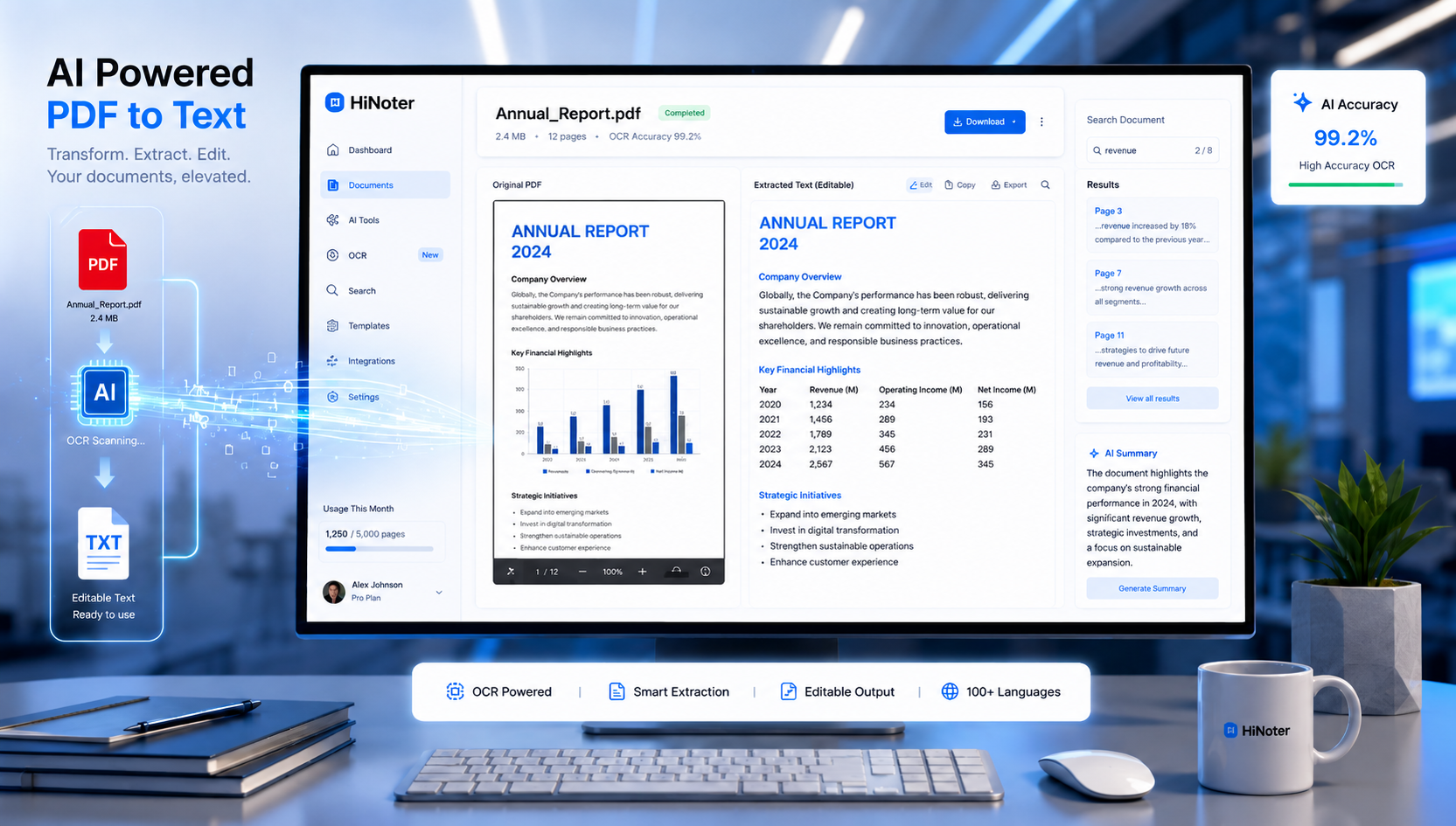
Zašto su ljudima potrebni pretvarači PDF-a u tekst?
PDF je osmišljen za očuvanje oblikovanja dokumenta na različitim uređajima i operacijskim sustavima. Međutim, ta dosljednost također može otežati ponovnu upotrebu sadržaja.
Kada pretvorite PDF u tekst, otključat ćete nekoliko prednosti:
Glavne prednosti
| Prednost | Zašto je važna |
|---|---|
| Jednostavnije uređivanje | Izmijenite sadržaj bez ponovne izrade dokumenata |
| Brže pretraživanje | Trenutačno pronađite informacije |
| Analiza pomoću umjetne inteligencije | Izradite sažetke i uvide |
| Ponovna upotreba sadržaja | Pretvorite izvješća u članke ili bilješke |
| Bolja pristupačnost | Poboljšajte kompatibilnost s pomoćnim alatima |
| Izdvajanje podataka | Uvezite informacije u druge sustave |
Studentima, profesionalcima i istraživačima pretvaranje PDF-ova u tekst koji se može uređivati može uštedjeti sate ručnog rada.
Razumijevanje različitih vrsta PDF-ova
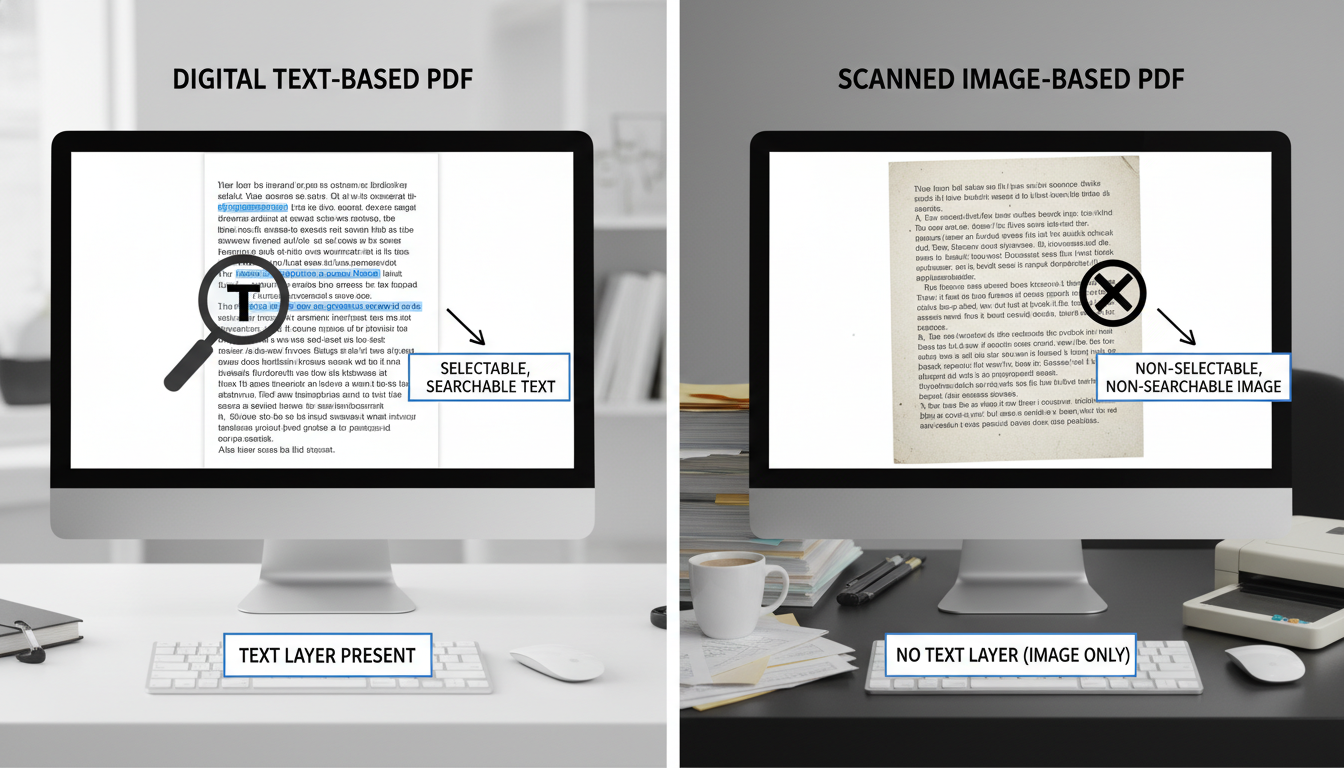
Prije odabira metode pretvaranja važno je razumjeti dvije glavne kategorije PDF datoteka.
PDF-ovi temeljeni na tekstu
Te datoteke već sadrže tekst čitljiv računalu.
Primjeri uključuju:
- Wordove dokumente izvezene kao PDF-ove
- Digitalna izvješća
- E-knjige
- Mrežne priručnike
- Poslovne prezentacije
Izdvajanje teksta iz tih datoteka obično je brzo i vrlo precizno.
Skenirani PDF-ovi
Skenirani PDF-ovi u osnovi su slikovne datoteke pohranjene unutar PDF spremnika.
Primjeri uključuju:
- Skenirane ugovore
- Tiskane knjige
- Povijesne arhive
- Rukom pisane dokumente
- Papirnate obrasce
Budući da u datoteci nije ugrađen stvarni tekst, softver najprije mora prepoznati znakove sa slike prije nego što ih izdvoji.
Ovaj se postupak oslanja na OCR tehnologiju.
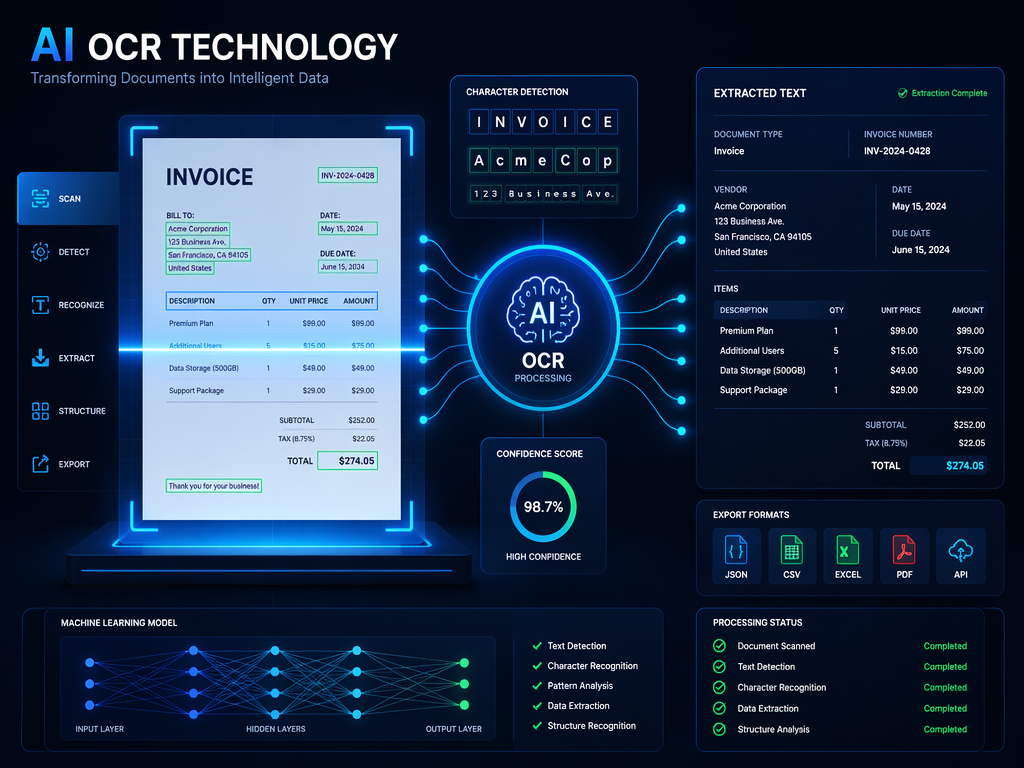
Što je OCR u umjetnoj inteligenciji?
OCR je kratica za optičko prepoznavanje znakova.
OCR tehnologija prepoznaje slova, brojeve i simbole unutar slika i pretvara ih u tekst koji se može uređivati.
Tradicionalni OCR postoji već desetljećima, ali suvremeni OCR sustavi pokretani umjetnom inteligencijom znatno su napredniji.
OCR pomoću umjetne inteligencije može:
- Prepoznati više jezika
- Otkrivati strukturu dokumenta
- Izdvajati tablice
- Prepoznavati naslove
- Obrađivati rukom pisani sadržaj
- Automatski ispravljati pogreške pri prepoznavanju
Umjesto da samo prepoznaju znakove, modeli umjetne inteligencije razumiju kontekst dokumenata.
Zato mnogi korisnici sada preferiraju rješenja koja podržavaju tijekove rada pretvaranja PDF-a u tekst pomoću umjetne inteligencije, umjesto oslanjanja na tradicionalni OCR softver.
Tradicionalni OCR u odnosu na OCR pomoću umjetne inteligencije
| Značajka | Tradicionalni OCR | OCR pomoću umjetne inteligencije |
|---|---|---|
| Prepoznavanje znakova | Dobro | Izvrsno |
| Podrška za rukopis | Ograničena | Napredna |
| Očuvanje rasporeda | Osnovno | Visoka razina |
| Izdvajanje tablica | Slabo | Precizno |
| Ispravljanje pogrešaka | Ručno | Uz pomoć umjetne inteligencije |
| Podrška za više jezika | Umjerena | Izvrsna |
Kako pretvoriti skenirani PDF u tekst pomoću OCR-a
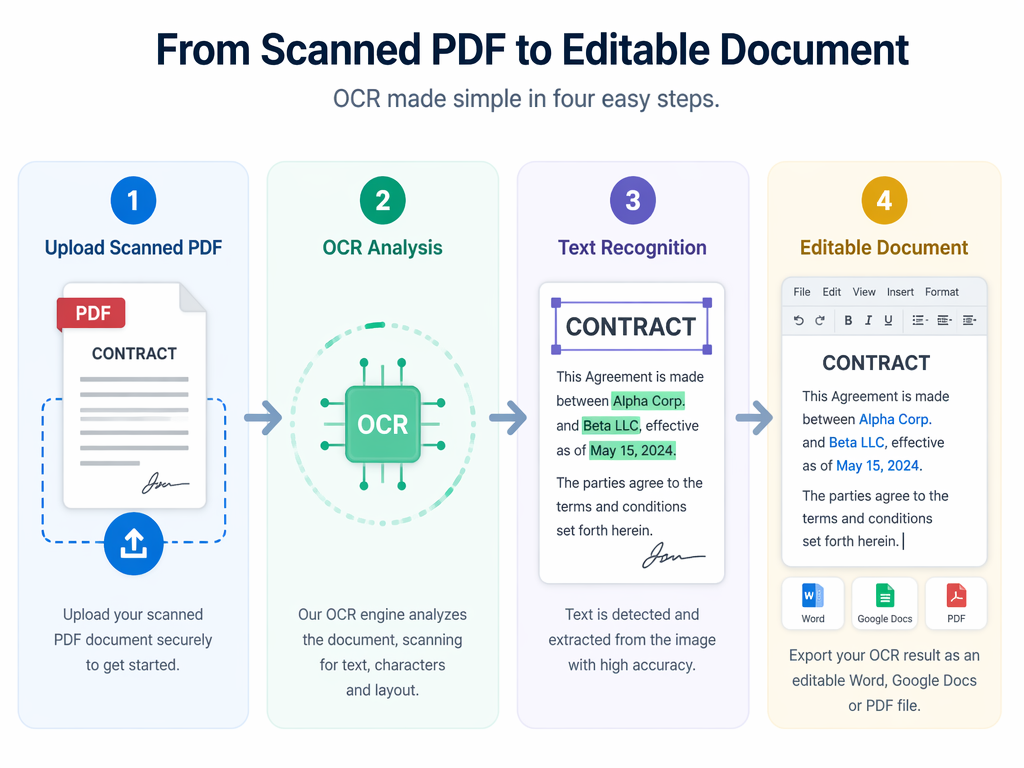
Skenirani dokumenti zahtijevaju OCR prije izdvajanja teksta.
Slijedite ove korake:
1. korak: Prenesite PDF
Odaberite alat s podrškom za OCR, kao što su:
- Adobe Acrobat
- Google Drive OCR
- Microsoft OneDrive
- HiNoter
- ABBYY FineReader
2. korak: Pokrenite OCR obradu
Softver skenira svaku stranicu i prepoznaje tekstualne elemente.
OCR sustavi obično:
- Prepoznaju znakove
- Obnavljaju rečenice
- Čuvaju oblikovanje
- Prepoznaju strukturu dokumenta
3. korak: Pregledajte rezultate
Provjerite:
- Imena
- Datume
- Brojeve
- Tablice
- Posebno oblikovanje
Čak i napredni OCR sustavi povremeno mogu pogriješiti.
4. korak: Izvezite tekst
Uobičajeni formati za izvoz uključuju:
- TXT
- DOCX
- Markdown
- HTML
U ovoj je fazi vaš tijek rada pretvaranja pdf datoteke u tekst dovršen.
Kako mogu besplatno pretvoriti PDF u tekst?
Mnogi korisnici trebaju samo povremeno pretvaranje i ne žele plaćati specijalizirani softver.
Srećom, postoji nekoliko besplatnih rješenja.
Popularne besplatne metode
| Alat | Besplatna verzija | Podrška za OCR |
|---|---|---|
| Google Dokumenti | Da | Osnovna |
| Adobeovi mrežni alati | Ograničena | Da |
| Microsoft OneDrive | Da | Osnovna |
| Tesseract OCR | Da | Napredna |
| HiNoter | Freemium | OCR pomoću umjetne inteligencije |
Mnogi korisnici počinju s alatom za pretvaranje pdf-a u tekst na mreži jer nije potrebna instalacija i radi izravno u pregledniku.
Prednosti besplatnih rješenja
- Nema instalacije softvera
- Brzo postavljanje
- Dostupno s bilo kojeg uređaja
- Prikladno za jednostavne zadatke
Ograničenja
- Ograničenja veličine datoteke
- Niža preciznost OCR-a
- Ograničenja izvoza
- Manje značajki umjetne inteligencije
Za tijekove rada s velikim dokumentima namjenski alati pokretani umjetnom inteligencijom često pružaju znatno bolje rezultate.
Kako pretvoriti PDF u tekst?
Postupak ovisi o tome je li vaš PDF tekstualni ili skenirani.
1. metoda: kopiranje postojećeg teksta
Za tekstualne PDF-ove:
- Otvorite datoteku
- Označite sadržaj
- Kopirajte tekst
- Zalijepite ga u uređivač dokumenata
2. metoda: OCR konverzija
Za skenirane dokumente:
- Učitajte PDF
- Omogućite OCR
- Ekstrahirajte tekst
- Pregledajte rezultate
- Izvezite
3. metoda: konverzija uz pomoć umjetne inteligencije
Suvremeni alati umjetne inteligencije mogu:
- Ekstrahirati tekst
- Organizirati odjeljke
- Izraditi sažetke
- Prepoznati ključne uvide
- Generirati bilješke koje se mogu pretraživati
Ovaj pristup postaje sve popularniji među stručnjacima koji upravljaju velikim količinama dokumenata.
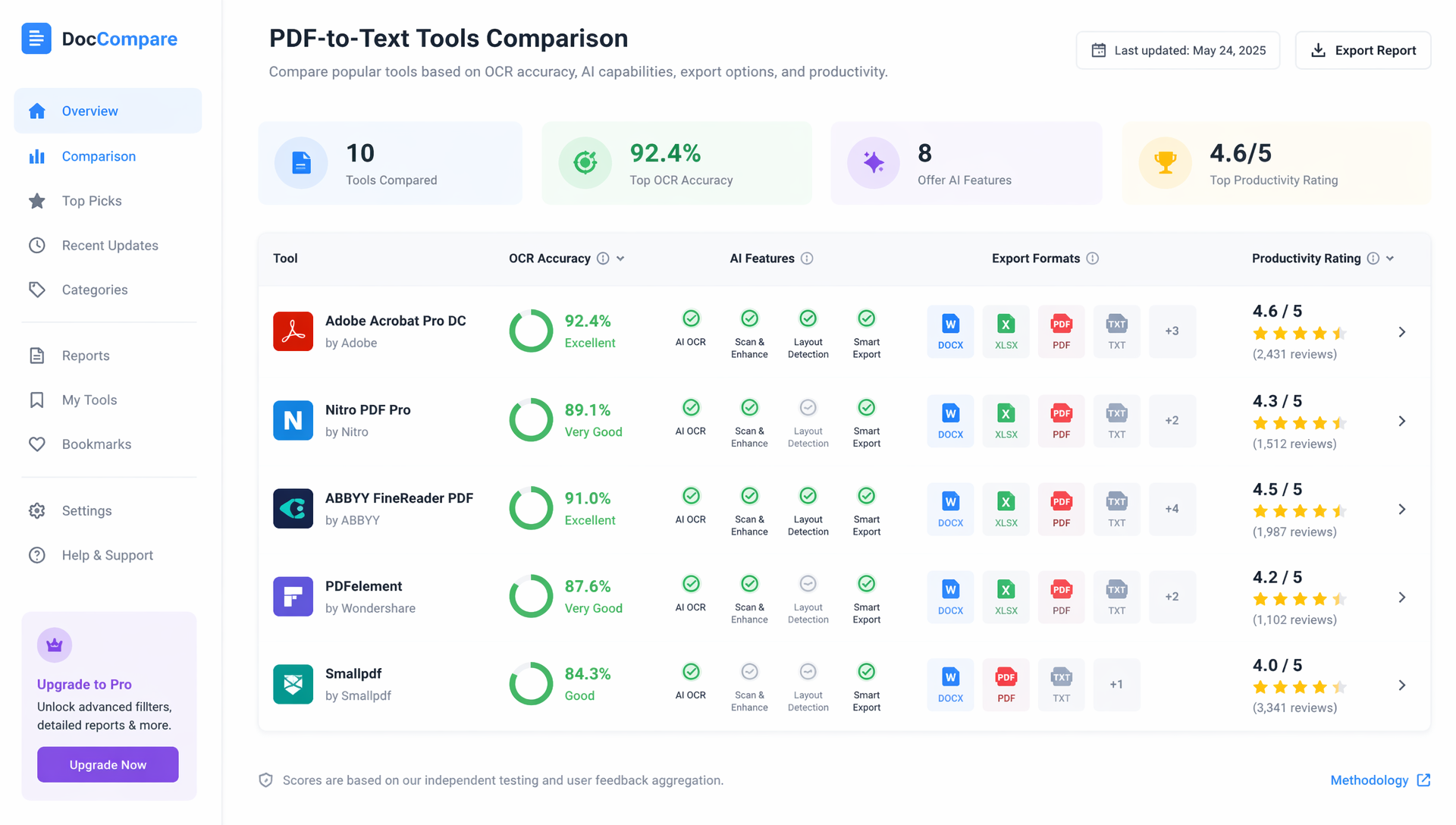
Najbolji alati za konverziju PDF-a u tekst
Tržište nudi širok raspon rješenja za konverziju PDF-a.
Usporedna tablica
| Alat | Kvaliteta OCR-a | Značajke umjetne inteligencije | Besplatni plan | Najbolje za |
|---|---|---|---|---|
| HiNoter | Izvrsna | Izvrsne | Da | Produktivnost uz umjetnu inteligenciju |
| Adobe Acrobat | Izvrsna | Dobre | Ograničen | Profesionalne dokumente |
| Google Docs | Osnovna | Ne | Da | Povremene korisnike |
| ABBYY FineReader | Izvrsna | Umjerene | Ne | OCR za poduzeća |
| Microsoft OneDrive | Osnovna | Ne | Da | Microsoftov ekosustav |
Na što obratiti pozornost
Pri odabiru pretvarača uzmite u obzir:
- Točnost OCR-a
- Podržane jezike
- Mogućnosti izvoza
- Mogućnosti umjetne inteligencije
- Zaštitu privatnosti
- Brzinu obrade
Ne treba svakom korisniku OCR na razini poduzeća, ali točnost postaje sve važnija pri radu s ugovorima, znanstvenim radovima ili poslovnom dokumentacijom.
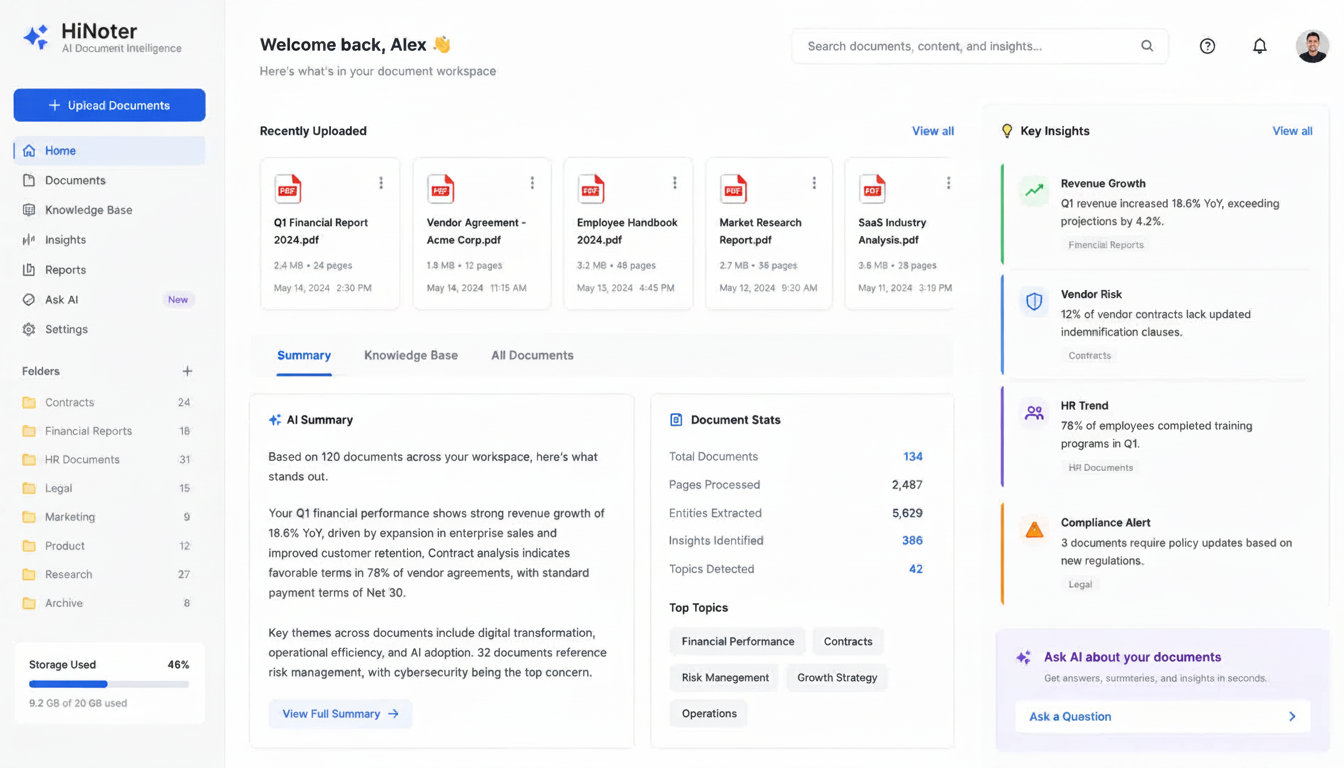
Kako umjetna inteligencija mijenja obradu dokumenata
Tradicionalni pretvarači usredotočeni su na ekstrakciju.
Suvremene platforme umjetne inteligencije usredotočene su na razumijevanje.
Umjesto da samo pomažu korisnicima pretvoriti PDF u tekst, sustavi umjetne inteligencije mogu analizirati sadržaj dokumenata i pružiti korisne uvide.
Mogućnosti umjetne inteligencije izvan OCR-a
- Sažimanje
- Ekstrakcija ključnih točaka
- Odgovaranje na pitanja
- Semantičko pretraživanje
- Generiranje bilješki
- Organizacija znanja
Ovaj je razvoj promijenio način na koji poduzeća obrađuju informacije.
Primjer tijeka rada uz umjetnu inteligenciju
| Korak | Radnja umjetne inteligencije |
|---|---|
| Učitavanje PDF-a | Analiza strukture dokumenta |
| OCR | Ekstrakcija teksta |
| Razumijevanje | Prepoznavanje tema i odjeljaka |
| Sažimanje | Izrada sažetih pregleda |
| Pretraživanje | Omogućavanje trenutačnog dohvaćanja |
Zato interes za rješenja za pretvaranje PDF-a u tekst uz umjetnu inteligenciju i dalje raste u obrazovanju, istraživanju i poslovnom sektoru.
Uobičajeni izazovi pri konverziji PDF-a
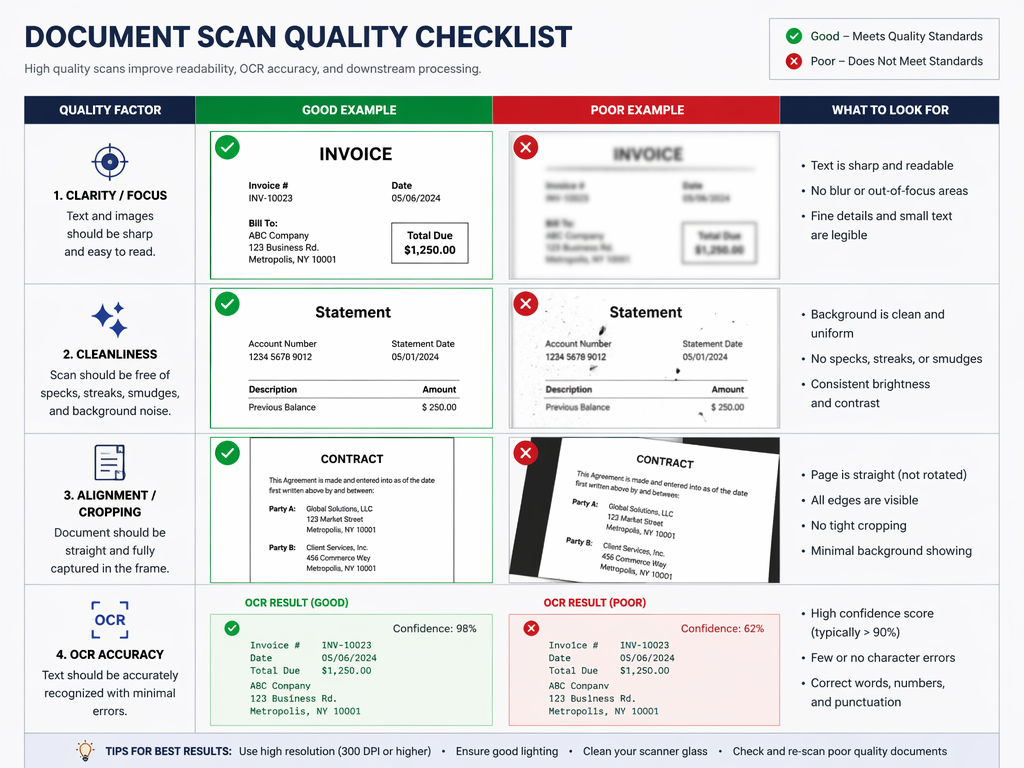
Čak se i najbolji alati susreću s izazovima.
Loša kvaliteta skeniranja
Skenovi niske razlučivosti smanjuju točnost OCR-a.
Složeni rasporedi
Dokumenti koji sadržavaju:
- Tablice
- Rasporede s više stupaca
- Grafikone
- Kombinirane medije
mogu biti teži za obradu.
Rukom pisani sadržaj
Prepoznavanje rukopisa i dalje se poboljšava, ali ostaje zahtjevnije od prepoznavanja tipkanog teksta.
Više jezika
Neki OCR mehanizmi imaju poteškoća s višejezičnim dokumentima.
Odabir visokokvalitetne OCR platforme znatno poboljšava rezultate.
Možete li tekst ponovno pretvoriti u PDF?
Zanimljivo je da mnogi korisnici koji ekstrahiraju informacije kasnije moraju ponovno izraditi PDF dokumente.
Tu alati za besplatno pretvaranje teksta u PDF na mreži postaju korisni.
Većina uređivača dokumenata korisnicima omogućuje:
- Izradu ili uređivanje tekstualnih dokumenata
- Oblikovanje sadržaja
- Izravan izvoz u PDF
Popularne opcije uključuju:
- Google Docs
- Microsoft Word
- Canva
- Adobe Acrobat
- Mrežne generatore PDF-a
To olakšava prijelaz između teksta koji se može uređivati i PDF formata, ovisno o potrebama vašeg tijeka rada.
Najbolje prakse za točne rezultate
Da biste poboljšali kvalitetu konverzije PDF-a:
Prije učitavanja
- Upotrebljavajte skenove visoke razlučivosti
- Provjerite jesu li stranice pravilno poravnate
- Izbjegavajte sjene ili odsjaj
- Skenirajte pri dobrom osvjetljenju
Nakon ekstrakcije
- Provjerite imena i datume
- Provjerite numeričke vrijednosti
- Pažljivo pregledajte tablice
- Usporedite s izvornim datotekama
Mali koraci provjere mogu znatno poboljšati točnost.
Često postavljana pitanja
Kako mogu besplatno pretvoriti PDF u tekst?
Možete upotrijebiti Google Docs, OCR u usluzi Microsoft OneDrive, Adobeove mrežne alate ili freemium platforme umjetne inteligencije. Te opcije korisnicima omogućuju ekstrakciju teksta bez kupnje softvera.
Što je OCR u umjetnoj inteligenciji?
OCR (optičko prepoznavanje znakova) tehnologija je koja pretvara tekst unutar slika u sadržaj koji se može uređivati. OCR uz pomoć umjetne inteligencije poboljšava točnost razumijevanjem strukture i konteksta dokumenta.
Kako pretvoriti skenirani PDF u tekst pomoću OCR-a
Učitajte skeniranu datoteku u alat s podrškom za OCR, obradite dokument, pregledajte ekstrahirani sadržaj i izvezite tekst u željenom formatu.
Koji je najbolji pretvarač PDF-a u tekst?
Najbolje rješenje ovisi o vašim potrebama. Za osnovne zadatke besplatni OCR alati mogu biti dovoljni. Za napredno razumijevanje dokumenata platforme umjetne inteligencije poput HiNotera u jednom tijeku rada nude OCR, sažetke i upravljanje znanjem koje se može pretraživati.
Kako pretvoriti PDF u tekst?
Za tekstualne PDF-ove jednostavno izravno kopirajte sadržaj. Za skenirane PDF-ove upotrijebite OCR softver ili alate za obradu dokumenata uz pomoć umjetne inteligencije kako biste ekstrahirali tekst koji se može uređivati.
Završne misli
PDF-ovi su i dalje jedan od najvažnijih formata dokumenata u suvremenim tijekovima rada, ali vrijedne informacije često ostaju zarobljene u statičnim datotekama.
Mogućnost pretvaranja PDF-a u tekst olakšava uređivanje, analizu, pretraživanje i organizaciju dokumenata. Bilo da obrađujete ugovore, akademske radove, poslovna izvješća ili skenirane arhive, odabir odgovarajuće metode konverzije može uštedjeti mnogo vremena i truda.
Kako se AI nastavlja poboljšavati u području OCR-a i razumijevanja dokumenata, budućnost obrade PDF-ova pomiče se izvan jednostavnog izdvajanja prema inteligentnom upravljanju znanjem. Suvremeni alati sada mogu pretvoriti PDF-ove u informacije koje se mogu pretraživati i na temelju kojih se može djelovati — pomažući korisnicima da rade brže i izvuku veću vrijednost iz svakog dokumenta.