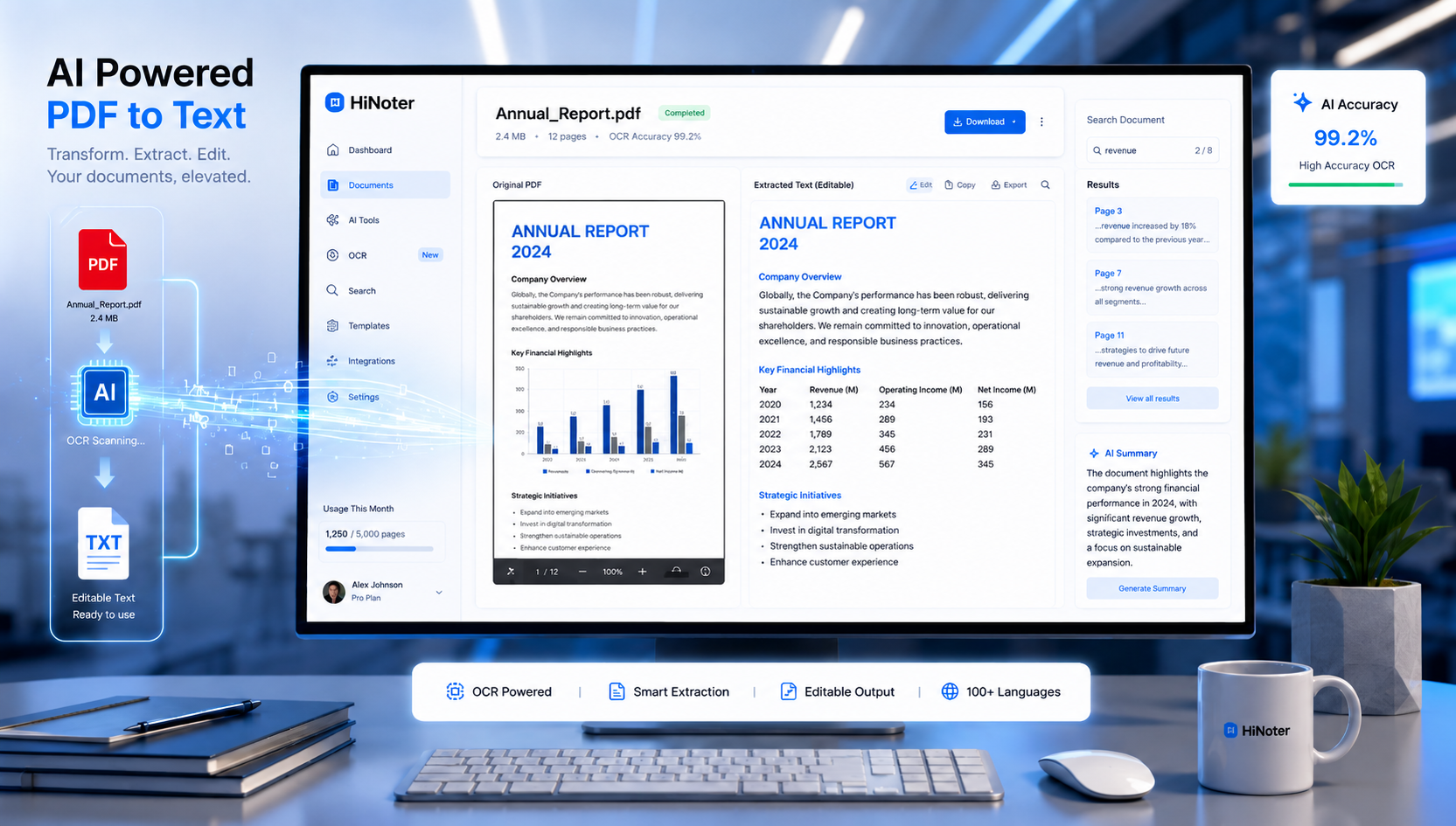
PDF-bestanden zijn overal. Bedrijven gebruiken ze voor contracten en rapporten, studenten vertrouwen erop voor collegeaantekeningen en onderzoekers delen wetenschappelijke artikelen vaak als PDF. Hoewel PDF's ideaal zijn om de opmaak te behouden, kunnen ze lastig zijn om te bewerken, doorzoeken, analyseren of opnieuw te gebruiken.
Daarom willen veel gebruikers PDF naar tekst converteren.
Door tekst uit een PDF te halen, kun je inhoud bewerken, documenten met AI samenvatten, informatie sneller vinden en statische bestanden omzetten in bruikbare kennis. Of je nu werkt met een digitale PDF of een gescand document, moderne tools maken het proces eenvoudiger dan ooit.
In deze gids leer je hoe PDF-naar-tekst-conversie werkt, wanneer je OCR nodig hebt, wat de beste tools zijn en hoe AI documentverwerking verandert.
Waarom mensen PDF naar tekst willen converteren
PDF is ontworpen om documentopmaak consistent te houden op verschillende apparaten en besturingssystemen. Die consistentie kan het echter ook moeilijk maken om inhoud opnieuw te gebruiken.
Wanneer je een PDF naar tekst converteert, krijg je verschillende voordelen:
Belangrijkste voordelen
| Voordeel | Waarom het belangrijk is |
|---|---|
| Eenvoudiger bewerken | Pas inhoud aan zonder documenten opnieuw te maken |
| Sneller zoeken | Vind informatie direct |
| AI-analyse | Genereer samenvattingen en inzichten |
| Inhoud hergebruiken | Zet rapporten om in artikelen of notities |
| Betere toegankelijkheid | Verbeter compatibiliteit met ondersteunende hulpmiddelen |
| Gegevensextractie | Importeer informatie in andere systemen |
Voor studenten, professionals en onderzoekers kan het converteren van PDF naar bewerkbare tekst uren handmatig werk besparen.
De verschillende soorten PDF's begrijpen
Voordat je een conversiemethode kiest, is het belangrijk om de twee hoofdcategorieën PDF-bestanden te begrijpen.
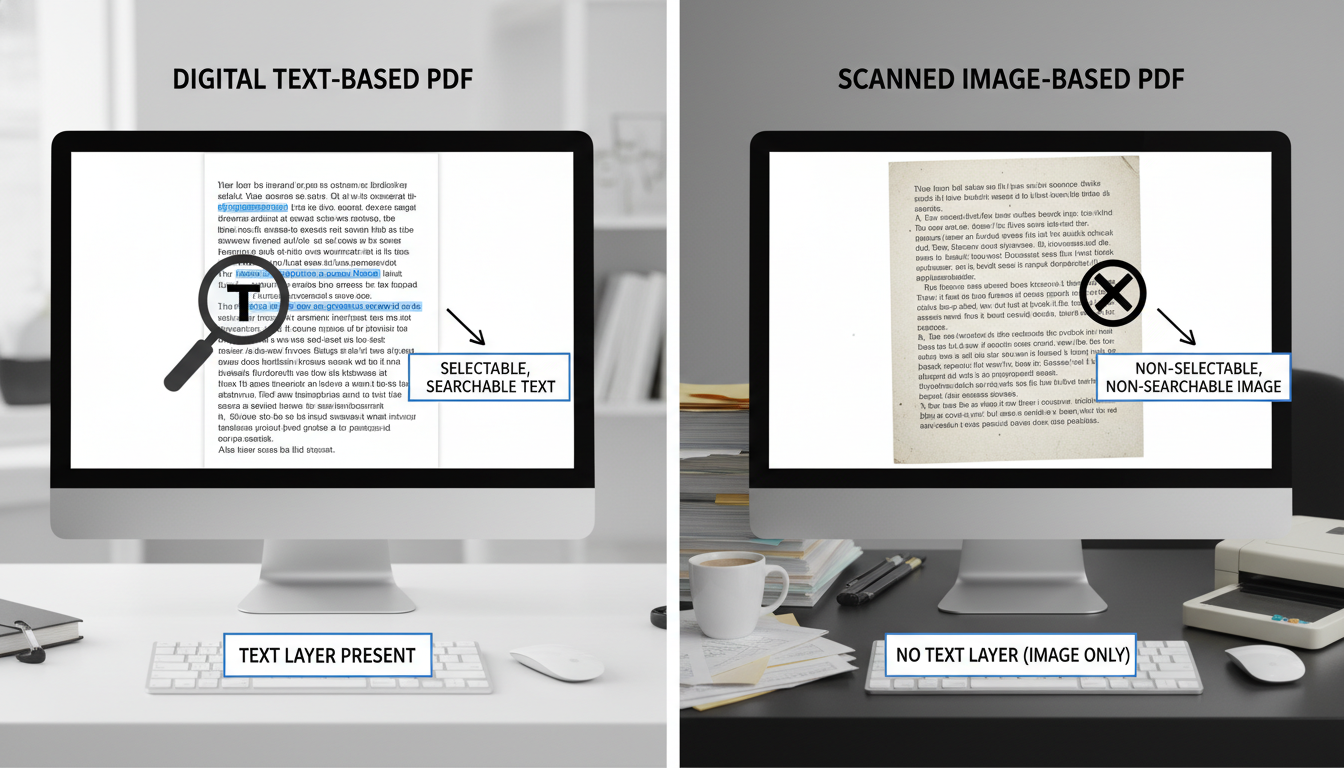
Tekstgebaseerde PDF's
Deze bestanden bevatten al machineleesbare tekst.
Voorbeelden zijn:
- Word-documenten die als PDF zijn geëxporteerd
- Digitale rapporten
- E-books
- Online handleidingen
- Bedrijfspresentaties
Tekst uit deze bestanden halen is doorgaans snel en zeer nauwkeurig.
Gescande PDF's
Gescande PDF's zijn in feite afbeeldingsbestanden die in een PDF-container zijn opgeslagen.
Voorbeelden zijn:
- Gescande contracten
- Gedrukte boeken
- Historische archieven
- Handgeschreven documenten
- Papieren formulieren
Omdat er geen echte tekst in het bestand is ingebed, moet software eerst tekens in de afbeelding herkennen voordat de tekst kan worden geëxtraheerd.
Dit proces is afhankelijk van OCR-technologie.
Wat is OCR in AI?
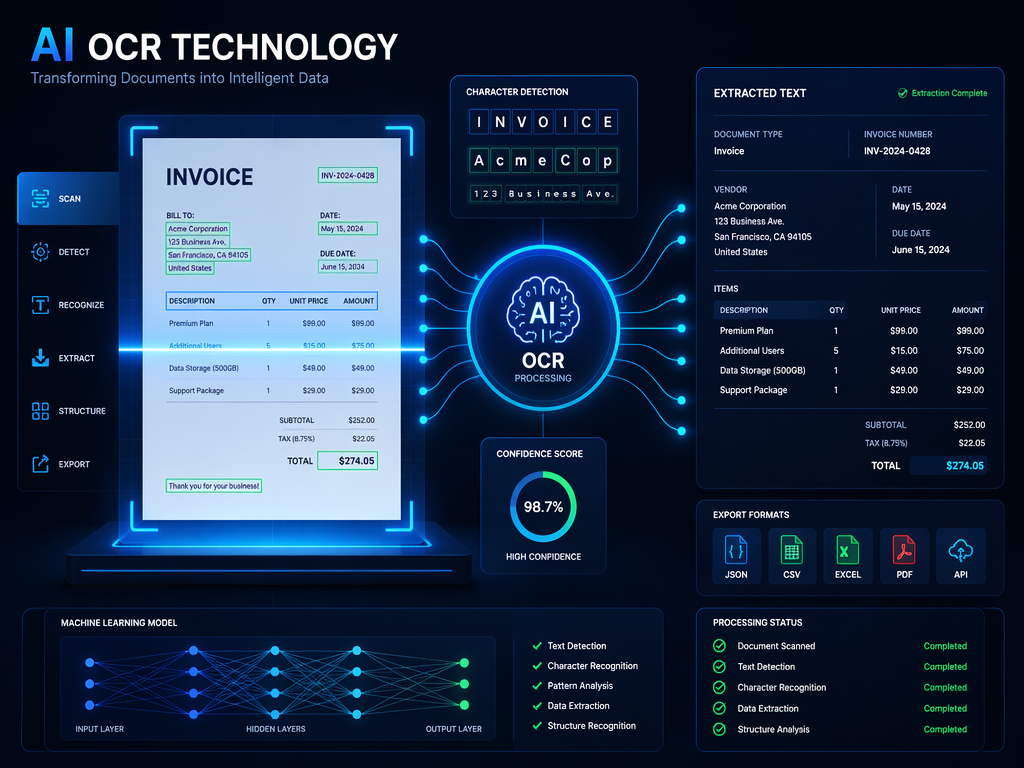
OCR staat voor Optical Character Recognition.
OCR-technologie herkent letters, cijfers en symbolen in afbeeldingen en zet die om in bewerkbare tekst.
Traditionele OCR bestaat al tientallen jaren, maar moderne AI-gestuurde OCR-systemen zijn aanzienlijk geavanceerder.
AI-OCR kan:
- Meerdere talen herkennen
- Documentstructuur detecteren
- Tabellen extraheren
- Koppen identificeren
- Handgeschreven inhoud verwerken
- Herkenningsfouten automatisch corrigeren
In plaats van alleen tekens te herkennen, begrijpen AI-modellen de context van documenten.
Daarom geven veel gebruikers nu de voorkeur aan oplossingen die PDF naar tekst met AI-workflows ondersteunen in plaats van te vertrouwen op traditionele OCR-software.
Traditionele OCR vs. AI-OCR
| Functie | Traditionele OCR | AI-OCR |
|---|---|---|
| Tekstherkenning | Goed | Uitstekend |
| Ondersteuning voor handschrift | Beperkt | Geavanceerd |
| Behoud van lay-out | Basis | Sterk |
| Tabelextractie | Zwak | Nauwkeurig |
| Foutcorrectie | Handmatig | Met AI-ondersteuning |
| Ondersteuning voor meerdere talen | Gemiddeld | Uitstekend |
Hoe je een gescande PDF met OCR naar tekst converteert
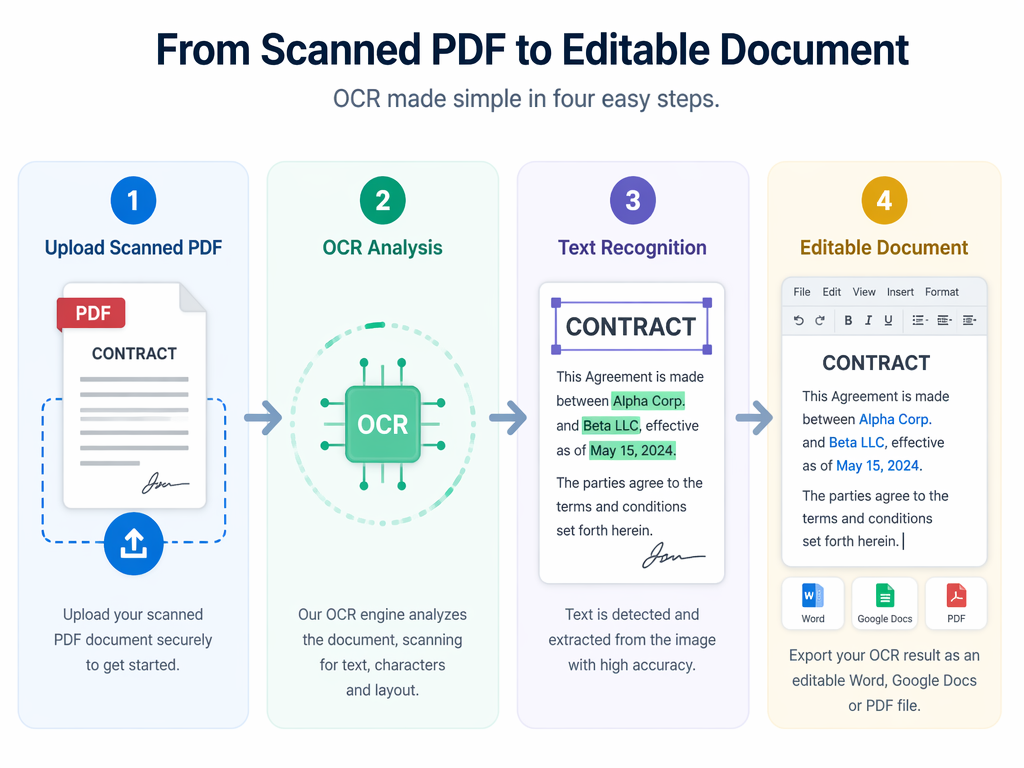
Gescande documenten hebben OCR nodig voordat tekst kan worden geëxtraheerd.
Volg deze stappen:
Stap 1: Upload de PDF
Kies een tool met OCR-ondersteuning, zoals:
- Adobe Acrobat
- Google Drive OCR
- Microsoft OneDrive
- HiNoter
- ABBYY FineReader
Stap 2: Voer OCR-verwerking uit
De software scant elke pagina en identificeert tekstelementen.
OCR-engines doen meestal het volgende:
- Tekens detecteren
- Zinnen reconstrueren
- Opmaak behouden
- Documentstructuur identificeren
Stap 3: Controleer de resultaten
Controleer:
- Namen
- Datums
- Getallen
- Tabellen
- Speciale opmaak
Zelfs geavanceerde OCR-systemen kunnen af en toe fouten maken.
Stap 4: Exporteer de tekst
Veelvoorkomende exportformaten zijn:
- TXT
- DOCX
- Markdown
- HTML
In dit stadium is je workflow om een PDF-bestand naar tekst te converteren voltooid.
Hoe kan ik gratis een PDF naar tekst converteren?
Veel gebruikers hebben slechts af en toe een conversie nodig en betalen liever niet voor gespecialiseerde software.
Gelukkig bestaan er verschillende gratis oplossingen.
Populaire gratis methoden
| Tool | Gratis versie | OCR-ondersteuning |
|---|---|---|
| Google Docs | Ja | Basis |
| Adobe Online Tools | Beperkt | Ja |
| Microsoft OneDrive | Ja | Basis |
| Tesseract OCR | Ja | Geavanceerd |
| HiNoter | Freemium | AI-OCR |
Veel gebruikers beginnen met een online PDF-naar-teksttool omdat daarvoor geen installatie nodig is en deze direct in de browser werkt.
Voordelen van gratis oplossingen
- Geen software-installatie
- Snel op te zetten
- Toegankelijk vanaf elk apparaat
- Geschikt voor eenvoudige taken
Beperkingen
- Beperkingen in bestandsgrootte
- Lagere OCR-nauwkeurigheid
- Beperkingen bij export
- Minder AI-functies
Voor workflows met grote documenten leveren speciale AI-tools vaak aanzienlijk betere resultaten op.
Hoe converteer ik een PDF naar tekst?
Het proces hangt af van de vraag of je PDF tekstgebaseerd of gescand is.
Methode 1: Bestaande tekst kopiëren
Voor tekstgebaseerde PDF's:
- Open het bestand
- Selecteer de inhoud
- Kopieer de tekst
- Plak die in een documenteditor
Methode 2: OCR-conversie
Voor gescande documenten:
- Upload de PDF
- Schakel OCR in
- Extraheer de tekst
- Controleer de resultaten
- Exporteer
Methode 3: AI-gestuurde conversie
Moderne AI-tools kunnen:
- Tekst extraheren
- Secties ordenen
- Samenvattingen maken
- Belangrijke inzichten identificeren
- Doorzoekbare notities genereren
Deze aanpak wordt steeds populairder onder professionals die grote hoeveelheden documenten beheren.
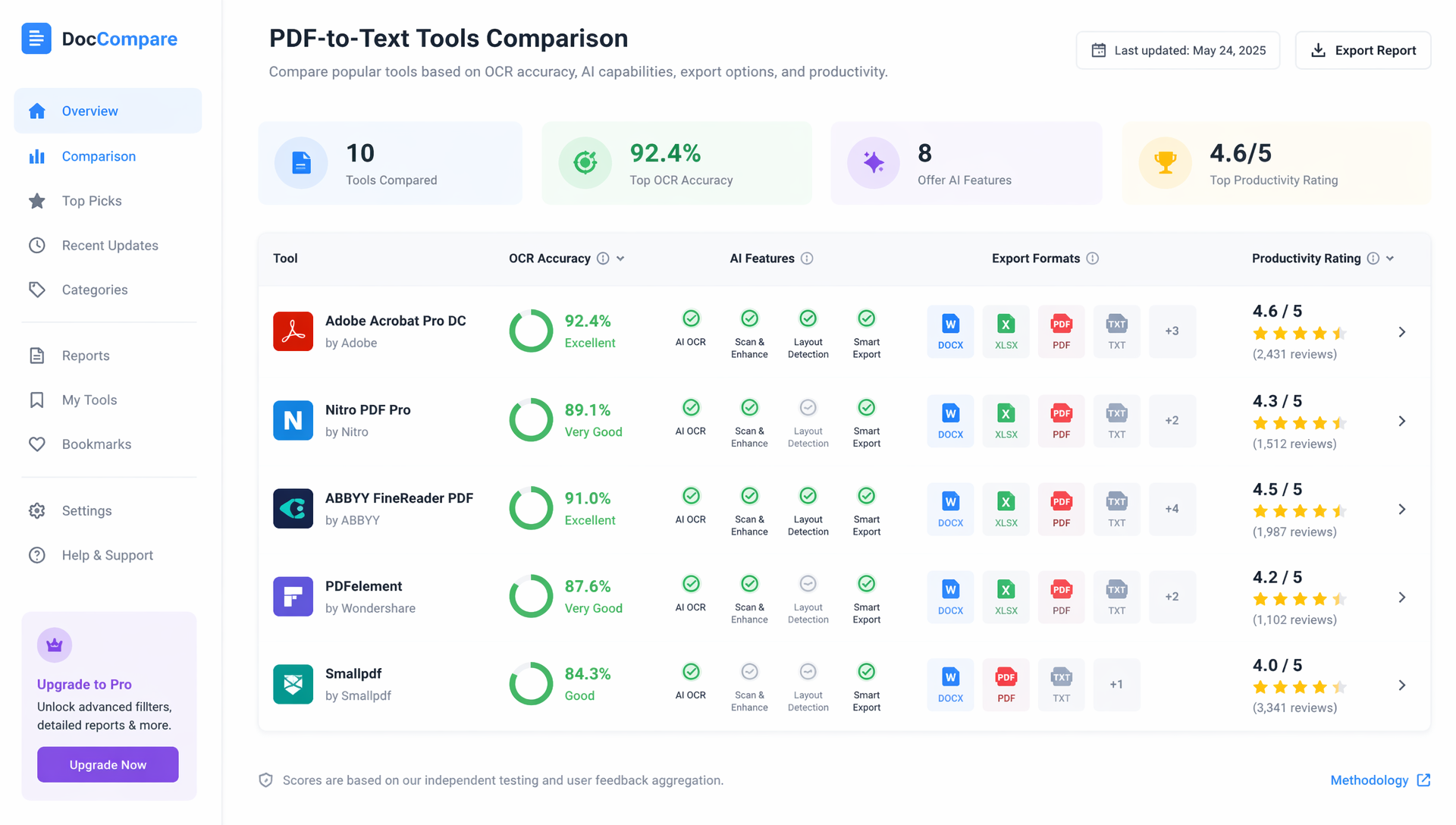
Beste tools voor PDF-naar-tekst-conversie
De markt biedt een breed scala aan oplossingen voor PDF-conversie.
Vergelijkingstabel
| Tool | OCR-kwaliteit | AI-functies | Gratis abonnement | Beste voor |
|---|---|---|---|---|
| HiNoter | Uitstekend | Uitstekend | Ja | AI-productiviteit |
| Adobe Acrobat | Uitstekend | Goed | Beperkt | Professionele documenten |
| Google Docs | Basis | Nee | Ja | Incidentele gebruikers |
| ABBYY FineReader | Uitstekend | Gemiddeld | Nee | OCR voor ondernemingen |
| Microsoft OneDrive | Basis | Nee | Ja | Microsoft-ecosysteem |
Waar je op moet letten
Let bij het kiezen van een converter op:
- OCR-nauwkeurigheid
- Ondersteunde talen
- Exportopties
- AI-mogelijkheden
- Privacybescherming
- Verwerkingssnelheid
Niet elke gebruiker heeft OCR op ondernemingsniveau nodig, maar nauwkeurigheid wordt steeds belangrijker bij contracten, wetenschappelijke artikelen of zakelijke documentatie.
Hoe AI documentverwerking verandert
Traditionele converters richten zich op extractie.
Moderne AI-platforms richten zich op begrip.
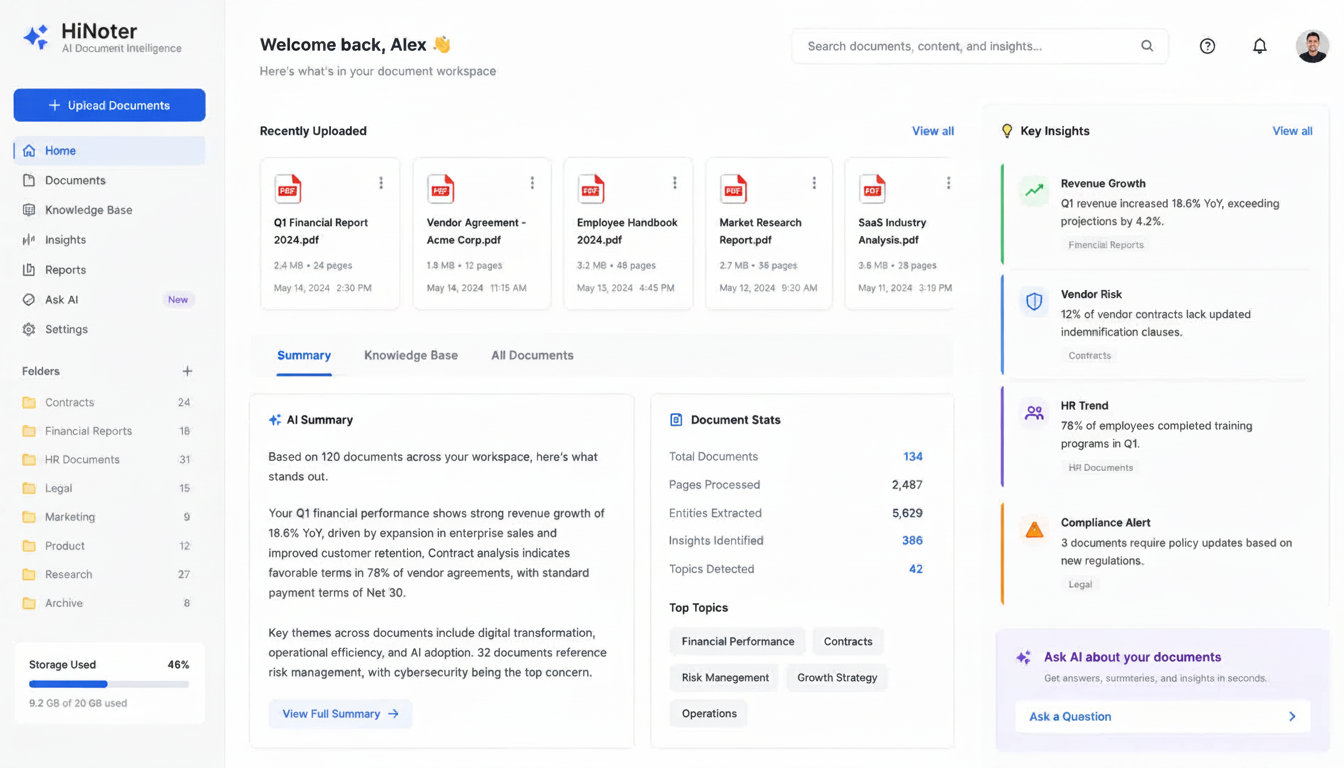
In plaats van gebruikers alleen te helpen PDF naar tekst te converteren, kunnen AI-systemen documentinhoud analyseren en bruikbare inzichten geven.
AI-mogelijkheden buiten OCR
- Samenvatten
- Belangrijkste punten extraheren
- Vragen beantwoorden
- Semantisch zoeken
- Notities genereren
- Kennis organiseren
Deze evolutie heeft veranderd hoe bedrijven informatie verwerken.
Voorbeeld van een AI-workflow
| Stap | AI-actie |
|---|---|
| PDF uploaden | Documentstructuur analyseren |
| OCR | Tekst extraheren |
| Begrip | Onderwerpen en secties identificeren |
| Samenvatten | Kernachtige overzichten maken |
| Zoeken | Direct terugvinden mogelijk maken |
Daarom blijft de interesse in PDF naar tekst met AI-oplossingen groeien in onderwijs, onderzoek en het bedrijfsleven.
Veelvoorkomende uitdagingen bij PDF-conversie
Zelfs de beste tools lopen tegen uitdagingen aan.
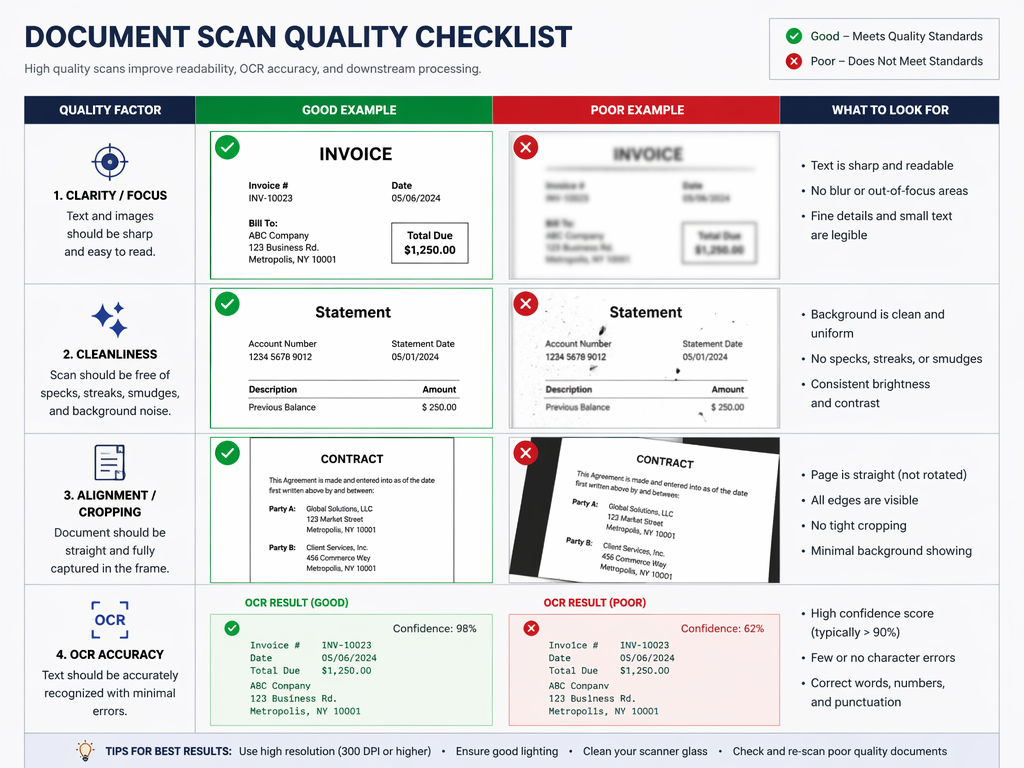
Slechte scankwaliteit
Scans met lage resolutie verminderen de OCR-nauwkeurigheid.
Complexe lay-outs
Documenten met:
- Tabellen
- Lay-outs met meerdere kolommen
- Grafieken
- Gemengde media
kunnen moeilijker te verwerken zijn.
Handgeschreven inhoud
Handschriftherkenning blijft verbeteren, maar is nog steeds lastiger dan getypte tekst.
Meerdere talen
Sommige OCR-engines hebben moeite met meertalige documenten.
Het kiezen van een OCR-platform van hoge kwaliteit verbetert de resultaten aanzienlijk.
Kun je tekst weer terugzetten naar PDF?
Opmerkelijk genoeg moeten veel gebruikers die informatie extraheren later opnieuw PDF-documenten maken.
Daarvoor zijn tools om gratis online tekst naar PDF te converteren handig.
Met de meeste documenteditors kun je:
- Tekstdocumenten maken of bewerken
- Inhoud opmaken
- Direct als PDF exporteren
Populaire opties zijn:
- Google Docs
- Microsoft Word
- Canva
- Adobe Acrobat
- Online PDF-generators
Daardoor kun je eenvoudig wisselen tussen bewerkbare tekst en PDF, afhankelijk van wat je workflow nodig heeft.
Best practices voor nauwkeurige resultaten
Om de kwaliteit van PDF-conversie te verbeteren:
Voor het uploaden
- Gebruik scans met hoge resolutie
- Zorg dat pagina's goed zijn uitgelijnd
- Vermijd schaduwen of schittering
- Scan bij goed licht
Na extractie
- Controleer namen en datums
- Controleer numerieke waarden
- Bekijk tabellen zorgvuldig
- Vergelijk met de originele bestanden
Kleine controlemomenten kunnen de nauwkeurigheid aanzienlijk verbeteren.
Veelgestelde vragen
Hoe kan ik gratis een PDF naar tekst converteren?
Je kunt Google Docs, OCR van Microsoft OneDrive, de online tools van Adobe of freemium AI-platforms gebruiken. Met deze opties kunnen gebruikers tekst extraheren zonder software te kopen.
Wat is OCR in AI?
OCR (Optical Character Recognition) is technologie die tekst in afbeeldingen omzet in bewerkbare inhoud. AI-gestuurde OCR verbetert de nauwkeurigheid door documentstructuur en context te begrijpen.
Hoe je een gescande PDF met OCR naar tekst converteert
Upload het gescande bestand naar een tool met OCR, verwerk het document, controleer de geëxtraheerde inhoud en exporteer de tekst in je gewenste formaat.
Wat is de beste PDF-naar-tekst-converter?
De beste oplossing hangt af van je behoeften. Voor eenvoudige taken kunnen gratis OCR-tools voldoende zijn. Voor geavanceerd documentbegrip bieden AI-platforms zoals HiNoter OCR, samenvattingen en doorzoekbaar kennisbeheer in één workflow.
Hoe converteer ik een PDF naar tekst?
Bij tekstgebaseerde PDF's kun je de inhoud direct kopiëren. Voor gescande PDF's gebruik je OCR-software of AI-gestuurde documenttools om bewerkbare tekst te extraheren.
Slotgedachten
PDF's blijven een van de belangrijkste documentformaten in moderne workflows, maar waardevolle informatie raakt vaak opgesloten in statische bestanden.
De mogelijkheid om PDF naar tekst te converteren maakt documenten makkelijker te bewerken, analyseren, doorzoeken en organiseren. Of je nu contracten, wetenschappelijke artikelen, bedrijfsrapporten of gescande archieven verwerkt, de juiste conversiemethode kiezen kan veel tijd en moeite besparen.
Terwijl AI OCR en documentbegrip blijft verbeteren, verschuift de toekomst van PDF-verwerking van eenvoudige extractie naar intelligent kennisbeheer. Moderne tools kunnen PDF's nu omzetten in doorzoekbare, bruikbare informatie — zodat gebruikers sneller werken en meer waarde uit elk document halen.