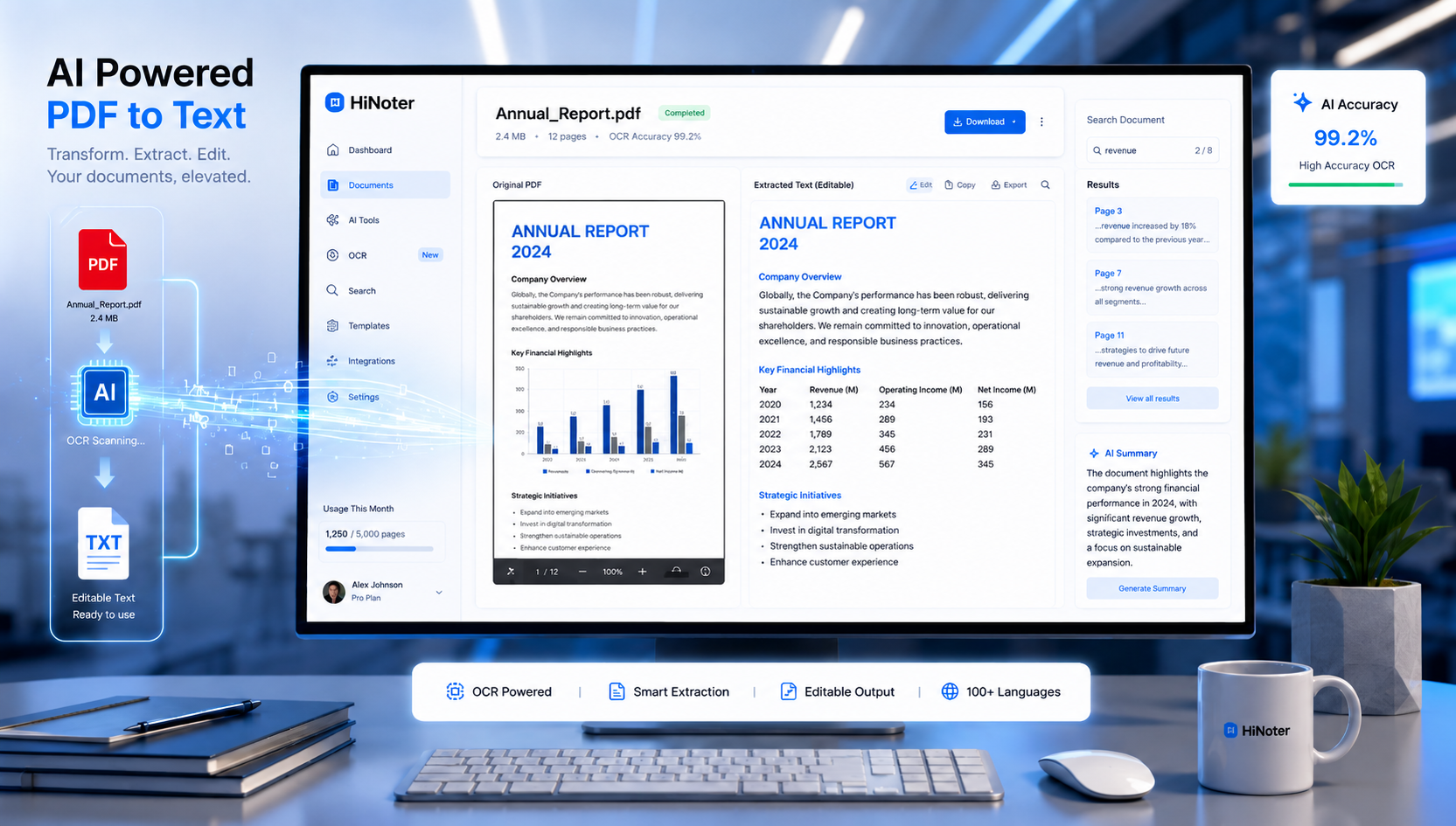
PDF-filer finns överallt. Företag använder dem för kontrakt och rapporter, studenter för att spara föreläsningsanteckningar, och forskare delar ofta akademiska artiklar i PDF-format. Även om PDF är utmärkt för att bevara formatering kan det vara svårt att redigera, söka, analysera eller återanvända innehållet.
Därför behöver många användare konvertera PDF till text.
Genom att extrahera text från en PDF kan du redigera innehåll, använda AI för att sammanfatta dokument, söka information mer effektivt och förvandla statiska filer till användbar kunskap. Oavsett om du arbetar med en digital PDF eller ett skannat dokument gör moderna verktyg processen enklare än någonsin.
I den här guiden får du lära dig hur PDF-till-text fungerar, när OCR behövs, vilka verktyg som är bäst och hur AI förändrar dokumenthantering.
Varför människor behöver konvertera PDF till text
PDF är utformat för att bevara dokumentformat på olika enheter och operativsystem. Men samma konsekvens kan också göra innehållet svårt att återanvända.
När du konverterar PDF till text får du flera fördelar:
Huvudfördelar
| Fördel | Varför det är viktigt |
|---|---|
| Enklare redigering | Ändra innehåll utan att återskapa dokument |
| Snabbare sökning | Hitta information direkt |
| AI-analys | Skapa sammanfattningar och insikter |
| Återanvändning av innehåll | Gör om rapporter till artiklar eller anteckningar |
| Bättre tillgänglighet | Förbättra kompatibiliteten med hjälpmedel |
| Dataextraktion | Importera information till andra system |
För studenter, yrkesverksamma och forskare kan konvertering av PDF till redigerbar text spara många timmars manuellt arbete.
Förstå de olika typerna av PDF-filer
Innan du väljer metod för konvertering är det viktigt att förstå de två huvudkategorierna av PDF-filer.
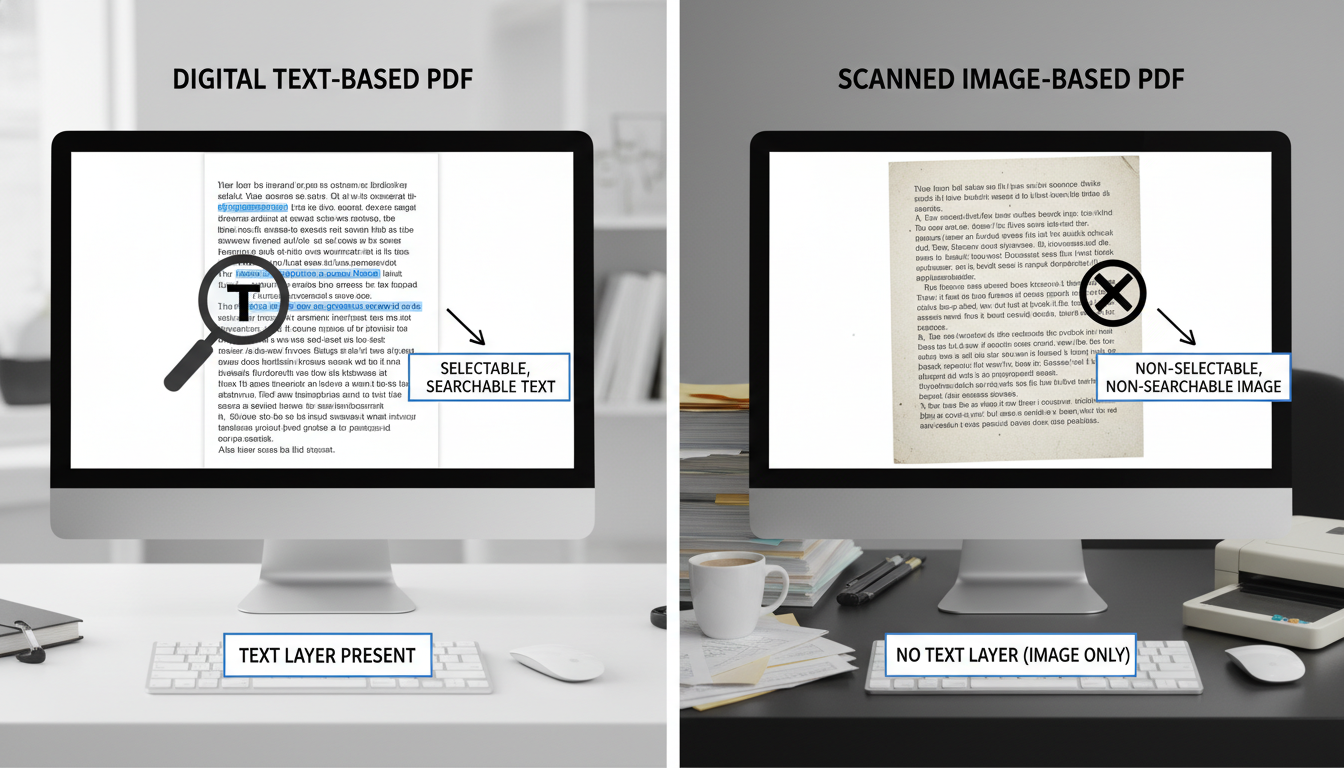
Textbaserade PDF-filer
Dessa filer innehåller redan maskinläsbar text.
Exempel är:
- Word-dokument exporterade som PDF
- Digitala rapporter
- E-böcker
- Onlinehandböcker
- Företagspresentationer
Textextraktion från dessa filer går vanligtvis snabbt och är mycket träffsäker.
Skannade PDF-filer
Skannade PDF-filer är i praktiken bildfiler som lagras i en PDF-behållare.
Exempel är:
- Skannade kontrakt
- Tryckta böcker
- Historiska arkiv
- Handskrivna dokument
- Pappersblanketter
Eftersom det inte finns någon faktisk text inbäddad i filen måste programvaran först känna igen tecknen i bilden innan texten kan extraheras.
Denna process bygger på OCR-teknik.
Vad är OCR inom AI?
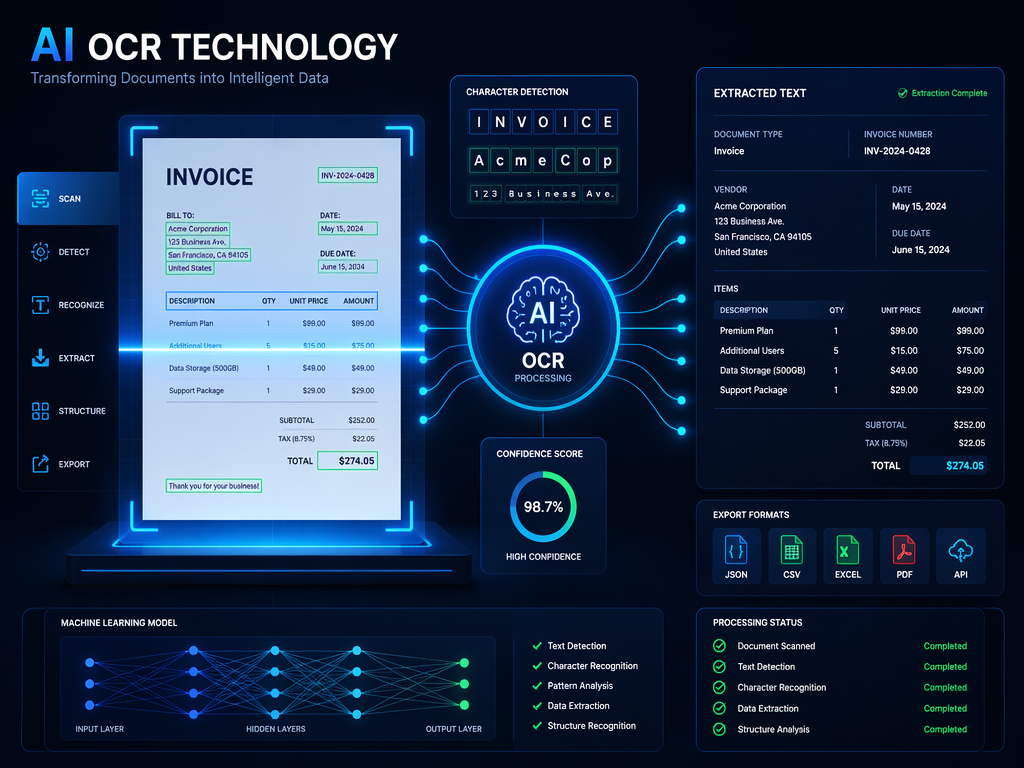
OCR står för Optical Character Recognition.
OCR-teknik identifierar bokstäver, siffror och symboler i bilder och omvandlar dem till redigerbar text.
Traditionell OCR har funnits i decennier, men moderna AI-drivna OCR-system är betydligt mer avancerade.
AI-OCR kan:
- Känna igen flera språk
- Identifiera dokumentstruktur
- Extrahera tabeller
- Känna igen rubriker
- Bearbeta handskrivet innehåll
- Rätta igenkänningsfel automatiskt
I stället för att bara känna igen tecken förstår AI-modeller dokumentens sammanhang.
Därför föredrar många användare nu lösningar som stöder arbetsflöden för AI-konvertering från PDF till text i stället för att förlita sig på traditionell OCR-programvara.
Traditionell OCR jämfört med AI-OCR
| Funktion | Traditionell OCR | AI-OCR |
|---|---|---|
| Teckenigenkänning | Bra | Utmärkt |
| Stöd för handskrift | Begränsat | Avancerat |
| Bevarande av layout | Grundläggande | Starkt |
| Tabellutvinning | Svagt | Träffsäkert |
| Felrättning | Manuell | AI-assisterad |
| Stöd för flera språk | Måttligt | Utmärkt |
Så konverterar du skannad PDF till text med OCR
Skannade dokument kräver OCR innan text kan extraheras.
Följ dessa steg:
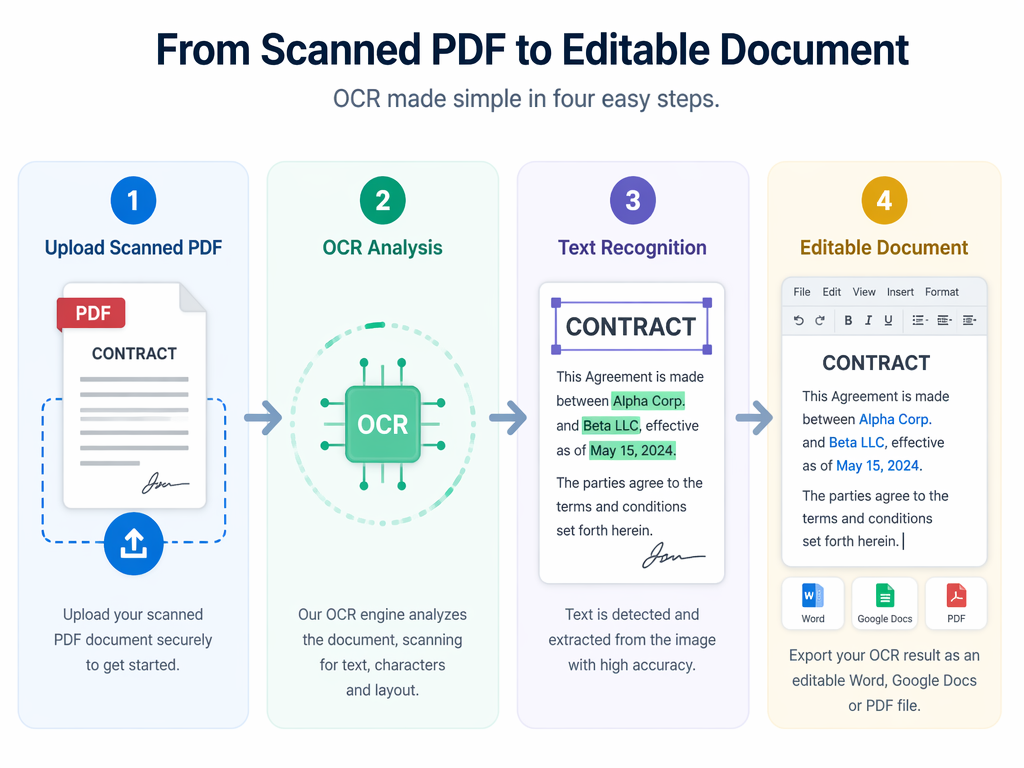
Steg 1: Ladda upp PDF-filen
Välj ett verktyg med OCR-stöd, till exempel:
- Adobe Acrobat
- Google Drive OCR
- Microsoft OneDrive
- HiNoter
- ABBYY FineReader
Steg 2: Kör OCR-bearbetning
Programvaran skannar varje sida och identifierar textelement.
OCR-motorer brukar:
- Identifiera tecken
- Återskapa meningar
- Bevara formatering
- Identifiera dokumentstruktur
Steg 3: Granska resultatet
Kontrollera:
- Namn
- Datum
- Siffror
- Tabeller
- Speciell formatering
Även avancerade OCR-system kan ibland göra misstag.
Steg 4: Exportera texten
Vanliga exportformat är:
- TXT
- DOCX
- Markdown
- HTML
I det här steget är ditt arbetsflöde för att konvertera PDF-fil till text klart.
Hur kan jag konvertera en PDF till text gratis?
Många användare behöver bara göra enstaka konverteringar och vill helst inte betala för specialiserad programvara.
Lyckligtvis finns det flera kostnadsfria lösningar.
Populära gratisalternativ
| Verktyg | Gratisversion | OCR-stöd |
|---|---|---|
| Google Docs | Ja | Grundläggande |
| Adobe Online Tools | Begränsad | Ja |
| Microsoft OneDrive | Ja | Grundläggande |
| Tesseract OCR | Ja | Avancerat |
| HiNoter | Freemium | AI-OCR |
Många börjar med ett onlineverktyg för PDF till text eftersom det inte kräver installation och fungerar direkt i webbläsaren.
Fördelar med gratislösningar
- Ingen programinstallation
- Snabb start
- Tillgängligt från vilken enhet som helst
- Passar för enkla uppgifter
Begränsningar
- Filstorleksbegränsningar
- Lägre OCR-träffsäkerhet
- Begränsade exportmöjligheter
- Färre AI-funktioner
För stora dokumentflöden ger dedikerade AI-drivna verktyg ofta betydligt bättre resultat.
Hur konverterar jag en PDF till text?
Processen beror på om din PDF är textbaserad eller skannad.
Metod 1: Kopiera befintlig text
För textbaserade PDF-filer:
- Öppna filen
- Markera innehållet
- Kopiera texten
- Klistra in i en dokumentredigerare
Metod 2: OCR-konvertering
För skannade dokument:
- Ladda upp PDF-filen
- Aktivera OCR
- Extrahera text
- Granska resultatet
- Exportera
Metod 3: AI-driven konvertering
Moderna AI-verktyg kan:
- Extrahera text
- Organisera avsnitt
- Skapa sammanfattningar
- Identifiera viktiga insikter
- Generera sökbara anteckningar
Detta arbetssätt blir allt populärare bland yrkespersoner som hanterar stora mängder dokument.
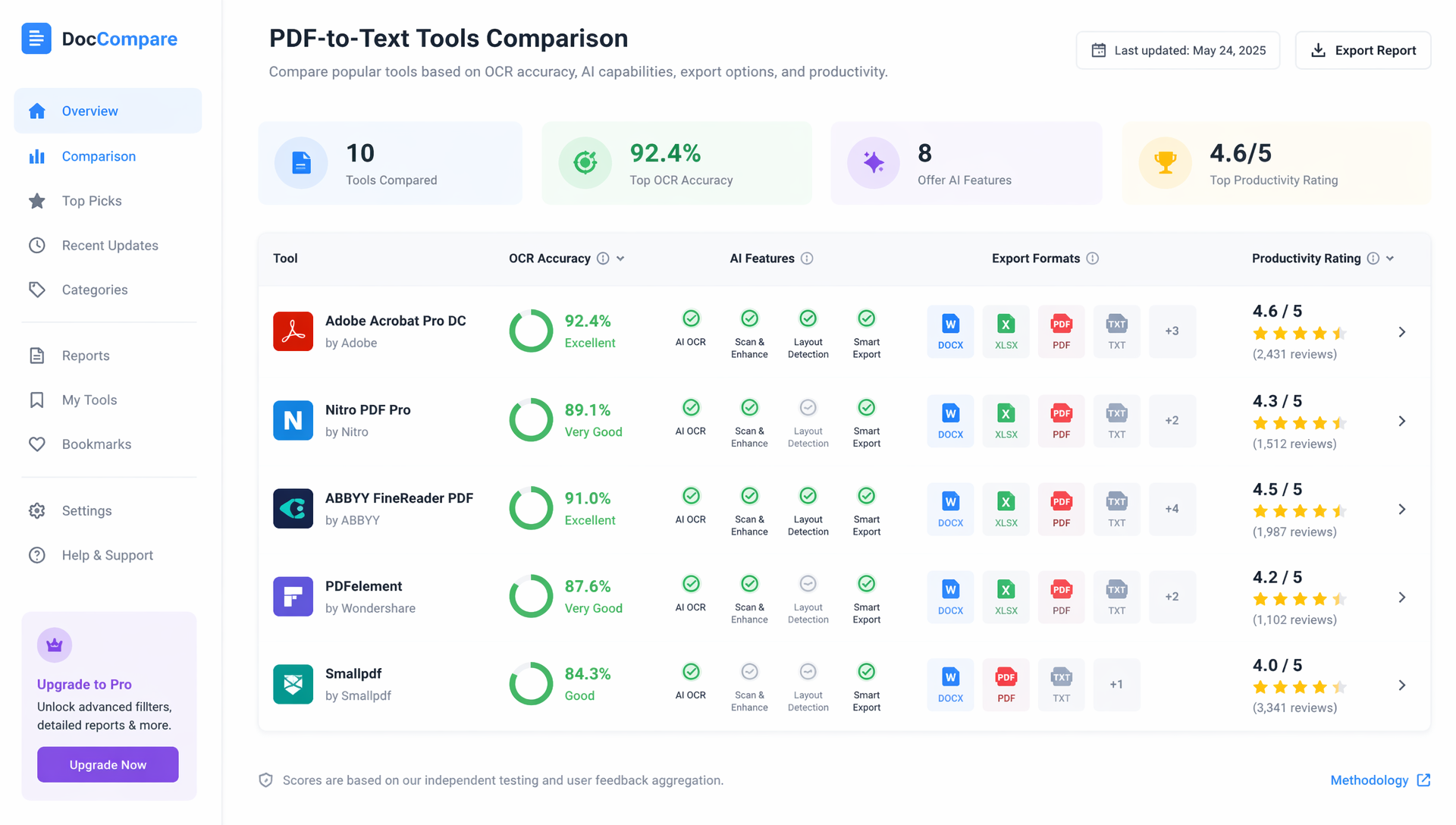
Bästa verktygen för att konvertera PDF till text
Marknaden erbjuder ett brett utbud av lösningar för PDF-konvertering.
Jämförelsetabell
| Verktyg | OCR-kvalitet | AI-funktioner | Gratisplan | Bäst för |
|---|---|---|---|---|
| HiNoter | Utmärkt | Utmärkt | Ja | AI-produktivitet |
| Adobe Acrobat | Utmärkt | Bra | Begränsad | Professionella dokument |
| Google Docs | Grundläggande | Nej | Ja | Vanliga användare |
| ABBYY FineReader | Utmärkt | Måttliga | Nej | OCR för företag |
| Microsoft OneDrive | Grundläggande | Nej | Ja | Microsoft-ekosystemet |
Vad du bör titta efter
När du väljer en konverterare bör du tänka på:
- OCR-träffsäkerhet
- Stödda språk
- Exportalternativ
- AI-funktioner
- Sekretesskydd
- Bearbetningshastighet
Alla användare behöver inte OCR på företagsnivå, men träffsäkerheten blir allt viktigare när du arbetar med kontrakt, forskningsartiklar eller affärsdokumentation.
Hur AI förändrar dokumenthantering
Traditionella konverterare fokuserar på extraktion.
Moderna AI-plattformar fokuserar på förståelse.
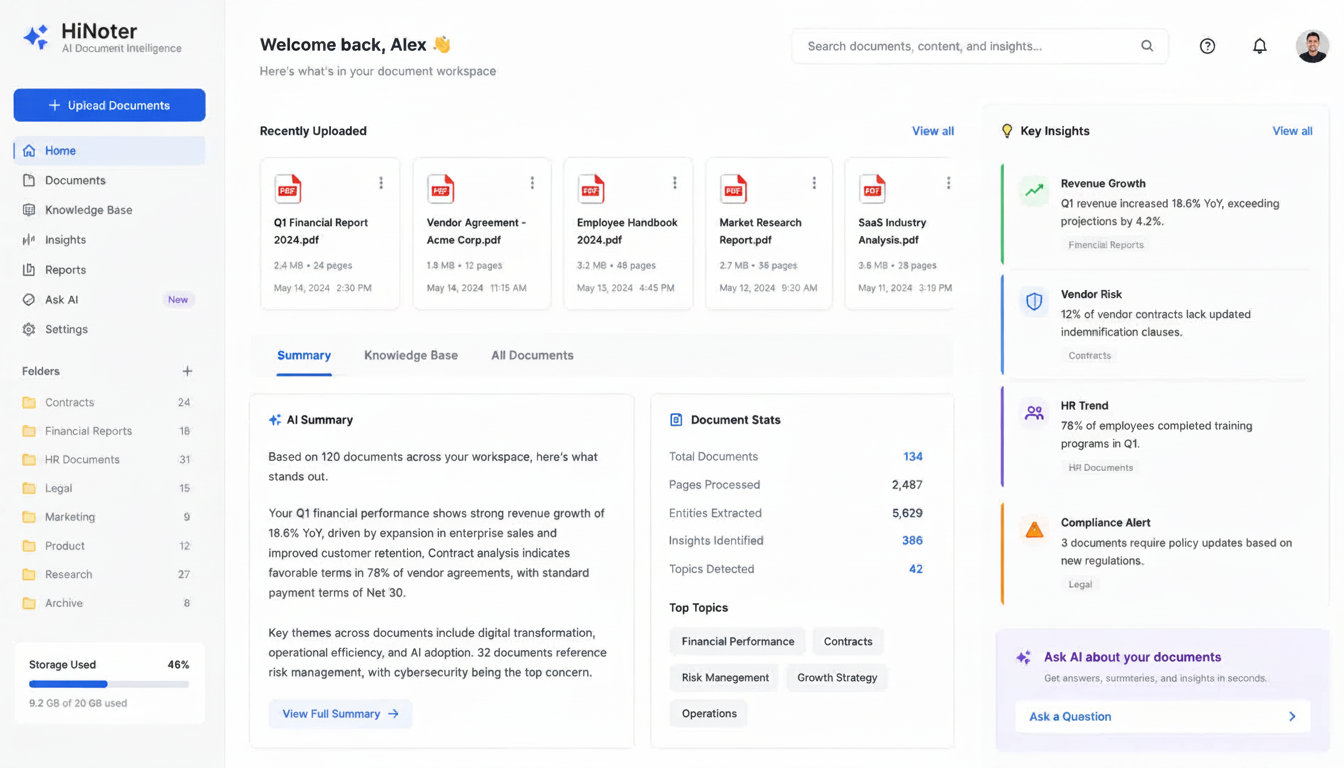
I stället för att bara hjälpa användare att konvertera PDF till text kan AI-system analysera dokumentinnehåll och ge användbara insikter.
AI-funktioner utöver OCR
- Sammanfattning
- Extraktion av nyckelpunkter
- Frågesvar
- Semantisk sökning
- Anteckningsgenerering
- Kunskapsorganisering
Denna utveckling har förändrat hur företag bearbetar information.
Exempel på AI-arbetsflöde
| Steg | AI-åtgärd |
|---|---|
| Ladda upp PDF | Analysera dokumentstruktur |
| OCR | Extrahera text |
| Förståelse | Identifiera ämnen och avsnitt |
| Sammanfattning | Skapa korta översikter |
| Sökning | Möjliggör omedelbar hämtning |
Därför fortsätter intresset för AI-lösningar för att konvertera PDF till text att växa inom utbildning, forskning och näringsliv.
Vanliga utmaningar vid PDF-konvertering
Även de bästa verktygen stöter på utmaningar.
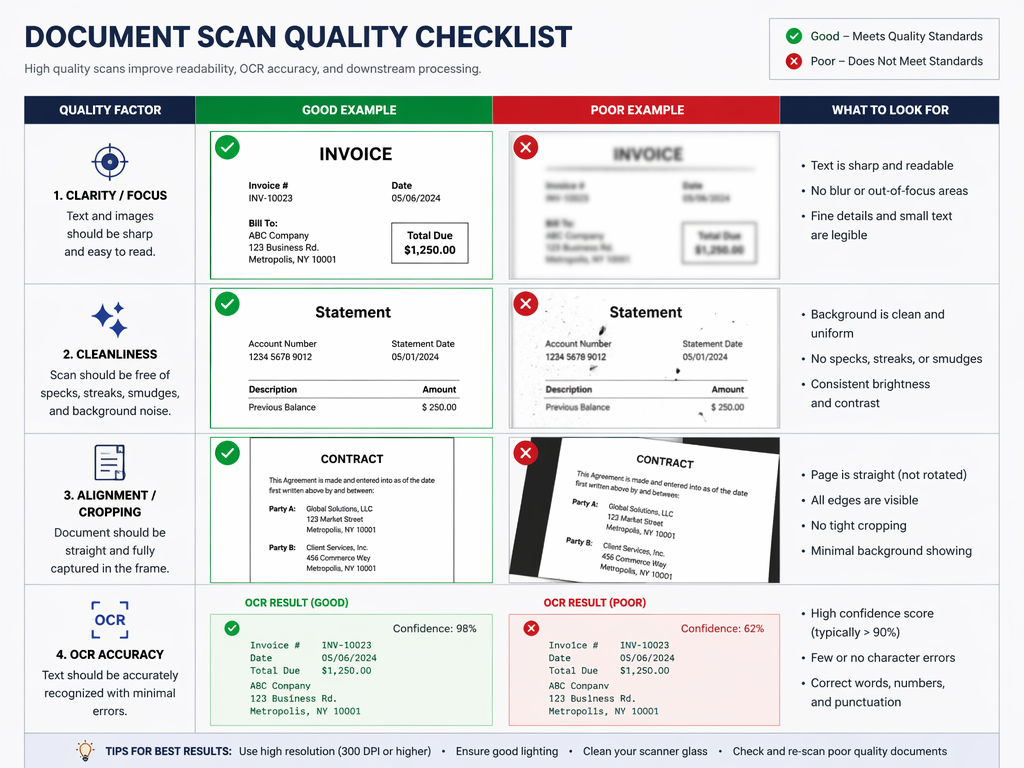
Dålig skanningskvalitet
Skanningar med låg upplösning minskar OCR-träffsäkerheten.
Komplex layout
Dokument som innehåller:
- Tabeller
- Flerkolumnslayouter
- Diagram
- Blandat media
kan vara svårare att bearbeta.
Handskrivet innehåll
Igenkänning av handskrift blir allt bättre men är fortfarande mer utmanande än maskinskriven text.
Flera språk
Vissa OCR-motorer har svårt med flerspråkiga dokument.
Att välja en OCR-plattform av hög kvalitet förbättrar resultaten avsevärt.
Kan du konvertera text tillbaka till PDF?
Intressant nog behöver många användare som extraherar information senare återskapa PDF-dokument.
Det är här verktyg för att konvertera text till PDF gratis online blir användbara.
De flesta dokumentredigerare låter användare:
- Skapa eller redigera textdokument
- Formatera innehåll
- Exportera direkt som PDF
Populära alternativ inkluderar:
- Google Docs
- Microsoft Word
- Canva
- Adobe Acrobat
- PDF-generatorer online
Det gör det enkelt att växla mellan redigerbar text och PDF-format beroende på vad ditt arbetsflöde kräver.
Bästa praxis för korrekta resultat
Så förbättrar du kvaliteten vid PDF-konvertering:
Före uppladdning
- Använd högupplösta skanningar
- Se till att sidorna är korrekt justerade
- Undvik skuggor eller blänk
- Skanna i bra belysning
Efter extraktion
- Verifiera namn och datum
- Kontrollera numeriska värden
- Granska tabeller noggrant
- Jämför med originalfilerna
Små verifieringssteg kan förbättra träffsäkerheten avsevärt.
Vanliga frågor
Hur kan jag konvertera en PDF till text gratis?
Du kan använda Google Docs, Microsoft OneDrive OCR, Adobes onlineverktyg eller freemium-plattformar med AI. Dessa alternativ låter användare extrahera text utan att köpa programvara.
Vad är OCR inom AI?
OCR (Optical Character Recognition) är en teknik som omvandlar text i bilder till redigerbart innehåll. AI-driven OCR förbättrar träffsäkerheten genom att förstå dokumentstruktur och sammanhang.
Hur konverterar man skannad PDF till text med OCR?
Ladda upp den skannade filen till ett verktyg med OCR-stöd, bearbeta dokumentet, granska det extraherade innehållet och exportera texten i det format du föredrar.
Vilken är den bästa PDF-till-text-konverteraren?
Den bästa lösningen beror på dina behov. För enklare uppgifter kan gratis OCR-verktyg räcka. För avancerad dokumentförståelse erbjuder AI-drivna plattformar som HiNoter OCR, sammanfattningar och sökbar kunskapshantering i ett och samma arbetsflöde.
Hur konverterar jag en PDF till text?
För textbaserade PDF-filer kan du helt enkelt kopiera innehållet direkt. För skannade PDF-filer använder du OCR-programvara eller AI-drivna verktyg för dokumenthantering för att extrahera redigerbar text.
Avslutande tankar
PDF är fortfarande ett av de viktigaste dokumentformaten i moderna arbetsflöden, men värdefull information blir ofta fast inuti statiska filer.
Möjligheten att konvertera PDF till text gör dokument lättare att redigera, analysera, söka i och organisera. Oavsett om du arbetar med kontrakt, vetenskapliga artiklar, affärsrapporter eller skannade arkiv kan rätt konverteringsmetod spara mycket tid och arbete.
När AI fortsätter att förbättra OCR och dokumentförståelse går framtidens PDF-bearbetning från enkel extraktion mot intelligent kunskapshantering. Moderna verktyg kan nu förvandla PDF-filer till sökbar och användbar information — vilket hjälper användare att arbeta snabbare och få mer värde ur varje dokument.